Bugs trouvés dans le SaaS Clio

Clio est une plateforme sophistiquée conçue pour gérer les cabinets d’avocats plus efficacement. Ce logiciel juridique complet englobe tous les éléments de gestion d’un cabinet d’avocats dans une interface astucieusement conçue et conviviale.
Offrant des fonctionnalités telles que la gestion des dossiers et des documents, le suivi du temps et la communication avec les clients, Clio répond aux besoins de base de la gestion juridique et les fait progresser grâce à une technologie révolutionnaire. Sa conception est un mélange harmonieux de simplicité et de complexité qui permet aux utilisateurs de mener leurs opérations en douceur.
Chez QAwerk, nous avons effectué des tests manuels de la solution SaaS Clio et avons trouvé plusieurs bugs. Voici ce qui doit être corrigé.
Erreur d'intégration « Clio for Gmail »
Gravité :
Critique
Condition préalable :
- Créez un compte Clio sur Google Mail.
- Connectez-vous au compte.
Étapes de reproduction :
- Cliquez sur le bouton « Intégrations d’applications » dans le menu latéral.
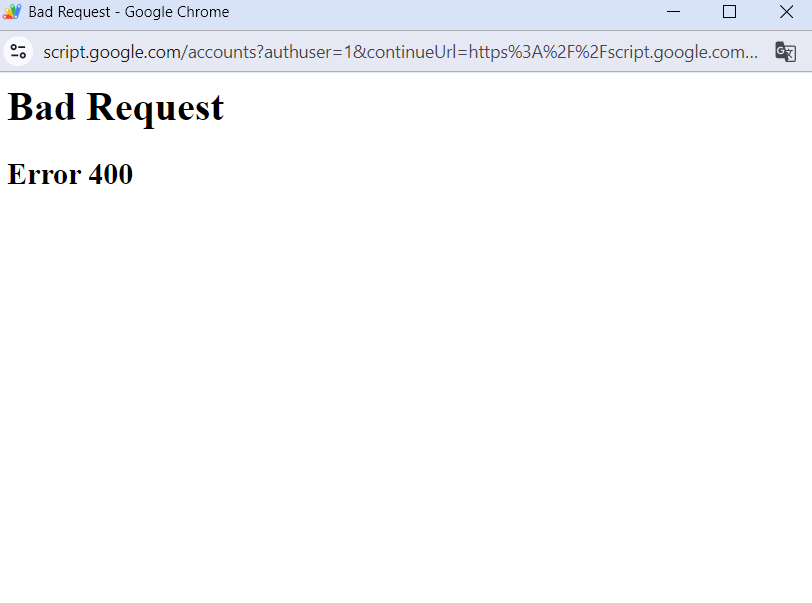
- Cliquez sur le bouton « Clio for Gmail ».
- Cliquez sur le bouton « Télécharger depuis Google ».
- Cliquez sur le bouton « Installer ».
- Choisissez un compte enregistré auprès de Clio.
- Cliquez sur le bouton « Suivant ».
- Entrez votre mot de passe.
- Cliquez sur le bouton « Suivant ».
- Cliquez sur le bouton « Continuer ».
- Cliquez sur le bouton « Autoriser ».
Environnement :
OS : Windows 10 Pro
Navigateurs : Chrome v.129.0.6668.90, Firefox v.131.0, Microsoft Edge v.129.0.2792.79
Résultat réel :
Lors de la tentative d’intégration de « Clio for Gmail », une erreur « Bad Request Error 400 » s’affiche.
Résultat attendu :
L’intégration de « Clio for Gmail » devrait se dérouler sans aucune erreur.
Après avoir défini le fuseau horaire correct, la notification continue de s'afficher
Gravité :
Critique
Condition préalable :
Se connecter au compte.
Étapes de reproduction :
- Dans le menu latéral, cliquez sur le bouton « Calendrier ».
- Cliquez sur le bouton « ici » dans la notification.
- Dans le champ fuseau horaire, définissez le lieu actuel de votre fuseau horaire.
- Cliquez sur le bouton « Enregistrer les nouvelles informations ».
- Dans le menu latéral, cliquez sur le bouton « Calendrier ».
Environnement :
OS : Windows 10 Pro
Navigateurs : Chrome v.129.0.6668.90, Firefox v.131.0, Microsoft Edge v.129.0.2792.79
Résultat réel :
Malgré la définition du fuseau horaire correct, la notification continue d’apparaître.
Résultat attendu :
Une fois le fuseau horaire correctement défini, la notification ne devrait plus être visible.
Le fichier exporté ne contient pas les informations sur l'adresse du contact
Gravité :
Majeure
Condition préalable :
Se connecter au compte.
Étapes de reproduction :
- Cliquez sur le bouton « Contacts » dans le menu latéral.
- Cliquez sur le bouton « Nouvelle personne ».
- Remplissez les champs :
- Prénom.
- Nom.
- Rue.
- Ville.
- Code postal.
- Pays.
- Cliquez sur le bouton « Enregistrer le contact ».
- Cliquez sur le bouton « Contacts » dans le menu latéral.
- Cliquez sur le bouton « Exporter ».
- Cliquez sur le bouton « Exporter ».
- Ouvrez le fichier.
Environnement :
OS : Windows 10 Pro
Navigateurs : Chrome v.129.0.6668.90, Firefox v.131.0, Microsoft Edge v.129.0.2792.79
Résultat réel :
Le fichier exporté ne contient pas les informations sur l’adresse du contact.
Résultat attendu :
Le fichier exporté devrait contenir toutes les informations de contact disponibles.
Il n'y a pas d'icône pour la notification reçue
Gravité :
Majeure
Condition préalable :
Se connecter au compte.
Étapes de reproduction :
- Cliquez sur le bouton « Contacts » dans le menu latéral.
- Cliquez sur le bouton « Nouvelle personne ».
- Remplissez les champs :
- Prénom.
- Nom.
- Cliquez sur le bouton « Enregistrer le contact ».
- Cliquez sur le bouton « Dossiers ».
- Cliquez sur le bouton « Nouveau dossier ».
- Sélectionnez le Client.
- Remplissez le champ « Description du dossier ».
- Cochez « Définir un budget pour ce dossier ».
- Entrez 1000 dans le champ « Montant du budget ».
- Cochez la case « Notifier les utilisateurs du cabinet lorsque le budget du dossier atteint le seuil ».
- Entrez 50 dans le champ « Portion de la facture ».
- Cliquez sur le bouton « Enregistrer le dossier ».
- Cliquez sur le bouton « Activités ».
- Cliquez sur le bouton « Nouvelle saisie de temps ».
- Entrez 10 dans le champ « Durée ».
- Entrez 50 dans le champ « Taux ».
- Dans le bloc « Dossier », sélectionnez le Dossier créé précédemment.
- Cliquez sur le bouton « Enregistrer l’entrée ».
- Cliquez sur le bouton de notification.
Environnement :
OS : Windows 10 Pro
Navigateurs : Chrome v.129.0.6668.90, Firefox v.131.0, Microsoft Edge v.129.0.2792.79
Résultat réel :
Il n’y a pas d’icône pour la notification reçue.
Résultat attendu :
Après l’envoi de la notification, une icône correspondant au nombre de notifications disponibles devrait apparaître.
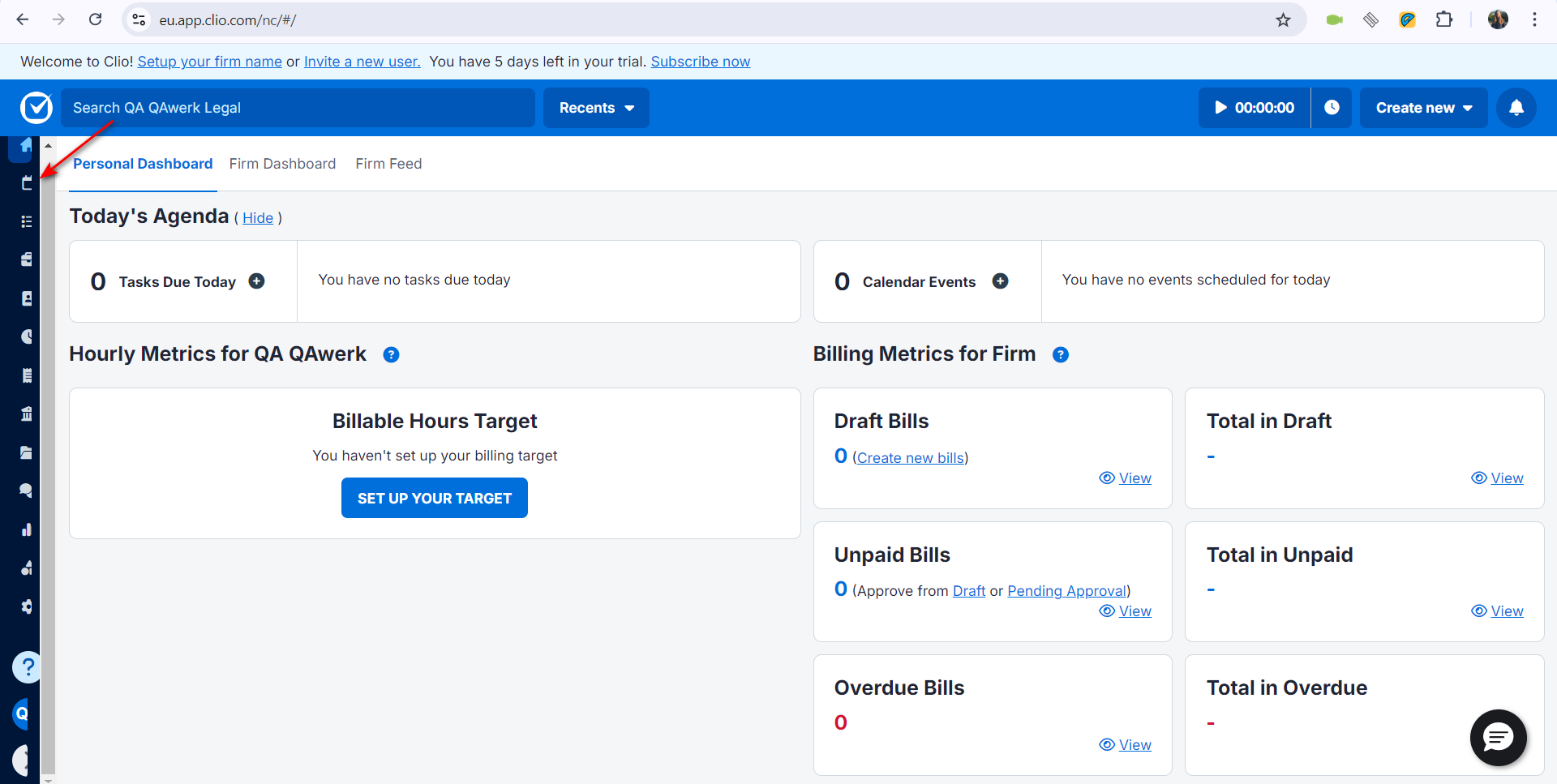
Les icônes du menu latéral ne s'affichent pas correctement
Gravité :
Majeure
Étapes de reproduction :
- Connectez-vous au compte.
- Dans le menu latéral, cliquez sur le bouton « Réduire ».
Environnement :
OS : Windows 10 Pro
Navigateurs : Chrome v.129.0.6668.90, Firefox v.131.0, Microsoft Edge v.129.0.2792.79
Résultat réel :
Les icônes du menu latéral ne s’affichent pas correctement.
Résultat attendu :
Les icônes du menu latéral devraient être affichées dans une version réduite.
La notification est superposée à la fenêtre contextuelle
Gravité :
Majeure
Condition préalable :
Se connecter au compte.
Étapes de reproduction :
- Dans le menu latéral, cliquez sur le bouton « Paramètres ».
- Cliquez sur le bouton « Gérer les utilisateurs ».
- Cliquez sur le bouton « Ajouter ».
- Entrez une adresse e-mail valide.
- Cliquez sur le bouton « Envoyer l’invitation ».
- Cliquez sur le bouton « Ajouter ».
Environnement :
OS : Windows 10 Pro
Navigateurs : Chrome v.129.0.6668.90, Firefox v.131.0, Microsoft Edge v.129.0.2792.79
Résultat réel :
La notification se superpose au pop-up.
Résultat attendu :
La notification devrait apparaître en dessous du pop-up.
Lorsque vous naviguez vers une autre page, le filtre est effacé
Gravité :
Majeure
Condition préalable :
- Connectez-vous au compte.
- Ajoutez l’utilisateur au réseau et confirmez-le.
Étapes de reproduction :
- Dans le menu latéral, cliquez sur le bouton “Activités”.
- Cliquez sur le bouton “Nouvelle entrée de temps”.
- Sélectionnez l’utilisateur précédemment ajouté comme “Utilisateur de l’entreprise”.
- Cliquez sur le bouton “Enregistrer l’entrée”.
- Cliquez sur le bouton “Filtres”.
- Dans le bloc “Utilisateur de l’entreprise”, sélectionnez “Tous les utilisateurs” et cliquez sur le bouton “Appliquer les filtres”.
- Dans le menu latéral, cliquez sur le bouton “Facturation”.
- Dans le menu latéral, cliquez sur le bouton “Activités”.
Environnement :
OS : Windows 10 Pro
Navigateurs : Chrome v.129.0.6668.90, Firefox v.131.0, Microsoft Edge v.129.0.2792.79
Résultat réel :
Lorsque vous naviguez vers une autre page, le filtre est effacé.
Résultat attendu :
Le filtre ne devrait pas être effacé après avoir basculé vers une autre page.
Le remplissage automatique pour le champ "Avocat responsable" ne fonctionne pas
Gravité :
Mineure
Condition préalable :
Se connecter au compte.
Étapes de reproduction :
- Cliquez sur le bouton “Dossiers”.
- Cliquez sur le bouton “Nouveau dossier”.
- Cliquez sur le champ “Avocat responsable”.
Environnement :
OS : Windows 10 Pro
Navigateurs : Chrome v.129.0.6668.90, Firefox v.131.0, Microsoft Edge v.129.0.2792.79
Résultat réel :
Le remplissage automatique pour le champ “Avocat responsable” ne fonctionne pas.
Résultat attendu :
Le remplissage automatique devrait fonctionner s’il est disponible pour le champ.
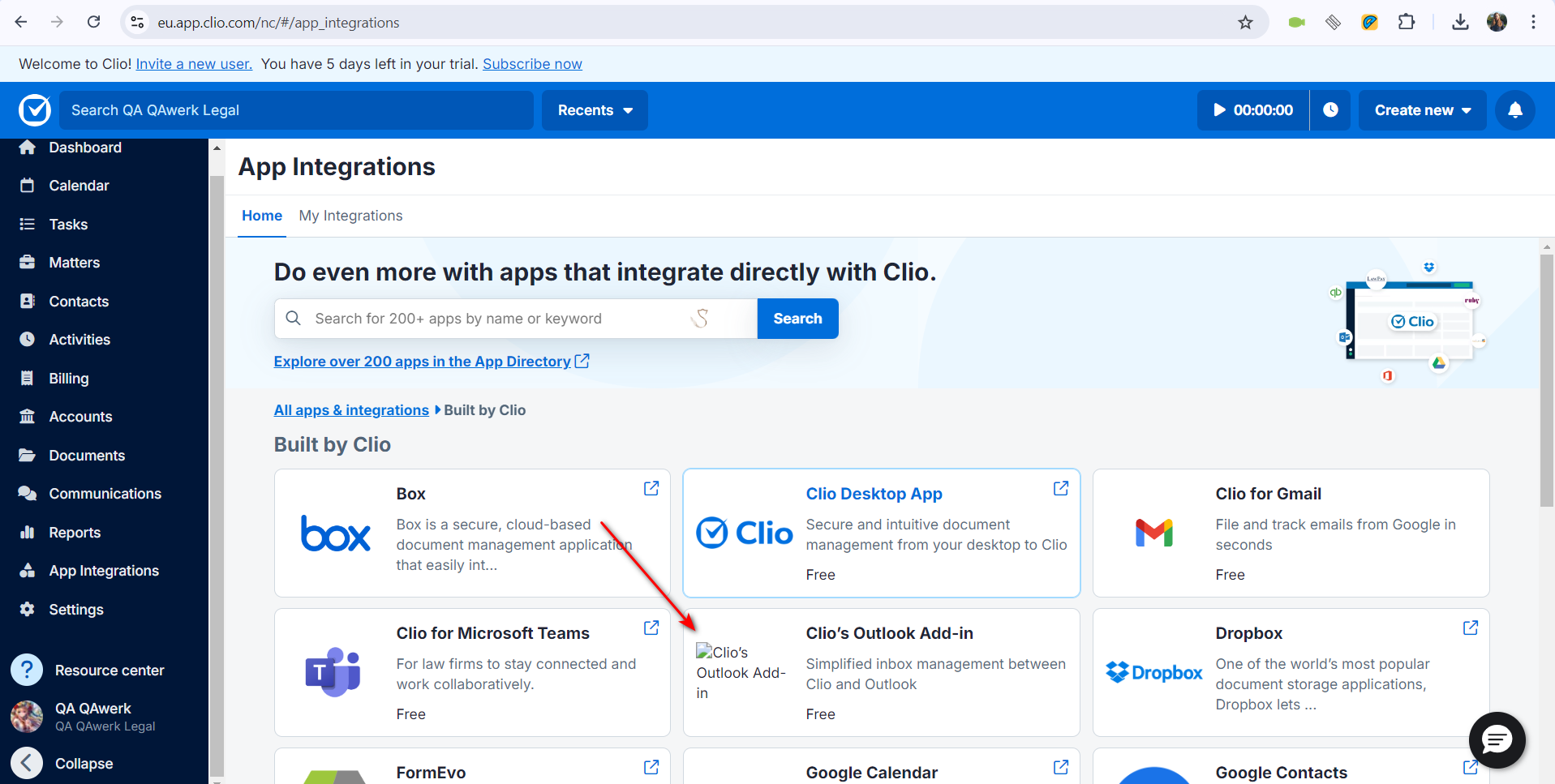
Il n'y a pas d'icône pour les options d'intégration
Gravité :
Mineure
Condition préalable :
Se connecter au compte.
Étapes de reproduction :
- Dans le menu latéral, cliquez sur le bouton “Intégrations d’applications”.
- Cliquez sur le bouton “Voir plus d’applications créées par Clio”.
Environnement :
OS : Windows 10 Pro
Navigateurs : Chrome v.129.0.6668.90, Microsoft Edge v.129.0.2792.79
Résultat réel :
Il n’y a pas d’icône pour les options d’intégration.
Résultat attendu :
Toutes les intégrations d’applications devraient afficher des icônes.
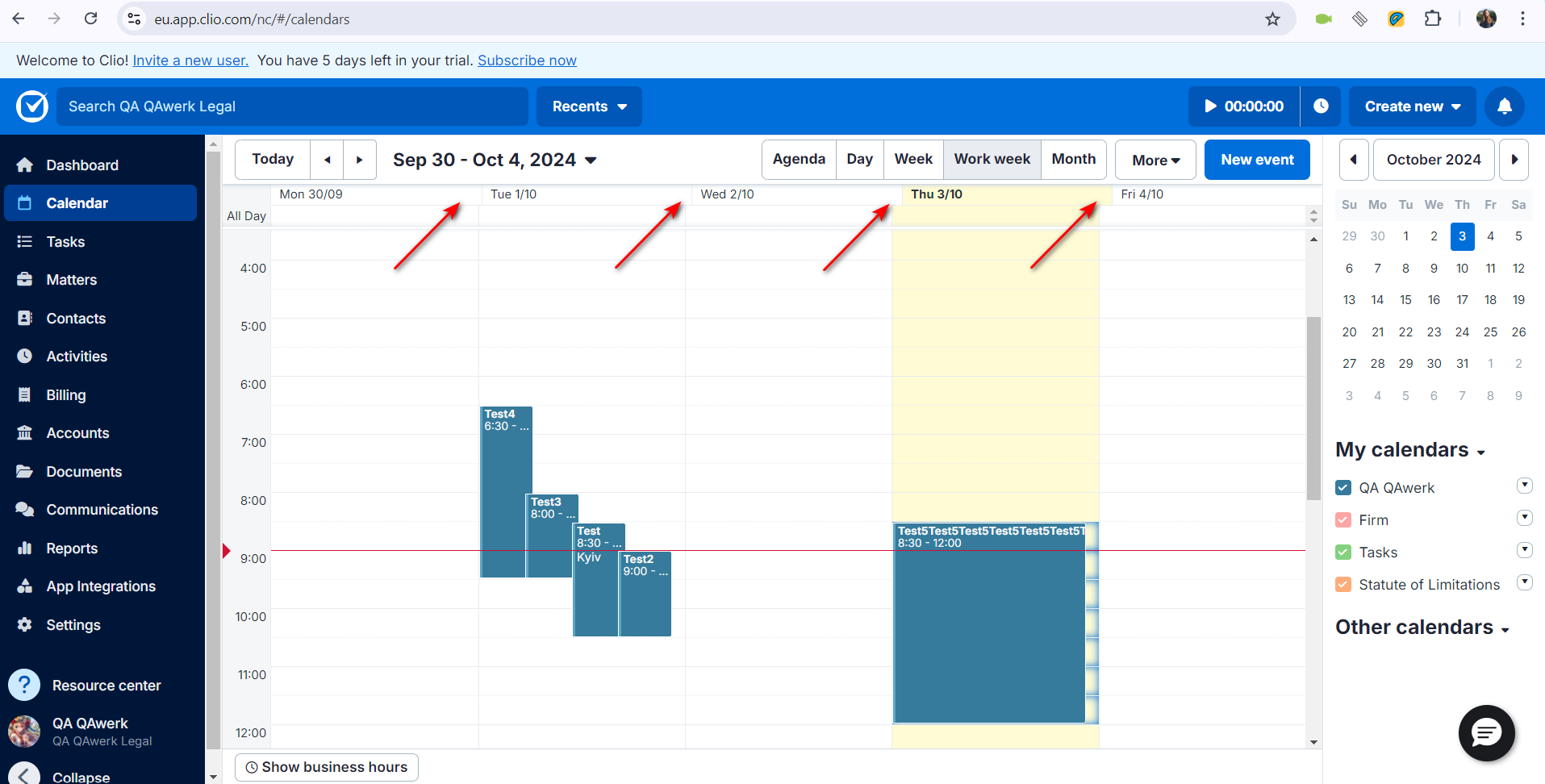
La légende du tableau "Semaine de travail" est décalée
Gravité :
Mineure
Condition préalable :
Se connecter au compte.
Étapes de reproduction :
- Dans le menu latéral, cliquez sur le bouton “Calendrier”.
- Cliquez sur le bouton “Semaine de travail”.
Environnement :
OS : Windows 10 Pro
Navigateurs : Chrome v.129.0.6668.90, Firefox v.131.0, Microsoft Edge v.129.0.2792.79
Résultat réel :
La légende du tableau “Semaine de travail” est décalée par rapport au tableau.
Résultat attendu :
La légende du tableau “Semaine de travail” ne devrait pas être décalée par rapport au tableau.
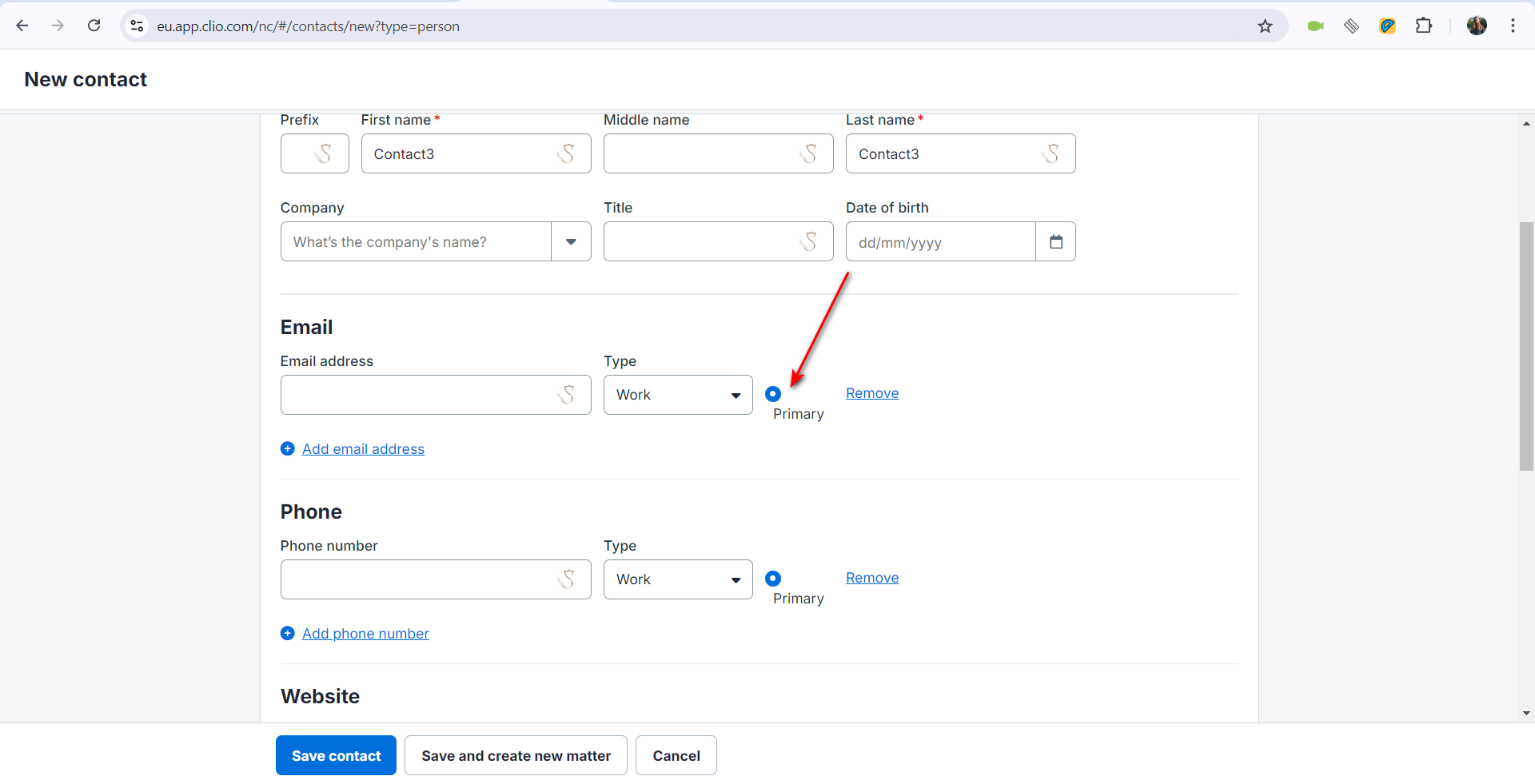
Le nom du bouton radio ne rentre pas dans le champ
Gravité :
Mineure
Condition préalable :
Se connecter au compte.
Étapes de reproduction :
- Cliquez sur le bouton “Contacts” dans le menu latéral.
- Cliquez sur le bouton “Nouvelle personne”.
- Faites défiler la page vers le bas.
Environnement :
OS : Windows 10 Pro
Navigateurs : Chrome v.129.0.6668.90, Firefox v.131.0, Microsoft Edge v.129.0.2792.79
Résultat réel :
Le nom du bouton radio ne rentre pas dans le champ.
Résultat attendu :
Le nom du bouton radio devrait rentrer dans le champ.
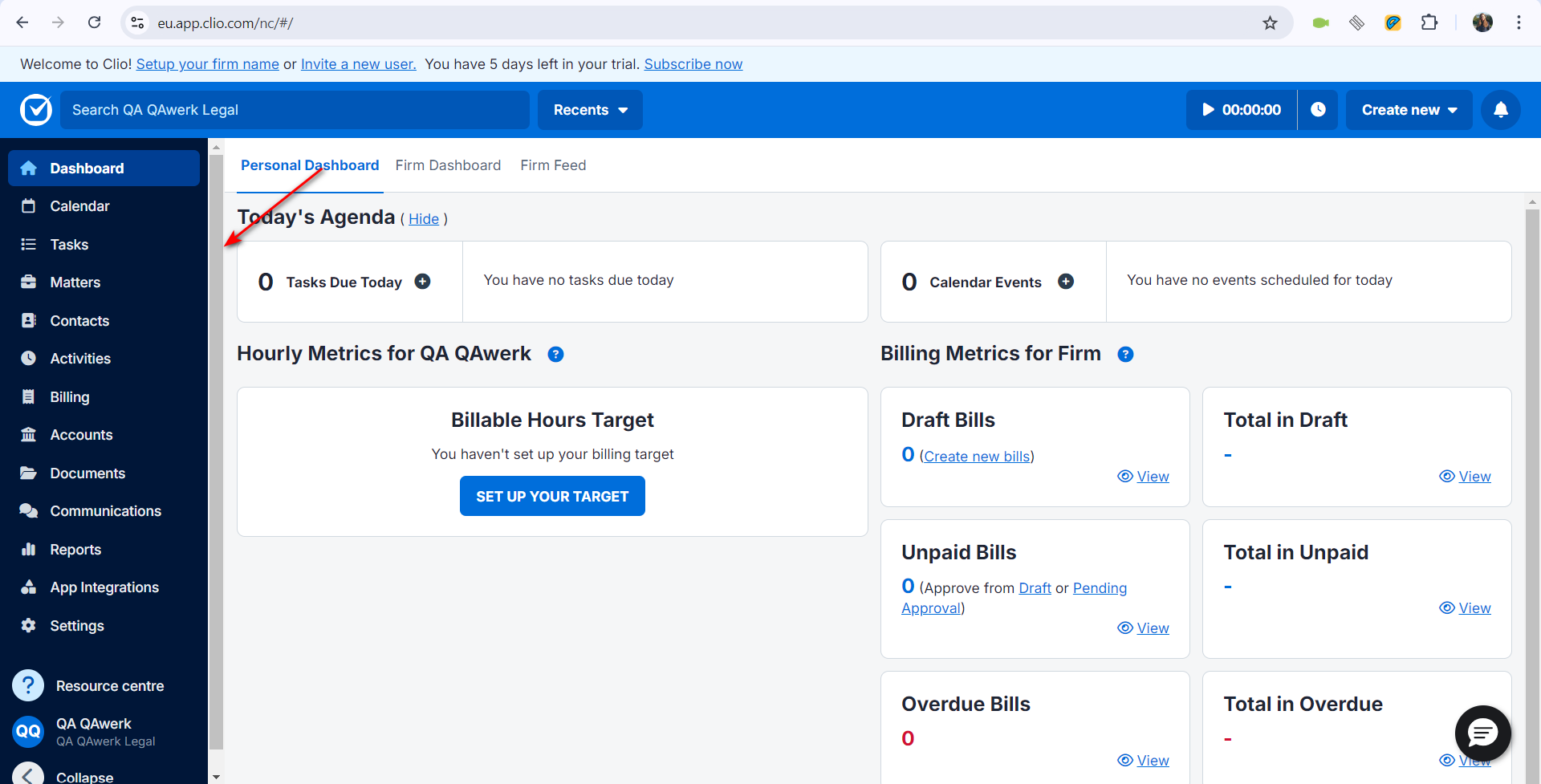
Le défilement du menu latéral n'est pas personnalisé
Gravité :
Mineure
Étapes de reproduction :
- Connectez-vous au compte.
- Faites défiler le menu latéral.
Environnement :
OS : Windows 10 Pro
Navigateurs : Chrome v.129.0.6668.90
Résultat réel :
Le défilement du menu latéral n’est pas personnalisé.
Résultat attendu :
Le défilement du menu latéral devrait être personnalisé.
L'image d'un événement reste présente lorsque l'événement est déplacé dans le calendrier
Gravité :
Mineure
Condition préalable :
Se connecter au compte.
Étapes de reproduction :
- Dans le menu latéral, cliquez sur le bouton « Calendrier ».
- Double-cliquez sur une date quelconque du calendrier.
- Remplissez le champ « Titre ».
- Cliquez sur le bouton « Enregistrer l’événement ».
- Cliquez sur l’événement créé et faites-le glisser vers une autre plage horaire.
Environnement :
OS : Windows 10 Pro
Navigateurs : Chrome v.129.0.6668.90, Firefox v.131.0, Microsoft Edge v.129.0.2792.79
Résultat réel :
L’image de l’événement reste présente lorsque l’événement est déplacé dans le calendrier.
Résultat attendu :
L’image de l’événement devrait se déplacer avec l’événement sans laisser de traces.
Le rapport généré s'ouvre dans un nouvel onglet
Gravité :
Mineure
Condition préalable :
Se connecter au compte.
Étapes de reproduction :
- Dans le menu latéral, cliquez sur le bouton « Rapports ».
- Cliquez sur le bouton « Rapports ».
- Cliquez sur le bouton « Résumé du solde des affaires ».
- Cliquez sur le bouton « Générer un rapport ».
- Cliquez sur le lien dans la notification.
Environnement :
OS : Windows 10 Pro
Navigateurs : Chrome v.129.0.6668.90, Firefox v.131.0, Microsoft Edge v.129.0.2792.79
Résultat réel :
Le rapport généré s’ouvre dans un nouvel onglet.
Résultat attendu :
Le rapport devrait s’ouvrir dans l’onglet actuel.
La photo de profil dans le menu latéral nécessite un rafraîchissement de page pour être mise à jour
Gravité :
Mineure
Condition préalable :
Se connecter au compte.
Étapes de reproduction :
- Cliquez sur le bouton de profil dans le menu latéral.
- Cliquez sur le bouton « Voir le profil ».
- Cliquez sur le bouton « Modifier l’image ».
- Cliquez sur le bouton « Choisir un fichier ».
- Sélectionnez le fichier et cliquez sur le bouton « Ouvrir ».
- Cliquez sur le bouton « Télécharger ».
- Actualisez la page.
Environnement :
OS : Windows 10 Pro
Navigateurs : Chrome v.129.0.6668.90, Firefox v.131.0, Microsoft Edge v.129.0.2792.79
Résultat réel :
Un rafraîchissement de page est nécessaire pour que la photo de profil soit mise à jour dans le menu latéral.
Résultat attendu :
La photo de profil devrait être mise à jour automatiquement dans le menu latéral sans nécessiter de rafraîchissement de page.
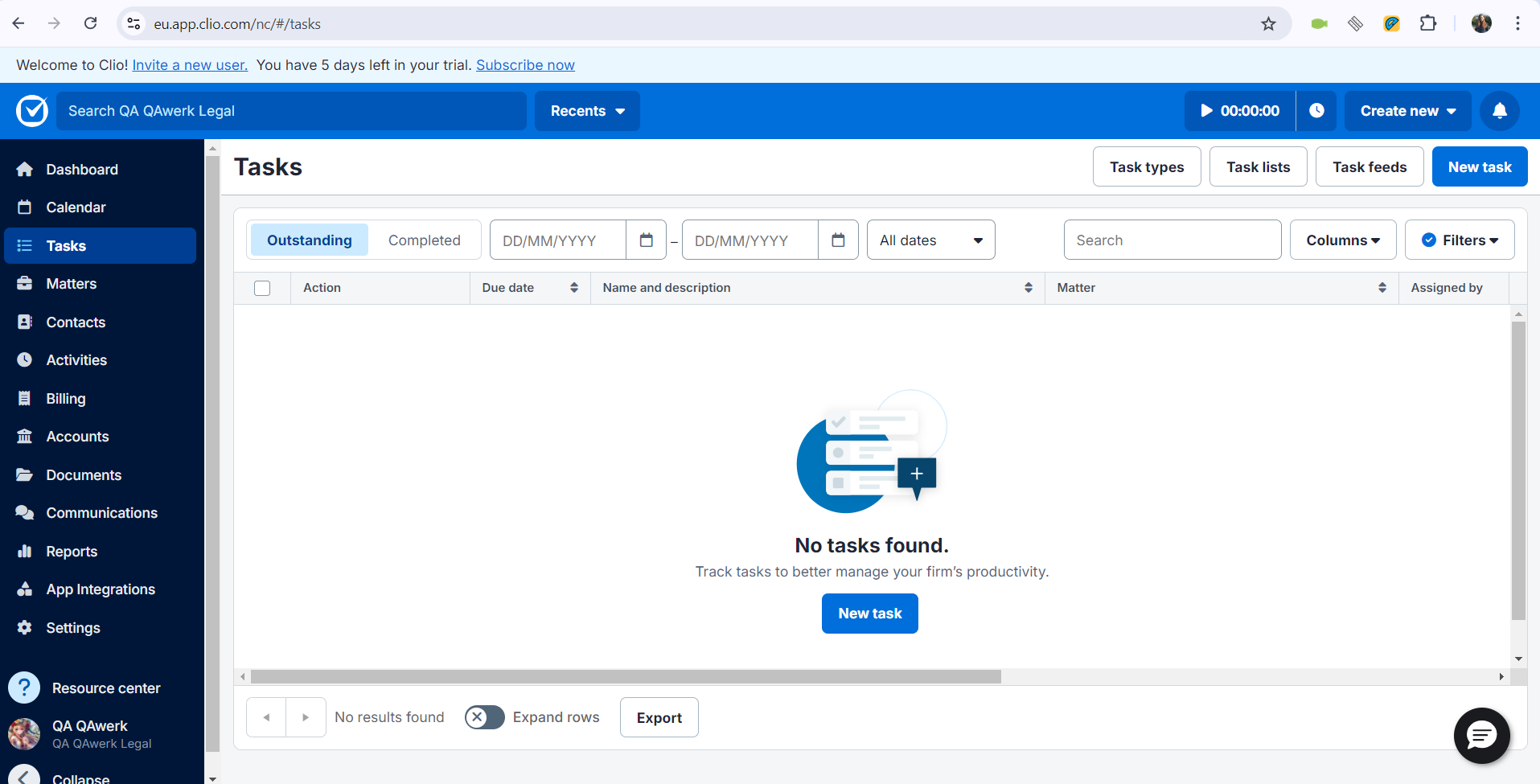
Défilement latéral excessif
Gravité :
Triviale
Étapes de reproduction :
- Connectez-vous au compte.
- Dans le menu latéral, cliquez sur le bouton « Tâches ».
Environnement :
OS : Windows 10 Pro
Navigateurs : Chrome v.129.0.6668.90, Firefox v.131.0, Microsoft Edge v.129.0.2792.79
Résultat réel :
Un défilement latéral excessif est observé sur la page « Tâches », bien qu’elle soit vide de données.
Résultat attendu :
Pour la page « Tâches » qui ne contient aucune donnée et affiche uniquement un espace réservé, aucun défilement latéral ne devrait être présent.
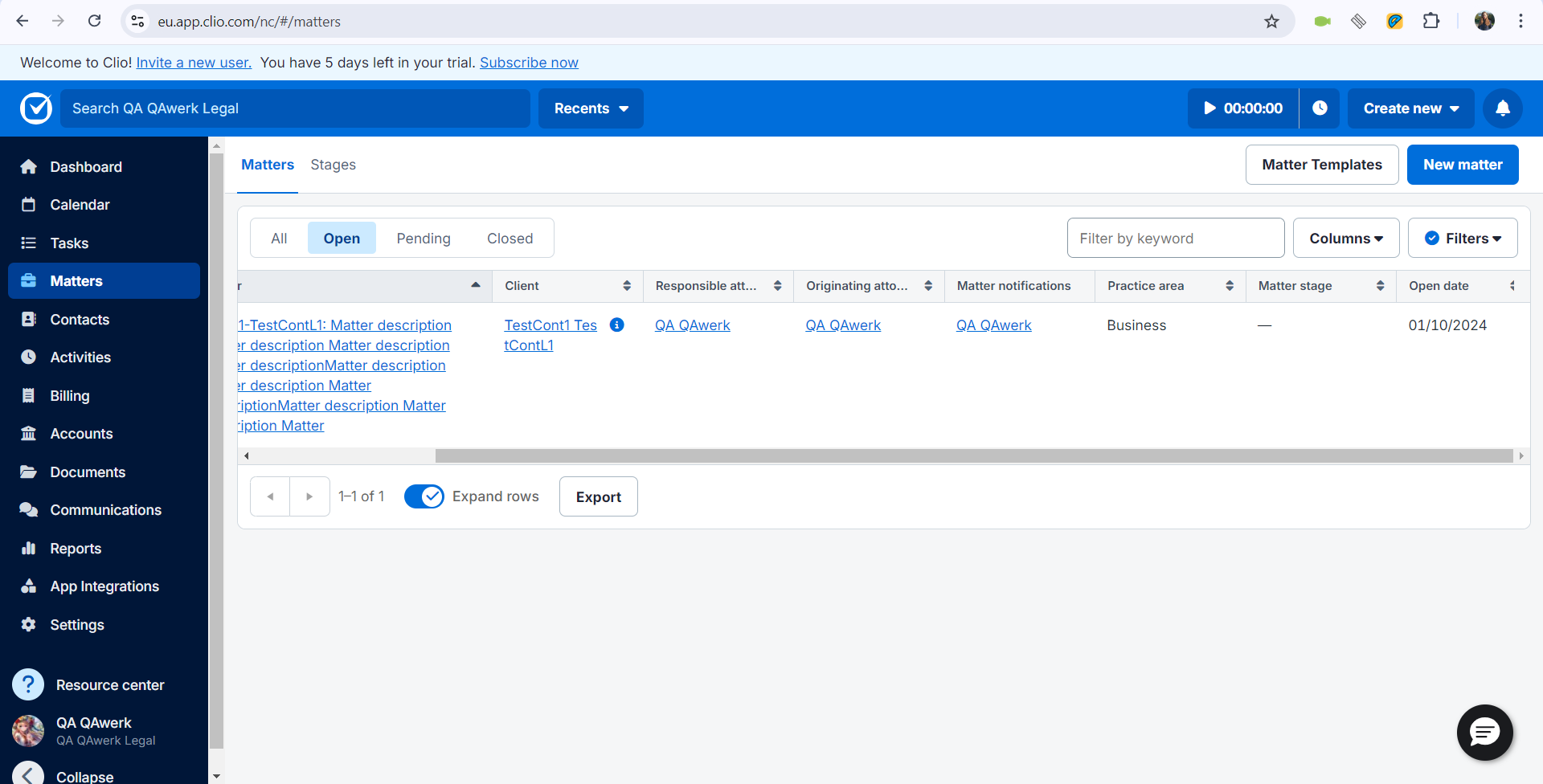
Les flèches les plus à droite pour le tri du tableau ne rentrent pas
Gravité :
Triviale
Condition préalable :
Se connecter au compte.
Étapes de reproduction :
- Cliquez sur le bouton « Contacts » dans le menu latéral.
- Cliquez sur le bouton « Nouvelle personne ».
- Remplissez les champs :
- Prénom.
- Nom.
- Cliquez sur le bouton « Enregistrer le contact ».
- Cliquez sur le bouton « Affaires ».
- Cliquez sur le bouton « Nouvelle affaire ».
- Sélectionnez le Client.
- Remplissez le champ « Description de l’affaire ».
- Cliquez sur le bouton « Enregistrer l’affaire ».
- Cliquez sur le bouton « Affaires ».
- Faites défiler l’Affaire vers la droite.
Environnement :
OS : Windows 10 Pro
Navigateurs : Chrome v.129.0.6668.90, Firefox v.131.0, Microsoft Edge v.129.0.2792.79
Résultat réel :
Les flèches les plus à droite pour le tri du tableau ne rentrent pas dans le champ assigné.
Résultat attendu :
Les flèches devraient être entièrement affichées.
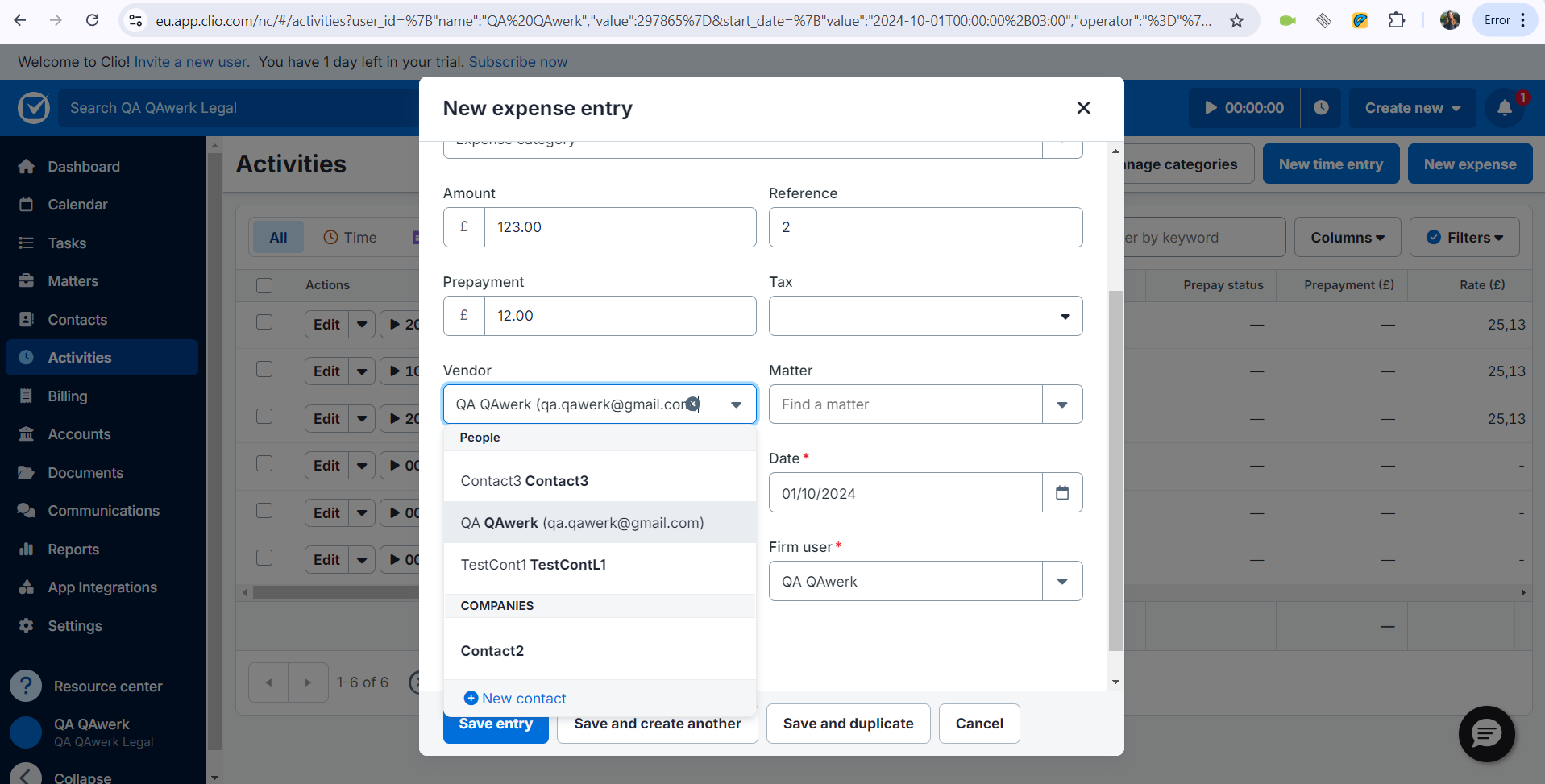
La croix est superposée aux informations saisies
Gravité :
Triviale
Condition préalable :
- Se connecter au compte.
- Ajouter l’utilisateur au réseau et confirmer.
Étapes de reproduction :
- Cliquer sur le bouton « Activités ».
- Cliquer sur le bouton « Nouvelle dépense ».
- Cliquer sur la liste déroulante Fournisseur.
- Sélectionner l’utilisateur dont le nom est le plus long.
Environnement :
OS : Windows 10 Pro
Navigateurs : Chrome v.129.0.6668.90, Firefox v.131.0, Microsoft Edge v.129.0.2792.79
Résultat réel :
Un symbole de croix superpose les informations saisies.
Résultat attendu :
Le symbole de croix ne devrait pas superposer les informations lorsqu’un utilisateur survole le champ.
Lors des tests, j'ai identifié 18 bugs dans différentes fonctionnalités, allant des problèmes d'événements de calendrier, d'exportation de rapports, et d'affichage du menu latéral, à des soucis de notifications et de mises à jour de profil. Je recommande des tests complets sur divers navigateurs et systèmes d'exploitation pour garantir la stabilité et la performance.