Bugs trouvés dans ServiceTonic SaaS

ServiceTonic est un logiciel de help desk facile à utiliser, conçu pour gérer les besoins opérationnels et automatiser les services dans les secteurs de la santé, de l’informatique, de l’éducation, du transport et de la logistique, de l’assurance, de la finance et du secteur public.
La solution ServiceTonic ne nécessite aucune compétence en programmation pour gérer un logiciel de service d’entreprise. Cette plateforme vous offre une multitude de fonctionnalités précieuses telles que le ticketing et le help desk multicanal, le reporting, l’inventaire des actifs, l’automatisation des processus et l’intégration.
Nos ingénieurs QA ont testé ServiceTonic SaaS de manière approfondie pour identifier les moyens de rendre cette plateforme plus attrayante pour les utilisateurs. Voici les bugs que nous avons trouvés.
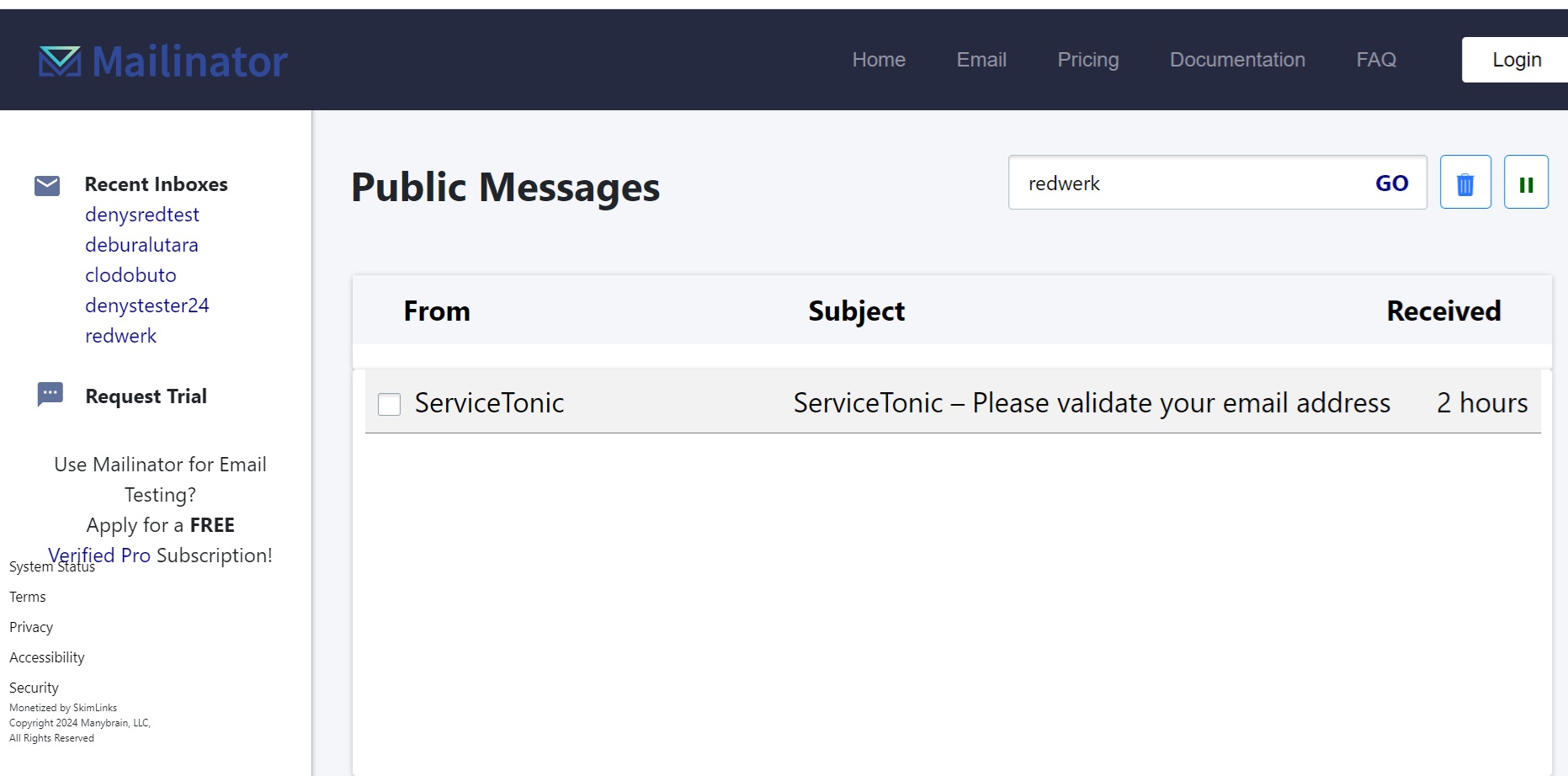
L’utilisateur ne reçoit pas d’e-mail avec les détails de la version de démonstration
Gravité :
Majeure
Condition préalable :
- Le compte est créé.
- Un e-mail est confirmé.
Étapes de reproduction :
- Ouvrez ServiceTonic.
- Cliquez sur « Essayer la démo ».
- Remplissez tous les champs requis et une adresse e-mail valide.
- Cliquez sur « Soumettre ».
- Recevez un e-mail de confirmation.
- Confirmez l’e-mail. Attendez l’e-mail avec la version de démonstration.
- Remarquez que l’e-mail suivant pour utiliser la version de démonstration avec les détails n’est pas reçu.
Environnement :
Windows 11×64 ; Google Chrome, Edge, Mozilla Firefox
Résultat réel :
L’e-mail suivant pour utiliser la version de démonstration avec les détails n’est pas reçu.
Résultat attendu :
L’e-mail suivant pour utiliser la version de démonstration avec les détails devrait être reçu.
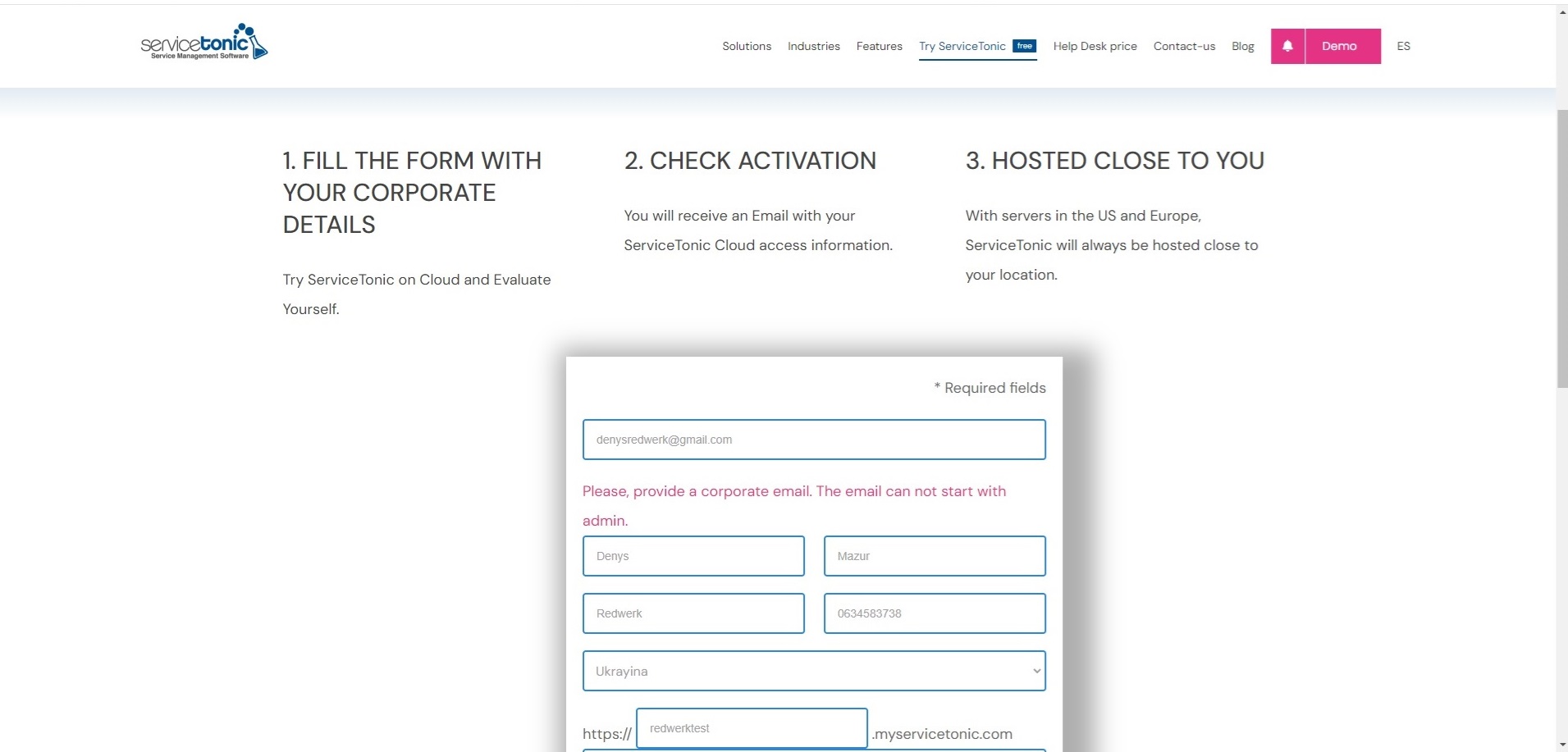
Certains e-mails Gmail ne sont pas acceptés, le système demande un e-mail d’entreprise
Gravité :
Majeure
Condition préalable :
L’e-mail est créé.
Étapes de reproduction :
- Ouvrez ServiceTonic.
- Accédez à « Essayer ServiceTonic ».
- Remplissez tous les champs requis et utilisez l’adresse e-mail Gmail.
- Cliquez sur « Soumettre ».
- Remarquez que certains e-mails Gmail ne sont pas acceptés, le système demande un e-mail d’entreprise.
Environnement :
Windows 11×64 ; Google Chrome, Edge, Mozilla Firefox
Résultat réel :
Certains e-mails Gmail ne sont pas acceptés, le système demande un e-mail d’entreprise.
Résultat attendu :
Tous les e-mails Gmail valides devraient être acceptés.
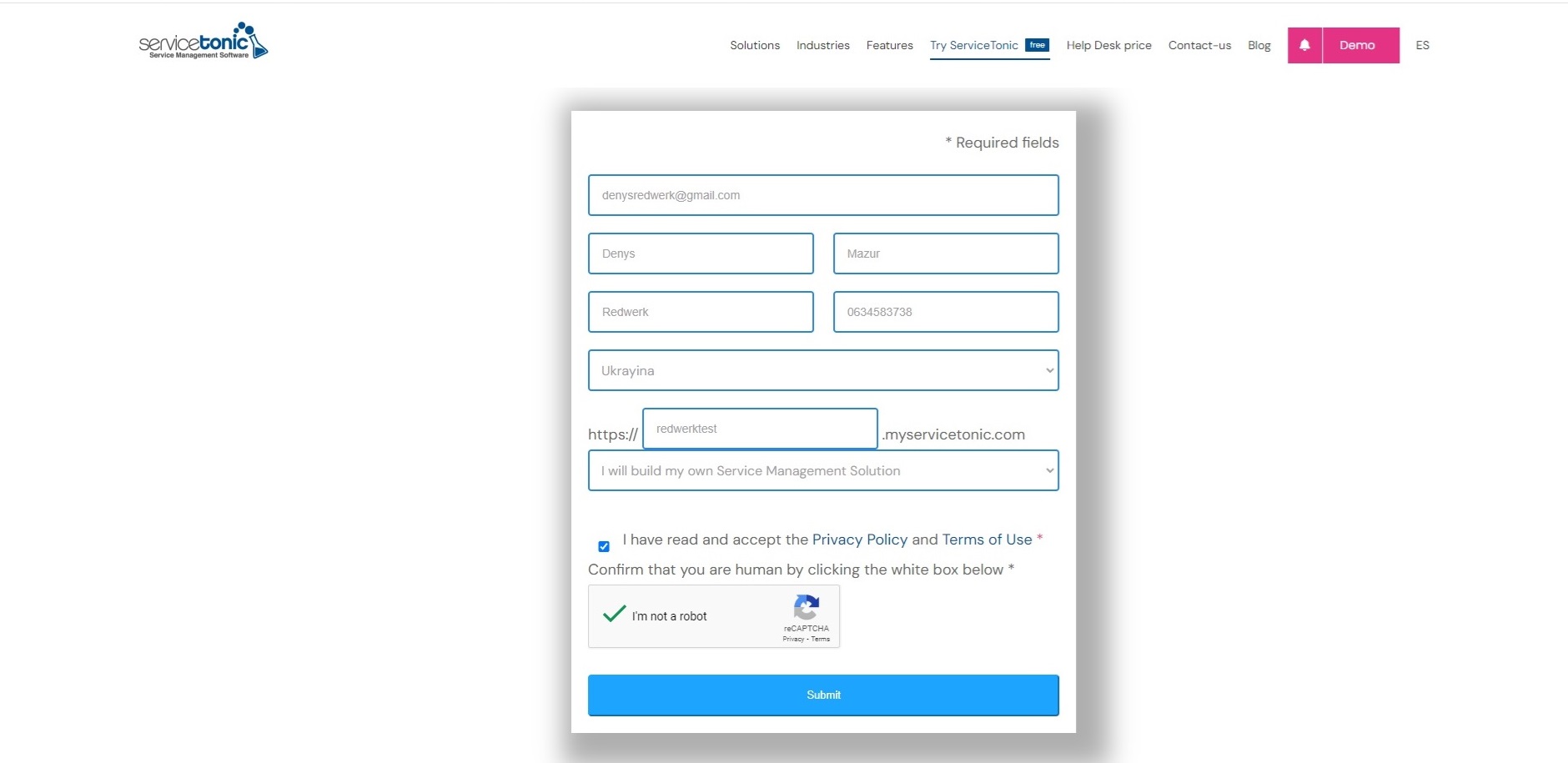
Le texte dans la zone de texte avec le lien « http » sur « Essayer ServiceTonic » n’est pas centré
Gravité :
Mineure
Condition préalable :
L’e-mail est créé.
Étapes de reproduction :
- Ouvrez ServiceTonic.
- Accédez à « Essayer ServiceTonic ».
- Remplissez tous les champs requis.
- Remarquez que le texte dans la zone de texte avec le lien « http » sur le champ « Essayer ServiceTonic » n’est pas centré.
Environnement :
Windows 11×64 ; Google Chrome, Edge, Mozilla Firefox
Résultat réel :
Le texte dans la zone de texte avec le lien « http » sur le champ « Essayer ServiceTonic » n’est pas centré.
Résultat attendu :
Le texte devrait être aligné avec tous les autres textes.
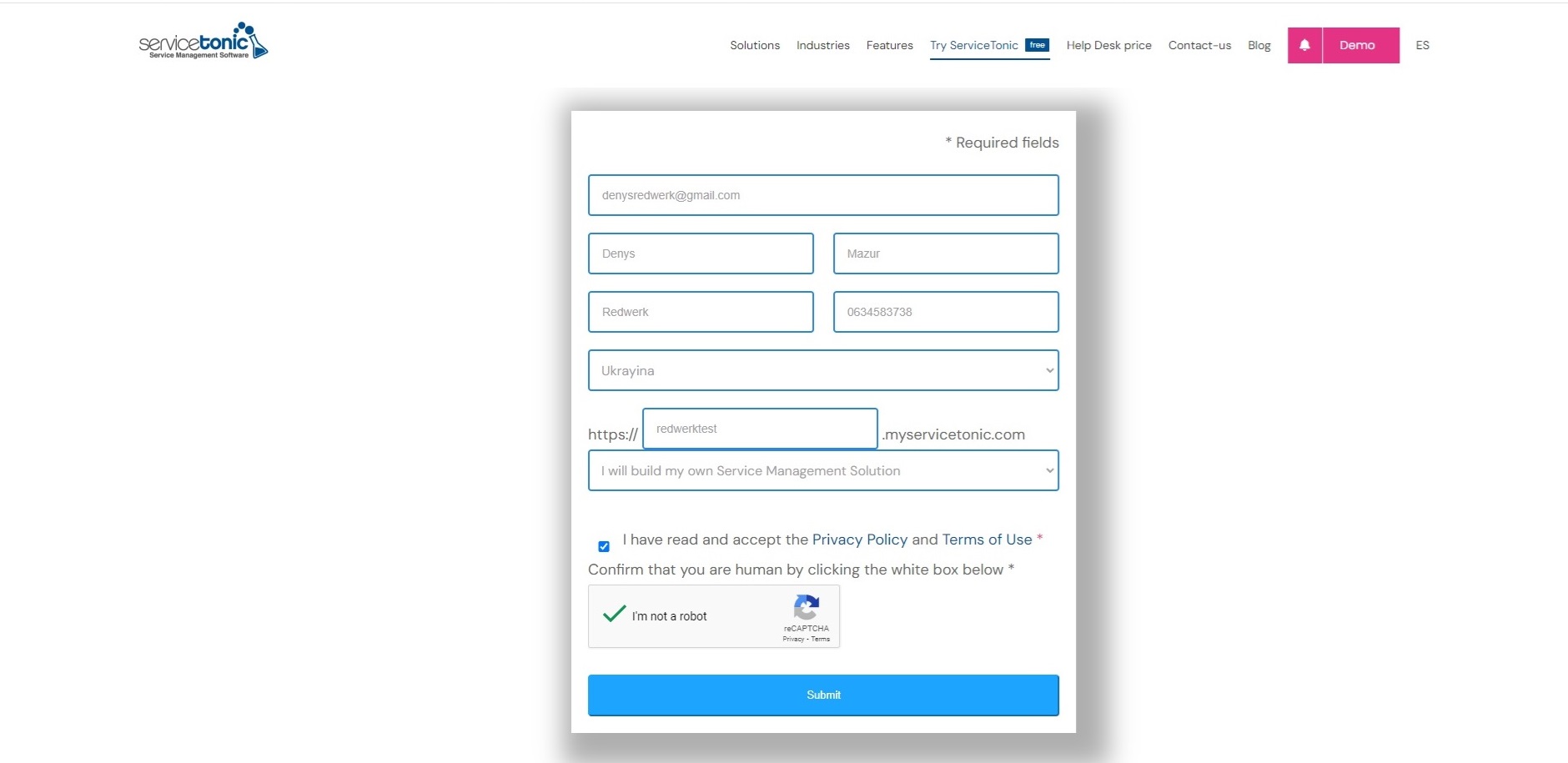
« Ukraine » est traduit par « Ukrayina » en anglais
Gravité :
Mineure
Condition préalable :
L’e-mail est créé.
Étapes de reproduction :
- Ouvrez ServiceTonic.
- Accédez à « Essayer ServiceTonic ».
- Sélectionnez « Ukrayina » dans la liste des pays.
- Remarquez que « Ukraine » est traduit par « Ukrayina » en anglais.
Environnement :
Windows 11×64 ; Google Chrome, Edge, Mozilla Firefox
Résultat réel :
« Ukraine » est traduit par « Ukrayina » en anglais.
Résultat attendu :
« Ukraine » devrait s’afficher en anglais.
J’ai effectué des tests d’assurance qualité sur ServiceTonic et j’ai trouvé des problèmes majeurs, comme l’impossibilité d’essayer la version de démonstration de l’application ou de recevoir des e-mails, ainsi que plusieurs bogues mineurs liés à la localisation et à l’alignement. Pour améliorer la qualité, je recommande d’effectuer des tests d’assurance qualité approfondis avant chaque version.