Bugs trouvés dans ServiceNow SaaS

ServiceNow est une plateforme basée sur le cloud qui rationalise les processus métier et automatise les flux de travail.
Elle permet aux utilisateurs de gérer les services informatiques, le support client et d’autres opérations grâce à des applications personnalisables. Avec des analyses et des rapports intégrés, ServiceNow fournit des informations en temps réel sur les performances organisationnelles. Son interface intuitive et ses intégrations étendues en font une solution flexible pour les entreprises de toutes tailles.
Nous avons récemment effectué un “Bug Crawl” sur la plateforme ServiceNow et avons trouvé plusieurs problèmes qui ont un impact sur ses performances et l’expérience utilisateur. Découvrez nos conclusions pour voir où la plateforme pourrait être améliorée.
La fonctionnalité de réinitialisation du mot de passe ne fonctionne pas
Gravité :
Critique
Condition préalable :
- Allez sur la page principale à l’https://www.servicenow.com/.
- Enregistrez un compte en utilisant une adresse e-mail à laquelle vous avez accès.
- Connectez-vous à votre compte.
Étapes de reproduction :
- Cliquez sur le bouton de profil dans le coin supérieur droit.
- Cliquez sur “Mon profil et mes paramètres”.
- Allez dans votre boîte de réception e-mail.
- Recherchez l’e-mail contenant le code de confirmation.
- Copiez le code de confirmation.
- Retournez sur la page “Authentification requise”.
- Saisissez le code de confirmation.
- Cliquez sur le bouton “Vérifier”.
- Cliquez sur “Connexion et sécurité”.
- Dans la section “Changer de mot de passe”, cliquez sur le bouton “Modifier”.
- Entrez votre mot de passe actuel dans le champ “Mot de passe actuel”.
- Dans le champ “Nouveau mot de passe”, entrez un nouveau mot de passe qui répond à toutes les exigences nécessaires.
- Dans le champ “Confirmez le nouveau mot de passe”, réentrez le nouveau mot de passe.
- Cliquez sur le bouton “Enregistrer”.
Environnement :
Windows 10 Pro
Chrome v.124.0.6367.91, Firefox v.125.0.3, Microsoft Edge v.124.0.2478.67
Résultat réel :
Il n’est pas possible de changer le mot de passe.
Résultat attendu :
Il devrait être possible de changer le mot de passe.
Le téléchargement de la photo de profil échoue
Gravité :
Critique
Condition préalable :
- Allez sur la page principale à l’https://www.servicenow.com/.
- Enregistrez-vous pour un compte en utilisant une adresse e-mail à laquelle vous avez accès.
- Connectez-vous à votre compte.
Étapes de reproduction :
- Cliquez sur le bouton de profil dans le coin supérieur droit.
- Cliquez sur “Mon profil et mes paramètres”.
- Allez dans votre boîte de réception e-mail.
- Recherchez l’e-mail contenant le code de confirmation.
- Copiez le code.
- Retournez sur la page “Authentification requise”.
- Entrez le code.
- Cliquez sur le bouton “Vérifier”.
- À côté de l’image de profil, cliquez sur l’icône de l’appareil photo.
- Cliquez sur “Télécharger une photo”.
- Choisissez une photo jusqu’à 1 Mo depuis votre ordinateur.
- Cliquez sur le bouton “Enregistrer”.
Environnement :
Windows 10 Pro
Chrome v.124.0.6367.91, Firefox v.125.0.3, Microsoft Edge v.124.0.2478.67
Résultat réel :
Il n’est pas possible d’ajouter une photo de profil.
Résultat attendu :
Il devrait être possible d’ajouter une photo de profil.

Problème de navigation sur la page de profil dans App Engine Studio
Gravité :
Critique
Condition préalable :
- Allez sur la page principale à l’https://www.servicenow.com/.
- Enregistrez-vous pour un compte en utilisant une adresse e-mail à laquelle vous avez accès.
- Connectez-vous à votre compte.
Étapes de reproduction :
- Cliquez sur le bouton “Plateforme”.
- Cliquez sur le bouton “Développement d’applications”.
- Cliquez sur le bouton “Voir le produit”.
- Cliquez sur le bouton “Créer une instance”.
- Cliquez sur le bouton “Commencer à créer”.
- Cliquez sur le bouton de profil dans le coin supérieur droit.
Environnement :
Windows 10 Pro
Chrome v.124.0.6367.91, Firefox v.125.0.3, Microsoft Edge v.124.0.2478.67
Résultat réel :
Il n’est pas possible d’accéder à la page de profil dans App Engine Studio.
Résultat attendu :
Il devrait être possible d’accéder à la page de profil.
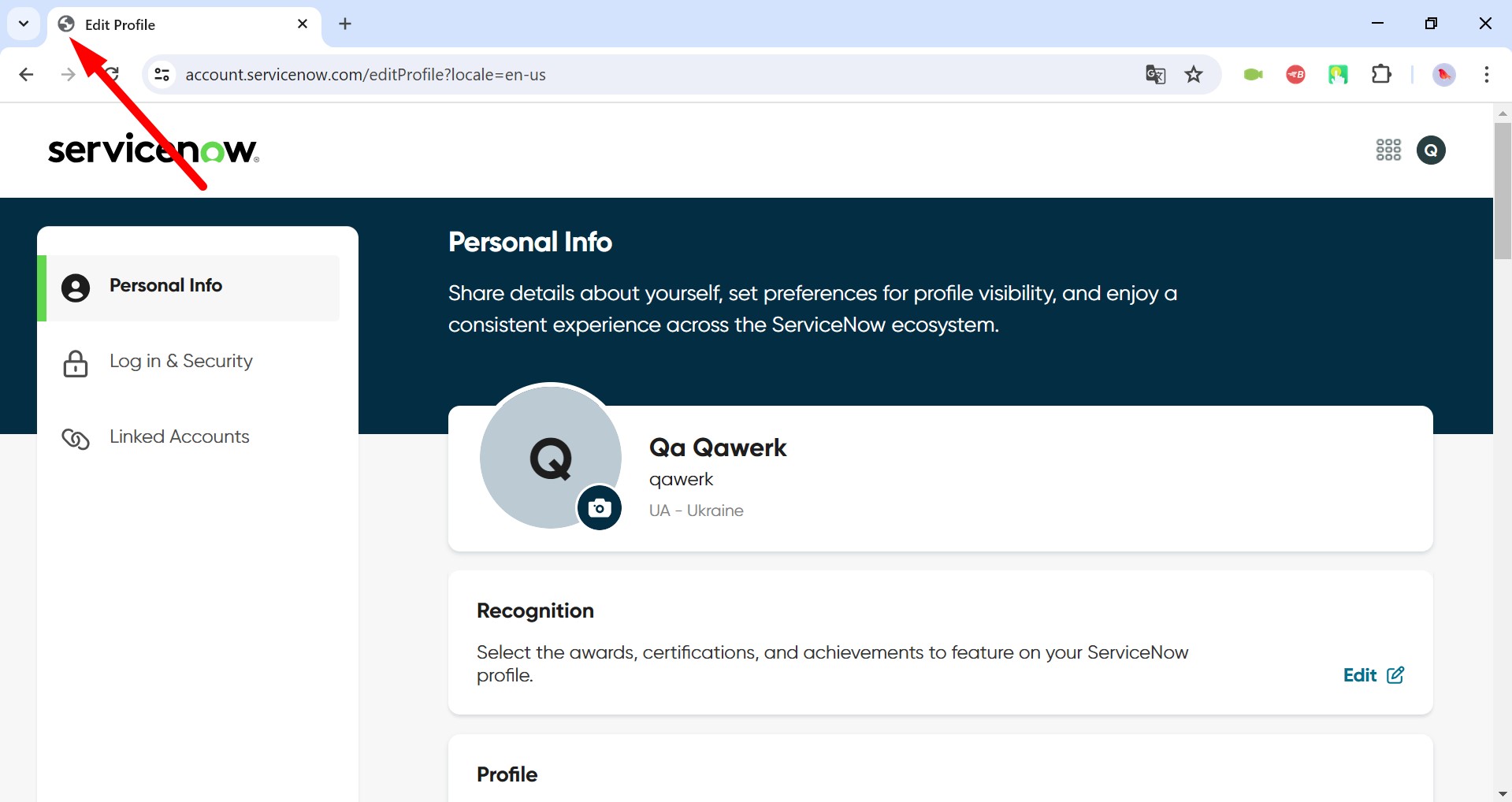
Icône d’onglet manquante sur la page de profil
Gravité :
Majeure
Condition préalable :
- Allez sur la page principale à l’https://www.servicenow.com/.
- Enregistrez-vous pour un compte en utilisant une adresse e-mail à laquelle vous avez accès.
- Connectez-vous à votre compte.
Étapes de reproduction :
- Cliquez sur le bouton de profil dans le coin supérieur droit.
- Cliquez sur le bouton “Mon profil et mes paramètres”.
- Allez dans votre boîte de réception e-mail.
- Recherchez l’e-mail contenant le code de confirmation.
- Copiez le code.
- Retournez sur la page “Authentification requise”.
- Entrez le code.
- Cliquez sur le bouton “Vérifier”.
Environnement :
Windows 10 Pro
Chrome v.124.0.6367.91, Firefox v.125.0.3, Microsoft Edge v.124.0.2478.67
Résultat réel :
Il n’y a pas d’icône d’onglet sur la page de profil.
Résultat attendu :
Il devrait y avoir une icône d’onglet sur la page de profil.
Icônes manquantes sur la page principale
Gravité :
Majeure
Étapes de reproduction :
- Allez sur la page principale à l’https://www.servicenow.com/.
- Faites défiler la page vers le bas.
Environnement :
Windows 10 Pro
Chrome v.124.0.6367.91, Microsoft Edge v.124.0.2478.67
Résultat réel :
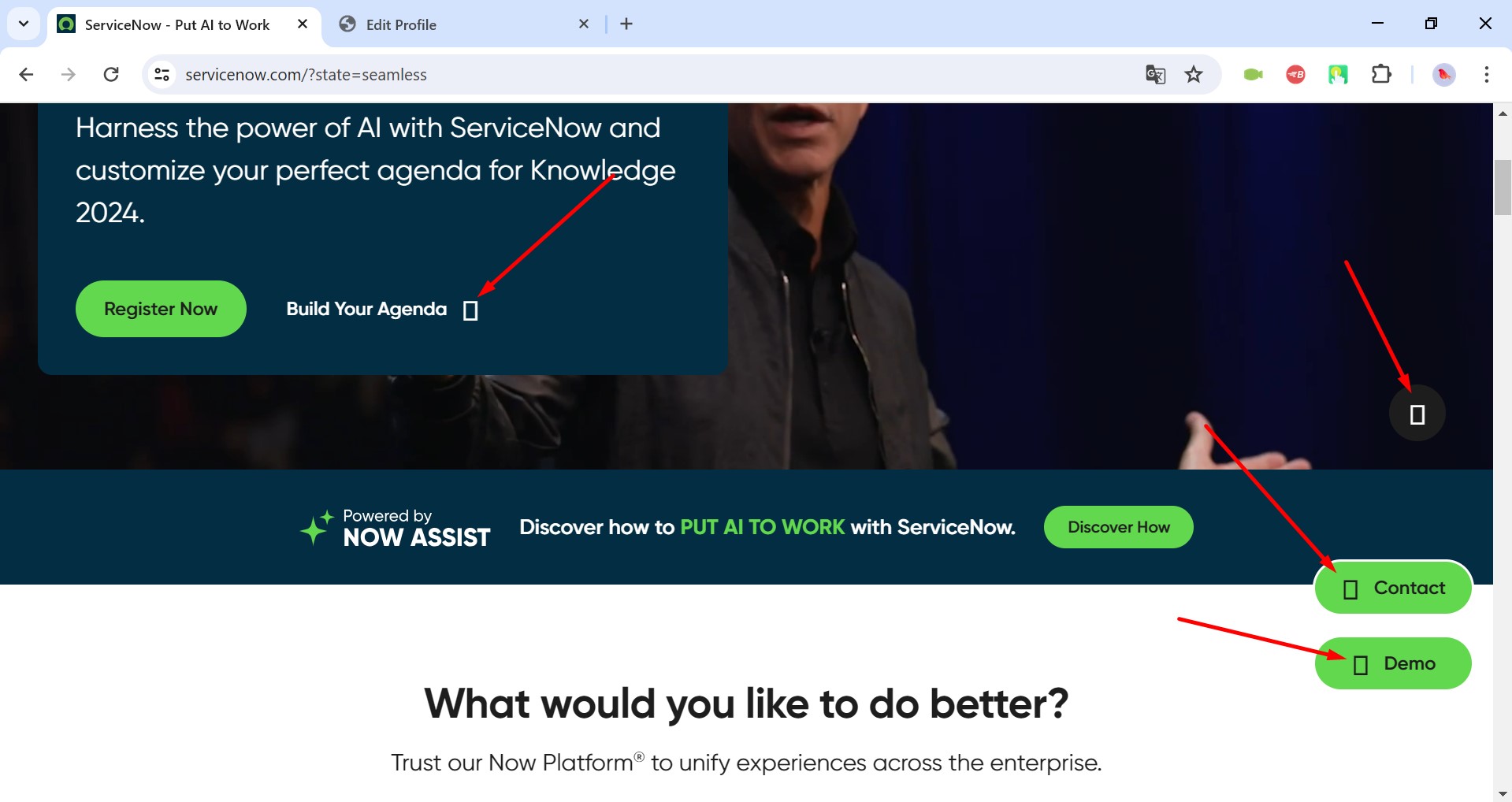
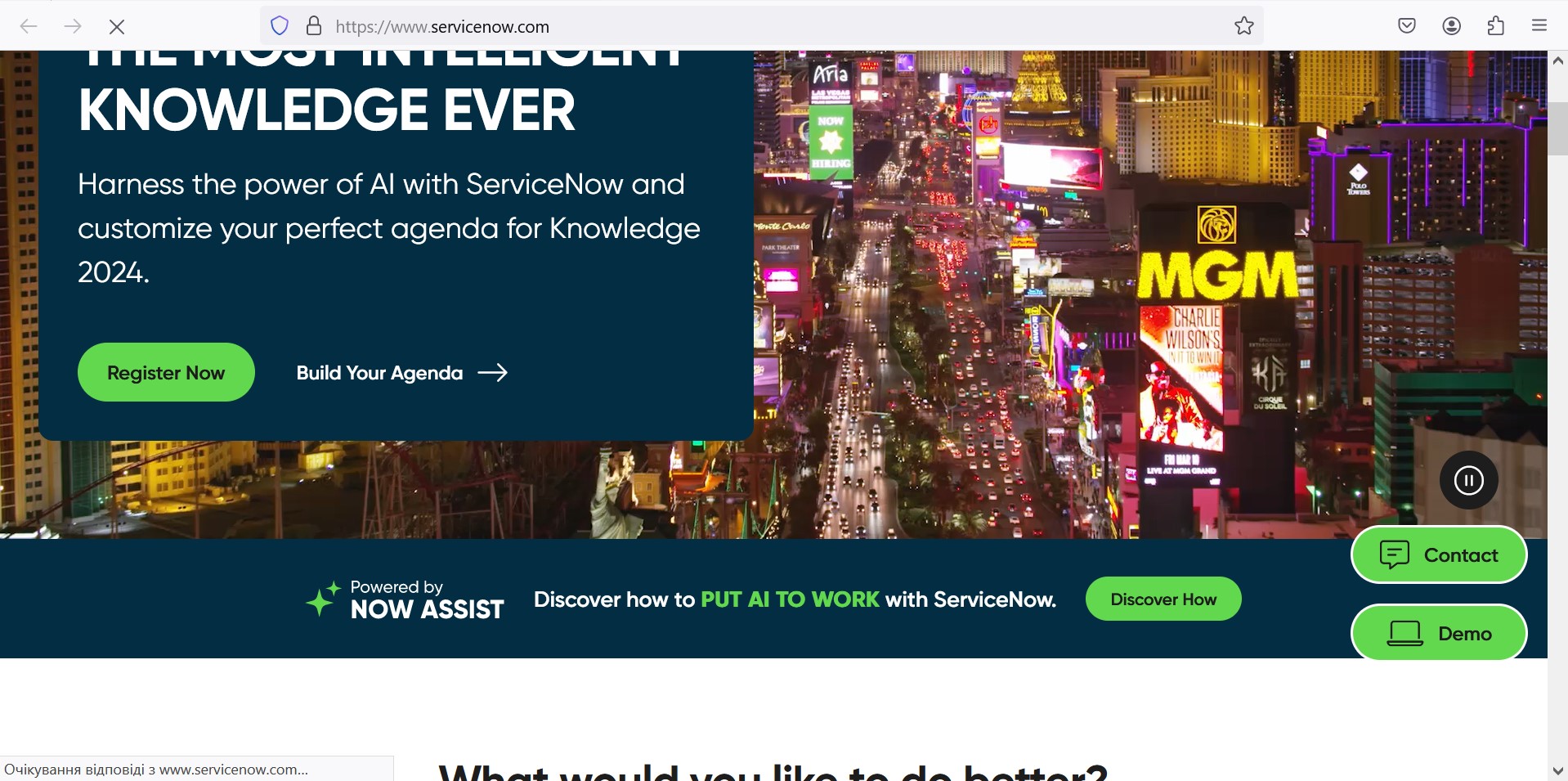
Il n’y a pas d’icônes sur la page principale.
Résultat attendu :
Il devrait y avoir des icônes sur la page principale.
Le champ « Actions » dépasse les limites de l’écran
Gravité :
Majeure
Condition préalable :
- Accédez à la page principale à l’adresse https://www.servicenow.com/.
- Enregistrez un compte en utilisant une adresse e-mail à laquelle vous avez accès.
- Connectez-vous à votre compte.
Étapes de reproduction :
- Cliquez sur le bouton « Platform ».
- Cliquez sur le bouton « Application Development ».
- Cliquez sur le bouton « View Product ».
- Cliquez sur le bouton « Build Instance ».
- Cliquez sur le bouton « Start Building ».
- Cliquez sur le bouton « Templates ».
- Cliquez sur le bouton « Team Contacts App Template ».
- Cliquez sur le bouton « Use Template ».
- Remplissez le champ « Name ».
- Cliquez sur le bouton « Continue ».
- Cliquez sur le bouton « Go to App Home ».
- Cliquez sur le bouton « More ».
- Cliquez sur le bouton « Logic and Automation ».
- Cliquez sur « Notify Contact Reminder ».
- Cliquez sur le bouton « Flows ».
- Cliquez sur le signe plus (+).
- Cliquez sur le bouton « Actions ».
Environnement :
Windows 10 Pro
Chrome v.124.0.6367.91
Résultat réel :
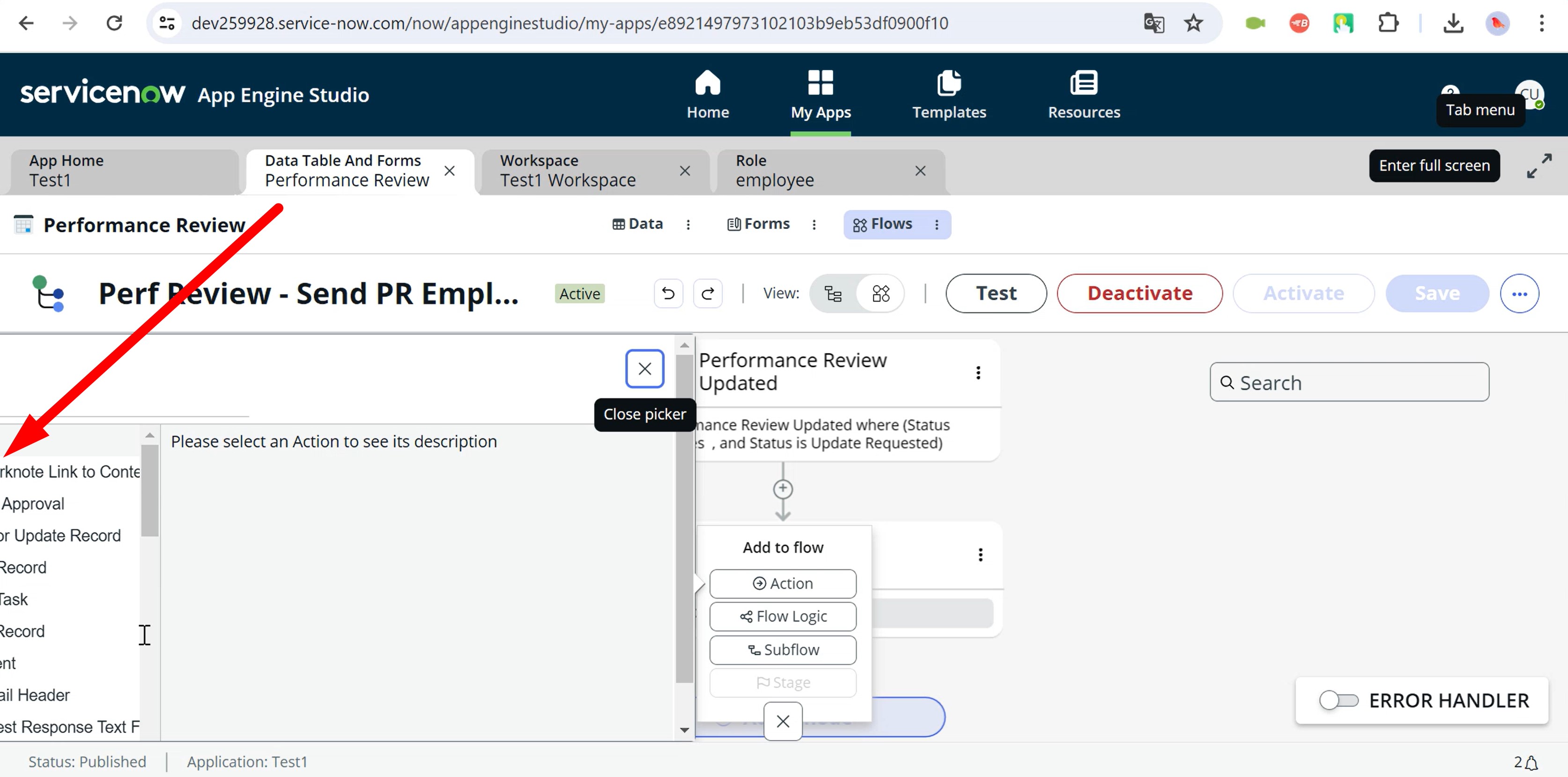
Le champ « Actions » ne rentre pas à l’écran.
Résultat attendu :
Le champ « Actions » devrait rentrer à l’écran.
Le bouton « Chat » chevauche le bouton « Demo »
Gravité :
Mineure
Condition préalable :
- Accédez à la page principale à l’adresse https://www.servicenow.com/.
- Enregistrez un compte en utilisant une adresse e-mail à laquelle vous avez accès.
- Connectez-vous au compte pour la première fois.
Étapes de reproduction :
- Recevez une notification.
- Cliquez sur le bouton « Products ».
- Cliquez sur le bouton « All Products and Solutions ».
Environnement :
Windows 10 Pro
Chrome v.124.0.6367.91, Firefox v.125.0.3, Microsoft Edge v.124.0.2478.67
Résultat réel :
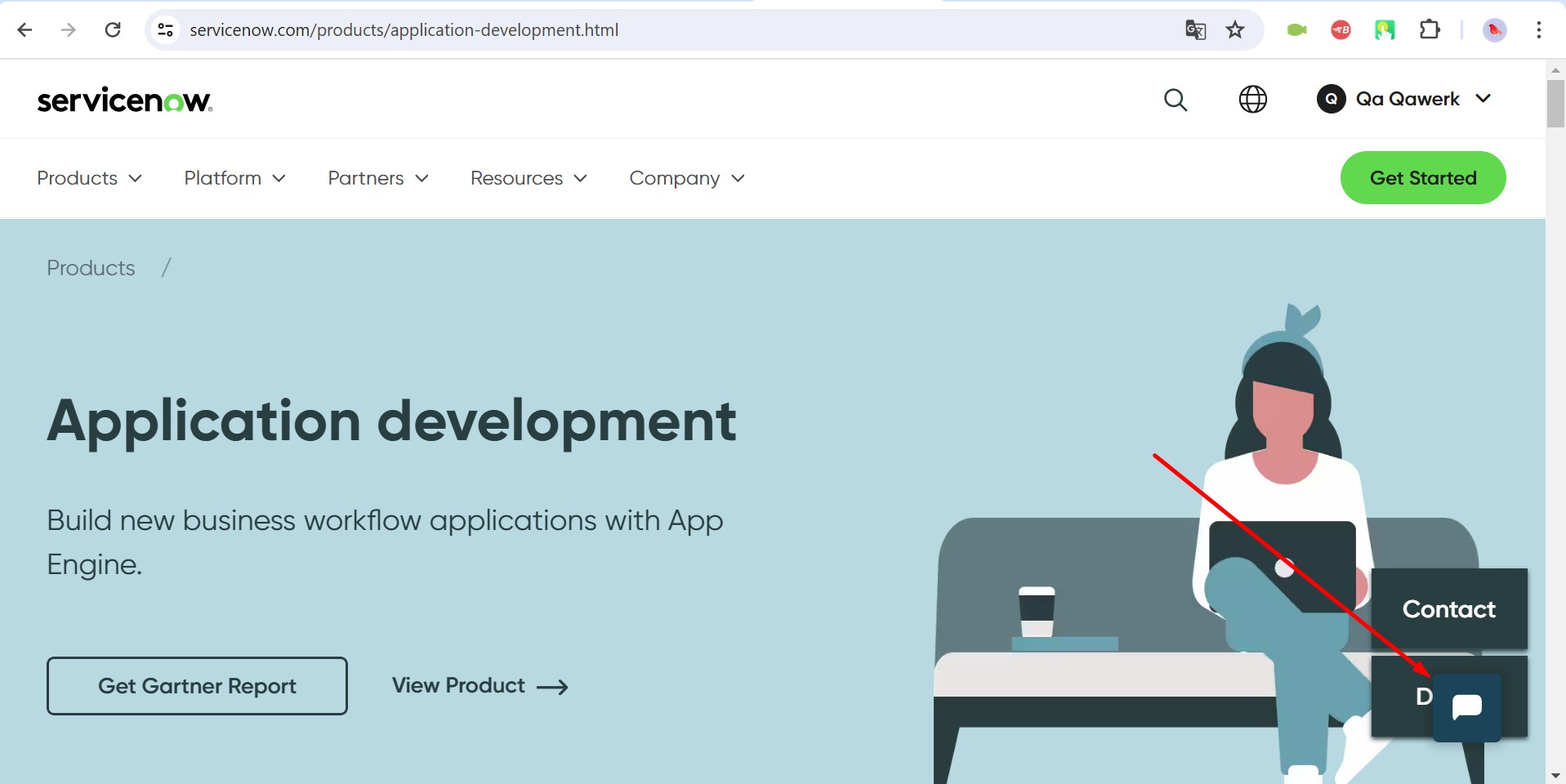
Le bouton de chat chevauche le bouton « Demo ».
Résultat attendu :
Le bouton de chat ne devrait pas chevaucher le bouton « Demo ».
La suppression d’une colonne provoque un déplacement de la liste vers le bas
Gravité :
Mineure
Condition préalable :
- Accédez à la page principale à l’adresse https://www.servicenow.com/.
- Enregistrez un compte en utilisant une adresse e-mail à laquelle vous avez accès.
- Connectez-vous au compte.
Étapes de reproduction :
- Cliquez sur le bouton « Platform ».
- Cliquez sur le bouton « Application Development ».
- Cliquez sur le bouton « View Product ».
- Cliquez sur le bouton « Build Instance ».
- Cliquez sur le bouton « Start Building ».
- Cliquez sur le bouton « Templates ».
- Cliquez sur le bouton « Team Contacts App Template ».
- Cliquez sur le bouton « Use Template ».
- Remplissez le champ « Name ».
- Cliquez sur le bouton « Continue ».
- Cliquez sur le bouton « Go to App Home ».
- Cliquez sur le bouton « Data ».
- Cliquez sur le bouton « Relationship Contact ».
- Cliquez sur le bouton « Data ».
- Cliquez sur le bouton « Manage Columns ».
- Faites défiler vers le bas.
- Cochez « Updates ».
- Décochez « Updates ».
Environnement :
Windows 10 Pro
Chrome v.124.0.6367.91, Firefox v.125.0.3, Microsoft Edge v.124.0.2478.67
Résultat réel :
Lors de la suppression d’une colonne, la liste se déplace vers le bas.
Résultat attendu :
Lors de la suppression d’une colonne, la liste ne devrait pas bouger.
Les valeurs numériques sont mal alignées sur le côté droit
Gravité :
Triviale
Condition préalable :
- Accédez à la page principale à l’adresse https://www.servicenow.com/.
- Enregistrez un compte en utilisant une adresse e-mail à laquelle vous avez accès.
- Connectez-vous au compte.
Étapes de reproduction :
- Cliquez sur le bouton « Platform ».
- Cliquez sur le bouton « Application Development ».
- Cliquez sur le bouton « View Product ».
- Cliquez sur le bouton « Build Instance ».
- Cliquez sur le bouton « Start Building ».
- Cliquez sur le bouton « Templates ».
- Cliquez sur le bouton « Team Contacts App Template ».
- Cliquez sur le bouton « Use Template ».
- Remplissez le champ « Name ».
- Cliquez sur le bouton « Continue ».
- Cliquez sur le bouton « Go to App Home ».
- Cliquez sur le bouton « More ».
- Cliquez sur le bouton « Logic and Automation ».
- Cliquez sur « Notify Contact Reminder ».
- Cliquez sur le bouton « Flows ».
- Cliquez sur l’icône plus (+).
- Cliquez sur le bouton « Stage ».
- Cliquez à nouveau sur l’icône plus (+).
- Remplissez les champs « Stage Name » et « Value » avec des lettres.
- Remplissez les champs « Duration (days) » et « Duration (hours) » avec des nombres.
Environnement :
Windows 10 Pro
Chrome v.124.0.6367.91, Firefox v.125.0.3, Microsoft Edge v.124.0.2478.67
Résultat réel :
L’alignement des valeurs numériques se fait sur le côté droit.
Résultat attendu :
Les valeurs dans tous les champs devraient être alignées sur le côté gauche.
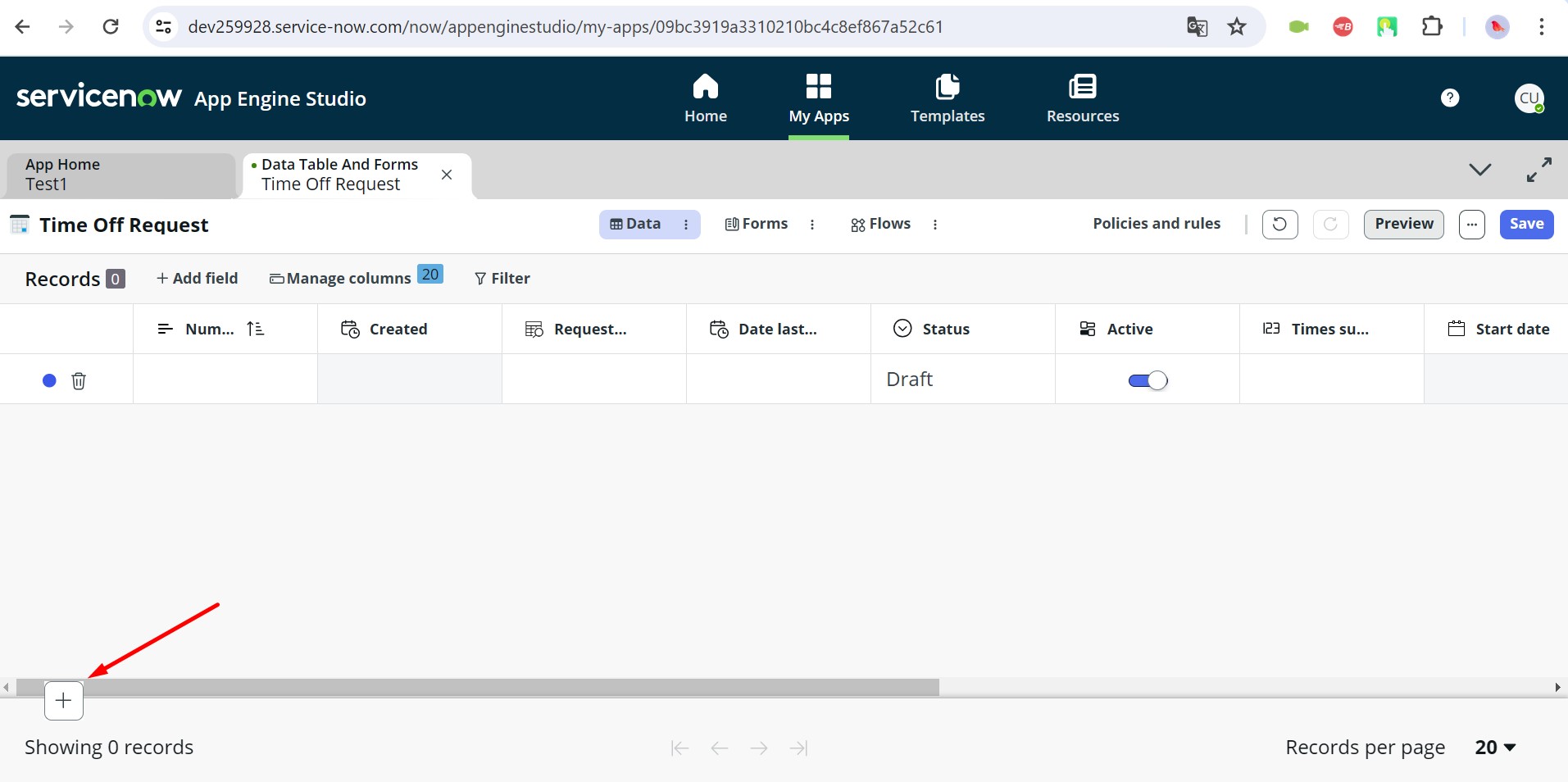
Cadre supplémentaire autour du bouton « + »
Gravité :
Triviale
Condition préalable :
- Accédez à la page principale à l’adresse https://www.servicenow.com/.
- Enregistrez un compte en utilisant une adresse e-mail à laquelle vous avez accès.
- Connectez-vous au compte.
Étapes de reproduction :
- Cliquez sur le bouton « Platform ».
- Cliquez sur le bouton « Application Development ».
- Cliquez sur le bouton « View Product ».
- Cliquez sur le bouton « Build Instance ».
- Cliquez sur le bouton « Start Building ».
- Cliquez sur le bouton « Templates ».
- Cliquez sur le bouton « Team Contacts App Template ».
- Cliquez sur le bouton « Use Template ».
- Remplissez le champ « Name ».
- Cliquez sur le bouton « Continue ».
- Cliquez sur le bouton « Go to App Home ».
- Cliquez sur le bouton « Data ».
- Cliquez sur le bouton « Relationship Contact ».
- Cliquez sur le bouton « Data ».
Environnement :
Windows 10 Pro
Chrome v.124.0.6367.91, Microsoft Edge v.124.0.2478.67
Résultat réel :
Il y a un cadre supplémentaire autour du bouton « + ».
Résultat attendu :
Il ne devrait pas y avoir de cadre supplémentaire autour du bouton “+”.
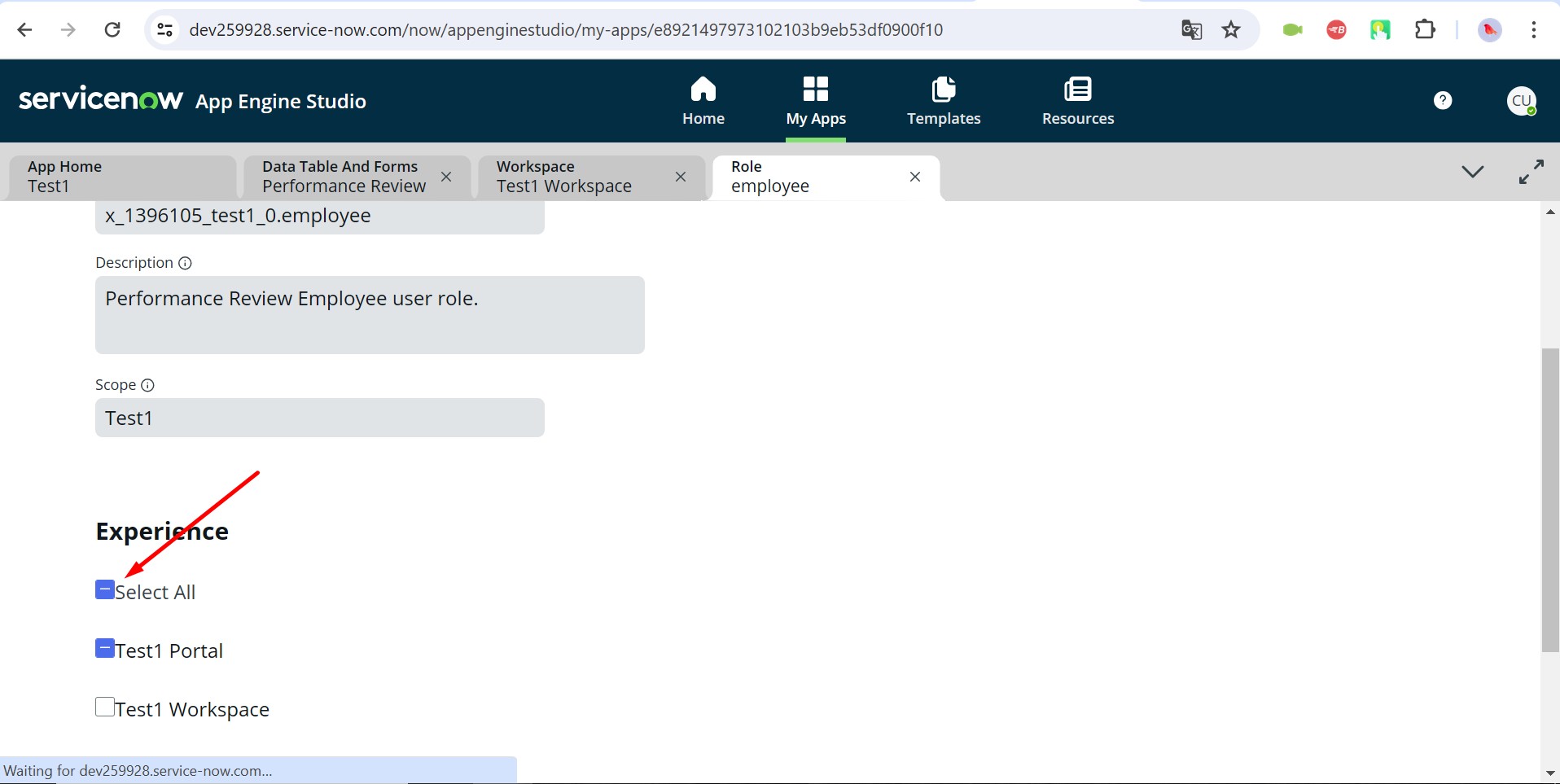
Absence d’espaces entre la sélection et les noms des champs
Gravité :
Triviale
Condition préalable :
- Allez sur la page principale à l’adresse https://www.servicenow.com/.
- Enregistrez-vous pour obtenir un compte en utilisant une adresse e-mail à laquelle vous pouvez accéder.
- Connectez-vous à votre compte.
Étapes de reproduction :
- Cliquez sur le bouton “Platform”.
- Cliquez sur le bouton “Application Development”.
- Cliquez sur le bouton “View Product”.
- Cliquez sur le bouton “Build Instance”.
- Cliquez sur le bouton “Start Building”.
- Cliquez sur le bouton “Templates”.
- Cliquez sur le bouton “Team Contacts App Template”.
- Cliquez sur le bouton “Use Template”.
- Remplissez le champ “Name”.
- Cliquez sur le bouton “Continue”.
- Cliquez sur le bouton “Go to App Home”.
- Faites défiler vers le bas jusqu’à la section Security.
- Cliquez sur le bouton “Add”.
- Cliquez sur la section “Build a New Role”.
- Cliquez sur le bouton “Continue”.
- Remplissez le champ “Name”.
- Cliquez sur le bouton “Continue”.
- Cliquez à nouveau sur le bouton “Continue”.
- Cliquez sur le bouton “Edit”.
- Faites défiler la page vers le bas.
Environnement :
Windows 10 Pro
Chrome v.124.0.6367.91, Firefox v.125.0.3, Microsoft Edge v.124.0.2478.67
Résultat réel :
Il n’y a pas d’espaces entre les champs de la sélection et les noms des champs.
Résultat attendu :
Il devrait y avoir des espaces entre les champs de la sélection et les noms des champs.
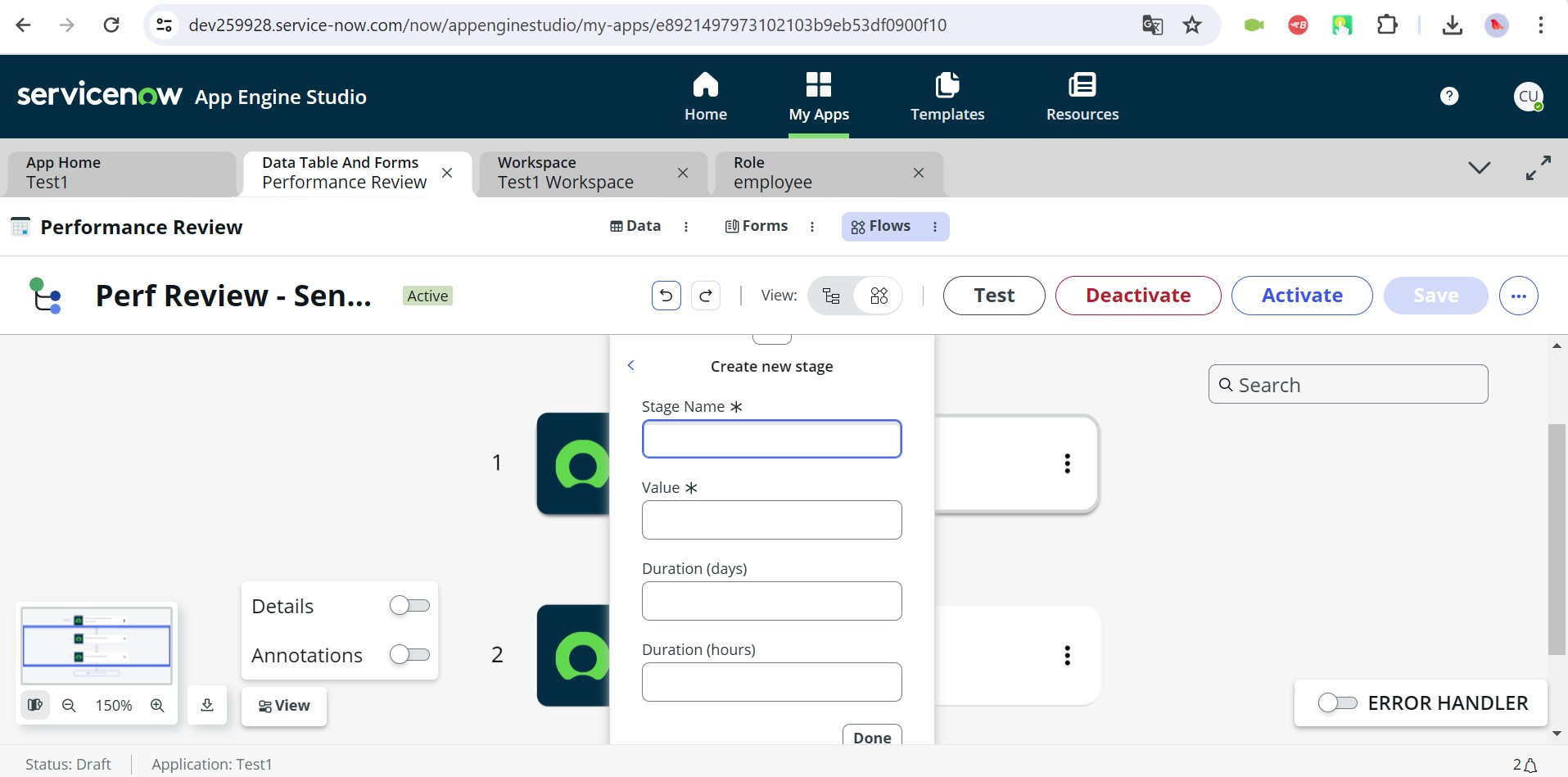
La fenêtre contextuelle "Create new stage" dépasse des limites de l’écran et ne permet pas le défilement
Gravité :
Triviale
Condition préalable :
- Allez sur la page principale à l’adresse https://www.servicenow.com/.
- Enregistrez-vous pour obtenir un compte en utilisant une adresse e-mail à laquelle vous pouvez accéder.
- Connectez-vous à votre compte.
Étapes de reproduction :
- Cliquez sur le bouton “Platform”.
- Cliquez sur le bouton “Application Development”.
- Cliquez sur le bouton “View Product”.
- Cliquez sur le bouton “Build Instance”.
- Cliquez sur le bouton “Start Building”.
- Cliquez sur le bouton “Templates”.
- Cliquez sur le bouton “Team Contacts App Template”.
- Cliquez sur le bouton “Use Template”.
- Remplissez le champ “Name”.
- Cliquez sur le bouton “Continue”.
- Cliquez sur le bouton “Go to App Home”.
- Cliquez sur le bouton “More”.
- Cliquez sur le bouton “Logic and Automation”.
- Cliquez sur “Notify Contact Reminder.”
- Cliquez sur le bouton “Flows”.
- Cliquez sur l’icône plus (+).
- Cliquez sur le bouton “Stage”.
- Cliquez sur l’icône plus (+).
Environnement :
Windows 10 Pro
Chrome v.124.0.6367.91, Firefox v.125.0.3, Microsoft Edge v.124.0.2478.67
Résultat réel :
La fenêtre contextuelle “Create New Stage” ne tient pas entièrement sur l’écran et ne permet pas le défilement.
Résultat attendu :
La fenêtre contextuelle “Create New Stage” devrait tenir entièrement sur l’écran.
Lors des tests, j’ai trouvé 12 bogues qui pourraient affecter l’expérience utilisateur et la fonctionnalité de la plateforme. Pour garantir le bon fonctionnement de ServiceNow, je suggérerais d’utiliser des outils comme Selenium et LoadRunner pour accélérer le processus et détecter les problèmes avant qu’ils ne deviennent plus importants.