Bugs trouvés dans Spiceworks SaaS

Spiceworks est un service technologique mondial qui connecte des millions de décideurs pour faciliter le succès de leurs tâches quotidiennes.
Fait confiance à plus de 280 000 organisations dans le monde, Spiceworks propose des outils et applications gratuits primés comme le Cloud Help Desk, éliminant le besoin d’acheter, de configurer ou de maintenir des serveurs. Spiceworks favorise des connexions authentiques au sein de sa communauté, offrant une plateforme aux professionnels de l’informatique pour interagir avec leurs pairs et les marques de l’industrie.
Les testeurs logiciels de QAwerk ont testé en profondeur la solution SaaS de Spiceworks pour la rendre encore plus attractive aux yeux des utilisateurs. Voici les bugs que nous avons trouvés.
Une erreur survient lors de la recherche
Gravité :
Critique
Condition préalable :
Connectez-vous au compte.
Étapes de reproduction :
- Dans le menu supérieur, cliquez sur le bouton « Événements ».
- Cliquez sur le champ de recherche.
- Entrez « test » dans le champ de recherche.
- Cliquez sur le bouton des filtres.
- À côté du champ de recherche, cliquez sur la liste déroulante.
- Sélectionnez « Catégories/Tags ».
Environnement :
Windows 10 Pro
Chrome v.123.0.6312.59, Firefox v.124.0, Microsoft Edge v.122.0.2365.92
Résultat réel :
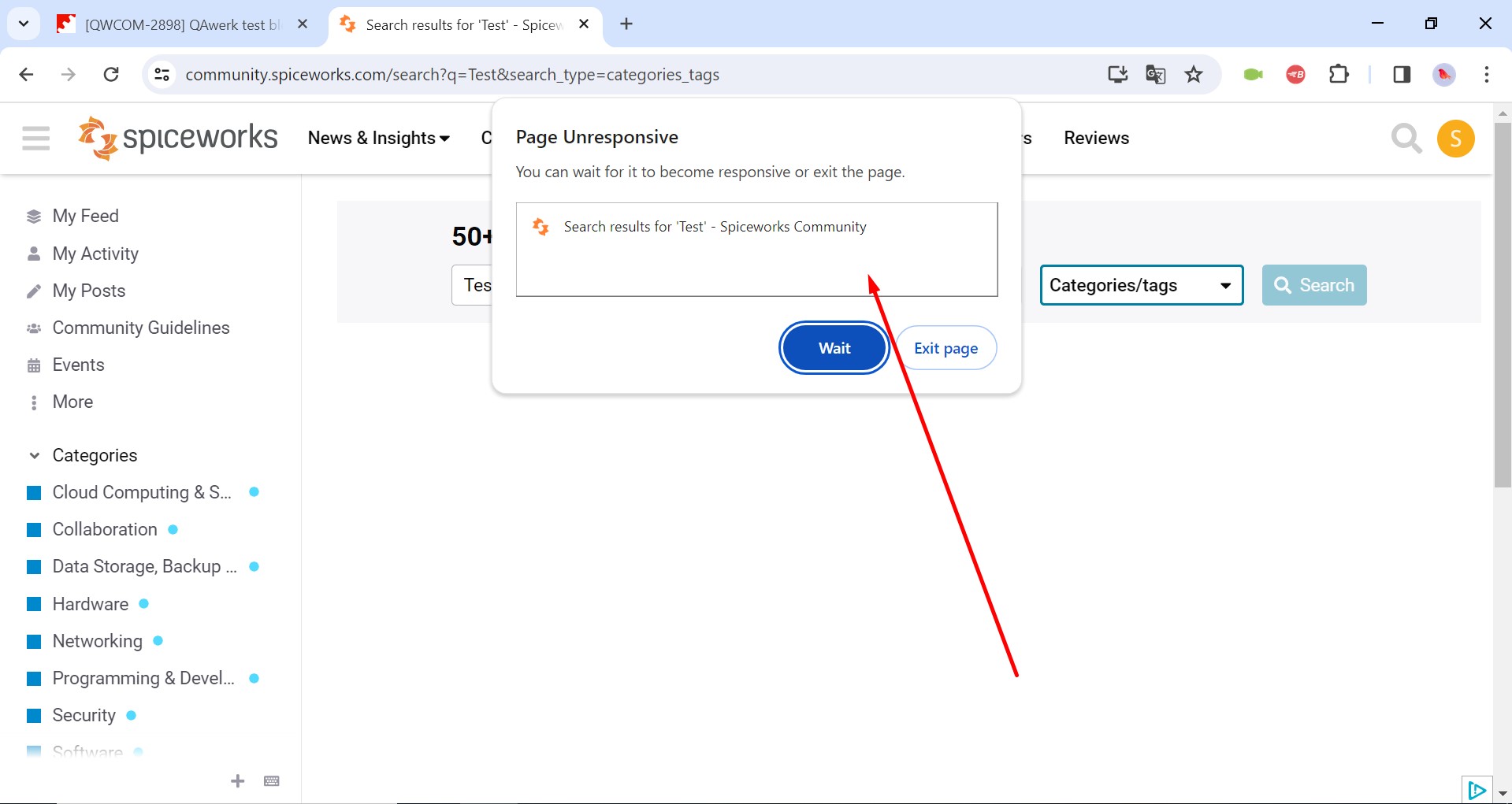
Une erreur survient lors de la recherche.
Résultat attendu :
Aucune erreur ne devrait survenir pendant la recherche.

Le chargement de la page prend beaucoup de temps
Gravité :
Majeure
Condition préalable :
Connectez-vous au compte.
Étapes de reproduction :
- Dans le menu supérieur, cliquez sur le bouton « Actualités et insights ».
- Cliquez sur le bouton « Accueil Actualités et insights ».
- Attendez que la roue de téléchargement près de l’icône dans l’onglet cesse de tourner.
Environnement :
Windows 10 Pro
Chrome v.123.0.6312.59, Firefox v.124.0, Microsoft Edge v.122.0.2365.92
Résultat réel :
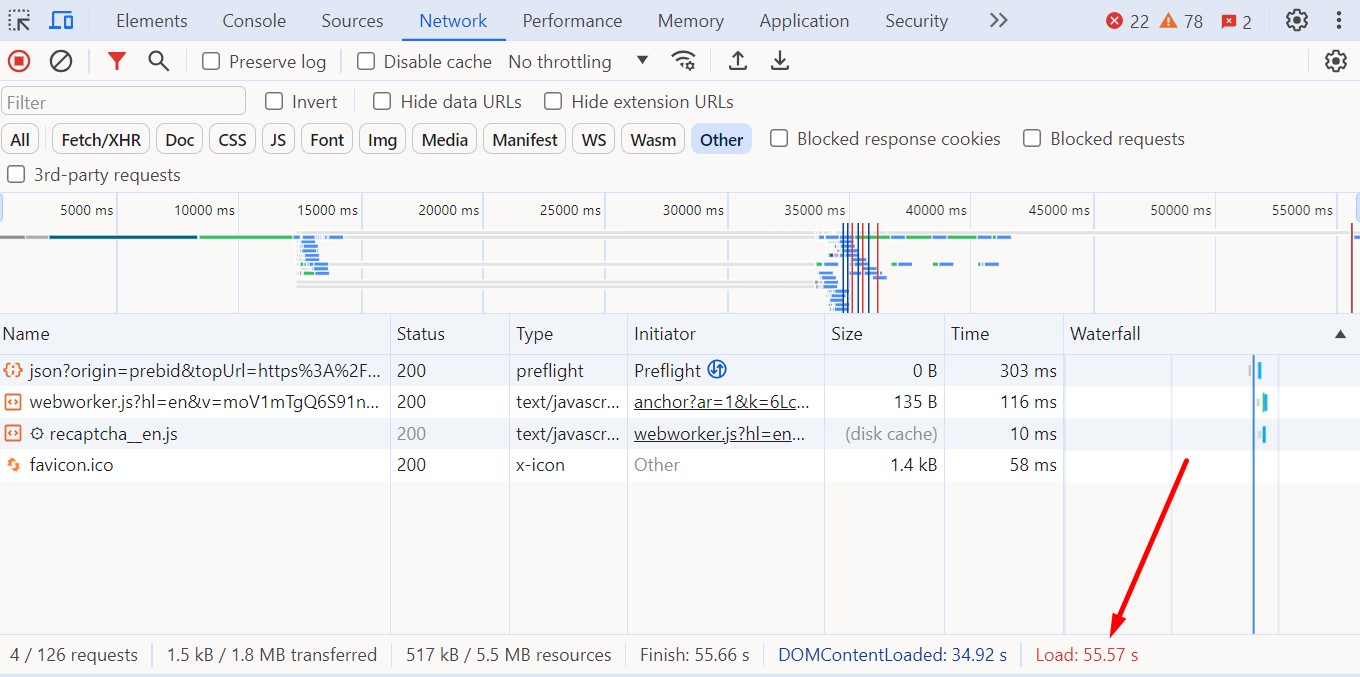
La page met beaucoup de temps à se charger. Un chargement complet de la page prend environ 1 minute.
Résultat attendu :
Le temps de chargement de la page ne devrait pas dépasser 5 secondes.
Même tarification pour tous les plans pour les conditions
Gravité :
Majeure
Condition préalable :
Connectez-vous au compte.
Étapes de reproduction :
- Dans le menu supérieur, cliquez sur le bouton « Outils informatiques ».
- Cliquez sur le bouton « Tarification ».
Environnement :
Windows 10 Pro
Chrome v.123.0.6312.59, Firefox v.124.0, Microsoft Edge v.122.0.2365.92
Résultat réel :
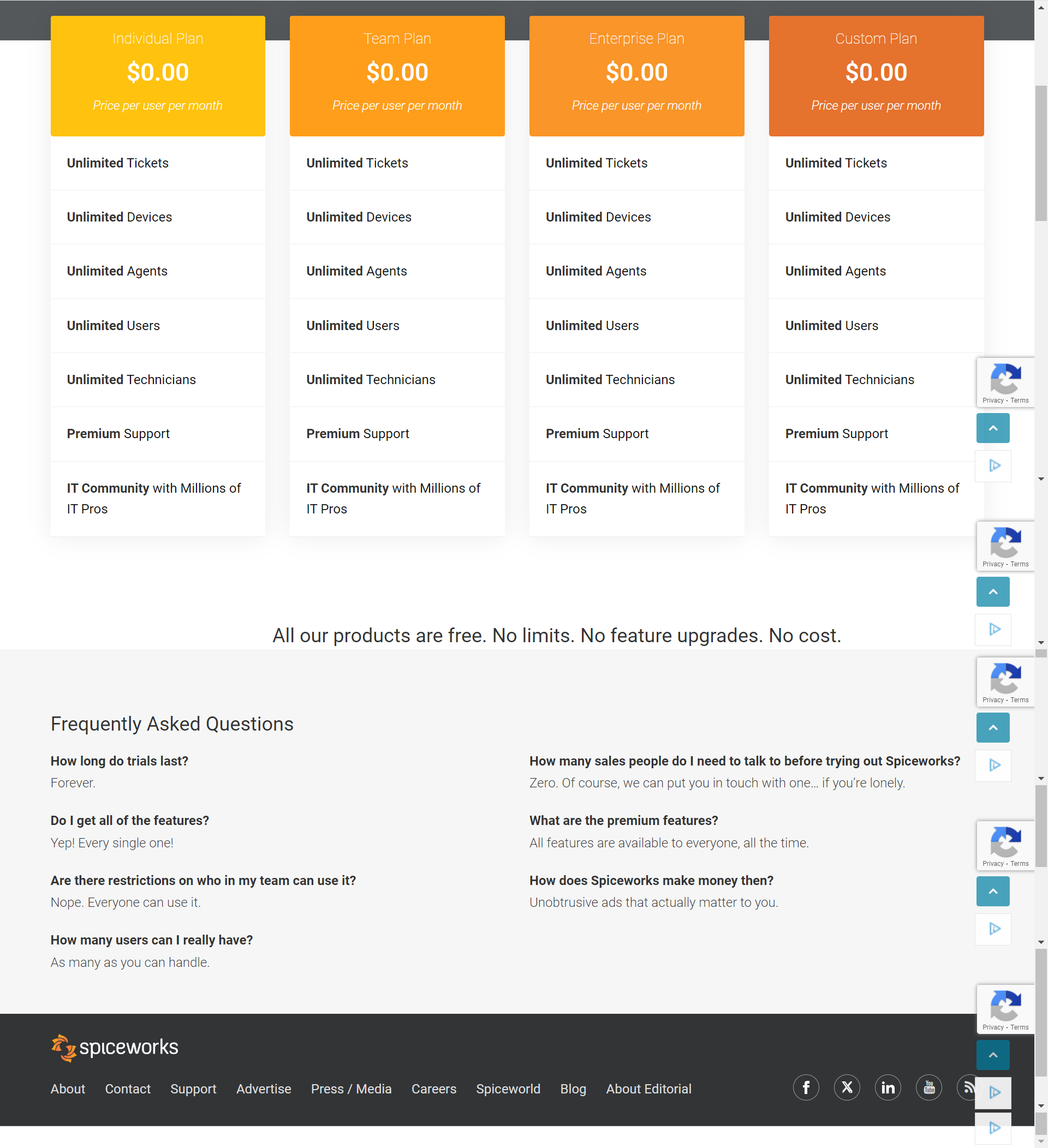
Les conditions sont tarifées de la même manière pour tous les plans.
Résultat attendu :
Les conditions et les prix des différents plans devraient être au moins légèrement différents.
Échec du chargement du contenu publicitaire
Gravité :
Majeure
Condition préalable :
Connectez-vous au compte.
Étapes de reproduction :
- Dans le menu supérieur, cliquez sur le bouton « Actualités et insights ».
- Cliquez sur le bouton « Accueil Actualités et insights ».
- Attendez que la roue de téléchargement près de l’icône dans l’onglet cesse de tourner.
Environnement :
Windows 10 Pro
Chrome v.123.0.6312.59, Firefox v.124.0, Microsoft Edge v.122.0.2365.92
Résultat réel :
Le contenu publicitaire n’a pas pu être chargé.
Cela se produit lorsque le temps de chargement de la page dépasse 1 minute.
Résultat attendu :
La publicité devrait se charger.
Lors du passage au mode sombre, les pages restent en mode clair
Gravité :
Mineure
Condition préalable :
Connectez-vous au compte.
Étapes de reproduction :
- Dans le menu supérieur, cliquez sur le bouton « Actualités et insights ».
- Cliquez sur le bouton « Accueil Actualités et insights ».
- Cliquez sur l’icône de profil dans le coin supérieur droit.
- Cliquez sur le bouton « Mon profil ».
- Cliquez sur le bouton « Préférences ».
- Cliquez sur le bouton « Interface ».
- Dans la section « Schéma de couleurs », choisissez « Sombre » sous Régulier.
- Dans le menu supérieur, cliquez sur le bouton « Newsletter ».
Environnement :
Windows 10 Pro
Chrome v.123.0.6312.59, Firefox v.124.0, Microsoft Edge v.122.0.2365.92
Résultat réel :
Lors du passage au mode sombre, certaines pages continuent d’utiliser le mode clair.
Résultat attendu :
Lorsque le mode sombre est activé, il devrait s’appliquer à toutes les pages.
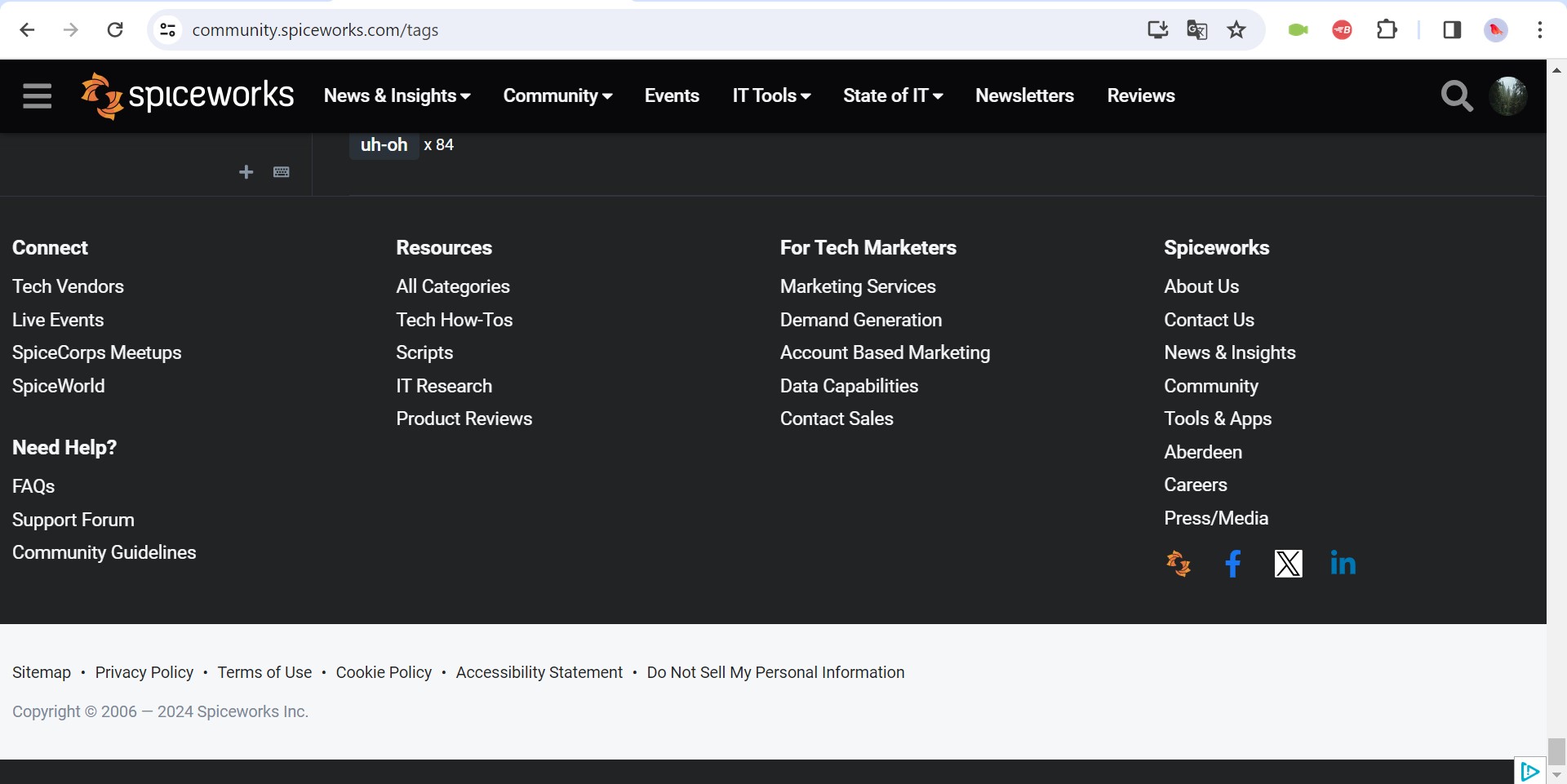
Un élément blanc dans le pied de page persiste en mode sombre
Gravité :
Triviale
Condition préalable :
Connectez-vous au compte.
Étapes de reproduction :
- Dans le menu supérieur, cliquez sur le bouton « Actualités et insights ».
- Cliquez sur le bouton « Accueil Actualités et insights ».
- Cliquez sur l’icône de profil dans le coin supérieur droit.
- Cliquez sur le bouton « Mon profil ».
- Cliquez sur le bouton « Préférences ».
- Cliquez sur le bouton « Interface ».
- Dans la section « Schéma de couleurs », choisissez « Sombre » sous Régulier.
- Dans le menu supérieur, cliquez sur le bouton « Communauté ».
- Cliquez sur le bouton « Accueil Communauté ».
- Faites défiler les pages.
Environnement :
Windows 10 Pro
Chrome v.123.0.6312.59, Firefox v.124.0, Microsoft Edge v.122.0.2365.92
Résultat réel :
Le mode sombre affiche un élément blanc dans le pied de page.
Résultat attendu :
En mode sombre, aucun élément blanc ne devrait apparaître dans le pied de page.
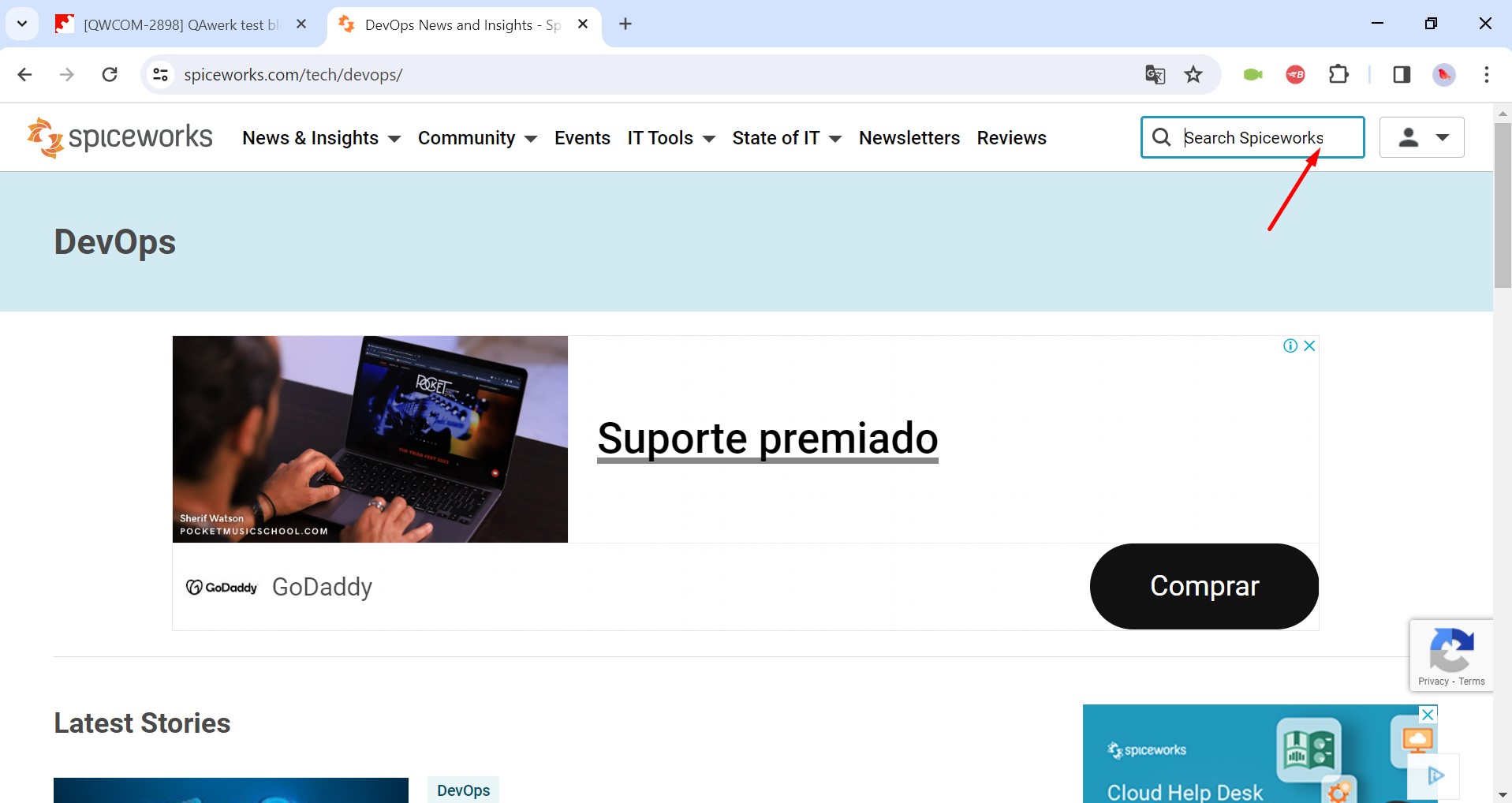
Texte d’indication du champ de recherche tronqué
Gravité :
Triviale
Condition préalable :
Connectez-vous au compte.
Étapes de reproduction :
- Dans le menu supérieur, cliquez sur le bouton « Actualités et perspectives ».
- Cliquez sur le bouton « Accueil des actualités et perspectives ».
Environnement :
Windows 10 Pro
Chrome v.122.0.6261.95
Résultat réel :
Le texte d’indication dans le champ de recherche est tronqué.
Résultat attendu :
Le texte d’indication dans le champ de recherche ne devrait pas être tronqué.
Lors des tests, 7 bogues affectant l’engagement des utilisateurs et la convivialité de la plateforme ont été identifiés. Pour améliorer la fiabilité de Spiceworks, je suggère des tests complets sur divers scénarios d’utilisation et configurations d’appareils, en utilisant des outils tels que Selenium et JMeter pour une détection efficace des bogues.