Bugs trouvés dans Omnisend SaaS

Omnisend est un logiciel conçu pour rationaliser l’engagement client grâce au marketing automatisé par e-mail et SMS. Il permet aux utilisateurs de collecter, convertir et fidéliser de nouveaux clients en diffusant des campagnes personnalisées sur divers canaux.
Avec des modèles personnalisables et des automatisations pré-construites, les utilisateurs peuvent gérer efficacement des tâches telles que les séries de bienvenue, la récupération de paniers abandonnés et les suivis post-achat. Omnisend offre des capacités de segmentation illimitées pour cibler des audiences basées sur des mises à jour en temps réel, s’intégrant de manière transparente aux plateformes e-commerce populaires comme WordPress et Shopify pour une mise en œuvre facile. Soutenu par un support client primé et une reconnaissance généralisée, Omnisend garantit aux entreprises une assistance de premier ordre 24h/24 et 7j/7 pour améliorer la croissance et la satisfaction client.
Omnisend est un acteur majeur sur le marché, notre équipe QA était donc super déterminée à débusquer le moindre bug. Voici le récapitulatif de ce que nous avons découvert !
Produits non exportés après la connexion de la boutique avec Shopify
Gravité :
Critique
Condition préalable :
- Créer une boutique sur la plateforme Shopify.
- Ajouter au moins un produit à vendre.
- Se connecter au compte Omnisend pour la première fois.
Étapes de reproduction :
- Cliquer sur le bouton “Shopify”.
- Cliquer sur le bouton “Connect store”.
- Cliquer sur le bouton “Install”.
- Cliquer sur le bouton “Install”.
- Cliquer sur le bouton “Save brand assets”.
- Cliquer sur la croix.
- Cliquer sur le bouton de profil.
- Cliquer sur le bouton “Store settings”.
- Cliquer sur le bouton “Connected store”.
Environnement :
Windows 10 Pro
Chrome v.126.0.6478.62, Firefox v.126.0, Microsoft Edge v.126.0.2592.61
Résultat réel :
Après la connexion de la boutique avec Shopify, les produits n’ont pas été exportés.
Résultat attendu :
Après la connexion de la boutique, les produits devraient être exportés.
Impossible d’activer un formulaire avec la roue de la fortune
Gravité :
Critique
Condition préalable :
- Connecter votre boutique Shopify.
- Se connecter au compte Omnisend.
Étapes de reproduction :
- Cliquer sur le bouton “Forms”.
- Cliquer sur le bouton “Create form”.
- Cliquer sur “Email & SMS branded Multi-step welcome discount.”
- Faire glisser le bloc “Wheel of fortune” dans la fenêtre contextuelle.
- Cliquer sur le bouton “Set up wheel slices”.
- Entrer le code de réduction pour chaque article.
- Cliquer sur le bouton “Save”.
- Cliquer sur le bouton “Enable”.
Environnement :
Windows 10 Pro
Chrome v.126.0.6478.62, Firefox v.126.0, Microsoft Edge v.126.0.2592.61
Résultat réel :
L’activation du formulaire avec la roue de la fortune n’est pas possible.
Résultat attendu :
L’activation du formulaire avec la roue de la fortune devrait être possible.
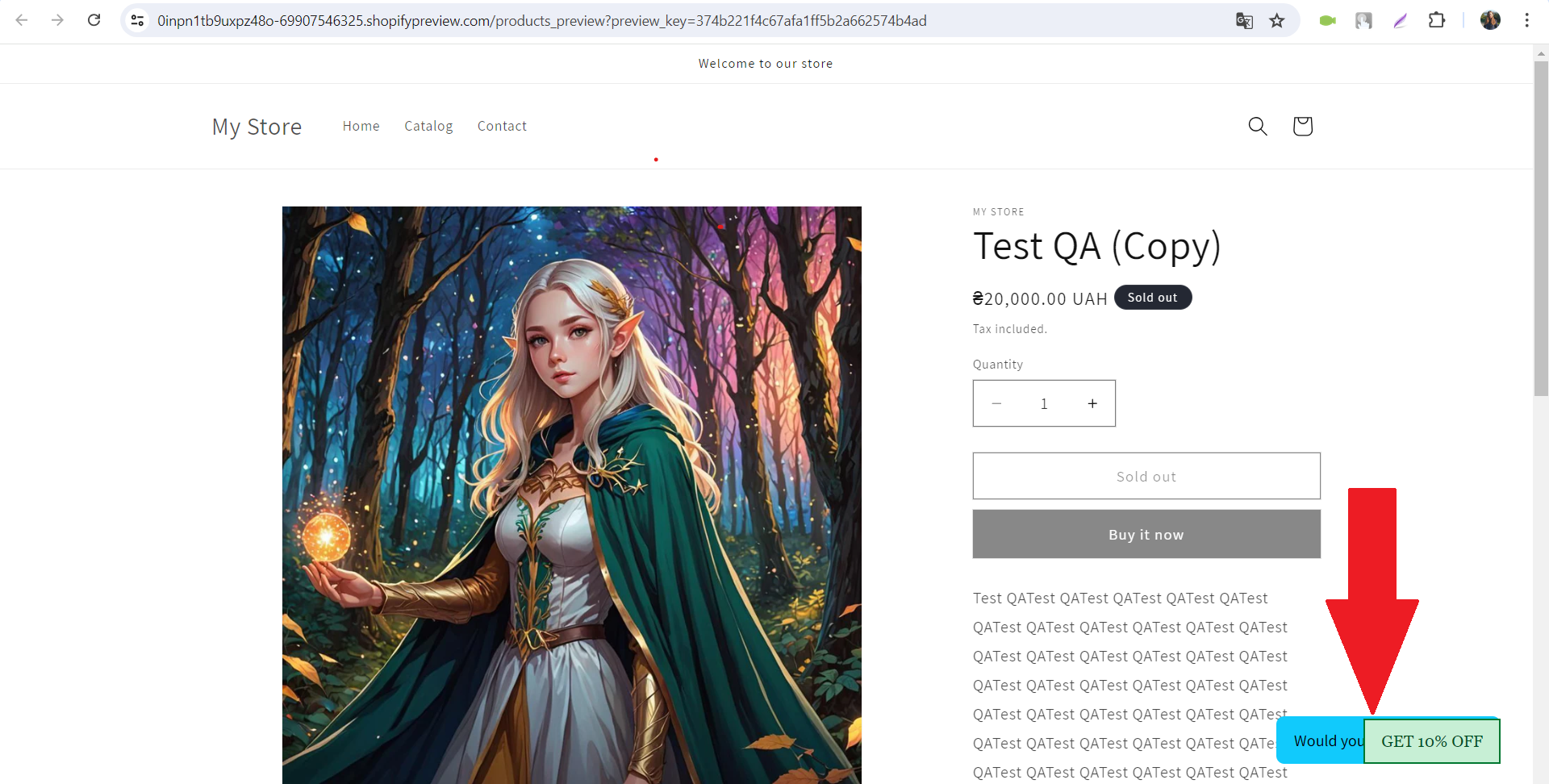
Deux boutons de formulaire superposés sur la page de la boutique
Gravité :
Critique
Condition préalable :
- Connecter votre boutique Shopify.
- Se connecter au compte Omnisend.
Étapes de reproduction :
- Cliquer sur le bouton “Forms”.
- Cliquer sur le bouton “Create form”.
- Cliquer sur “Email & SMS branded Multi-step welcome discount.”
- Cliquer sur le bouton “Enable”.
- Cliquer sur le bouton “Create form”.
- Cliquer sur “Micro-yes Multi-step first purchase discount.”
- Cliquer sur le bouton “Add option”.
- Cliquer sur le bouton “Teaser”.
- Cliquer sur le bouton “Enable”.
- Aller sur la page de la boutique.
- Cliquer sur la croix (X) de toutes les fenêtres contextuelles.
Environnement :
Windows 10 Pro
Chrome v.126.0.6478.62, Firefox v.126.0, Microsoft Edge v.126.0.2592.61
Résultat réel :
Sur la page de la boutique, deux boutons de formulaire se chevauchent.
Résultat attendu :
Si les boutons sont placés dans le même coin, ils devraient être à des hauteurs différentes pour éviter le chevauchement.
Impossible d’ajouter des informations sur le montant de la réduction pour la roue de la fortune
Gravité :
Majeure
Condition préalable :
- Connecter votre boutique Shopify.
- Se connecter au compte Omnisend.
Étapes de reproduction :
- Cliquer sur le bouton “Forms”.
- Cliquer sur le bouton “Create form”.
- Cliquer sur “Branded Wheel of Fortune.”
- Cliquer sur la roue de la fortune.
- Cliquer sur le bouton “Set up wheel slices”.
- Entrer le code de réduction pour chaque article.
- Cliquer sur le bouton “Save”.
- Cliquer sur le bouton “Success”.
- Faire glisser le bloc de réduction dans la fenêtre contextuelle.
- Cliquer sur le bouton “Enable”.
- Aller sur la page de la boutique.
- Entrer votre email dans la fenêtre contextuelle de la roue de la fortune.
- Cliquer sur le bouton “SPIN IT”.
Environnement :
Windows 10 Pro
Chrome v.126.0.6478.62, Firefox v.126.0, Microsoft Edge v.126.0.2592.61
Résultat réel :
L’utilisateur ne peut pas ajouter d’informations sur le montant de la réduction pour la roue de la fortune.
Résultat attendu :
Le code de réduction et le montant de réduction correspondant devraient être affichés.
Le bouton Annuler annule la dernière action et revient à l’étape précédente
Gravité :
Majeure
Condition préalable :
- Connecter votre boutique Shopify.
- Se connecter au compte Omnisend.
Étapes de reproduction :
- Cliquer sur le bouton “Forms”.
- Cliquer sur “Create form.”
- Sélectionner “Email & SMS branded Multi-step welcome discount.”
- Cliquer sur le bouton “Step 2”.
- Faire glisser le bloc “Checkbox” dans la fenêtre contextuelle.
- Cliquer sur le bouton d’annulation.
Environnement :
Windows 10 Pro
Chrome v.126.0.6478.62, Firefox v.126.0, Microsoft Edge v.126.0.2592.61
Résultat réel :
Le bouton Annuler n’annule pas seulement la dernière action, il ramène également à l’étape précédente.
Résultat attendu :
Le bouton Annuler ne devrait qu’annuler la dernière action sans modifier l’étape d’édition actuelle.
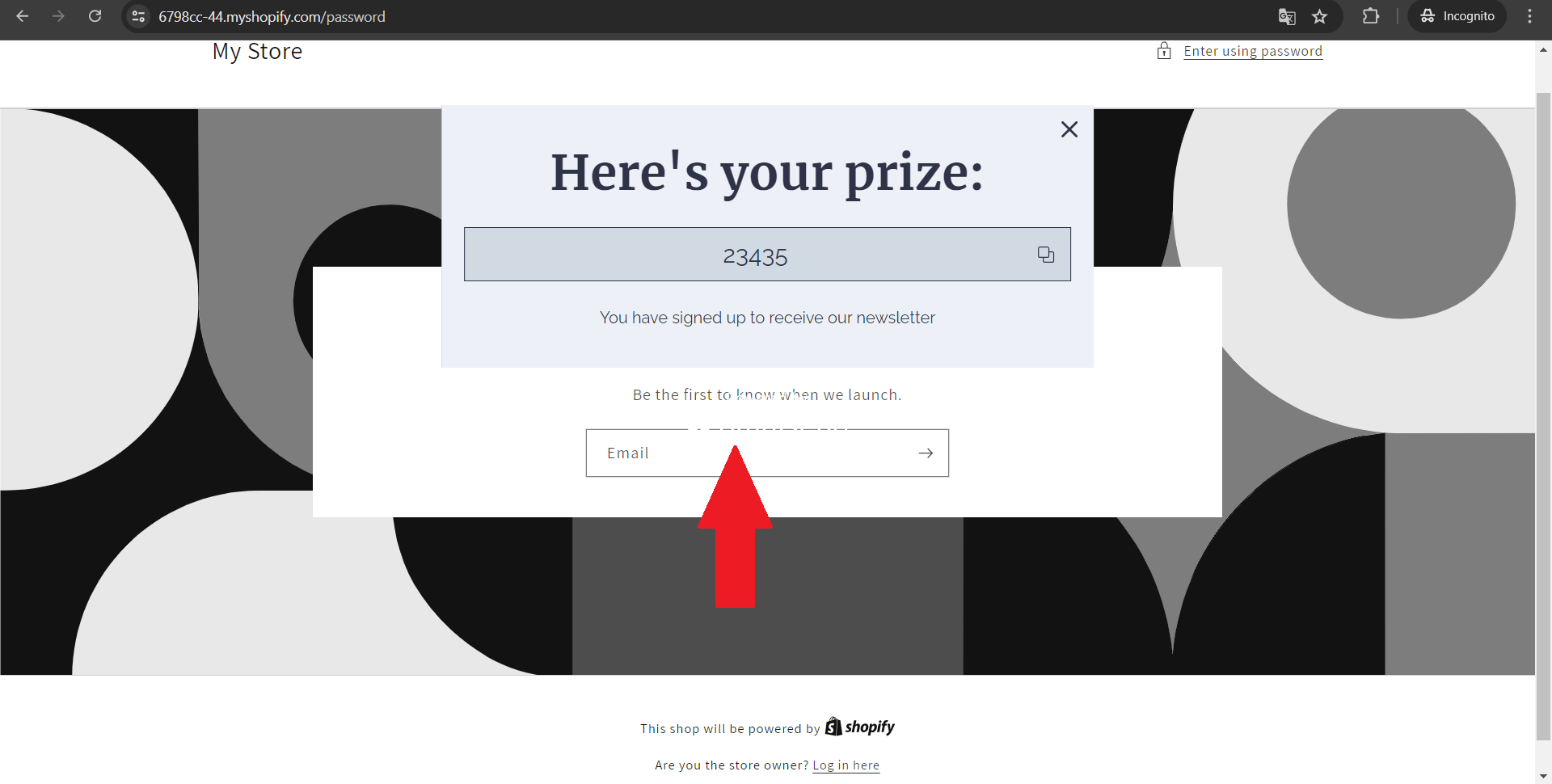
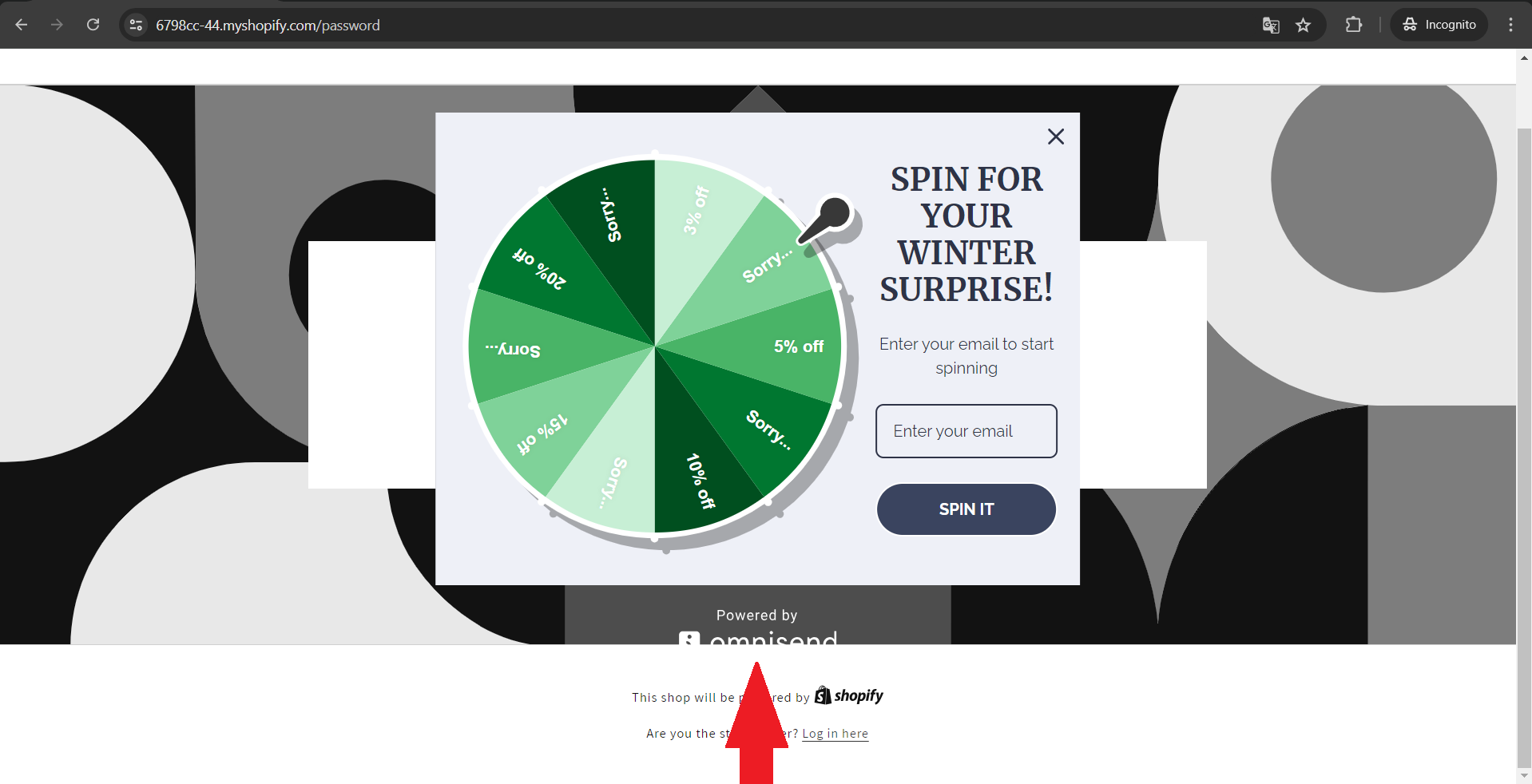
Informations Omnisend dans les pop-ups invisibles sur fond blanc
Gravité :
Majeure
Condition préalable :
- Connectez votre boutique Shopify.
- Connectez-vous au compte Omnisend.
Étapes de reproduction :
- Cliquez sur le bouton « Formulaires ».
- Cliquez sur « Créer un formulaire ».
- Sélectionnez « Roue de la Fortune personnalisée ».
- Cliquez sur la roue de la fortune.
- Cliquez sur le bouton « Configurer les parts de la roue ».
- Entrez le code de réduction pour chaque article.
- Cliquez sur « Enregistrer ».
- Cliquez sur « Succès ».
- Faites glisser le bloc de réduction dans la pop-up.
- Cliquez sur le bouton « Activer ».
- Accédez à la page de la boutique.
- Entrez votre adresse e-mail dans la pop-up de la Roue de la Fortune.
- Cliquez sur « FAIRE TOURNER ».
Environnement :
Windows 10 Pro
Chrome v.126.0.6478.62, Firefox v.126.0, Microsoft Edge v.126.0.2592.61
Résultat réel :
Les informations sur Omnisend dans les pop-ups ne sont pas visibles sur un fond blanc.
Résultat attendu :
Les informations sur Omnisend dans les pop-ups devraient être visibles sur un fond blanc, car le fond blanc couvre la majeure partie de la page de la boutique. Envisagez d’ajouter une ombre ou de changer la couleur pour que les informations Omnisend soient clairement visibles.
Le balisage des lettres ne correspond pas au modèle appliqué
Gravité :
Majeure
Condition préalable :
- Connectez votre boutique Shopify.
- Connectez-vous au compte Omnisend.
Étapes de reproduction :
- Cliquez sur le bouton « Campagnes ».
- Cliquez sur « Créer une campagne ».
- Sélectionnez « E-mail ».
- Remplissez le champ « Ligne d’objet ».
- Choisissez « Utiliser l’adresse e-mail de réponse ».
- Cliquez sur « Choisir un modèle d’e-mail ».
- Sélectionnez n’importe quel modèle et cliquez sur « Utiliser le modèle ».
- Cliquez sur « Ajout rapide ».
- Faites glisser le bloc « Liste de produits » sur la zone de dessin.
- Dans le bloc Type de disposition, modifiez l’agencement des éléments pour les empiler verticalement.
- Dans le bloc Type de disposition, modifiez le placement des éléments pour les aligner horizontalement.
Environnement :
Windows 10 Pro
Chrome v.126.0.6478.62, Firefox v.126.0, Microsoft Edge v.126.0.2592.61
Résultat réel :
La disposition de l’e-mail ne correspond pas au modèle appliqué.
Résultat attendu :
Le placement des éléments devrait correspondre à la disposition spécifiée dans le modèle.
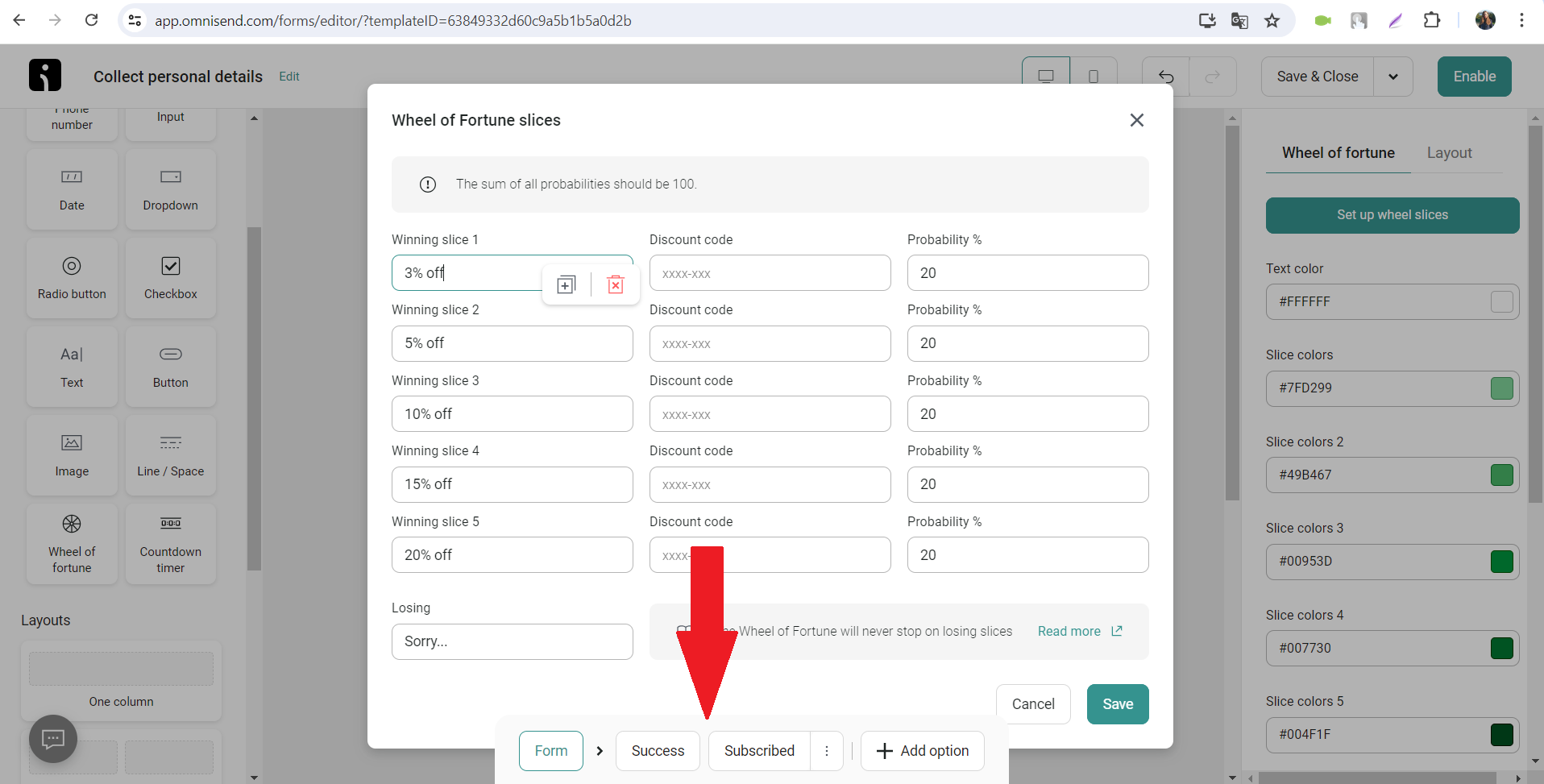
Les boutons d’étape se superposent à la fenêtre d’édition de bloc
Gravité :
Mineure
Condition préalable :
- Connectez votre boutique Shopify.
- Connectez-vous au compte Omnisend.
Étapes de reproduction :
- Cliquez sur le bouton « Formulaires ».
- Cliquez sur « Créer un formulaire ».
- Sélectionnez « Réduction de bienvenue multi-étapes personnalisée par e-mail et SMS ».
- Faites glisser le bloc « Roue de la Fortune » dans la pop-up.
- Cliquez sur le bouton « Configurer les parts de la roue ».
Environnement :
Windows 10 Pro
Chrome v.126.0.6478.62, Firefox v.126.0, Microsoft Edge v.126.0.2592.61
Résultat réel :
Les boutons d’étapes sont positionnés au-dessus de la fenêtre d’édition de bloc.
Résultat attendu :
Les boutons d’étapes devraient être positionnés en dessous de la fenêtre et être désactivés pour les clics jusqu’à ce que la fenêtre soit fermée.
La disposition est appliquée à la pop-up au lieu du bloc sélectionné
Gravité :
Mineure
Condition préalable :
- Connectez votre boutique Shopify.
- Connectez-vous au compte Omnisend.
Étapes de reproduction :
- Cliquez sur le bouton « Formulaires ».
- Cliquez sur « Créer un formulaire ».
- Sélectionnez « Réduction de bienvenue multi-étapes personnalisée par e-mail et SMS ».
- Cliquez sur la zone de saisie de l’e-mail.
- Cliquez sur le bouton « Disposition ».
- Dans le bloc « Couleur d’arrière-plan », modifiez la couleur.
Environnement :
Windows 10 Pro
Chrome v.126.0.6478.62, Firefox v.126.0, Microsoft Edge v.126.0.2592.61
Résultat réel :
La disposition est appliquée à la pop-up au lieu du bloc sélectionné.
Résultat attendu :
La disposition devrait être appliquée au bloc sélectionné.
Les boutons d’action du bloc se superposent à la fenêtre d’édition du bloc
Gravité :
Mineure
Condition préalable :
- Connectez votre boutique Shopify.
- Connectez-vous au compte Omnisend.
Étapes de reproduction :
- Cliquez sur le bouton « Formulaires ».
- Cliquez sur « Créer un formulaire ».
- Sélectionnez « Réduction de bienvenue multi-étapes personnalisée par e-mail et SMS ».
- Faites glisser le bloc « Roue de la Fortune » dans la pop-up.
- Cliquez sur le bouton « Configurer les parts de la roue ».
Environnement :
Windows 10 Pro
Chrome v.126.0.6478.62, Firefox v.126.0, Microsoft Edge v.126.0.2592.61
Résultat réel :
Les boutons d’actions du bloc sont positionnés par-dessus la fenêtre contextuelle d’édition du bloc.
Résultat attendu :
Les boutons d’actions du bloc devraient disparaître lorsque la fenêtre contextuelle d’édition du bloc est ouverte.
Le bouton « Rétablir » modifie l’affichage de la fenêtre contextuelle de bureau à mobile
Gravité :
Mineure
Condition préalable :
- Connectez votre boutique Shopify.
- Connectez-vous au compte Omnisend.
Étapes de reproduction :
- Cliquez sur le bouton « Formulaires ».
- Cliquez sur « Créer un formulaire ».
- Sélectionnez « Remise de bienvenue en plusieurs étapes, personnalisée pour e-mail et SMS ».
- Cliquez sur le bouton « Étape 2 ».
- Passez au format mobile.
- Faites glisser le bloc « Case à cocher » vers la fenêtre contextuelle.
- Revenez au format bureau.
- Cliquez sur le bouton « Annuler ».
- Cliquez sur le bouton « Rétablir ».
Environnement :
Windows 10 Pro
Chrome v.126.0.6478.62, Firefox v.126.0, Microsoft Edge v.126.0.2592.61
Résultat réel :
Cliquer sur le bouton « Rétablir » modifie le format d’affichage de la fenêtre contextuelle de bureau à mobile.
Résultat attendu :
Cliquer sur les boutons « Rétablir » ou « Annuler » ne devrait pas affecter le format d’affichage de la fenêtre contextuelle.
Les champs Prénom et Nom non reconnus automatiquement
Gravité :
Mineure
Condition préalable :
- Connectez votre boutique Shopify.
- Téléchargez le fichier sur votre ordinateur : https://jira.redwerk.com/secure/attachment/120702/QAwerk%20contacts.csv.
- Connectez-vous au compte Omnisend.
Étapes de reproduction :
- Cliquez sur le bouton « Audience ».
- Cliquez sur « Ajouter des contacts ».
- Sélectionnez « Importer des contacts depuis un fichier ».
- Cliquez sur « Sélectionner un fichier ».
- Choisissez le fichier précédemment téléchargé.
- Cliquez sur « Suivant ».
Environnement :
Windows 10 Pro
Chrome v.126.0.6478.62, Firefox v.126.0, Microsoft Edge v.126.0.2592.61
Résultat réel :
Les champs « Prénom » et « Nom » ne sont pas reconnus automatiquement.
Résultat attendu :
Les champs « Prénom » et « Nom » devraient être reconnus automatiquement, sans tenir compte de la casse.
Case à cocher avec deux options ajoutée
Gravité :
Triviale
Condition préalable :
- Connectez votre boutique Shopify.
- Connectez-vous au compte Omnisend.
Étapes de reproduction :
- Cliquez sur le bouton « Formulaires ».
- Cliquez sur « Créer un formulaire ».
- Sélectionnez « Remise de bienvenue en plusieurs étapes, personnalisée pour e-mail et SMS ».
- Faites glisser le bloc « Case à cocher » dans la fenêtre contextuelle.
Environnement :
Windows 10 Pro
Chrome v.126.0.6478.62, Firefox v.126.0, Microsoft Edge v.126.0.2592.61
Résultat réel :
Une case à cocher avec deux options est ajoutée.
Résultat attendu :
Une case à cocher avec une seule option devrait être ajoutée.
Au cours de mes tests, j’ai rencontré 13 bugs, allant de petites bizarreries d’interface à des problèmes majeurs affectant la gestion des boutiques et l’interaction des utilisateurs avec la plateforme. Pour améliorer l’expérience de tous, je suggère de réaliser des tests approfondis sur divers navigateurs et appareils. L’utilisation d’outils comme Selenium pour les tests automatisés et des vérifications rigoureuses après chaque mise à jour aideront à identifier et corriger les problèmes plus rapidement.