Bugs trouvés dans Hunter SaaS

Hunter SaaS fournit une plateforme de prospection par e-mail, offrant des outils pour trouver, vérifier et gérer les contacts e-mail. Elle s’intègre aux outils courants tels que Google Sheets et divers CRM.
Les fonctionnalités de la plateforme vont au-delà de la simple recherche d’e-mails. Elle comprend la composition de campagnes, la planification de suivis et des rapports de performance détaillés, facilitant ainsi un processus de prospection complet.
Notre équipe de test SaaS a été intriguée par les nombreuses fonctionnalités de la plateforme Hunter et a décidé de la mettre à l’épreuve. Nous avons trouvé plusieurs bugs, allant de problèmes de pièce jointe d’image à des incohérences de plugin. Plongeons dans notre rapport Bug Crawl pour voir comment ces découvertes affectent le système et ce qui peut être fait pour affiner l’expérience utilisateur.
Un e-mail vide est envoyé lors du clic sur l’icône pour ajouter une image à l’e-mail de réponse
Gravité :
Critique
Condition préalable :
- Connectez-vous à votre compte Hunter.
- Connectez la boîte mail au compte Hunter.
- Ajoutez au moins un prospect avec un e-mail auquel vous avez accès.
- Connectez-vous au compte de messagerie que vous utilisez comme prospect.
Étapes de reproduction :
- Ouvrez le compte Hunter.
- Cliquez sur le bouton « Prospect » dans le menu supérieur.
- Cliquez sur le prospect créé.
- Cliquez sur le bouton « Envoyer un e-mail ».
- Remplissez les champs :
- Objet.
- Composez votre e-mail.
- Cliquez sur le bouton « Envoyer ».
- Ouvrez le compte de messagerie du prospect à qui le message a été envoyé.
- Ouvrez l’e-mail envoyé depuis votre compte Hunter.
- Cliquez sur le bouton « Répondre ».
- Entrez le texte de l’e-mail de réponse.
- Cliquez sur le bouton « Envoyer ».
- Retournez à votre compte Hunter.
- Cliquez sur le bouton « Campagnes » dans le menu supérieur.
- Cliquez sur le bouton « Boîte de réception ».
- Cliquez sur la réponse par e-mail.
- Faites défiler vers le bas jusqu’au champ « Répondre à… ».
- Cliquez sur l’icône pour ajouter une image à l’e-mail.
Environnement :
Windows 10 Pro
Chrome v.114.0.5735.134, Firefox v.114.0.1, Microsoft Edge v.114.0.1823.51
Résultat réel :
Lorsque vous cliquez sur l’icône pour ajouter une image à l’e-mail de réponse, un e-mail vide est envoyé.
Résultat attendu :
Lorsque vous cliquez sur l’icône pour ajouter une image à l’e-mail de réponse, le bouton « Mettre à niveau » devrait apparaître, ainsi que l’option de basculer vers la page de mise à niveau. Un message vide ne devrait pas être envoyé.
Le plugin Hunter ne reconnaît pas l’e-mail de vente indiqué en pied de page du site Web
Gravité :
Majeure
Condition préalable :
Connectez-vous à votre compte Hunter.
Étapes de reproduction :
- Cliquez sur l’icône de compte dans le coin supérieur droit.
- Cliquez sur le bouton « Compte ».
- Cliquez sur le bouton « Modules complémentaires ».
- Trouvez le navigateur que vous utilisez dans la liste.
- Cliquez sur le bouton « Installer ».
- Une fois le plugin ajouté à votre navigateur, accédez au site Web https://qawerk.com/.
- Cliquez sur l’icône du plugin lorsque vous êtes sur la page QAwerk.
- Examinez les e-mails trouvés.
- Fermez le plugin.
- Faites défiler jusqu’en bas de la page QAwerk.
Environnement :
Windows 10 Pro
Chrome v.114.0.5735.134, Firefox v.114.0.1, Microsoft Edge v.114.0.1823.51
Résultat réel :
Le plugin Hunter ne reconnaît pas l’e-mail de vente indiqué en pied de page du site.
Résultat attendu :
Le plugin devrait reconnaître tous les e-mails disponibles publiquement sur Internet.
Il n’y a pas de pièces jointes dans les e-mails entrants
Gravité :
Majeure
Condition préalable :
- Connectez-vous à votre compte Hunter.
- Connectez la boîte mail au compte Hunter.
- Ajoutez au moins un prospect avec un e-mail auquel vous avez accès.
- Connectez-vous au compte de messagerie que vous utilisez comme prospect.
Étapes de reproduction :
- Ouvrez le compte Hunter.
- Cliquez sur le bouton « Prospect » dans le menu supérieur.
- Cliquez sur le prospect créé.
- Cliquez sur le bouton « Envoyer un e-mail ».
- Remplissez les champs :
- Objet.
- Composez votre e-mail.
- Cliquez sur le bouton « Envoyer ».
- Ouvrez le compte de messagerie du prospect à qui le message a été envoyé.
- Ouvrez l’e-mail envoyé depuis votre compte Hunter.
- Cliquez sur le bouton « Répondre ».
- Entrez le texte de l’e-mail de réponse.
- Ajoutez une pièce jointe à l’e-mail.
- Cliquez sur le bouton « Envoyer ».
- Retournez à votre compte Hunter.
- Cliquez sur le bouton « Campagnes » dans le menu supérieur.
- Cliquez sur le bouton « Boîte de réception ».
- Cliquez sur la réponse par e-mail.
Environnement :
Windows 10 Pro
Chrome v.114.0.5735.134, Firefox v.114.0.1, Microsoft Edge v. 114.0.1823.51
Résultat réel :
Il n’y a pas de pièces jointes dans les e-mails entrants.
Résultat attendu :
Les fichiers joints devraient être affichés dans les e-mails entrants.
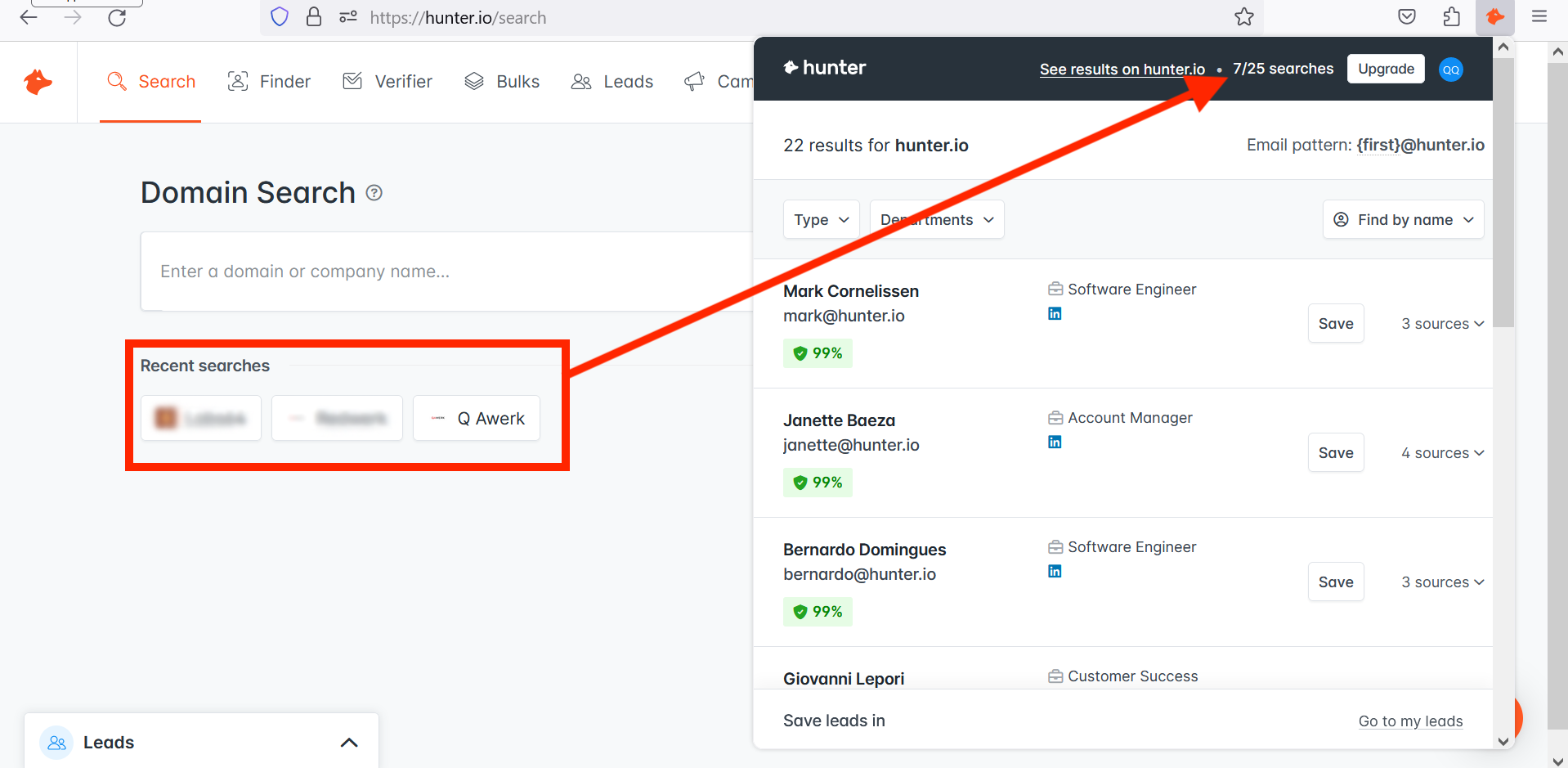
Le nombre de recherches affiché par le plugin Hunter ne correspond pas au nombre réel de recherches effectuées
Gravité :
Majeure
Condition préalable :
- Enregistrez un nouveau compte.
- Connectez-vous pour la première fois.
Étapes de reproduction :
- Cliquez sur l’icône de compte dans le coin supérieur droit.
- Cliquez sur le bouton « Compte ».
- Cliquez sur le bouton « Modules complémentaires ».
- Trouvez le navigateur que vous utilisez dans la liste.
- Cliquez sur le bouton « Installer ».
- Une fois le plugin ajouté à votre navigateur, accédez au site Web https://qawerk.com/.
- Cliquez sur l’icône du plugin lorsque vous êtes sur la page QAwerk.
- Accédez au site Web https://redwerk.com/.
- Cliquez sur l’icône du plugin lorsque vous êtes sur la page Redwerk.
Environnement :
OS : Windows 10 Pro
Chrome v.114.0.5735.134, Firefox v.114.0.1, Microsoft Edge v. 114.0.1823.51
Résultat réel :
L’affichage du nombre de recherches par le plugin Hunter est incohérent avec le nombre réel de recherches effectuées. Sans visiter d’autres liens, 4 recherches supplémentaires ont été comptabilisées. Lorsque 2 visites ont été effectuées, le nombre de recherches affiché était de 6 ; lorsque 3 visites ont été effectuées, le nombre de recherches affiché était de 7.
Résultat attendu :
Le nombre réel de recherches effectuées devrait être affiché.
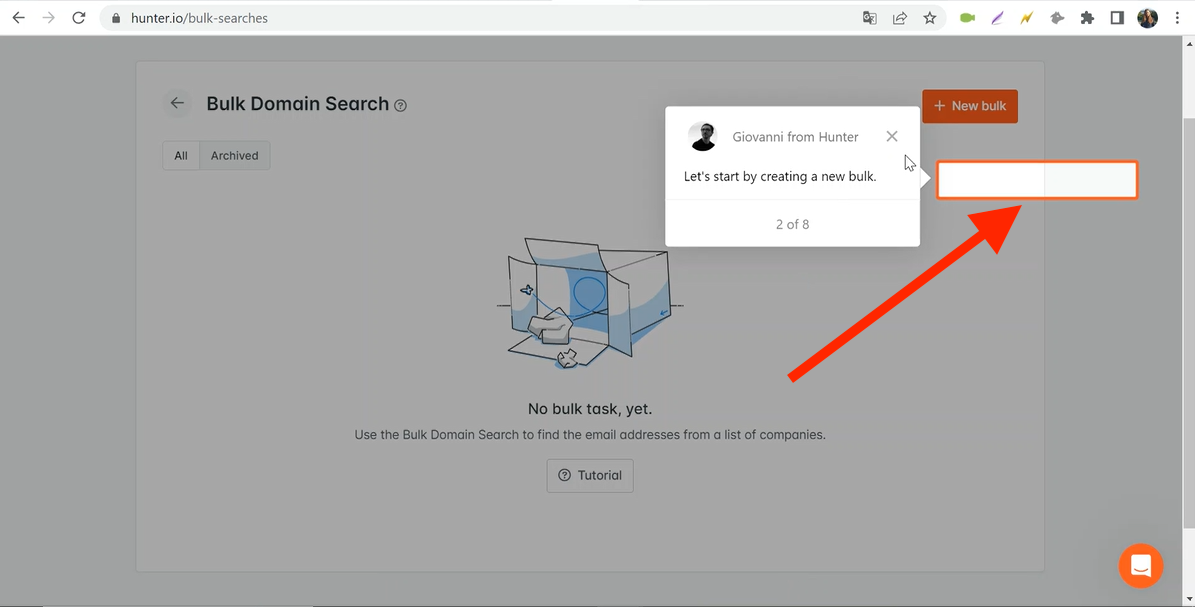
L’astuce du guide s’affiche au mauvais endroit
Gravité :
Mineure
Condition préalable :
- Enregistrez un nouveau compte.
- Connectez-vous pour la première fois.
Étapes de reproduction :
- Cliquez sur le bouton « Lots » dans le menu supérieur.
- Cliquez sur le bouton « Recherche par domaine ».
- Cliquez sur le bouton « Tutoriel ».
- Fermez l’onglet ouvert et revenez au site Web.
- Cliquez sur le bouton « Démarrer ».
Environnement :
Windows 10 Pro
Chrome v.114.0.5735.134, Firefox v.114.0.1, Microsoft Edge v. 114.0.1823.51
Résultat réel :
L’astuce du guide s’affiche au mauvais endroit.
Résultat attendu :
L’astuce du guide devrait s’afficher sur le bouton ‘+ Nouveau lot’.
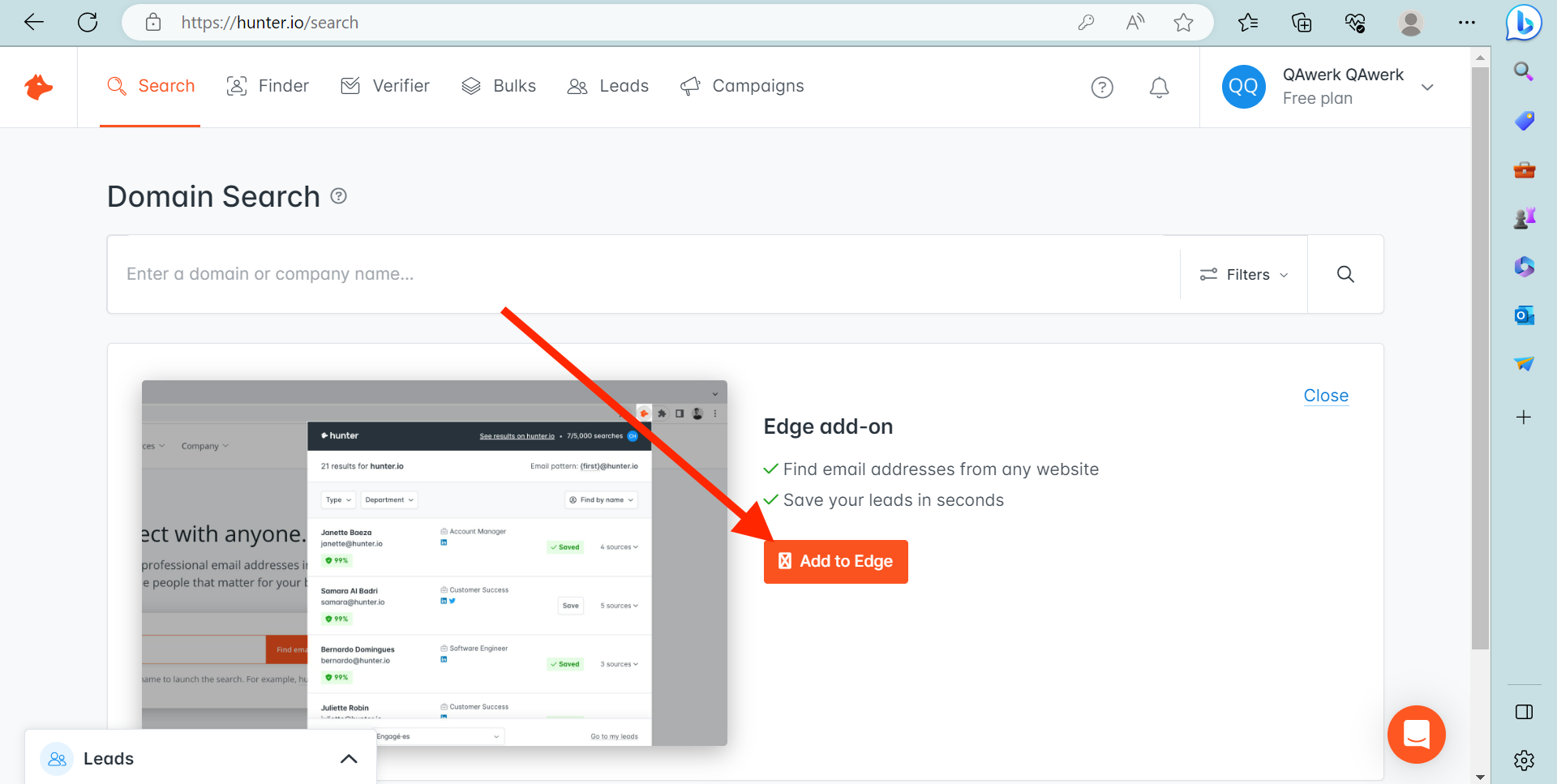
L’icône du navigateur Microsoft Edge est manquante
Gravité :
Triviale
Condition préalable :
Enregistrez un nouveau compte.
Étapes de reproduction :
- Connectez-vous pour la première fois.
- Cliquez sur le bouton ‘Rechercher’ dans le menu supérieur.
Environnement :
Windows 10 Pro
Microsoft Edge v.114.0.1823.51
Résultat réel :
L’icône du navigateur Microsoft Edge est manquante.
Résultat attendu :
L’icône du navigateur devrait être affichée.
Certains guides sont dépourvus du bouton ‘Suivant’
Gravité :
Triviale
Condition préalable :
- Enregistrez un nouveau compte.
- Connectez-vous pour la première fois.
Étapes de reproduction :
- Cliquez sur le bouton ‘Campagnes’ dans le menu supérieur.
- Cliquez sur le bouton ‘Tutoriel’.
- Fermez l’onglet qui s’est ouvert et revenez sur le site web.
- Cliquez sur le bouton ‘Démarrer’.
- Cliquez sur le bouton ‘Suivant’.
Environnement :
Windows 10 Pro
Chrome v.114.0.5735.134, Firefox v.114.0.1, Microsoft Edge v.114.0.1823.51
Résultat réel :
Certains guides sont dépourvus du bouton ‘Suivant’.
Résultat attendu :
Chaque étape des guides devrait comporter un bouton ‘Suivant’.
J’ai rencontré plusieurs problèmes avec la plateforme Hunter, notamment des e-mails vides et des incohérences de plugin. Lors de tests approfondis, je recommande d’évaluer les exigences fonctionnelles et non fonctionnelles.