Bugs trouvés dans Spill pour Android



SPILL est une plateforme en ligne axée sur les critiques de films et les articles d’opinion. Cette application offre aux utilisateurs un espace pour plonger dans des discussions cinématographiques et partager leurs points de vue uniques.
L’interface conviviale de l’application permet une navigation aisée, avec des sections dédiées à différents genres de films, discussions et analyses critiques. Cela permet aux utilisateurs de partager et d’échanger facilement des opinions.
Chez QAwerk, nous avons mis SPILL à l’épreuve. Nous avons découvert quelques bugs qui pourraient impacter l’expérience utilisateur. Nous vous invitons à explorer nos découvertes dans le rapport ci-dessous.
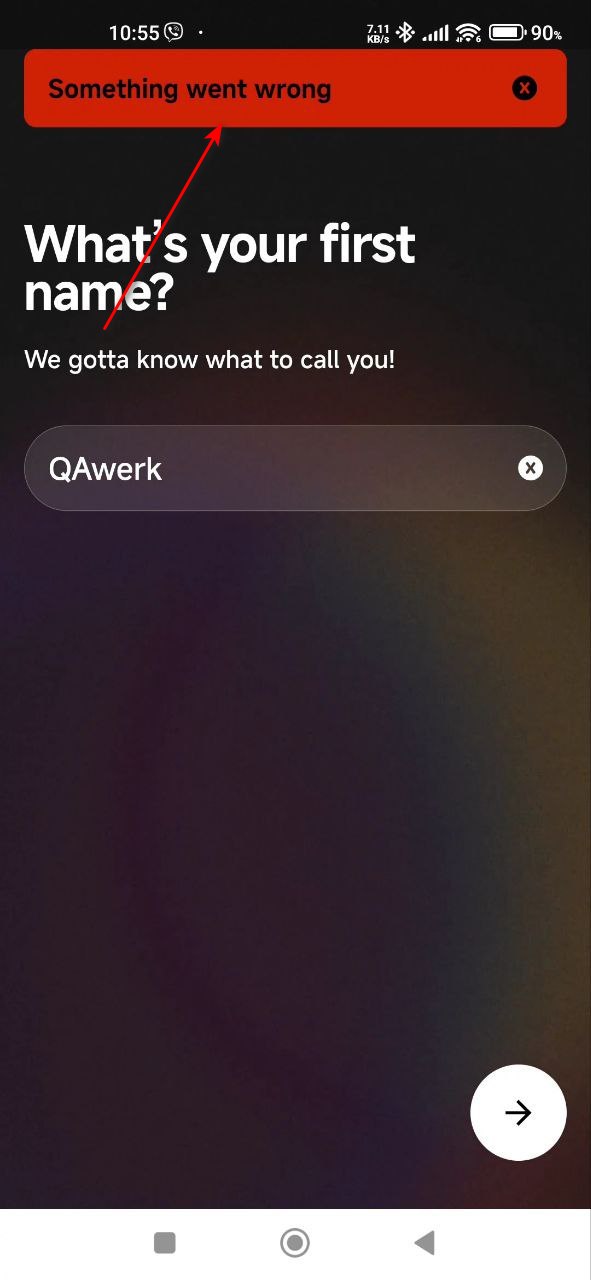
Une erreur se produit après la vérification du numéro de mobile
Gravité :
Critique
Étapes de reproduction :
- Ouvrez l’application pour la première fois.
- Cliquez sur le bouton « Commencer ! ».
- Cliquez sur le bouton « Autoriser ».
- Cliquez sur le drapeau correspondant au code pays du numéro.
- Choisissez le pays auquel votre numéro de téléphone correspond.
- Cliquez sur le champ de saisie du numéro de téléphone.
- Entrez le numéro.
- Cliquez sur la flèche pour continuer.
- Entrez le numéro reçu par SMS.
- Cliquez sur la flèche pour continuer.
Environnement :
Xiaomi Mi 10 (Android 13 TKQ1.221114.001, Xiaomi HyperOS 1.0.1.0.)
Résultat réel :
Après la vérification du numéro de téléphone, une erreur se produit.
Résultat attendu :
Après la vérification du numéro de mobile, aucune erreur ne devrait se produire.
Impossible de remplacer la catégorie sélectionnée
Gravité :
Critique
Étapes de reproduction :
- Ouvrez l’application pour la première fois.
- Cliquez sur le bouton « Commencer ! ».
- Cliquez sur le bouton « Autoriser ».
- Cliquez sur le drapeau correspondant au code pays du numéro.
- Choisissez le pays auquel votre numéro de téléphone correspond.
- Cliquez sur le champ de saisie du numéro de téléphone.
- Entrez le numéro.
- Cliquez sur la flèche pour continuer.
- Entrez le numéro reçu par SMS.
- Cliquez sur la flèche pour continuer.
- Entrez un nom.
- Cliquez sur la flèche pour continuer.
- Cliquez sur la flèche pour continuer.
- Choisissez 5 catégories.
- Cliquez sur la flèche pour continuer.
- Cliquez sur le bouton « Ignorer ».
- Entrez un pseudonyme.
- Cliquez sur la flèche pour continuer.
- Cliquez sur le bouton « Non merci ! ».
- Cliquez sur l’icône de profil.
- Cliquez sur l’icône des paramètres.
- Cliquez sur le bouton « Construire votre breuvage ».
- Supprimez la coche d’une des catégories.
- Cochez une autre catégorie.
Environnement :
Xiaomi Mi 10 (Android 13 TKQ1.221114.001, Xiaomi HyperOS 1.0.1.0.)
Résultat réel :
La catégorie sélectionnée ne peut pas être remplacée.
Résultat attendu :
Il devrait être possible de remplacer la catégorie.
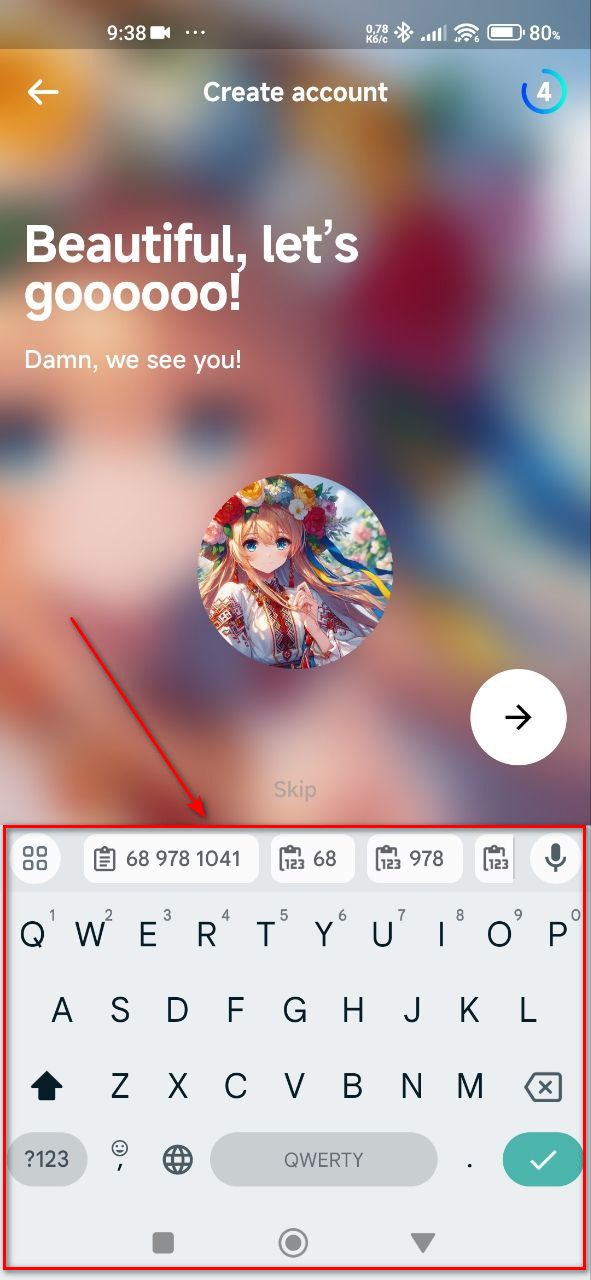
Le clavier s'affiche à l'écran sans champs de saisie
Gravité :
Majeure
Étapes de reproduction :
- Ouvrez l’application pour la première fois.
- Cliquez sur le bouton « Commencer ! ».
- Cliquez sur le bouton « Autoriser ».
- Cliquez sur le drapeau correspondant au code pays du numéro.
- Choisissez le pays auquel votre numéro de téléphone correspond.
- Cliquez sur le champ de saisie du numéro de téléphone.
- Entrez le numéro.
- Cliquez sur la flèche pour continuer.
- Entrez le numéro reçu par SMS.
- Cliquez sur la flèche pour continuer.
- Entrez un nom.
- Cliquez sur la flèche pour continuer.
- Cliquez sur la flèche pour continuer.
- Choisissez 5 catégories.
- Cliquez sur la flèche pour continuer.
- Cliquez sur l’icône de la photo de profil.
- Autorisez l’accès à la galerie.
- Choisissez une image quelconque.
- Cliquez sur le bouton « Terminé ».
Environnement :
Xiaomi Mi 10 (Android 13 TKQ1.221114.001, Xiaomi HyperOS 1.0.1.0.)
Résultat réel :
Le clavier s’affiche à l’écran sans champs de saisie.
Résultat attendu :
Les écrans sans champs de saisie ne devraient pas afficher de clavier.
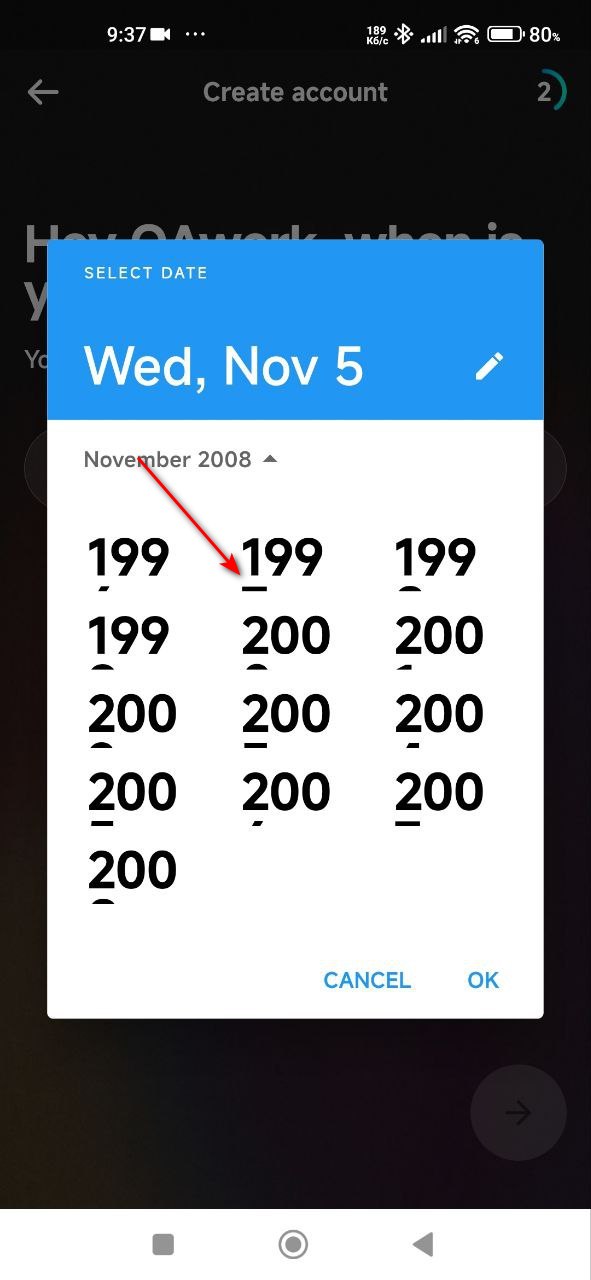
Police de caractères excessivement grande lors de la sélection de l'année de naissance
Gravité :
Majeure
Étapes de reproduction :
- Ouvrez l’application pour la première fois.
- Cliquez sur le bouton « Commencer ! ».
- Cliquez sur le bouton « Autoriser ».
- Cliquez sur le drapeau correspondant au code pays du numéro.
- Choisissez le pays auquel votre numéro de téléphone correspond.
- Cliquez sur le champ de saisie du numéro de téléphone.
- Entrez le numéro.
- Cliquez sur la flèche pour continuer.
- Entrez le numéro reçu par SMS.
- Cliquez sur la flèche pour continuer.
- Entrez un nom.
- Cliquez sur la flèche pour continuer.
- Cliquez sur le champ de saisie de date.
- Dans le calendrier ouvert, cliquez sur une année.
Environnement :
Xiaomi Mi 10 (Android 13 TKQ1.221114.001, Xiaomi HyperOS 1.0.1.0.)
Résultat réel :
La police est excessivement grande lors de la sélection de l’année de naissance.
Résultat attendu :
La taille de la police devrait être suffisante pour afficher l’année correctement.
Lorsque l'utilisateur clique sur le bouton « Autoriser », rien ne se passe
Gravité :
Majeure
Étapes de reproduction :
- Ouvrez l’application pour la première fois.
- Cliquez sur le bouton « Commencer ! ».
- Cliquez sur le bouton « Autoriser ».
- Cliquez sur le drapeau correspondant au code pays du numéro.
- Choisissez le pays auquel votre numéro de téléphone correspond.
- Cliquez sur le champ de saisie du numéro de téléphone.
- Entrez le numéro.
- Cliquez sur la flèche pour continuer.
- Entrez le numéro reçu par SMS.
- Cliquez sur la flèche pour continuer.
- Entrez un nom.
- Cliquez sur la flèche pour continuer.
- Cliquez sur la flèche pour continuer.
- Choisissez 5 catégories.
- Cliquez sur la flèche pour continuer.
- Cliquez sur le bouton « Ignorer ».
- Entrez un pseudonyme.
- Cliquez sur la flèche pour continuer.
- Cliquez sur le bouton « Autoriser ».
Environnement :
Xiaomi Mi 10 (Android 13 TKQ1.221114.001, Xiaomi HyperOS 1.0.1.0.)
Résultat réel :
Lorsque l’utilisateur clique sur le bouton « Autoriser », rien ne se passe.
Résultat attendu :
Lorsque l’utilisateur clique sur le bouton « Autoriser », le panneau de contrôle d’accès de l’application devrait apparaître.
Chaque clic sur le bouton « Soumettre » envoie une nouvelle requête
Gravité :
Majeure
Condition préalable :
- Connectez-vous au compte.
- Confirmez l’adresse e-mail.
Étapes de reproduction :
- Cliquez sur l’icône de profil.
- Dans le bloc des centres d’intérêt, cliquez sur le bouton modifier.
- Faites défiler la page jusqu’en bas.
- Cliquez sur le bouton « Demande ».
- Remplissez le champ « Intérêt demandé ».
- Choisissez une catégorie.
- Cliquez sur le bouton « Soumettre ».
- Cliquez sur le bouton « Soumettre ».
- Cliquez sur le bouton « Soumettre ».
Environnement :
Xiaomi Mi 10 (Android 13 TKQ1.221114.001, Xiaomi HyperOS 1.0.1.0.)
Résultat réel :
Chaque clic sur le bouton « Soumettre » envoie une nouvelle requête.
Résultat attendu :
La même requête ne devrait être envoyée qu’une seule fois.
Animation de chargement persistante et impossibilité de rafraîchir les résultats de recherche
Gravité :
Majeure
Condition préalable :
Se connecter au compte.
Étapes de reproduction :
- Cliquez sur le bouton de recherche dans le menu du bas.
- Cliquez sur la barre de recherche.
- Tapez « qa » dans la barre de recherche.
- Cliquez sur la coche du clavier.
- Faites défiler la page jusqu’en bas.
- Attendez.
Environnement :
Xiaomi Mi 10 (Android 13 TKQ1.221114.001, Xiaomi HyperOS 1.0.1.0.)
Résultat réel :
L’animation de chargement ne disparaît pas et les résultats de recherche ne parviennent pas à se rafraîchir.
Résultat attendu :
Lorsque tous les résultats ne sont pas affichés sur la page, des résultats de recherche supplémentaires doivent être chargés au fur et à mesure que l’utilisateur fait défiler la page.
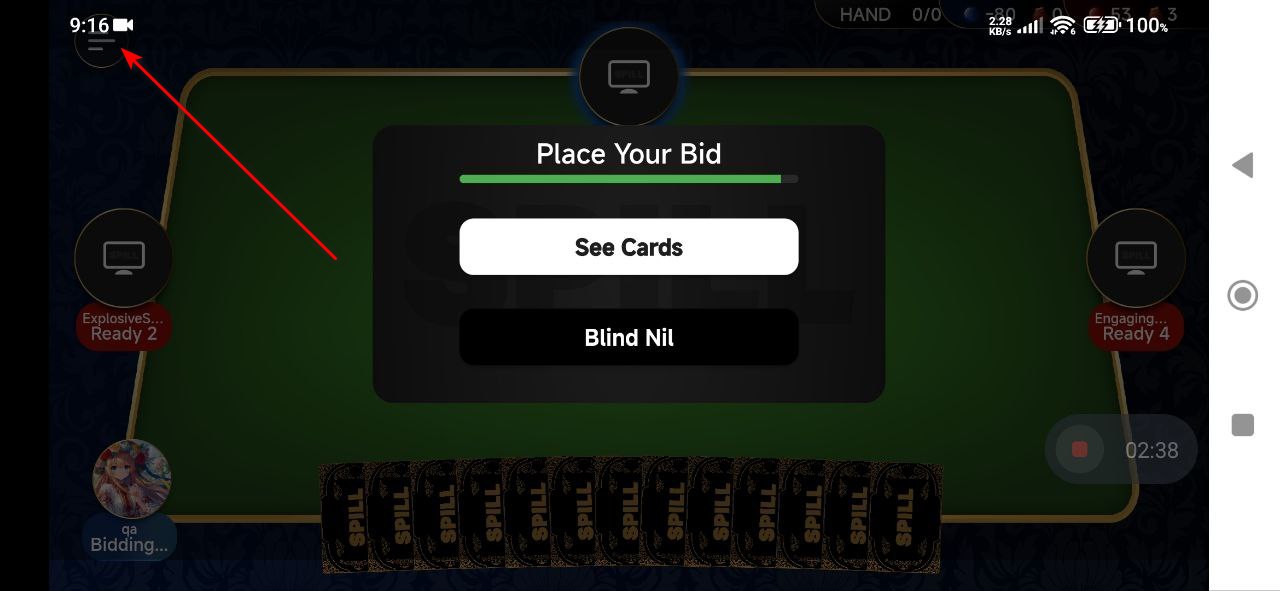
La barre d'état chevauche le bouton de menu
Gravité :
Mineure
Condition préalable :
Se connecter au compte.
Étapes de reproduction :
- Dans le menu inférieur, cliquez sur le bouton avec les cartes.
- Cliquez sur le bouton « Démarrer une nouvelle partie ».
- Cliquez sur le bouton « Entrer » pour le bloc « Mode entraînement ».
- Tournez le téléphone horizontalement.
Environnement :
Xiaomi Mi 10 (Android 13 TKQ1.221114.001, Xiaomi HyperOS 1.0.1.0.)
Résultat réel :
La barre d’état chevauche le bouton de menu.
Résultat attendu :
En mode jeu, la barre d’état doit être masquée.
La notification de sauvegarde réussie s'affiche pour chaque modification
Gravité :
Mineure
Condition préalable :
Se connecter au compte.
Étapes de reproduction :
- Cliquez sur l’icône de profil.
- Cliquez sur l’icône des paramètres.
- Cliquez sur le bouton « Notifications ».
- Cliquez sur tous les filtres « Tous ».
- Cliquez sur tout autre filtre.
Environnement :
Xiaomi Mi 10 (Android 13 TKQ1.221114.001, Xiaomi HyperOS 1.0.1.0.)
Résultat réel :
Une notification de sauvegarde s’affiche à chaque modification effectuée.
Résultat attendu :
La notification de sauvegarde ne devrait s’afficher qu’une seule fois, à la sortie de l’écran « Notifications », afin d’éviter les interruptions constantes.
J'ai trouvé plusieurs problèmes, notamment des éléments d'interface utilisateur qui se chevauchent, des erreurs inattendues après la vérification par téléphone, des boutons non réactifs et des animations persistantes qui gênaient l'utilisation normale. Pour garantir que SPILL offre une expérience utilisateur exceptionnelle, nous recommandons des tests continus par une équipe QA dédiée.