Bugs trouvés dans Veeps : Regardez la musique live pour Android



Veeps : Watch Live Music est votre passeport pour des concerts et événements en direct et à la demande de premier ordre, offrant des performances de haute qualité d’artistes lauréats de Grammy et de salles de concert emblématiques.
Avec Veeps, profitez d’une expérience de streaming premium directement sur votre appareil et connectez-vous avec vos artistes préférés comme jamais auparavant. Interagissez avec d’autres passionnés de musique dans le chat en direct, explorez les événements tendances et découvrez les spectacles à venir de vos artistes favoris — le tout en un seul endroit. De plus, de nouveaux événements en direct sont ajoutés régulièrement, garantissant qu’il y a toujours quelque chose de nouveau à découvrir.
QAwerk a testé en profondeur l’application Veeps : Watch Live Music pour s’assurer que les utilisateurs peuvent profiter de sa musique sans aucun bug gênant qui viendrait gâcher la fête. Curieux de connaître les bugs que nous avons découverts ? Consultez notre rapport de bugs ci-dessous pour tout savoir !
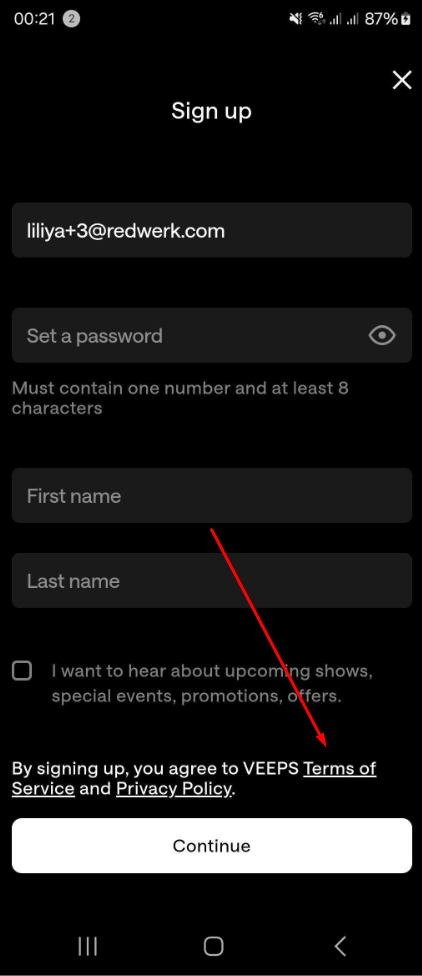
Perte de données sur la page « Connexion » après retour de la page « Conditions d’utilisation »
Gravité :
Majeure
Étapes de reproduction :
- Téléchargez l’application.
- Cliquez sur le bouton « Se connecter ou créer un compte ».
- Entrez une nouvelle adresse e-mail.
- Naviguez vers la page « Conditions d’utilisation ».
- Cliquez sur le bouton Fermer et vérifiez.
Environnement :
Samsung Galaxy S23+, Version Android 14.0 ; Samsung Galaxy A10, Version Android 11.0.
Résultat réel :
Après être revenu de la page « Conditions d’utilisation » sur la page de connexion, toutes les données saisies sont perdues.
Résultat attendu :
Sur la page de connexion, après être revenu de la page « Conditions d’utilisation », les données saisies ne doivent pas être perdues ; la page doit revenir à la page précédente, pas à la page initiale.
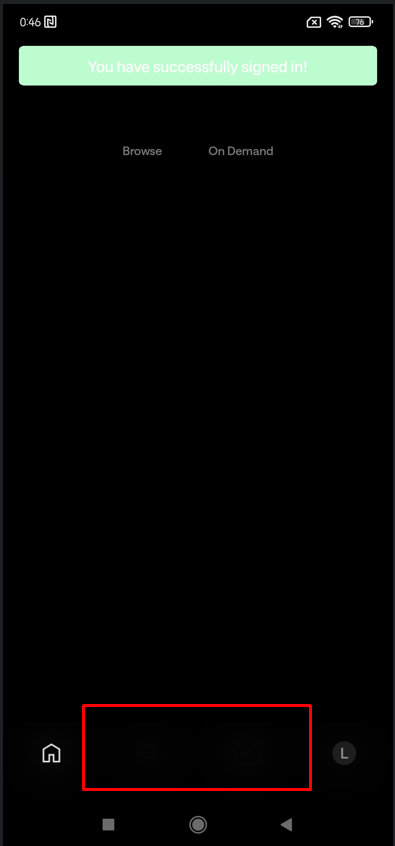
Les boutons « Rechercher » et « Mes spectacles » ne sont pas visibles en mode sombre
Gravité :
Majeure
Étapes de reproduction :
- Connectez-vous à l’application.
- Ouvrez la page principale.
Environnement :
Samsung Galaxy S23+, Version Android 14.0 ; Samsung Galaxy A10, Version Android 11.0.
Résultat réel :
En mode sombre, deux boutons ne sont pas visibles : « Rechercher » et « Mes spectacles ».
Résultat attendu :
En mode sombre, les boutons doivent être visibles.
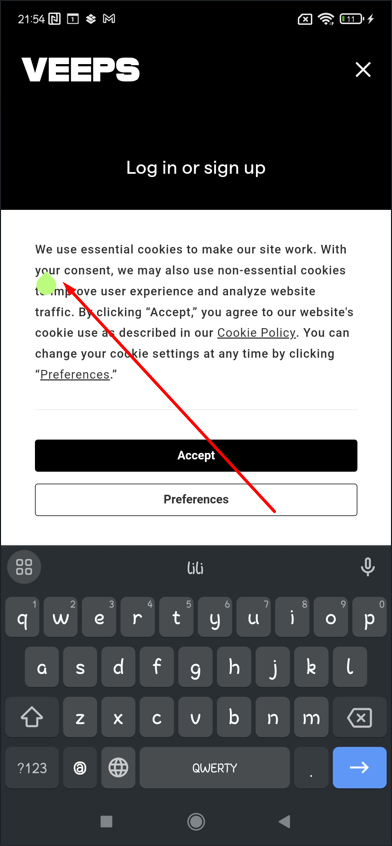
Cliquer sur « Politique relative aux cookies » contourne le processus d’inscription
Gravité :
Majeure
Étapes de reproduction :
- Téléchargez l’application.
- Cliquez sur le bouton « Se connecter ou créer un compte ».
- Cliquez sur « Politique relative aux cookies ».
- Cliquez sur le lien vers le site web (https://veeps.com).
- Vérifiez.
Environnement :
Samsung Galaxy S23+, Version Android 14.0 ; Samsung Galaxy A10, Version Android 11.0.
Résultat réel :
Cliquer sur le lien « Politique relative aux cookies » redirige vers l’application sans terminer le processus d’inscription.
Résultat attendu :
Cliquer sur « Politique relative aux cookies » devrait rediriger vers la page du site contenant cette information.
Le bouton « Suivre » est non fonctionnel
Gravité :
Majeure
Étapes de reproduction :
- Connectez-vous à l’application.
- Ouvrez la première vidéo (« Minivan Money »).
- Faites défiler vers le bas.
- Sélectionnez « The Opera House ».
- Cliquez sur le bouton « Suivre ».
- Cliquez sur l’image de « The Opera House ».
- Cliquez sur « Retour ».
Environnement :
Samsung Galaxy S23+, Version Android 14.0 ; Samsung Galaxy A10, Version Android 11.0.
Résultat réel :
Le bouton « Suivre » est non fonctionnel.
Résultat attendu :
Le bouton « Suivre » doit être fonctionnel.
La fenêtre contextuelle « Politique relative aux cookies » remplace la saisie de l’e-mail lors de l’inscription
Gravité :
Majeure
Étapes de reproduction :
- Téléchargez l’application.
- Cliquez sur le bouton « Se connecter ou créer un compte ».
- Remplissez le champ e-mail et vérifiez.
Environnement :
Samsung Galaxy S23+, Version Android 14.0 ; Samsung Galaxy A10, Version Android 11.0.
Résultat réel :
Lors de l’inscription, la fenêtre contextuelle « Politique relative aux cookies » remplace la saisie de l’e-mail.
Résultat attendu :
Lors de l’inscription, la fenêtre contextuelle « Politique relative aux cookies » ne doit pas chevaucher la chaîne de caractères de l’e-mail.
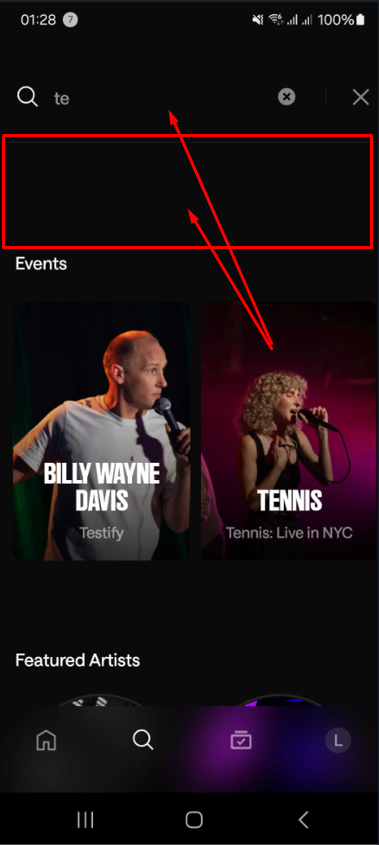
Espace excessif entre la barre de recherche et les résultats de recherche
Gravité :
Mineure
Étapes de reproduction :
- Connectez-vous à l’application.
- Ouvrez la page Rechercher depuis le menu principal.
- Entrez « te » dans la barre de recherche et vérifiez.
Environnement :
Samsung Galaxy S23+, Version Android 14.0 ; Samsung Galaxy A10, Version Android 11.0.
Résultat réel :
Il y a une grande distance entre la barre de recherche et les résultats de recherche.
Résultat attendu :
Les résultats de recherche devraient être plus proches de la requête de recherche.
Texte de la popup trop clair en thème sombre
Gravité :
Mineure
Étapes de reproduction :
- Connectez-vous à l’application.
Environnement :
Samsung Galaxy S23+, Version Android 14.0. ; Samsung Galaxy A10, Version Android 11.0.
Résultat réel :
Dans le thème sombre, le texte à l’intérieur de la popup est trop clair.
Résultat attendu :
Dans le thème sombre, le texte de la popup devrait être lisible.
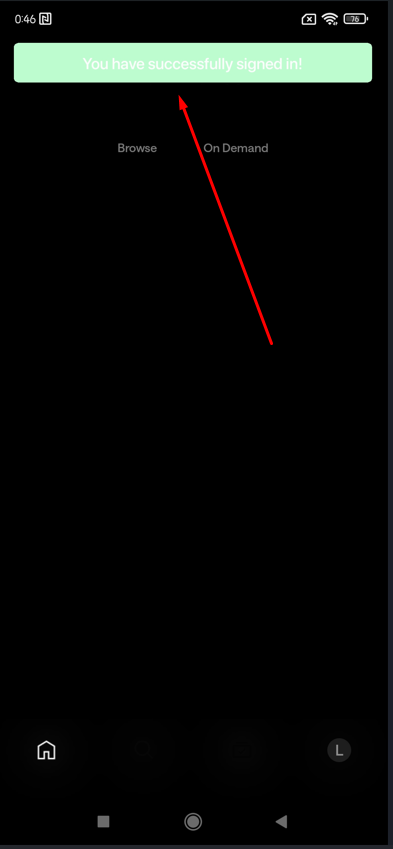
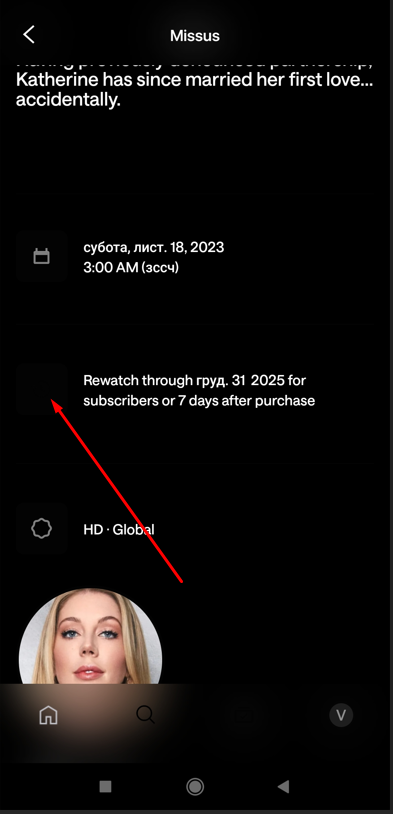
Icône de la barre d’information manquante
Gravité :
Mineure
Étapes de reproduction :
- Connectez-vous à l’application.
- Ouvrez la vidéo (Missus – Katherine Ryan).
- Faites défiler vers le bas.
Environnement :
Samsung Galaxy S23+, Version Android 14.0. ; Samsung Galaxy A10, Version Android 11.0.
Résultat réel :
L’icône de la barre d’information est manquante.
Résultat attendu :
L’icône de la barre d’information devrait être affichée à l’écran.
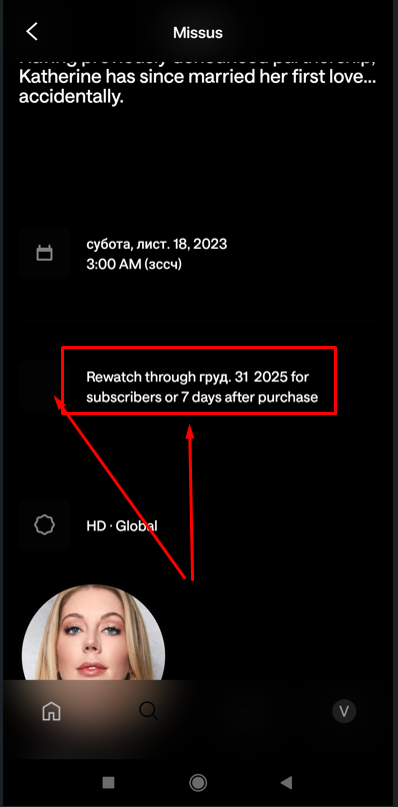
English version of site displays some information in Ukrainian
Gravité :
Mineure
Étapes de reproduction :
- Connectez-vous à l’application.
- Ouvrez la vidéo (Missus – Katherine Ryan).
- Faites défiler vers le bas.
Environnement :
Samsung Galaxy S23+, Version Android 14.0. ; Samsung Galaxy A10, Version Android 11.0.
Résultat réel :
In the English version of the site, some information appears in Ukrainian.
Résultat attendu :
In the English version of the site, all information should be in English.
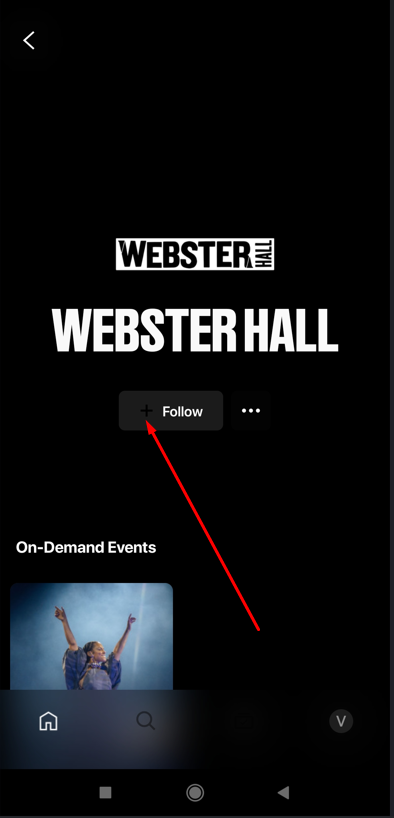
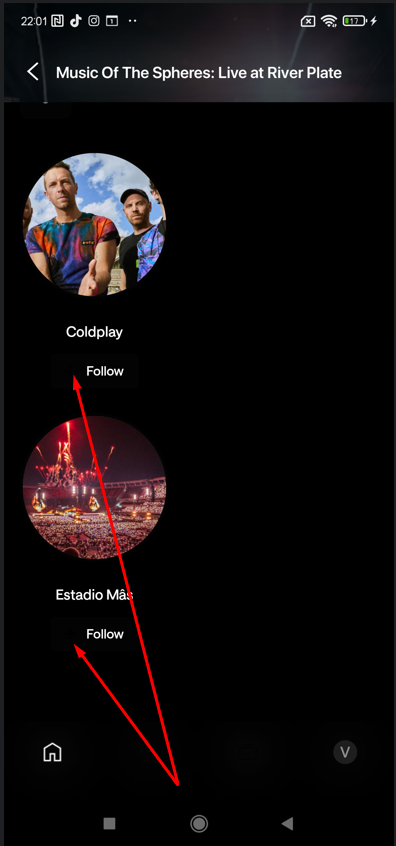
L’icône Plus dans le bouton "Suivre" n’est pas visible en raison de sa couleur foncée
Gravité :
Mineure
Étapes de reproduction :
- Connectez-vous à l’application.
- Ouvrez la vidéo (Webster Hall).
- Faites défiler vers le bas.
Environnement :
Samsung Galaxy S23+, Version Android 14.0. ; Samsung Galaxy A10, Version Android 11.0.
Résultat réel :
Le bouton « Suivre » affiche le mot « Plus » dans une couleur foncée, le rendant ainsi invisible à l’écran.
Résultat attendu :
Le plus devrait être de la même couleur que le bouton et le titre « Suivre ».
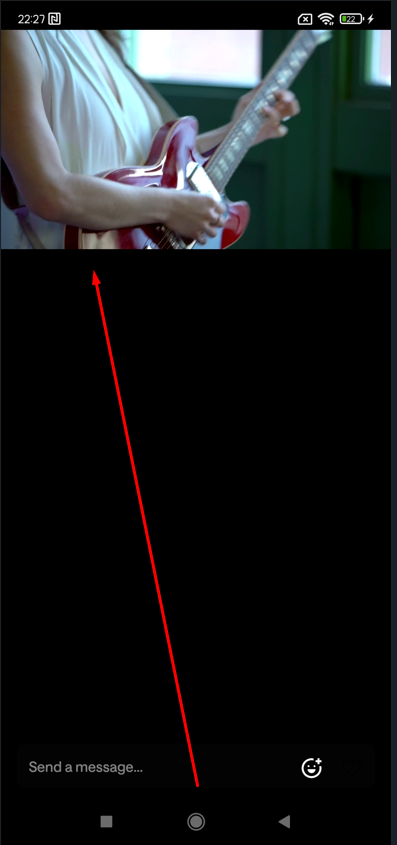
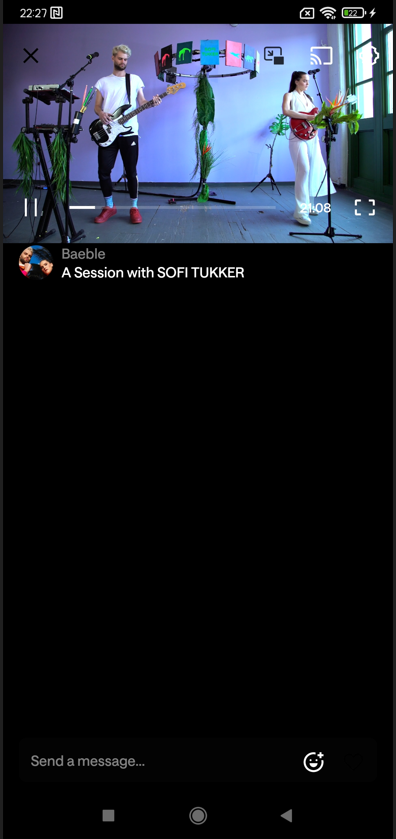
La vidéo s’ouvre sans le titre affiché
Gravité :
Mineure
Étapes de reproduction :
- Connectez-vous à l’application.
- Ouvrez la page “Recherche” depuis le menu principal.
- Écrivez “Sofi Tukker” dans la barre de recherche et ouvrez la vidéo.
- Cliquez sur le bouton “Reprendre” et vérifiez.
Environnement :
Samsung Galaxy S23+, Version Android 14.0. ; Samsung Galaxy A10, Version Android 11.0.
Résultat réel :
Lors de l’ouverture de la vidéo, le titre ne s’affiche pas.
Résultat attendu :
Lorsque vous ouvrez la vidéo, elle devrait s’ouvrir avec un titre qui disparaît ensuite.
Tout au long du processus de test, j’ai découvert 11 bugs sur diverses fonctionnalités et caractéristiques. Mon conseil est de vous lancer dans des tests de régression approfondis et d’améliorer vos compétences avec Selenium et Appium. Ces outils automatisés peuvent faire des merveilles et rendre la détection de bugs un jeu d’enfant.