Bugs trouvés dans Aimigo : Apprenez une langue pour Android



Aimigo : Apprenez une langue est votre compagnon linguistique disponible 24h/24 et 7j/7, facilitant l’apprentissage des langues par la pratique orale et écrite en anglais, allemand, italien, espagnol ou français.
Ici, vous vous engagerez dans des conversations orales ou écrites adaptées à votre niveau et à vos centres d’intérêt, gagnant ainsi en confiance et en aisance grâce à une pratique quotidienne. Avec des traductions et transcriptions instantanées, Aimigo offre une expérience d’apprentissage en ligne efficace et agréable, favorisant une meilleure rétention des connaissances et un engagement accru. Les utilisateurs peuvent profiter d’un essai gratuit de 15 minutes sans engagement, suivi d’un abonnement payant pour un apprentissage et un développement continus.
Lors de la mise à l’épreuve d’Aimigo, notre équipe d’assurance qualité (QA) a découvert quelques bugs non critiques. Mais avec quelques ajustements, nous pouvons perfectionner cette application. Restez à l’écoute pour découvrir les résultats !
L’application plante
Gravité :
Critique
Condition préalable :
Connectez-vous au compte.
Étapes de reproduction :
- Cliquez sur le menu burger en haut à droite.
- Cliquez sur le bouton « Mon compte ».
- Dans le champ « Langue », sélectionnez « Anglais ».
- Terminez une conversation verrouillée (5 messages de votre part et du chat).
- Lisez le texte très rapidement pour terminer en 45 secondes. Ajoutez également des erreurs de prononciation et des bruits supplémentaires :
« J’enregistre un long audio pour obtenir de nombreuses erreurs et de nombreux conseils sur la façon de corriger ma prononciation, sur la façon de corriger mes phrases, donc ceci est juste un message de test pour essayer de faire beaucoup d’erreurs, pour essayer de faire autant d’erreurs que possible, alors s’il vous plaît corrigez toutes mes erreurs et donnez-moi des conseils sur la façon dont je peux améliorer mes compétences en anglais. J’enregistre un long audio pour obtenir de nombreuses erreurs et de nombreux conseils sur la façon de corriger ma prononciation, sur la façon de corriger mes phrases, donc ceci est juste un message de test pour essayer de faire beaucoup d’erreurs, pour essayer de faire autant d’erreurs que possible, alors s’il vous plaît corrigez toutes mes erreurs et donnez-moi des conseils sur la façon dont je peux améliorer mes compétences en anglais. J’enregistre un long audio pour obtenir de nombreuses erreurs et de nombreux conseils sur la façon de corriger ma prononciation, sur la façon de corriger mes phrases, donc ceci est juste un message de test pour essayer de faire beaucoup d’erreurs, pour essayer de faire autant d’erreurs que possible, alors s’il vous plaît corrigez toutes mes erreurs et donnez-moi des conseils sur la façon dont je peux améliorer mes compétences en anglais. » - Attendez que le message soit traité.
- Fermez l’application.
- Ouvrez l’application.
Environnement :
Xiaomi Mi 10 (Android 13 TKQ1.221114.001, Xiaomi HyperOS 1.0.1.0.)
Résultat réel :
Après que le chat n’a pas pu traiter la demande, l’application plante, même après avoir été complètement fermée et rouverte.
Résultat attendu :
L’application ne devrait pas planter.
Erreur lors du traitement d’un message vide
Gravité :
Critique
Condition préalable :
Connectez-vous au compte.
Étapes de reproduction :
- Cliquez sur le menu burger en haut à droite.
- Sélectionnez « Mon compte » dans le menu.
- Dans le champ « Langue », choisissez « Anglais ».
- Terminez une conversation verrouillée (5 messages de votre part et du chat).
- Cliquez sur le bouton du microphone.
- Relâchez le bouton immédiatement.
- Cliquez sur le bouton du microphone.
- Relâchez le bouton immédiatement.
- Cliquez sur le bouton du microphone.
- Relâchez le bouton immédiatement.
Environnement :
Xiaomi Mi 10 (Android 13 TKQ1.221114.001, Xiaomi HyperOS 1.0.1.0.)
Résultat réel :
Une erreur se produit lors du traitement d’un message vide.
Résultat attendu :
Le message « L’enregistrement est trop court. Veuillez réessayer. Maintenez pour enregistrer. » devrait s’afficher.
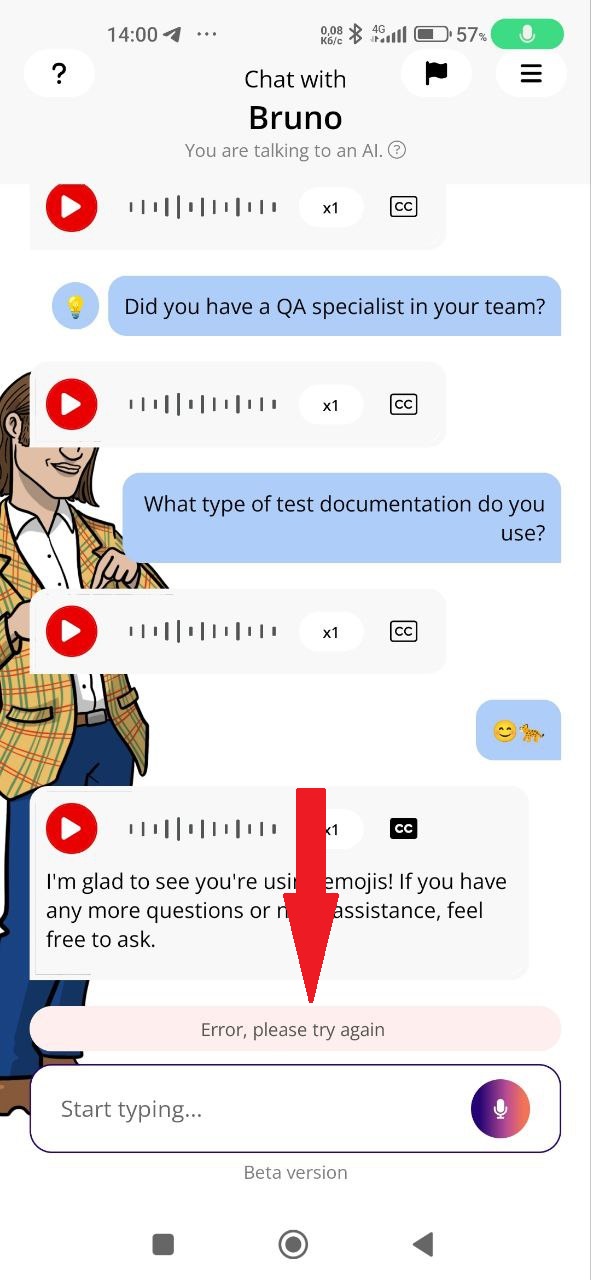
Erreur déclenchée lors de l’envoi de messages longs
Gravité :
Critique
Condition préalable :
Connectez-vous au compte.
Étapes de reproduction :
- Cliquez sur le menu burger en haut à droite.
- Cliquez sur le bouton « Mon compte ».
- Dans le champ « Langue », sélectionnez « Anglais ».
- Terminez une conversation verrouillée (5 messages de votre part et du chat).
- Cliquez sur le champ de saisie.
- Entrez un texte de plus de 1300 caractères.
- Cliquez sur le bouton d’envoi.
Environnement :
Xiaomi Mi 10 (Android 13 TKQ1.221114.001, Xiaomi HyperOS 1.0.1.0.)
Résultat réel :
Lors de l’envoi d’un long message, une erreur apparaît.
Résultat attendu :
Il devrait y avoir une limite au nombre de caractères saisis ; il ne devrait pas y avoir d’erreur après l’envoi du message.
Traduction automatique vers la langue étudiée lorsque le texte est parlé en anglais
Gravité :
Majeure
Condition préalable :
Connectez-vous au compte.
Étapes de reproduction :
- Cliquez sur le menu burger en haut à droite.
- Cliquez sur le bouton « Mon compte ».
- Dans le champ « Langue », sélectionnez « Espagnol ».
- Cliquez sur le menu burger en haut à droite.
- Cliquez sur le bouton « Mon compte ».
- Dans le champ « Niveau », sélectionnez « Je suis débutant ».
- Appuyez sur le bouton du microphone.
- Dites : « Ne traduisez pas le texte que je dis en espagnol, car je ne connais pas du tout l’espagnol. »
- Relâchez le bouton du microphone.
Environnement :
Xiaomi Mi 10 (Android 13 TKQ1.221114.001, Xiaomi HyperOS 1.0.1.0.)
Résultat réel :
Lorsque le texte est parlé en anglais, le message est traduit dans la langue étudiée.
Résultat attendu :
Si le texte est parlé en anglais, il ne devrait pas être traduit dans une autre langue.
Dialogue scripté qui persiste malgré l’entrée de l’utilisateur
Gravité :
Majeure
Condition préalable :
Connectez-vous au compte.
Étapes de reproduction :
- Cliquez sur le menu burger en haut à droite.
- Cliquez sur le bouton « Mon compte ».
- Dans le champ « Langue », sélectionnez « Anglais ».
- Appuyez sur le bouton du microphone.
- Dites : « Non ».
- Relâchez le bouton du microphone.
- Appuyez sur le bouton du microphone.
- Dites : « Non ».
- Relâchez le bouton du microphone.
- Appuyez sur le bouton du microphone.
- Dites : « Non ».
- Relâchez le bouton du microphone.
Environnement :
Xiaomi Mi 10 (Android 13 TKQ1.221114.001, Xiaomi HyperOS 1.0.1.0.)
Résultat réel :
Indépendamment des réponses, le chat continue le dialogue scripté.
Résultat attendu :
En fonction des réponses, le dialogue devrait changer par rapport aux premiers messages.
Lecture automatique du dernier message au lancement de l’application
Gravité :
Majeure
Condition préalable :
Connectez-vous au compte.
Étapes de reproduction :
- Cliquez sur le menu burger en haut à droite.
- Cliquez sur le bouton « Mon compte ».
- Dans le champ « Langue », sélectionnez « Anglais ».
- Appuyez sur le bouton du microphone.
- Dites : « Non ».
- Relâchez le bouton du microphone.
- Fermez l’application.
- Ouvrez l’application.
Environnement :
Xiaomi Mi 10 (Android 13 TKQ1.221114.001, Xiaomi HyperOS 1.0.1.0.)
Résultat réel :
Après avoir ouvert l’application, le dernier message commence à jouer.
Résultat attendu :
Après avoir ouvert l’application, le dernier message devrait jouer.
Arrêt complet du chargement de l’historique des messages
Gravité :
Majeure
Condition préalable :
Connectez-vous au compte.
Étapes de reproduction :
- Cliquez sur le menu burger en haut à droite.
- Cliquez sur le bouton « Mon compte ».
- Dans le champ « Langue », sélectionnez « Anglais ».
- Menez un dialogue de 15-20 messages.
- Cliquez sur le menu burger en haut à droite.
- Cliquez sur le bouton « Mon compte ».
- Dans le champ « Langue », sélectionnez « Espagnol ».
- Cliquez sur le menu burger en haut à droite.
- Cliquez sur le bouton « Mon compte ».
- Dans le champ « Langue », sélectionnez « Anglais ».
- Appuyez sur le bouton du microphone.
- Dites : « Message de test ».
- Relâchez le bouton du microphone.
- Pendant la génération d’une réponse du chat, faites défiler l’historique du chat vers le haut.
Environnement :
Xiaomi Mi 10 (Android 13 TKQ1.221114.001, Xiaomi HyperOS 1.0.1.0.)
Résultat réel :
L’historique des messages s’arrête de charger complètement.
Résultat attendu :
L’historique des messages ne devrait pas s’arrêter de charger.
Le clic sur la notification ne permet pas de changer la langue du chat
Gravité :
Majeure
Condition préalable :
Connectez-vous au compte.
Étapes de reproduction :
- Cliquez sur le menu burger en haut à droite.
- Cliquez sur le bouton « Mon compte ».
- Dans le champ « Langue », sélectionnez « Anglais ».
- Menez un dialogue de 5 messages.
- Cliquez sur le menu burger en haut à droite.
- Cliquez sur le bouton « Mon compte ».
- Dans le champ « Langue », sélectionnez « Espagnol ».
- Menez un dialogue de 5 messages.
- Cliquez sur le menu burger en haut à droite.
- Cliquez sur le bouton « Mon compte ».
- Dans le champ « Langue », sélectionnez « Italien ».
- Menez un dialogue de 5 messages.
- Cliquez sur le menu burger en haut à droite.
- Cliquez sur le bouton « Mon compte ».
- Dans le champ « Langue », sélectionnez « Allemand ».
- Menez un dialogue de 5 messages.
- Fermez l’application.
- Attendez le lendemain pour une notification.
- Abaissez la barre de notification.
- Cliquez sur l’un des messages.
- Abaissez la barre de notification.
- Cliquez sur le message suivant.
- Abaissez la barre de notification.
- Cliquez sur le message suivant.
Environnement :
Xiaomi Mi 10 (Android 13 TKQ1.221114.001, Xiaomi HyperOS 1.0.1.0.)
Résultat réel :
Lorsque vous cliquez sur une notification, l’historique du chat ne passe pas à la langue d’apprentissage correspondante à la notification.
Résultat attendu :
Après avoir basculé vers le chat via les messages, l’historique des messages correspondant à la langue d’étude devrait être téléchargé.
Champ d’affichage d’une astuce trop petit
Gravité :
Mineure
Condition préalable :
Connectez-vous au compte.
Étapes de reproduction :
- Cliquez sur le menu hamburger en haut à droite.
- Cliquez sur le bouton « Mon compte ».
- Dans le champ « Langue », sélectionnez « Anglais ».
- Terminez une conversation bloquée (5 messages de votre part et du chat).
- Lisez le texte très rapidement pour terminer en 45 secondes. Ajoutez également des erreurs de prononciation et des bruits parasites :
« J’enregistre un long audio pour obtenir de nombreuses erreurs et de nombreux conseils sur la façon de corriger ma prononciation, sur la façon de corriger mes phrases, donc ceci n’est qu’un message de test pour essayer de faire autant d’erreurs que possible, alors s’il vous plaît, corrigez toutes mes erreurs et donnez-moi des conseils sur la façon d’améliorer mes compétences en anglais. » - Attendez que le message soit traité.
- Cliquez sur l’icône de l’ampoule pour voir une astuce.
Environnement :
Xiaomi Mi 10 (Android 13 TKQ1.221114.001, Xiaomi HyperOS 1.0.1.0.)
Résultat réel :
Le champ d’affichage de l’astuce est très petit par rapport au texte.
Résultat attendu :
Le champ d’affichage de l’astuce devrait occuper plus d’espace.
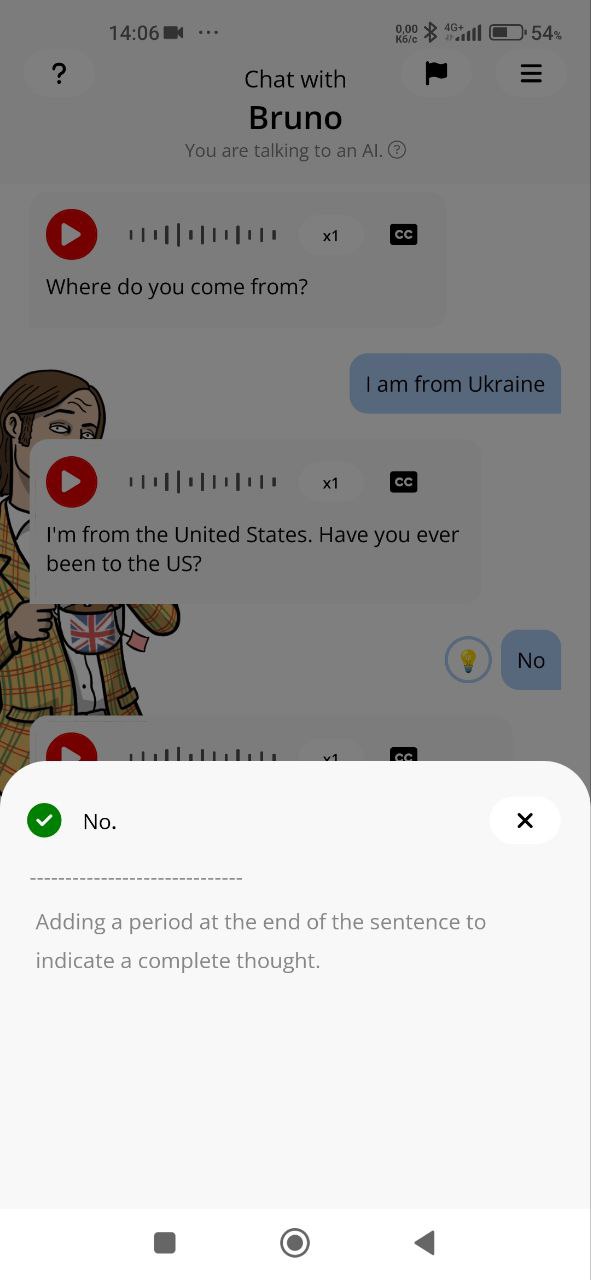
Erreur d’astuce sur la réponse « Non »
Gravité :
Majeure
Condition préalable :
Connectez-vous au compte.
Étapes de reproduction :
- Cliquez sur le menu hamburger en haut à droite.
- Cliquez sur le bouton « Mon compte ».
- Dans le champ « Langue », sélectionnez « Anglais ».
- Répondez aux 4 premières questions.
- Appuyez sur le bouton du microphone.
- Dites : « Non ».
- Relâchez le bouton du microphone.
Environnement :
Xiaomi Mi 10 (Android 13 TKQ1.221114.001, Xiaomi HyperOS 1.0.1.0.)
Résultat réel :
Si l’utilisateur répond « non », l’astuce indique une erreur.
Résultat attendu :
Si « Non » est une réponse possible à la question, alors il ne devrait pas y avoir d’astuce.
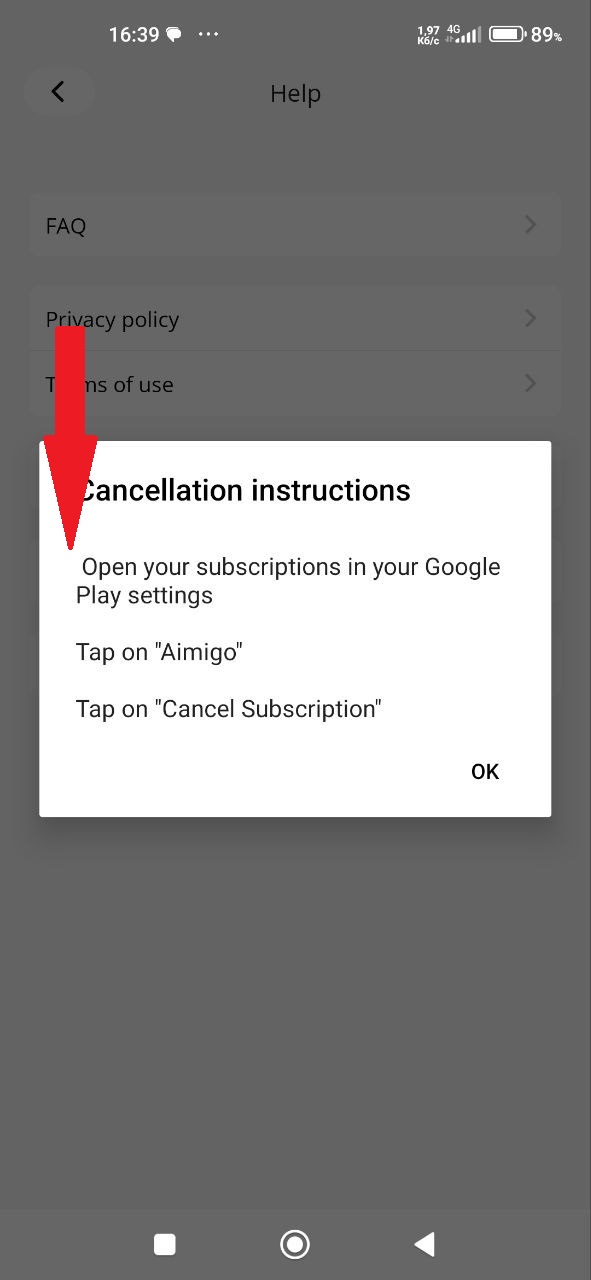
Popup avec espace supplémentaire
Gravité :
Triviale
Condition préalable :
Connectez-vous au compte.
Étapes de reproduction :
- Cliquez sur le menu hamburger en haut à droite.
- Cliquez sur le bouton « Aide ».
- Cliquez sur le bouton « Fermer l’abonnement ».
Environnement :
Xiaomi Mi 10 (Android 13 TKQ1.221114.001, Xiaomi HyperOS 1.0.1.0.)
Résultat réel :
La popup contient un espace supplémentaire.
Résultat attendu :
La popup ne devrait pas contenir d’espace supplémentaire.
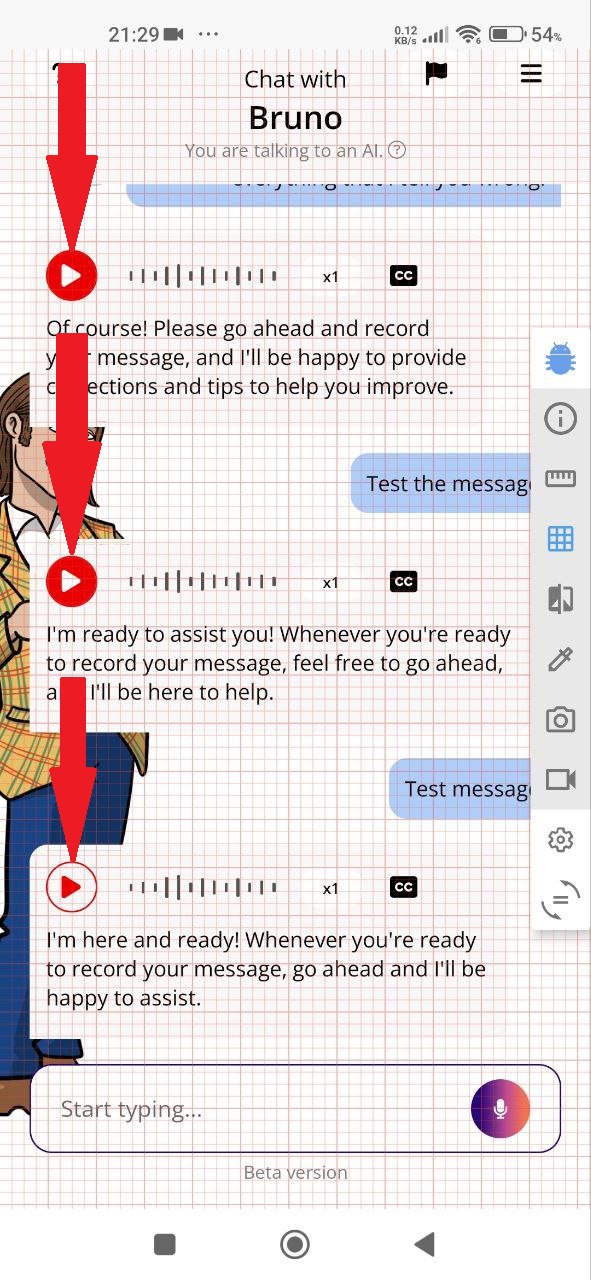
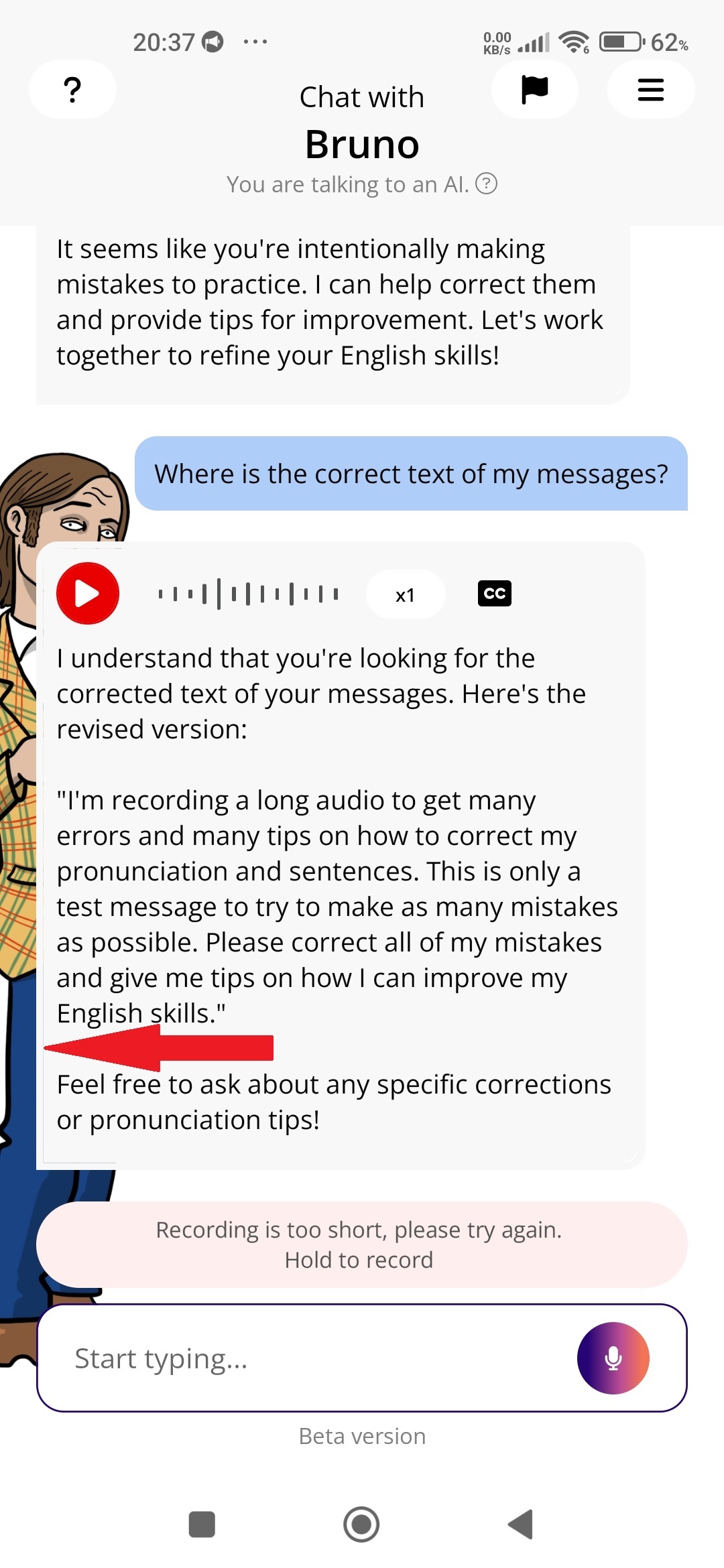
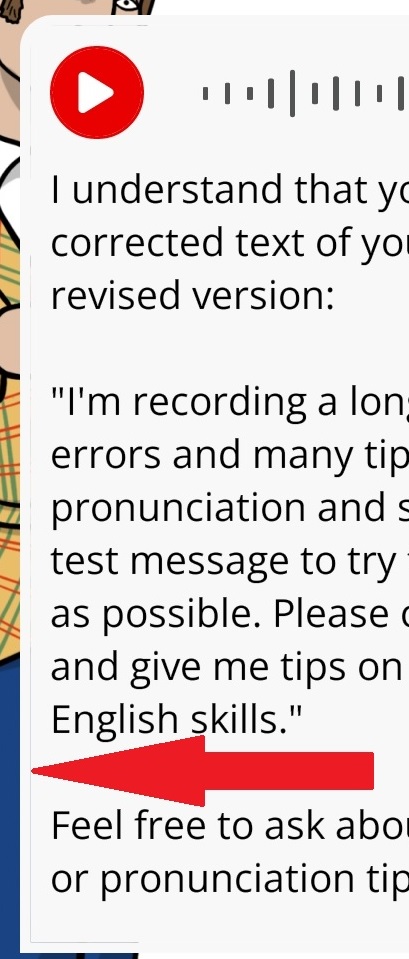
Icône de lecture non centrée
Gravité :
Triviale
Condition préalable :
Connectez-vous au compte.
Étapes de reproduction :
- Cliquez sur le menu hamburger en haut à droite.
- Cliquez sur le bouton « Mon compte ».
- Dans le champ « Langue », sélectionnez « Anglais ».
- Appuyez sur le bouton du microphone.
- Dites : « Non ».
- Relâchez le bouton du microphone.
- Appuyez sur le bouton du microphone.
- Dites : « Non ».
- Relâchez le bouton du microphone.
- Appuyez sur le bouton du microphone.
- Dites : « Non ».
- Relâchez le bouton du microphone.
Environnement :
Xiaomi Mi 10 (Android 13 TKQ1.221114.001, Xiaomi HyperOS 1.0.1.0.)
Résultat réel :
L’icône de lecture n’est pas centrée dans le bouton.
Résultat attendu :
L’icône de lecture devrait être centrée dans le bouton.
Prompt affiché de manière non centrée à l’écran
Gravité :
Triviale
Condition préalable :
Connectez-vous au compte.
Étapes de reproduction :
- Cliquez sur le menu hamburger en haut à droite.
- Cliquez sur le bouton « Aide ».
- Cliquez sur le bouton « Politique de confidentialité ».
- Faites défiler jusqu’au texte « Le cours fait référence à toutes les leçons terminées par et adaptées à chaque utilisateur. »
- Cliquez sur le bouton d’info-bulle sous le texte.
Environnement :
Xiaomi Mi 10 (Android 13 TKQ1.221114.001, Xiaomi HyperOS 1.0.1.0.)
Résultat réel :
L’info-bulle est affichée au centre de l’écran.
Résultat attendu :
Une info-bulle doit être affichée au niveau du texte auquel elle se rapporte.
Absence d’animation fluide lors de la réduction de l’application
Gravité :
Triviale
Condition préalable :
Connectez-vous au compte.
Étapes de reproduction :
- Ouvrez l’application.
- Cliquez sur le bouton retour.
Environnement :
Xiaomi Mi 10 (Android 13 TKQ1.221114.001, Xiaomi HyperOS 1.0.1.0.)
Résultat réel :
Il n’y a pas d’animation fluide lors de la réduction de l’application. Ce type d’animation correspond à un crash de l’application.
Résultat attendu :
Il devrait y avoir une animation fluide lors de la réduction de l’application.
Bordure fine et translucide entourant le message
Gravité :
Triviale
Condition préalable :
Connectez-vous au compte.
Étapes de reproduction :
- Cliquez sur le menu hamburger en haut à droite.
- Cliquez sur le bouton « Mon compte ».
- Dans le champ « Langue », sélectionnez « Anglais ».
- Appuyez sur le bouton du microphone.
- Dites : « Non ».
- Relâchez le bouton du microphone.
- Appuyez sur le bouton du microphone.
- Dites : « Non ».
- Relâchez le bouton du microphone.
- Appuyez sur le bouton du microphone.
- Dites : « Non ».
- Relâchez le bouton du microphone.
Environnement :
Xiaomi Mi 10 (Android 13 TKQ1.221114.001, Xiaomi HyperOS 1.0.1.0.)
Résultat réel :
Il y a une bordure fine et transparente autour du message.
Résultat attendu :
Il ne devrait pas y avoir de bordure transparente autour du message.
Au cours de mes tests, j’ai découvert 15 bugs, allant de légers problèmes d’interface à des problèmes fonctionnels majeurs affectant les interactions utilisateur et les fonctionnalités de pratique linguistique. Pour améliorer les performances et l’expérience utilisateur de l’application, je suggère de procéder à des tests de compatibilité approfondis sur divers appareils Android et versions d’OS, tout en utilisant des outils de test automatisés comme Appium et en mettant en œuvre des tests de régression rigoureux après les corrections de bugs pour maintenir la stabilité et la fonctionnalité.