Bugs trouvés dans Thinkific pour Android



L’application Thinkific offre une expérience d’apprentissage flexible, permettant aux utilisateurs de suivre des cours et de participer à des communautés à leur convenance.
Les utilisateurs peuvent accéder à divers types de leçons, notamment vidéo, audio et texte, adaptés à une consommation sur mobile, ce qui permet un apprentissage fluide, où qu’ils soient. Le suivi de la progression garantit la continuité de l’apprentissage, permettant aux utilisateurs de reprendre facilement là où ils se sont arrêtés. De plus, des fonctionnalités telles que les notifications push et les fils d’activité facilitent une connexion aisée avec les instructeurs et les pairs, favorisant ainsi un environnement d’apprentissage interactif, quel que soit l’endroit.
QAwerk a testé l’application Thinkific de manière approfondie pour s’assurer que les utilisateurs peuvent profiter de toutes ses fonctionnalités sans aucun bug gênant. Vous souhaitez connaître les types de bugs que nous avons découverts ? Jetez un œil à notre rapport de bugs ci-dessous !
Absence d’informations sur le cours
Gravité :
Majeure
Condition préalable :
Enregistrez un compte Gmail.
Étapes de reproduction :
- Ouvrez l’application.
- Dans le champ de recherche, saisissez « Test ».
- Cliquez sur le bouton « CONTINUER ».
- Recherchez un cours sur JMeter.
- Cliquez sur le cours.
- Cliquez sur le bouton Gmail pour vous connecter avec Gmail.
- Cliquez sur le compte.
- Cliquez sur le bouton « Continuer ».
- Cliquez sur la flèche de retour.
- Cliquez sur le bouton « Accueil ».
- Cliquez sur le bouton « Apprendre ».
Environnement :
Xiaomi Mi 10 (Android 13 TKQ1.221114.001, MIUI Global 14.0.1)
Résultat réel :
Aucune information disponible sur le cours.
Résultat attendu :
Si le cours apparaît dans les résultats de recherche, la page du cours devrait contenir des informations sur ce cours.
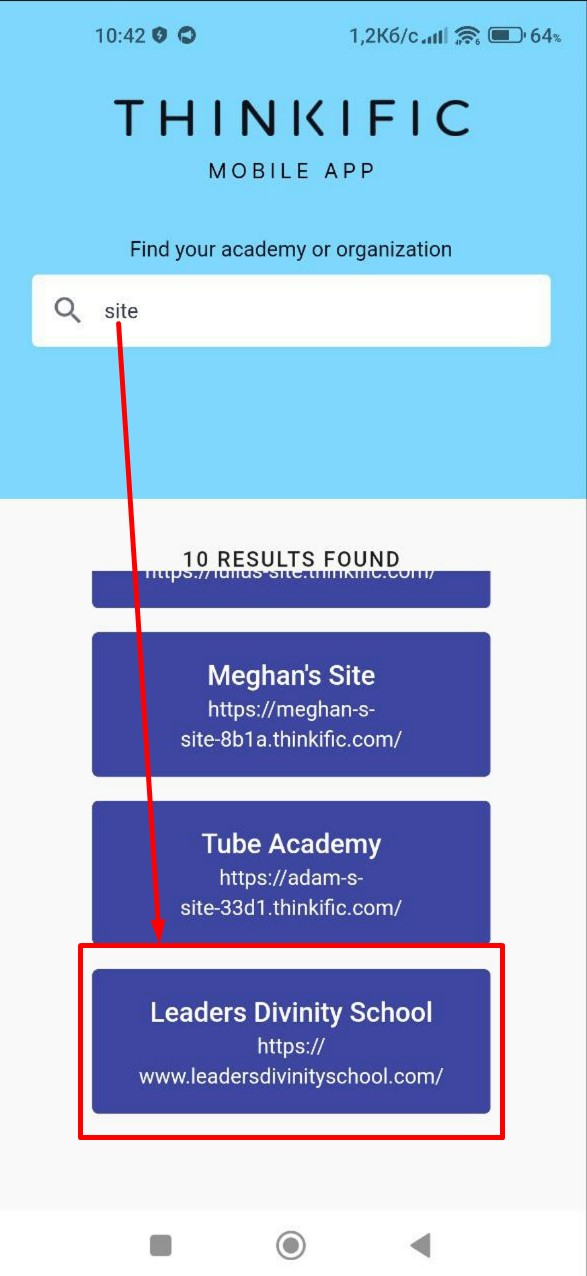
Résultats de recherche incohérents
Gravité :
Majeure
Étapes de reproduction :
- Ouvrez l’application.
- Dans le champ de recherche, saisissez « site ».
- Cliquez sur le bouton « CONTINUER ».
- Faites défiler vers le bas.
Environnement :
Xiaomi Mi 10 (Android 13 TKQ1.221114.001, MIUI Global 14.0.1)
Résultat réel :
Le résultat de la recherche ne correspond pas à la requête.
Résultat attendu :
Le résultat de la recherche devrait correspondre à la requête.
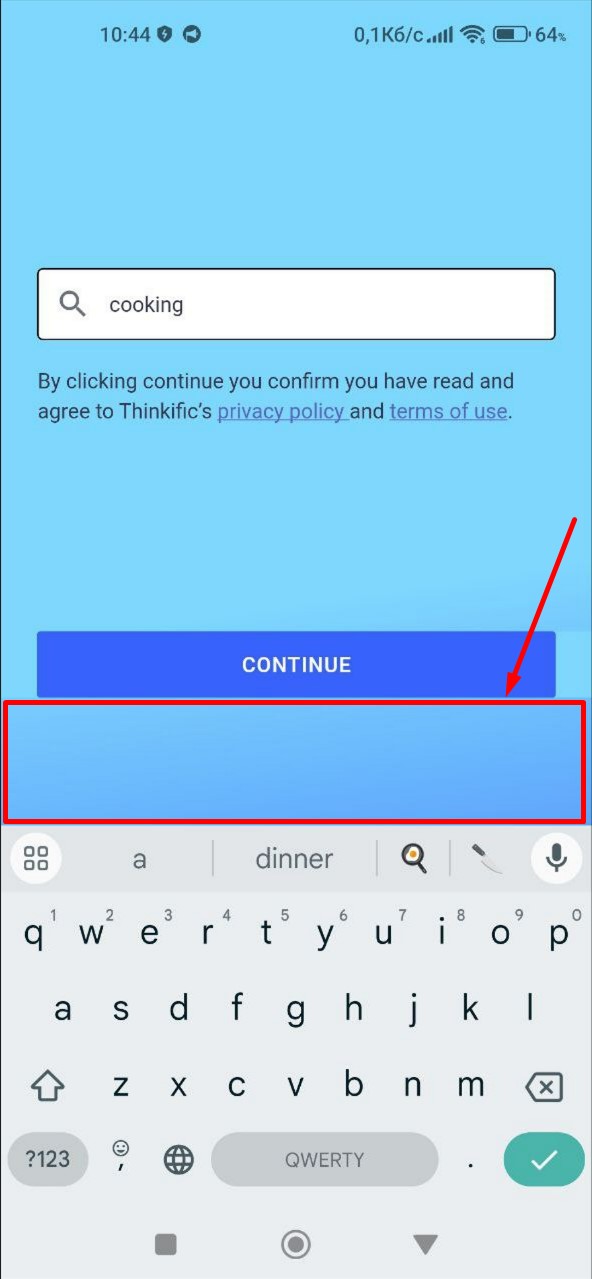
Bouton « Continuer » au-dessus du clavier
Gravité :
Majeure
Étapes de reproduction :
- Ouvrez l’application.
- Cliquez sur le champ de recherche.
Environnement :
Xiaomi Mi 10 (Android 13 TKQ1.221114.001, MIUI Global 14.0.1)
Résultat réel :
Le bouton « Continuer » est positionné avec une large marge au-dessus du clavier.
Résultat attendu :
Le bouton « Continuer » devrait être positionné directement au-dessus du clavier.
Affichage intermittent des images lors de la recherche
Gravité :
Mineure
Étapes de reproduction :
- Ouvrez l’application.
- Dans le champ de recherche, saisissez « site ».
- Cliquez sur le bouton « CONTINUER ».
- Cliquez sur le champ de recherche.
Environnement :
Xiaomi Mi 10 (Android 13 TKQ1.221114.001, MIUI Global 14.0.1)
Résultat réel :
L’image apparaît et disparaît pendant la recherche.
Résultat attendu :
L’image ne devrait pas apparaître pendant la recherche.
Le contenu ne s’adapte pas à l’écran avec une grande police système
Gravité :
Mineure
Condition préalable :
Dans les paramètres du téléphone, changez la taille de la police système au maximum.
Étapes de reproduction :
- Ouvrez l’application.
- Dans le champ de recherche, saisissez « Site Site Site ».
- Cliquez sur le bouton « CONTINUER ».
Environnement :
Xiaomi Mi 10 (Android 13 TKQ1.221114.001, MIUI Global 14.0.1)
Résultat réel :
Avec une grande police système, le contenu indiquant l’absence de résultats de recherche ne tient pas sur l’écran.
Résultat attendu :
Il devrait être possible de faire défiler le bloc « Vous avez toujours des problèmes ? ».
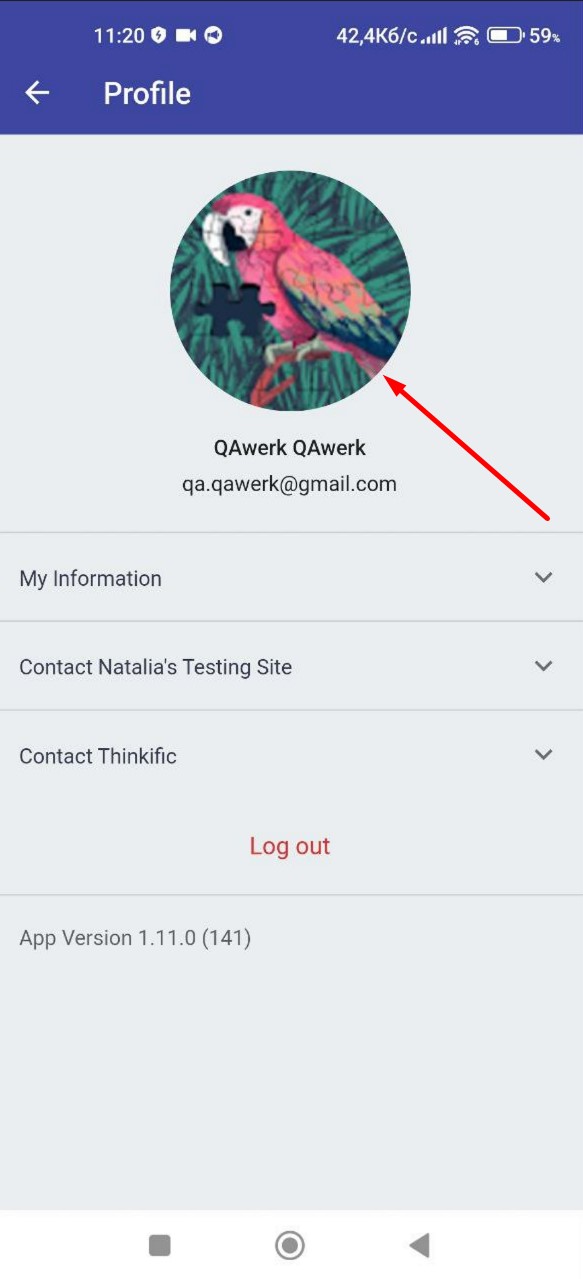
Photo de profil de mauvaise qualité
Gravité :
Mineure
Condition préalable :
- Enregistrez un compte Gmail.
- Ajoutez une photo de profil.
Étapes de reproduction :
- Ouvrez l’application.
- Dans le champ de recherche, saisissez « Test ».
- Cliquez sur le bouton « CONTINUER ».
- Recherchez un cours sur JMeter.
- Cliquez sur le cours.
- Cliquez sur le bouton « Gmail » pour vous connecter avec Gmail.
- Cliquez sur le compte.
- Cliquez sur le bouton « Continuer ».
Environnement :
Xiaomi Mi 10 (Android 13 TKQ1.221114.001, MIUI Global 14.0.1)
Résultat réel :
La photo de profil est de très mauvaise qualité.
Résultat attendu :
La photo de profil devrait être de bonne qualité.
Défilement excessif dans le champ de recherche
Gravité :
Triviale
Étapes de reproduction :
- Ouvrez l’application.
- Dans le champ de recherche, entrez « Site ».
- Cliquez sur le bouton « CONTINUER ».
- Appuyez sur le bloc où se trouve le champ de recherche.
- Tirez vers le haut puis vers le bas.
Environnement :
Xiaomi Mi 10 (Android 13 TKQ1.221114.001, MIUI Global 14.0.1)
Résultat réel :
Un défilement supplémentaire est disponible dans le champ de recherche.
Résultat attendu :
Un défilement supplémentaire ne devrait pas être disponible dans le champ de recherche.
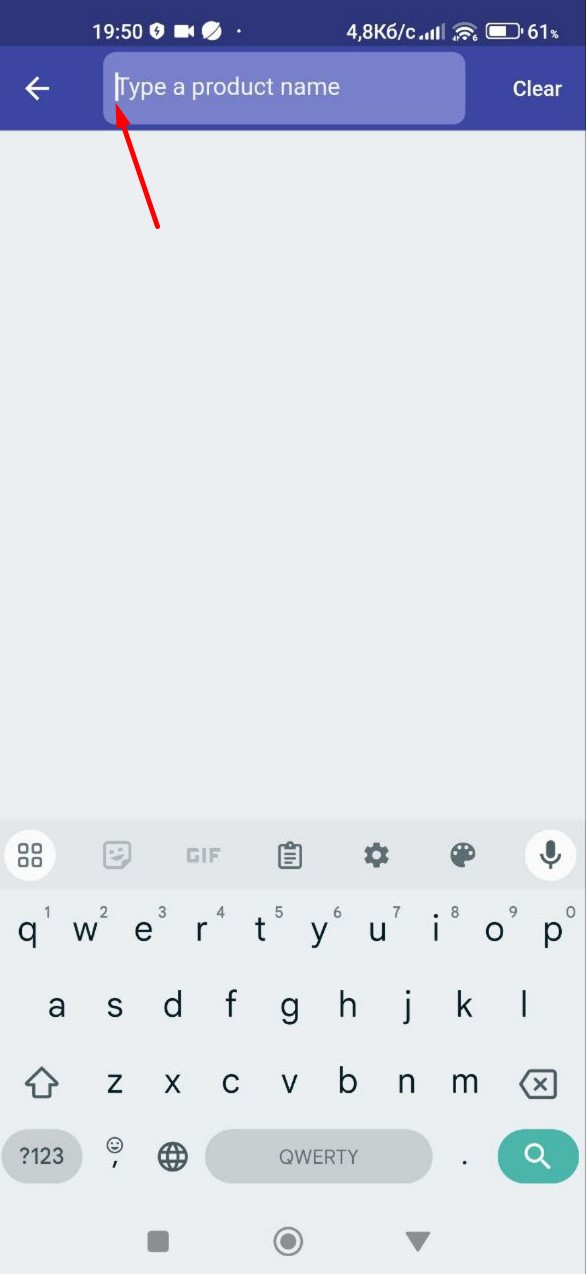
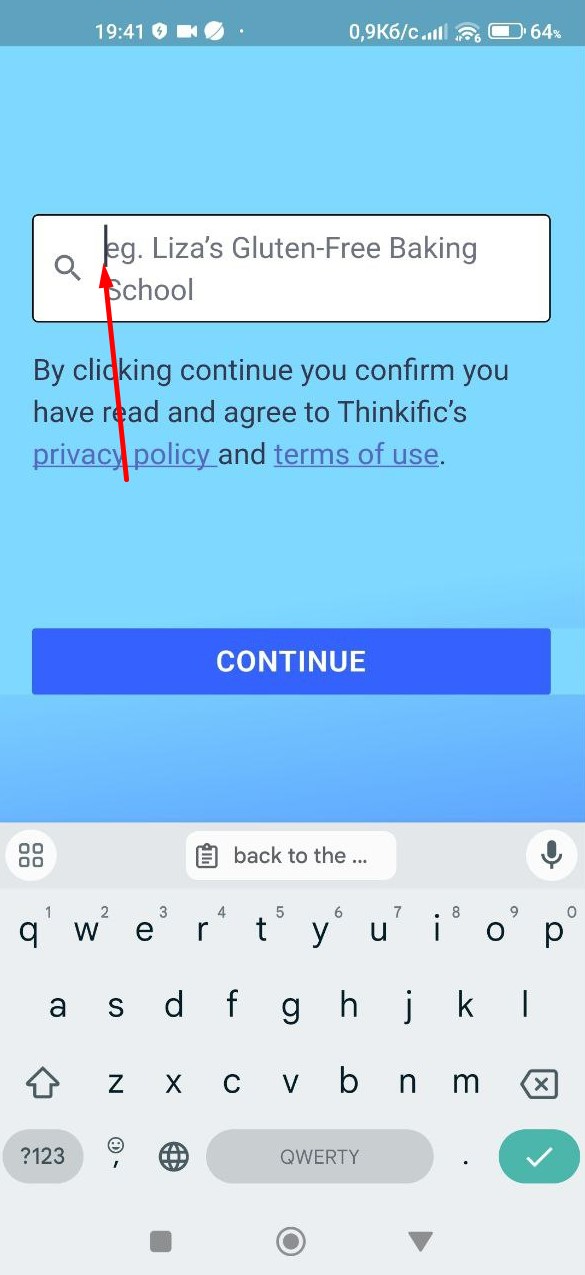
La saisie chevauche le placeholder
Gravité :
Triviale
Étapes de reproduction :
- Ouvrez l’application.
- Cliquez sur le champ de recherche.
Environnement :
Xiaomi Mi 10 (Android 13 TKQ1.221114.001, MIUI Global 14.0.1)
Résultat réel :
« Entrer » chevauche un placeholder.
Résultat attendu :
« Entrer » ne devrait pas chevaucher un placeholder.
Aucune limite de caractères dans le champ de recherche
Gravité :
Triviale
Étapes de reproduction :
- Ouvrez l’application.
- Dans le champ de recherche, entrez 200 caractères ou plus.
- Cliquez sur le bouton « CONTINUER ».
Environnement :
Xiaomi Mi 10 (Android 13 TKQ1.221114.001, MIUI Global 14.0.1)
Résultat réel :
Il n’y a pas de limite de caractères pour le champ de recherche.
Résultat attendu :
Il devrait y avoir une limite de 100 caractères pour la saisie.
Au cours des tests, j’ai identifié un total de 9 bugs. Afin de garantir la fiabilité et l’efficacité de l’application Thinkific, je suggère de procéder à des tests de régression approfondis pour résoudre rapidement ces problèmes.