Bugs trouvés dans NTS Radio : Music Discovery pour Android



NTS est une plateforme radio musicale mondiale diffusant depuis plus de soixante-dix villes chaque mois, soutenant les artistes émergents et offrant une alternative à la radio grand public depuis sa création indépendante en 2011.
Avec plus de 600 animateurs résidents, dont des musiciens, des DJs et des artistes, NTS propose deux chaînes en direct 24h/24 et 7j/7, plus de seize chaînes Infinite Mixtape, et une vaste archive d’émissions tous genres confondus. Elle est sans publicité et créée par des passionnés de musique, les auditeurs pouvant s’abonner via NTS Supporters, contribuant ainsi au soutien des animateurs et à l’amélioration de la plateforme.
Notre audit approfondi de l’application a révélé plusieurs problèmes qui pourraient affecter l’expérience utilisateur et les performances. Regardons cela de plus près !
Boucle audio continue d’une seconde
Gravité :
Majeure
Condition préalable :
Connectez-vous au compte.
Étapes de reproduction :
- Cliquez sur le bouton “SEARCH” dans le menu inférieur.
- Cliquez sur le champ de recherche.
- Entrez “Haseeb Iqbal.”
- Cliquez sur la flèche pour rechercher.
- Cliquez sur le résultat de recherche “Haseeb Iqbal 24.09.19.”
- Cliquez sur le bouton “Play”.
- Cliquez sur le bouton “Follow”.
- Cliquez sur le bouton “Follow”.
- Cliquez sur n’importe quelle piste dans la liste.
- Étendez la piste en plein écran.
- Cliquez sur play.
- Cliquez plusieurs fois sur le bouton de redémarrage.
Environnement :
Xiaomi Mi 10 (Android 13 TKQ1.221114.001, MIUI Global 14.0.2)
Résultat réel :
Boucle audio continue d’une seconde.
Résultat attendu :
L’audio doit se jouer dans son intégralité et ne pas se répéter toutes les 1 seconde.
Lors de l’ajout d’une piste aux favoris, une liste est créée
Gravité :
Majeure
Condition préalable :
Connectez-vous au compte.
Étapes de reproduction :
- Cliquez sur le bouton “SEARCH” dans le menu inférieur.
- Cliquez sur le champ de recherche.
- Entrez “Japan blues.”
- Cliquez sur la flèche pour rechercher.
- Cliquez sur le résultat de recherche “Japan blues.”
- Faites défiler jusqu’à l’album daté du 20.01.24.
- Ajoutez la piste “川畑文子 貴方とならば” aux favoris.
Environnement :
Xiaomi Mi 10 (Android 13 TKQ1.221114.001, MIUI Global 14.0.2)
Résultat réel :
Lors de l’ajout d’une piste aux favoris, elle est ajoutée à une liste.
Résultat attendu :
Lors de l’ajout d’une piste, seule cette piste spécifique doit être ajoutée aux favoris.
Après le changement de mot de passe, un écran de chargement infini s’affiche
Gravité :
Majeure
Condition préalable :
Connectez-vous au compte.
Étapes de reproduction :
- Cliquez sur le bouton de profil dans le coin supérieur droit.
- Cliquez sur le bouton “CHANGE PASSWORD”.
- Entrez votre mot de passe actuel dans le champ “CURRENT PASSWORD”.
- Entrez un nouveau mot de passe dans le champ “NEW PASSWORD”.
- Cliquez sur le bouton “CONFIRM”.
- Cliquez sur le bouton “CONTINUE”.
Environnement :
Xiaomi Mi 10 (Android 13 TKQ1.221114.001, MIUI Global 14.0.2)
Résultat réel :
Après avoir changé le mot de passe, un écran de chargement infini s’affiche.
Résultat attendu :
Après avoir changé le mot de passe, aucun écran de chargement infini ne devrait s’afficher.
En cliquant sur le bouton de démarrage, l’audio ne se lance pas
Gravité :
Mineure
Condition préalable :
Connectez-vous au compte.
Étapes de reproduction :
- Cliquez sur le bouton “DISCOVER” dans le menu inférieur.
- Cliquez sur n’importe quelle étiquette pour n’importe quel album.
- Cliquez sur le bouton de démarrage à côté de n’importe quel album.
Environnement :
Xiaomi Mi 10 (Android 13 TKQ1.221114.001, MIUI Global 14.0.2)
Résultat réel :
En cliquant sur le bouton de démarrage, l’audio ne se lance pas.
Résultat attendu :
En cliquant sur le bouton de démarrage pour n’importe quel album, l’audio devrait commencer à jouer.
Pistes ajoutées aux favoris, mais une seule apparaît dans la liste
Gravité :
Mineure
Condition préalable :
Connectez-vous au compte.
Étapes de reproduction :
- Cliquez sur le bouton “SEARCH” dans le menu inférieur.
- Cliquez sur le champ de recherche.
- Entrez “Japan blues.”
- Cliquez sur la flèche pour rechercher.
- Cliquez sur le résultat de recherche “Japan blues.”
- Faites défiler jusqu’à l’album daté du 20.01.24.
- Ajoutez la piste “川畑文子 貴方とならば” aux favoris.
- Cliquez sur le bouton “MY NTS” dans le menu inférieur.
- Cliquez sur le bouton “TRACKS”.
Environnement :
Xiaomi Mi 10 (Android 13 TKQ1.221114.001, MIUI Global 14.0.2)
Résultat réel :
Il est indiqué qu’une liste de pistes a été ajoutée aux favoris, mais une seule apparaît dans la liste des favoris.
Résultat attendu :
Toutes les pistes marquées comme favorites devraient être affichées dans la liste des pistes favorites.
Après avoir appuyé sur pause, la vidéo ne s’arrête pas
Gravité :
Mineure
Condition préalable :
Connectez-vous au compte.
Étapes de reproduction :
- Cliquez sur le bouton “MIXTAPER” dans le menu inférieur.
- Cliquez sur le bouton “SWEAT”.
- Cliquez sur le bouton de démarrage.
- Réduisez l’application.
- Ouvrez le panneau de notification.
- Appuyez sur le bouton pause.
- Développez l’application.
Environnement :
Xiaomi Mi 10 (Android 13 TKQ1.221114.001, MIUI Global 14.0.2)
Résultat réel :
Après avoir appuyé sur le bouton pause dans le “Panneau de notification”, l’audio s’arrête, mais la vidéo ne s’arrête pas.
Résultat attendu :
Après avoir appuyé sur le bouton pause dans le panneau de notification, la lecture de l’audio et de la vidéo devrait s’arrêter.
En cliquant sur le bouton retour, l’utilisateur revient plus d’une étape en arrière
Gravité :
Mineure
Condition préalable :
Connectez-vous au compte.
Étapes de reproduction :
- Cliquez sur le bouton « MIXTAPER » dans le menu inférieur.
- Cliquez sur le bouton « SWEAT ».
- Cliquez sur le bouton « DJ P2N ».
- Cliquez sur le bouton retour dans le coin supérieur gauche.
Environnement :
Xiaomi Mi 10 (Android 13 TKQ1.221114.001, MIUI Global 14.0.2)
Résultat réel :
En cliquant sur le bouton retour, l’utilisateur recule de plus d’une étape.
Résultat attendu :
En cliquant sur le bouton retour, l’utilisateur ne devrait reculer que d’une seule étape.
Cliquer sur le bouton de liste n’ouvre pas la liste
Gravité :
Triviale
Condition préalable :
Connectez-vous au compte.
Étapes de reproduction :
- Cliquez sur le bouton Rechercher dans le menu inférieur.
- Cliquez sur le champ de recherche.
- Entrez « Haseeb Iqbal ».
- Cliquez sur la flèche pour rechercher.
- Cliquez sur le résultat de recherche « Haseeb Iqbal 24.09.19 ».
- Cliquez sur le bouton Lecture.
- Cliquez sur le bouton « Suivre ».
- Cliquez sur le bouton « Suivre ».
- Cliquez sur n’importe quelle piste dans la liste.
- Développez la piste en plein écran.
Environnement :
Xiaomi Mi 10 (Android 13 TKQ1.221114.001, MIUI Global 14.0.2)
Résultat réel :
Cliquer sur le bouton de liste n’ouvre pas la liste.
Résultat attendu :
Si la liste n’est pas disponible, alors le bouton de liste ne devrait pas être visible à l’écran ou devrait être non cliquable.
La vidéo se lit dans une petite fenêtre, mais pas dans une grande
Gravité :
Triviale
Condition préalable :
Connectez-vous au compte.
Étapes de reproduction :
- Cliquez sur le bouton « MIXTAPER » dans le menu inférieur.
- Cliquez sur le bouton « SWEAT ».
- Cliquez sur le bouton de démarrage.
Environnement :
Xiaomi Mi 10 (Android 13 TKQ1.221114.001, MIUI Global 14.0.2)
Résultat réel :
La vidéo se lit dans la petite fenêtre, mais pas dans la grande.
Résultat attendu :
La vidéo devrait se lire dans une grande fenêtre.
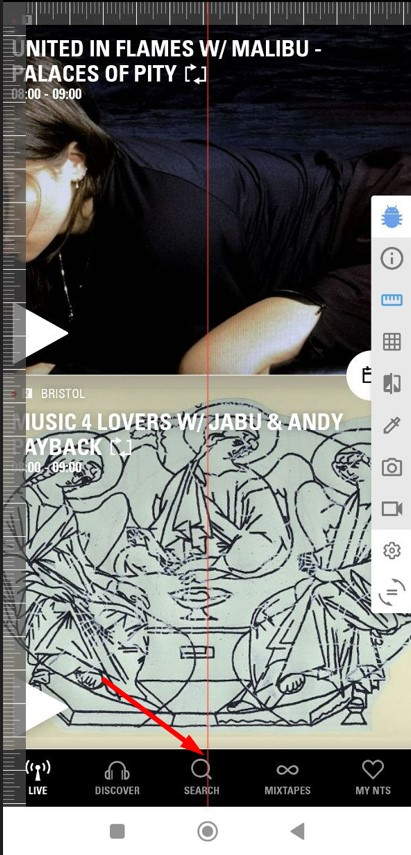
Le bouton « SEARCH » dans le menu inférieur n’est pas centré
Gravité :
Triviale
Étapes de reproduction :
- Ouvrez l’application.
Environnement :
Xiaomi Mi 10 (Android 13 TKQ1.221114.001, MIUI Global 14.0.2)
Résultat réel :
Le bouton « SEARCH » dans le menu inférieur n’est pas centré.
Pour faciliter la détection de tels bugs, veuillez utiliser l’application Android Bug Hunter de QAwerk.
Résultat attendu :
Le bouton « SEARCH » dans le menu inférieur devrait être centré.
Au cours de mon analyse, j’ai découvert 10 problèmes, allant de désagréments mineurs à des interruptions de fonctionnalités plus sérieuses. Afin de maintenir le standard et la fiabilité de l’application, je recommande de procéder à des tests approfondis sur différents appareils, systèmes d’exploitation et conditions réseau.

Optimize your testing process
Our QA engineer used  Bug Hunter for testing app for Bug Crawl project.
Bug Hunter for testing app for Bug Crawl project.