Bugs trouvés dans ImageChat : vision par ordinateur IA pour Android



ImageChat : l’IA de vision par ordinateur est une application révolutionnaire qui propose un légendage d’images et de vidéos en temps réel, transformant notre façon d’interagir avec notre environnement.
Elle s’adresse à un large éventail d’industries telles que les médias, la sécurité, le commerce de détail, la fabrication, la géospatiale et la santé, entre autres. ImageChat utilise une détection et une reconnaissance avancées par IA de vision par ordinateur pour fournir des informations approfondies via des flux de caméra en direct.
ImageChat affiche un classement Google Play plutôt bon, mais elle pourrait faire encore mieux sans les bugs ci-dessous.
Lorsqu’un message de réponse est transféré, le chat se ferme
Gravité :
Critique
Condition préalable :
- Téléchargez l’image sur votre téléphone.
- Connectez-vous au compte.
Étapes de reproduction :
- Cliquez sur le bouton « Galerie » dans le menu inférieur.
- Choisissez une image dans la galerie.
- Attendez la description de l’image générée par l’IA.
- Rédigez la requête : « Écris une lettre pour cette carte postale ».
- Attendez la réponse de l’IA.
- Copiez la lettre générée.
- Cliquez sur le champ de saisie.
- Collez le texte.
- Cliquez sur le bouton « Envoyer ».
Environnement :
Samsung Galaxy S8 (Android 9)
Résultat réel :
Lorsqu’un message de réponse est transféré, le chat se ferme.
Résultat attendu :
Lors du transfert du message généré, le chat ne devrait pas se fermer.
La réponse générée est effacée et la réponse précédente s’affiche
Gravité :
Majeure
Condition préalable :
Connectez-vous au compte.
Étapes de reproduction :
- Cliquez sur le bouton « En direct » dans le menu inférieur.
- Cliquez sur le bouton pour prendre une photo.
- Attendez la description de l’image générée par l’IA.
- Copiez le texte généré.
- Cliquez sur le champ de saisie.
- Collez le texte.
- Cliquez sur le bouton « Envoyer ».
- Cliquez sur le champ de saisie.
- Collez le texte.
- Cliquez sur le bouton « Envoyer ».
- Cliquez sur le champ de saisie.
- Entrez « Test ».
- Cliquez sur le bouton « Envoyer ».
Environnement :
Samsung Galaxy S8 (Android 9)
Résultat réel :
La réponse générée est effacée et la réponse précédente s’affiche.
Résultat attendu :
La réponse à la question ne devrait pas reproduire la réponse précédente.
Impossible de faire défiler la photo si le clavier est ouvert
Gravité :
Majeure
Condition préalable :
- Téléchargez l’image sur votre téléphone.
- Connectez-vous au compte.
Étapes de reproduction :
- Cliquez sur le bouton « Galerie » dans le menu inférieur.
- Sélectionnez une image dans la galerie.
- Attendez la description de l’image générée par l’IA.
- Saisissez votre requête.
- Attendez la réponse de l’IA.
- Saisissez une autre requête.
- Attendez la réponse de l’IA.
- Cliquez sur le champ de saisie de la requête.
- Faites défiler le chat vers le haut pour voir l’image.
Environnement :
Samsung Galaxy S8 (Android 9)
Résultat réel :
Il est impossible de faire défiler la photo lorsque le clavier est ouvert.
Résultat attendu :
Si le clavier est ouvert, l’utilisateur devrait pouvoir voir l’image.
Dans l’onglet « Mode personnalisé », le contenu se charge initialement puis change
Gravité :
Mineure
Condition préalable :
Connectez-vous au compte.
Étapes de reproduction :
- Cliquez sur le bouton « En direct » dans le menu inférieur.
- Appuyez sur l’icône du menu hamburger en haut à gauche.
- Sélectionnez l’onglet « Mode personnalisé ».
Environnement :
Samsung Galaxy S8 (Android 9)
Résultat réel :
Dans l’onglet « Mode personnalisé », une partie du contenu se charge initialement, puis elle change.
Résultat attendu :
Dans l’onglet « Mode personnalisé », le contenu devrait rester inchangé pendant le chargement.
Lorsque le curseur est au début du message, le texte est caché sous le clavier
Gravité :
Mineure
Condition préalable :
- Téléchargez l’image sur votre téléphone.
- Connectez-vous au compte.
Étapes de reproduction :
- Cliquez sur le bouton « Galerie » dans le menu inférieur.
- Choisissez une image dans la galerie.
- Attendez la description de l’image générée par l’IA.
- Cliquez sur le champ de saisie du message.
- Entrez 30 mots de texte.
- Déplacez le curseur au début du message.
- Essayez de faire défiler le texte saisi.
Environnement :
Samsung Galaxy S8 (Android 9)
Résultat réel :
Lorsque le curseur est au début du message, tout le texte saisi est caché sous le clavier.
Résultat attendu :
Le champ de saisie devrait rester fixe lorsque le curseur est déplacé.
Impossible de modifier la limite inférieure de la zone de reconnaissance
Gravité :
Mineure
Condition préalable :
Connectez-vous au compte.
Étapes de reproduction :
- Cliquez sur le bouton “Live” dans le menu inférieur.
- Appuyez sur le bouton d’ajustement de la zone de reconnaissance.
- Pincez et déplacez la zone sélectionnée vers la gauche.
- Ajustez la bordure inférieure de la zone sélectionnée.
- Tirez vers le bas.
Environnement :
Samsung Galaxy S8 (Android 9)
Résultat réel :
Il est impossible de modifier la limite inférieure de la zone de reconnaissance.
Résultat attendu :
Il devrait être possible de modifier la zone de reconnaissance après l’avoir déplacée à l’écran.
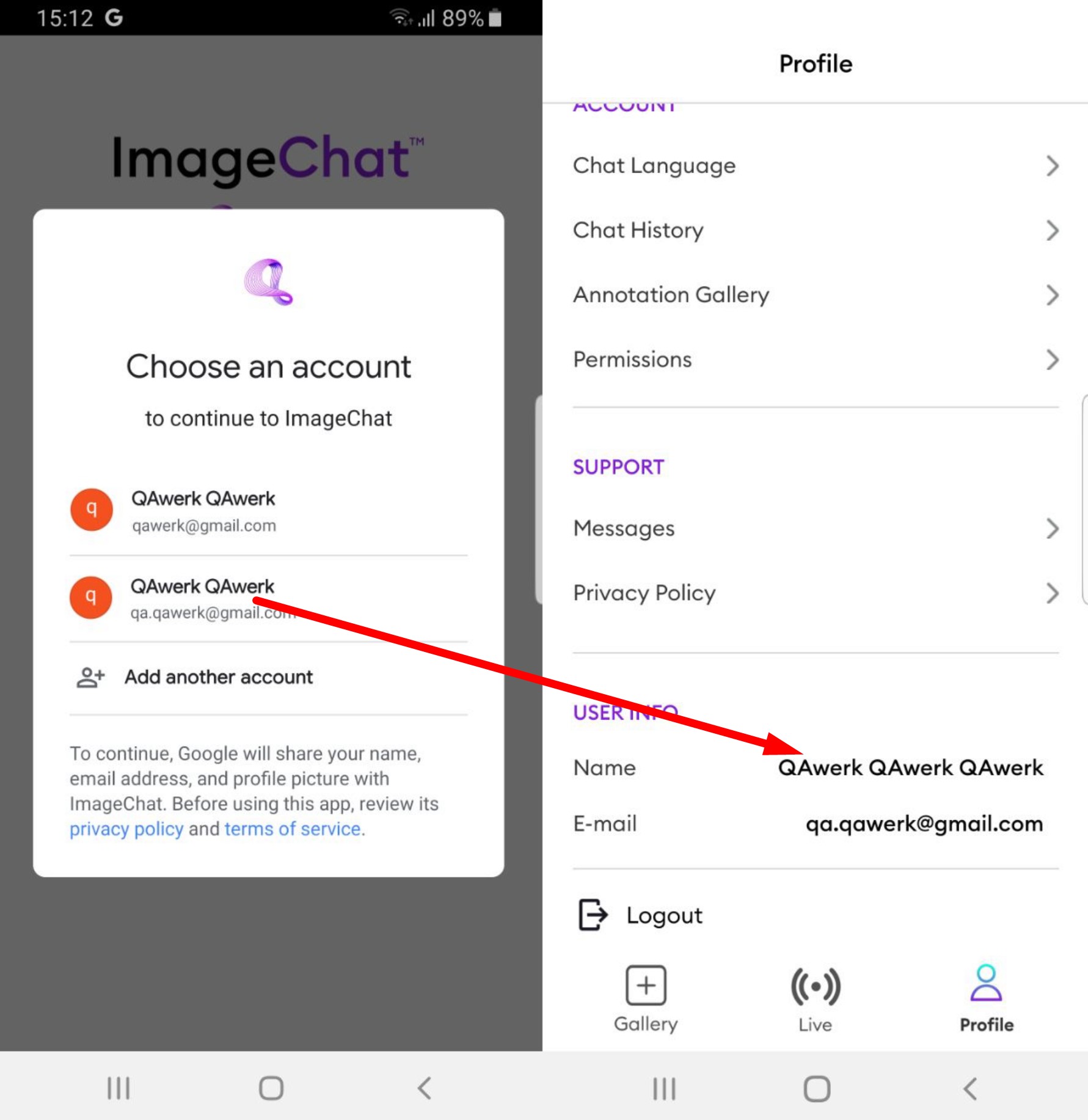
Le nom du profil Google est affiché avec le nom de famille dupliqué deux fois
Gravité :
Mineure
Condition préalable :
Créez un compte Google.
Étapes de reproduction :
- Ouvrez l’application pour la première fois.
- Cliquez sur le bouton “Ignorer”.
- Cliquez sur le bouton “Commençons”.
- Cliquez sur le bouton “Google”.
- Sélectionnez le compte Google que vous avez créé précédemment.
- Cliquez sur le bouton “Accepter”.
- Autorisez l’accès à la caméra.
- Cliquez sur le bouton “Accepter”.
- Autorisez l’accès à la galerie.
- Cliquez sur le bouton croix.
- Cliquez sur le bouton “Profil”.
Environnement :
Samsung Galaxy S8 (Android 9)
Résultat réel :
Le nom du profil Google est affiché avec le nom de famille dupliqué deux fois.
Résultat attendu :
Le nom de famille de l’utilisateur ne doit pas être dupliqué.
Impossible d’insérer un mot dans un message
Gravité :
Mineure
Condition préalable :
- Téléchargez l’image sur votre téléphone.
- Connectez-vous au compte.
Étapes de reproduction :
- Cliquez sur le bouton “Galerie” dans le menu inférieur.
- Choisissez une image dans la galerie.
- Attendez la description de l’image générée par l’IA.
- Cliquez sur le champ de saisie du message.
- Entrez 30 mots de texte.
- Déplacez le curseur au début du message.
- Tentez d’entrer n’importe quel mot de plus d’un caractère.
Environnement :
Samsung Galaxy S8 (Android 9)
Résultat réel :
Il est impossible d’insérer un mot dans le message. Une lettre est entrée, et le curseur se déplace à la fin de la phrase.
Résultat attendu :
Il devrait être possible de modifier le milieu du message en ajoutant du texte.
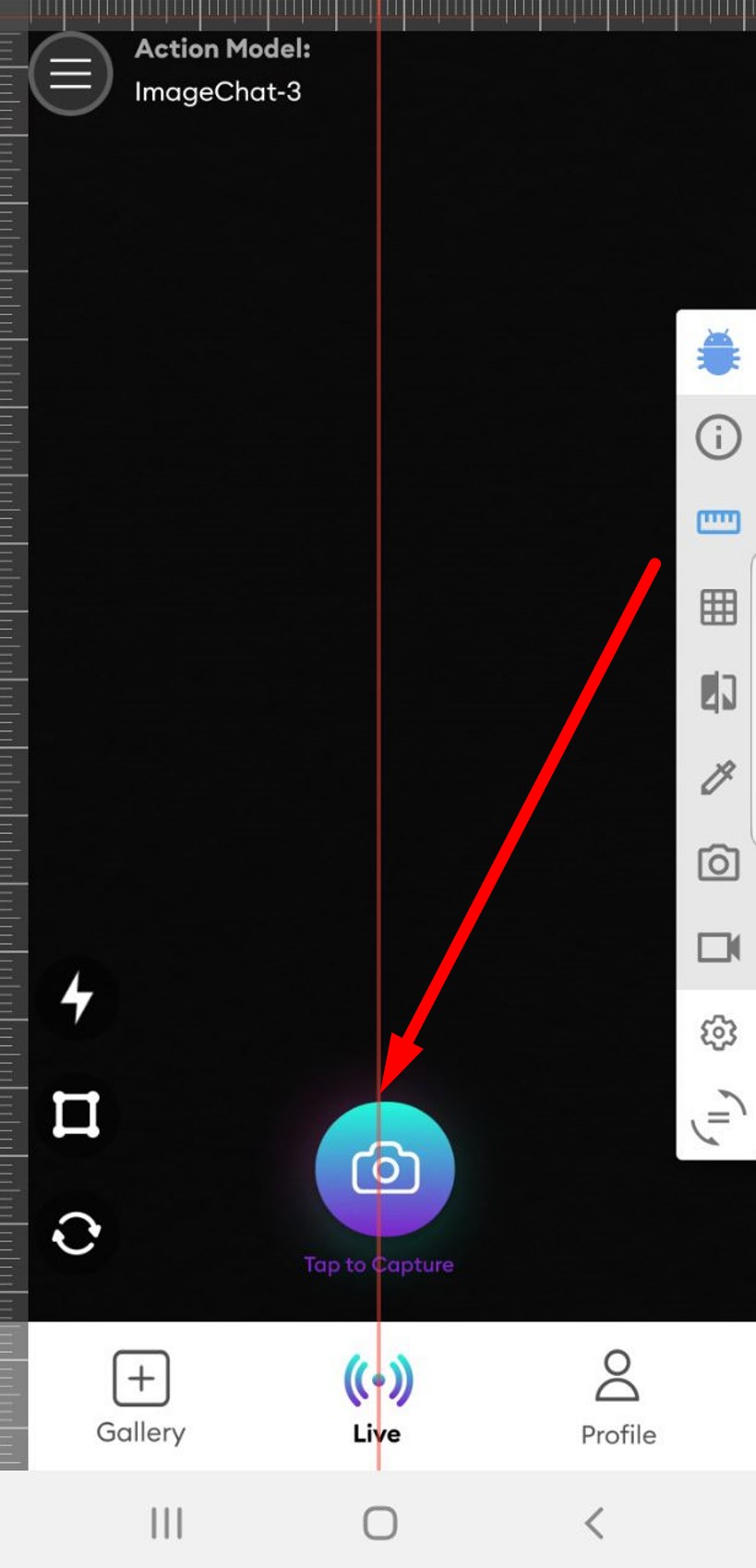
Le bouton pour prendre une photo n’est pas au centre de l’écran
Gravité :
Triviale
Condition préalable :
Connectez-vous au compte.
Étapes de reproduction :
- Cliquez sur le bouton “Live” dans le menu inférieur.
Environnement :
Samsung Galaxy S8 (Android 9)
Résultat réel :
Le bouton pour prendre une photo n’est pas au centre de l’écran.
Utilisez Android Bug Hunter par QAwerk pour vérifier les bugs.
Résultat attendu :
Le bouton de prise de photo devrait être au centre de l’écran.
Impossible de saisir des emojis dans les messages
Gravité :
Triviale
Condition préalable :
- Téléchargez l’image sur votre téléphone.
- Connectez-vous au compte.
Étapes de reproduction :
- Cliquez sur le bouton “Galerie” dans le menu inférieur.
- Choisissez une image dans la galerie.
- Attendez la description générée par l’IA de l’image.
- Cliquez sur le champ de saisie du message.
- Ouvrez le clavier emoji standard.
- Cliquez sur n’importe quel emoji.
- Retournez au clavier avec les lettres.
- Entrez le mot “cœur” et cliquez sur l’emoji dans le bloc d’autocomplétion.
Environnement :
Samsung Galaxy S8 (Android 9)
Résultat réel :
Il est impossible d’entrer des emojis dans les messages.
Résultat attendu :
Il devrait être possible d’ajouter des emojis aux messages.
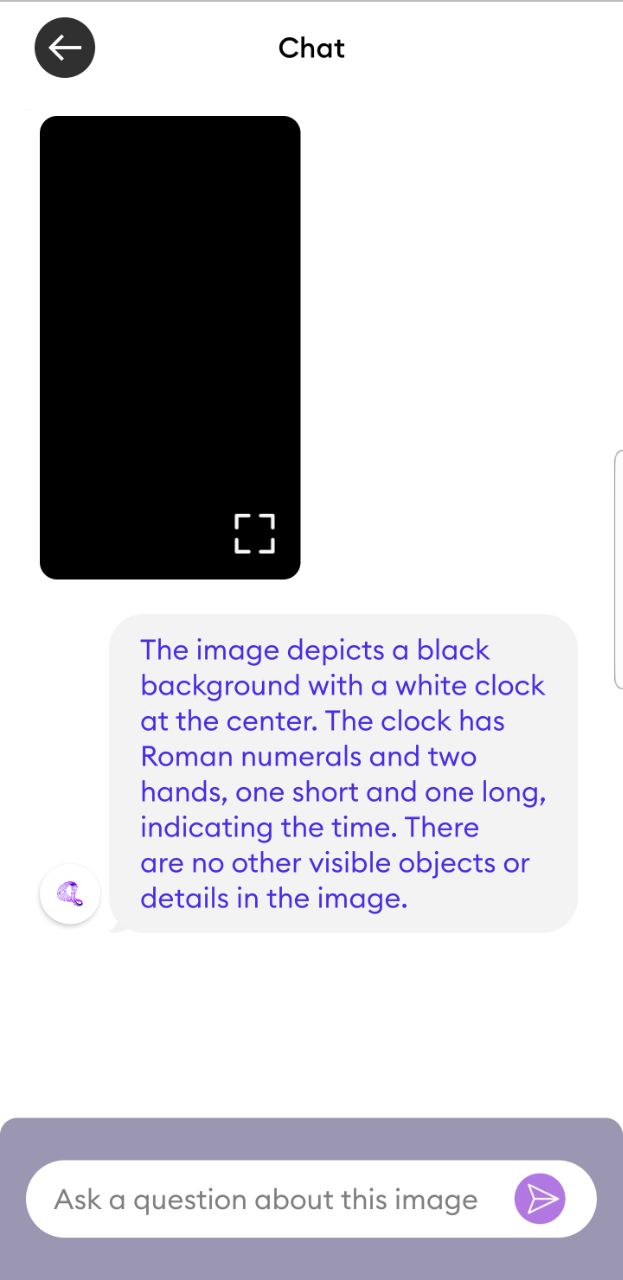
Une description incorrecte est reconnue pour une image complètement noire
Gravité :
Triviale
Condition préalable :
Connectez-vous au compte.
Étapes de reproduction :
- Cliquez sur le bouton “Live” dans le menu inférieur.
- Fermez complètement l’appareil photo pour capturer une photo entièrement noire.
- Cliquez sur le bouton pour prendre une photo.
Environnement :
Samsung Galaxy S8 (Android 9)
Résultat réel :
Une description incorrecte est reconnue pour une image complètement noire.
Résultat attendu :
Si la photo ne contient pas d’image, l’absence de tout objet doit être reconnue.
Pour améliorer la qualité et la fiabilité d’ImageChat, je recommande d’utiliser un mélange d’outils de test fonctionnels et non fonctionnels. Automatisez les tests pour les fonctionnalités de chat principales et la précision des réponses. Priorisez les tests d’utilisabilité, de performance et de sécurité pour une expérience utilisateur fluide et des performances d’application robustes.