Problèmes rencontrés dans Artifact : nourrissez votre curiosité pour Android

Artifact informe les utilisateurs des sujets qui les intéressent le plus en filtrant les articles sensationnalistes et en fournissant des résumés instantanés par IA.
L’application permet aux utilisateurs de sélectionner leurs catégories préférées et d’explorer des flux personnalisés, notamment la Tech, les Véhicules Électriques, les Séries TV & Films, ou la Crypto. Les utilisateurs peuvent connecter leurs abonnements pour recevoir des recommandations de toutes leurs sources payantes. Ils peuvent également masquer les éditeurs indésirables et donner leur avis sur les sujets qu’ils n’aiment pas. Au-delà de l’actualité traditionnelle, Artifact permet aux utilisateurs de partager et de découvrir des liens provenant de diverses sources telles que des pages de produits, des critiques d’applications, des recettes et des galeries d’architecture.
Nous avons examiné en détail l’application Artifact, en recherchant les bugs pour évaluer ses performances et garantir une expérience utilisateur fluide. Au cours de notre analyse, nous avons repéré quelques points qui nécessitent une correction. Continuez à lire pour en savoir plus.
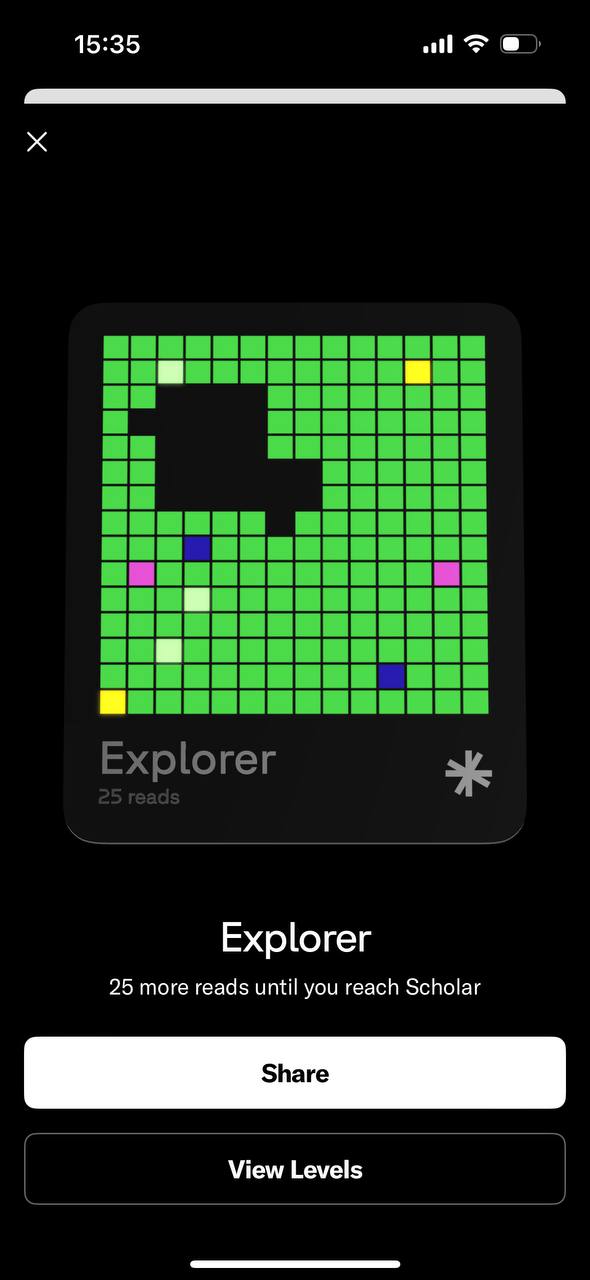
Le partage des informations de niveau utilisateur sur Telegram ne fonctionne pas
Gravité :
Majeure
Condition préalable :
L’application Telegram est installée sur l’appareil.
Étapes de reproduction :
- Basculez vers « Mon profil ».
- Cliquez sur le niveau de la personne en haut de la page.
- Cliquez sur le bouton « Partager ».
- Sélectionnez Telegram et choisissez le destinataire.
- Cliquez sur « Envoyer ».
Environnement :
iPhone 14 Pro Version 16.4.1
Résultat réel :
Rien ne se passe après avoir cliqué sur le bouton « Envoyer ».
Résultat attendu :
Il devrait être possible de partager les informations sur Telegram.
Le bouton « Se déconnecter » apparaît pour les utilisateurs sans compte
Gravité :
Majeure
Condition préalable :
L’utilisateur se trouve sur la page principale de l’application.
Étapes de reproduction :
- Cliquez sur le lien « Continuer sans compte » sur la page principale.
- Accédez à l’onglet « Mon profil ».
Environnement :
iPhone 14 Pro Version 16.4.1
Résultat réel :
Le bouton « Se déconnecter » est affiché pour les utilisateurs sans compte.
Résultat attendu :
Le bouton « Se déconnecter » n’est pas pertinent pour les utilisateurs sans compte. La fonctionnalité « Se déconnecter » est généralement associée aux comptes connectés, où les utilisateurs se sont explicitement connectés à l’application.
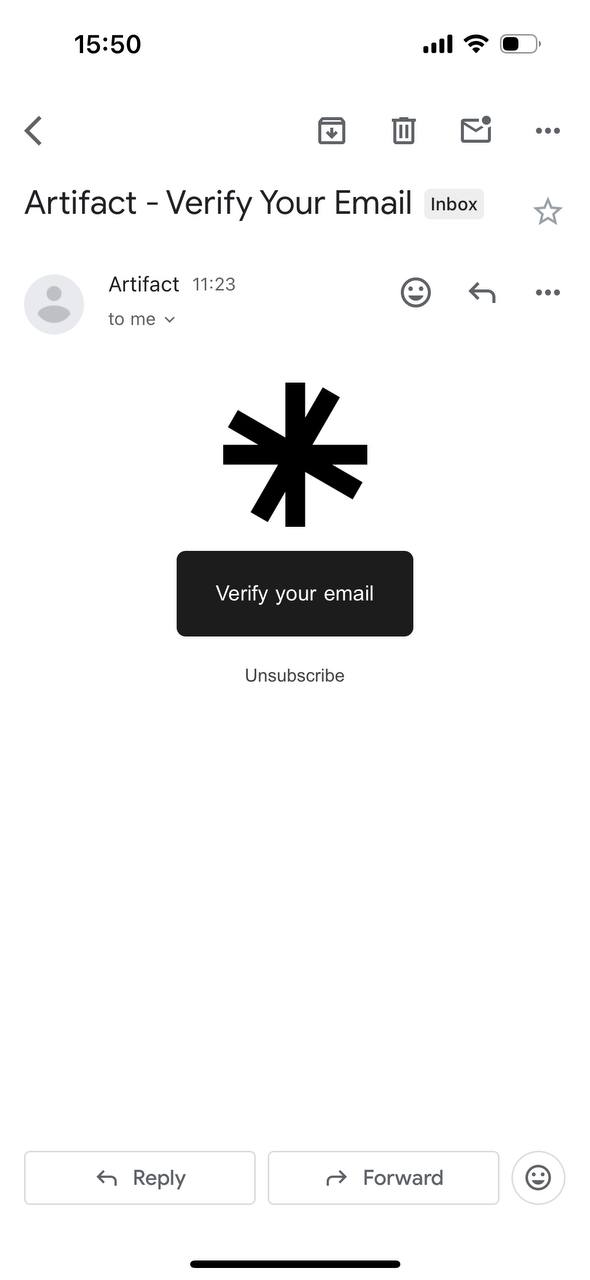
Le texte « Non abonné » s’affiche sous « Vérifiez votre e-mail »
Gravité :
Majeure
Condition préalable :
L’utilisateur se trouve sur la page principale de l’application.
Étapes de reproduction :
- Cliquez sur l’option « Téléphone ou e-mail ».
- Cliquez sur le lien « Utiliser l’e-mail à la place ? ».
- Entrez une adresse e-mail valide.
- Observez l’e-mail reçu.
Environnement :
iPhone 14 Pro Version 16.4.1
Résultat réel :
Le texte « Non abonné » s’affiche sous le bouton « Vérifiez votre e-mail ».
Résultat attendu :
Le comportement attendu dépend des exigences de l’application. Je vois deux solutions potentielles : soit afficher « Se désabonner » sous forme de lien, bien qu’il n’y ait pas de sens à avoir un lien « Se désabonner » pour la fonction « Vérifiez votre e-mail », soit supprimer le texte « Se désabonner » de l’e-mail « Vérifiez votre e-mail ».
Les images du « Los Angeles Times » ne s’affichent pas dans « Historique de lecture » et « Lire plus tard »
Gravité :
Majeure
Condition préalable :
L’utilisateur est connecté à l’application.
Étapes de reproduction :
- Recherchez des articles du « Los Angeles Times ».
- Ouvrez un article de la liste.
- Cliquez sur « Ajouter à Lire plus tard ».
- Accédez à « Mon profil » et observez la section « Lire plus tard ».
Environnement :
iPhone 14 Pro Version 16.4.1
Résultat réel :
Aucune image d’articles du « Los Angeles Times » n’est affichée.
Résultat attendu :
Les images devraient s’afficher correctement pour les articles.
L’erreur « Commentaires indisponibles » apparaît après la publication d’un commentaire
Gravité :
Majeure
Condition préalable :
L’utilisateur a ouvert un article en cliquant sur le nombre de lectures.
Étapes de reproduction :
- Entrez le commentaire.
- Cliquez sur le bouton « Envoyer ».
Environnement :
iPhone 14 Pro Version 16.4.1
Résultat réel :
Le commentaire envoyé a disparu et le message d’erreur « Commentaires indisponibles » s’affiche.
Résultat attendu :
Selon les exigences, du point de vue de l’utilisateur, je m’attendrais à voir le message envoyé au lieu de l’affichage du message d’erreur.
Rien ne se passe après avoir cliqué sur « Voir les rédacteurs » pour certains articles
Gravité :
Majeure
Condition préalable :
Recherchez l’article suivant à l’aide du champ de recherche : « Aucun message de validation sur les caractères minimums pour Saisir le nom d’affichage n’est affiché sur Mon profil ».
Étapes de reproduction :
- Ouvrez l’article trouvé.
- Cliquez sur les trois points dans la barre supérieure.
- Sélectionnez l’option « Voir les rédacteurs ».
Environnement :
iPhone 14 Pro Version 16.4.1
Résultat réel :
Rien ne se passe après avoir cliqué sur « Voir les rédacteurs » pour certains des articles.
Résultat attendu :
Le résultat attendu dépend des exigences de l’application, mais du point de vue de l’utilisateur, le bouton « Voir les rédacteurs » ne devrait pas être cliquable s’il n’y a pas de rédacteurs pour l’article spécifique.
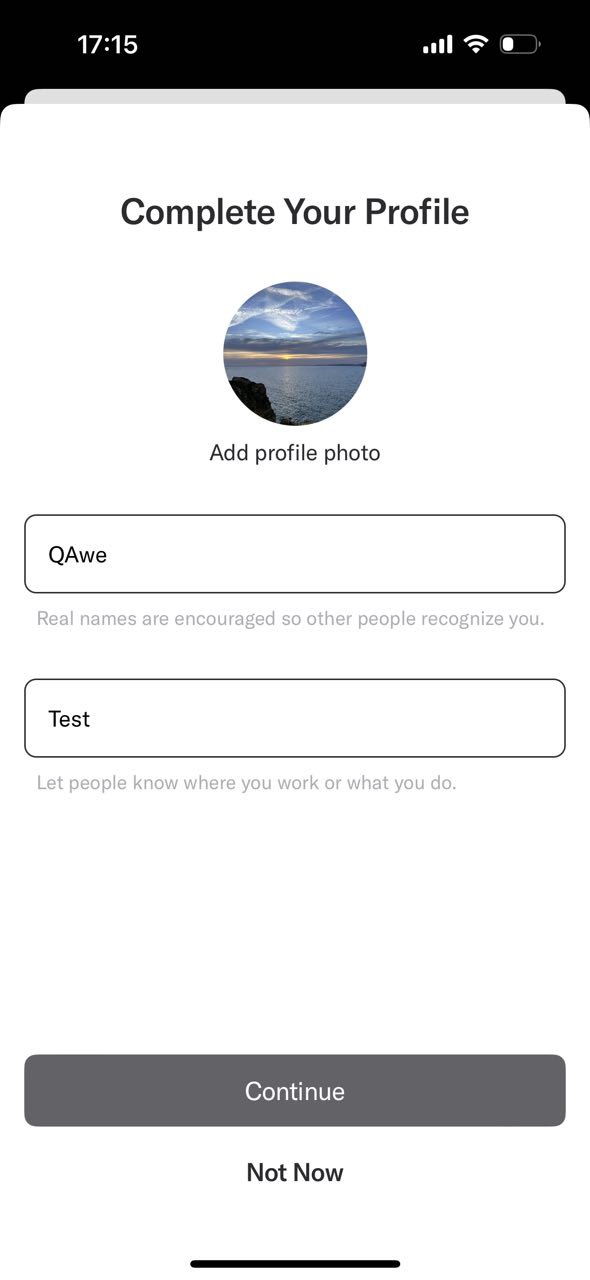
Aucun message de validation pour les caractères minimums dans « Saisir le nom d’affichage » sur « Mon profil »
Gravité :
Mineure
Condition préalable :
L’utilisateur s’est connecté à l’application.
Étapes de reproduction :
- Naviguez vers « Mon profil ».
- Cliquez sur « Paramètres ».
- Cliquez sur « Modifier le profil ».
- Saisissez moins de 5 caractères dans le champ « Saisir le nom d’affichage ».
Environnement :
iPhone 14 Pro Version 16.4.1
Résultat réel :
Le bouton « Continuer » est désactivé sans validation de caractère minimum pour le champ « Nom ».
Résultat attendu :
L’utilisateur devrait voir le message de validation concernant le nombre minimum de caractères requis pour le champ « Nom ».
L’impression générale de l’application est positive, car elle présente un design attrayant et une interface conviviale. Cependant, lors des tests, j’ai rencontré plusieurs bugs majeurs qui nécessitent une attention particulière.