Bugs trouvés dans Floyx : Web3 Social Media pour Android



Floyx est une plateforme de médias sociaux décentralisée conçue spécifiquement pour la communauté des cryptomonnaies. Cette application innovante combine des fonctionnalités robustes de médias sociaux avec des données de marché en temps réel, offrant un espace unifié pour l’interaction et l’information.
Concernant les fonctionnalités, Floyx propose un portail d’actualités intégré et des alertes personnalisées sur les cryptomonnaies, garantissant que les utilisateurs sont informés des dernières tendances et données. Avec cette plateforme, les utilisateurs peuvent publier du contenu, interagir avec la communauté et recevoir des récompenses en cryptomonnaies de la part d’autres membres, grâce à la fonctionnalité de pourboire (Tip).
Nos ingénieurs QA ont effectué des tests d’assurance qualité et ont identifié plusieurs bogues qui pourraient impacter l’expérience utilisateur. Voici les résultats de notre travail et des conseils pour des améliorations futures.
L'application plante lors de l'enregistrement d'un article dans les brouillons
Gravité :
Critique
Condition préalable :
Connectez-vous au compte.
Étapes de reproduction :
- Dans le menu du bas, cliquez sur le bouton « Accueil ».
- Cliquez sur l’onglet « Articles ».
- Cliquez sur le bouton « Écrire un article » pour créer un article.
- Entrez le « Titre de l’article ».
- Entrez le contenu de l’article.
- Cliquez sur le bouton « Enregistrer comme brouillon ».
Environnement :
Xiaomi Mi 10 (Android 13 TKQ1.221114.001, Xiaomi HyperOS 1.0.1.0.)
Résultat réel :
Lors de l’enregistrement d’un article dans les brouillons, l’application plante.
Résultat attendu :
L’application ne devrait pas planter.
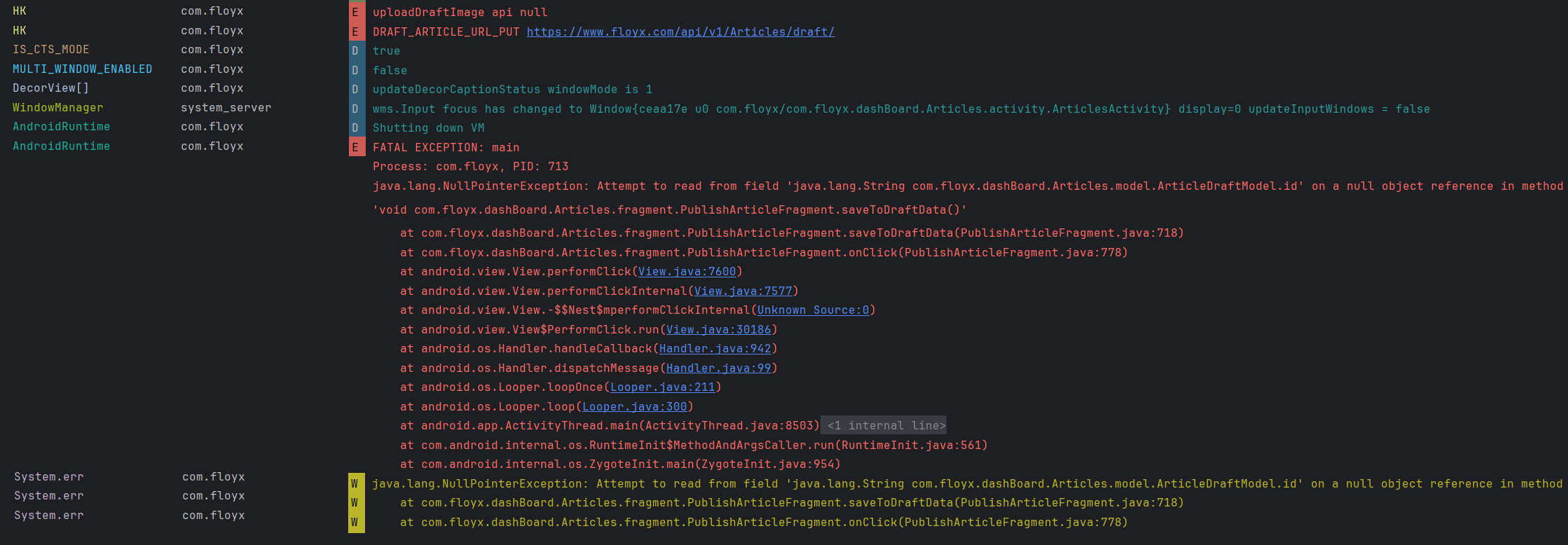
L'application ne s'ouvre pas à la première tentative après avoir été minimisée
Gravité :
Critique
Condition préalable :
Connectez-vous au compte.
Étapes de reproduction :
- Dans le menu du bas, cliquez sur le bouton « Accueil ».
- Cliquez sur le bouton « Profil ».
- Minimisez l’application.
- Cliquez sur l’icône de l’application sur le bureau.
Environnement :
Xiaomi Mi 10 (Android 13 TKQ1.221114.001, Xiaomi HyperOS 1.0.1.0.)
Résultat réel :
Après avoir minimisé l’application, elle ne peut pas être ouverte en cliquant sur l’icône de l’application sur le bureau lors de la première tentative.
Résultat attendu :
Après avoir minimisé l’application, elle devrait s’ouvrir à la première tentative en cliquant sur l’icône de l’application sur le bureau.
Le profil ne peut pas être modifié
Gravité :
Critique
Condition préalable :
Connectez-vous au compte.
Étapes de reproduction :
- Dans le menu du bas, cliquez sur le bouton « Accueil ».
- Cliquez sur le bouton « Profil ».
- Cliquez sur le bouton « Mon profil ».
- Cliquez sur le bouton « Modifier le profil ».
Environnement :
Xiaomi Mi 10 (Android 13 TKQ1.221114.001, Xiaomi HyperOS 1.0.1.0.)
Résultat réel :
Le profil ne peut pas être modifié. Le bouton « Modifier le profil » ne fonctionne pas.
Résultat attendu :
Le bouton « Modifier le profil » devrait fonctionner.
Une erreur s'est produite lors de la tentative de suivre un autre utilisateur
Gravité :
Critique
Condition préalable :
Connectez-vous au compte.
Étapes de reproduction :
- Dans le menu du bas, cliquez sur le bouton « Accueil ».
- Choisissez n’importe quel autre utilisateur, cliquez sur le bouton « Suivre ».
Environnement :
Xiaomi Mi 10 (Android 13 TKQ1.221114.001, Xiaomi HyperOS 1.0.1.0.)
Résultat réel :
Une erreur s’est produite lors de la tentative de suivre un autre utilisateur.
Résultat attendu :
Une erreur ne devrait pas se produire lors du suivi d’un autre utilisateur.
Une erreur se produit lors de la tentative d'activation du « Profil »
Gravité :
Critique
Condition préalable :
Connectez-vous au compte.
Étapes de reproduction :
- Dans le menu du bas, cliquez sur le bouton « Accueil ».
- Cliquez sur le bouton « Profil ».
- Cliquez sur le bouton « Activer le profil ».
- Cliquez sur le bouton « Sélectionner ce profil ».
- Cliquez sur le bouton « Activer le profil ».
- Cochez la case et cliquez sur le bouton « Oui ».
Environnement :
Xiaomi Mi 10 (Android 13 TKQ1.221114.001, Xiaomi HyperOS 1.0.1.0.)
Résultat réel :
Une erreur se produit lors de la tentative d’activation du « Profil ».
Résultat attendu :
Il ne devrait y avoir aucune erreur lors de l’activation du « Profil ».
Rien ne se passe lorsque l'utilisateur clique sur le bouton « Soumettre » pendant l'inscription
Gravité :
Critique
Condition préalable :
Créez un compte Gmail.
Étapes de reproduction :
- Ouvrez l’application.
- Cliquez sur le bouton « S’inscrire avec Google ».
- Entrez le nom.
- Entrez le nom d’utilisateur.
- Cliquez sur le bouton « Soumettre ».
Environnement :
Xiaomi Mi 10 (Android 13 TKQ1.221114.001, Xiaomi HyperOS 1.0.1.0.)
Résultat réel :
Lorsque l’utilisateur clique sur le bouton « Soumettre », l’inscription n’a pas lieu.
Résultat attendu :
Lors de l’inscription, l’utilisateur ne devrait avoir aucun problème lors de la saisie des données valides.
Le clavier se superpose au champ de saisie « Nom d'utilisateur »
Gravité :
Majeure
Condition préalable :
Créez un compte Gmail.
Étapes de reproduction :
- Ouvrez l’application.
- Cliquez sur le bouton « Se connecter avec Google ».
- Cliquez sur le champ « Nom d’utilisateur ».
Environnement :
Xiaomi Mi 10 (Android 13 TKQ1.221114.001, Xiaomi HyperOS 1.0.1.0.)
Résultat réel :
Le clavier est superposé au champ de saisie « Nom d’utilisateur ».
Résultat attendu :
Le clavier ne doit pas chevaucher le champ de saisie « Nom d’utilisateur ».
Impossible d'ajouter une image à un article
Gravité :
Majeure
Condition préalable :
Connectez-vous au compte.
Étapes de reproduction :
-
- Dans le menu du bas, cliquez sur le bouton « Accueil ».
- Cliquez sur l’onglet « Articles ».
- Cliquez sur le bouton « Écrire un article » pour créer un article.
- Saisissez le « Titre de l’article ».
- Saisissez le texte dans le champ de contenu.
- Cliquez sur le bouton pour ajouter une image au contenu de l’article.
- Cliquez sur le bouton « Depuis le local ».
- Choisissez une image quelconque.
- Faites défiler le contenu.
Environnement :
Xiaomi Mi 10 (Android 13 TKQ1.221114.001, Xiaomi HyperOS 1.0.1.0.)
Résultat réel :
L’utilisateur ne peut pas ajouter d’image à l’article.
Résultat attendu :
Il devrait être possible d’ajouter des images au contenu de l’article.
Impossible de publier un article
Gravité :
Majeure
Condition préalable :
Connectez-vous au compte.
Étapes de reproduction :
- Dans le menu du bas, cliquez sur le bouton « Accueil ».
- Cliquez sur l’onglet « Articles ».
- Cliquez sur le bouton « Écrire un article » pour créer un article.
- Saisissez le « Titre de l’article ».
- Saisissez le texte dans le champ de contenu avec plus de 500 caractères.
- Cliquez sur le bouton « Publier ».
Environnement :
Xiaomi Mi 10 (Android 13 TKQ1.221114.001, Xiaomi HyperOS 1.0.1.0.)
Résultat réel :
L’utilisateur ne peut pas publier l’article.
Résultat attendu :
Il devrait être possible de publier l’article.
Impossible de publier une publication
Gravité :
Majeure
Condition préalable :
Connectez-vous au compte.
Étapes de reproduction :
- Dans le menu du bas, cliquez sur le bouton « Accueil ».
- Cliquez sur le bouton pour créer une publication.
- Cliquez sur le bouton « Publier ».
- Saisissez le contenu.
- Cliquez sur le bouton « Publier ».
Environnement :
Xiaomi Mi 10 (Android 13 TKQ1.221114.001, Xiaomi HyperOS 1.0.1.0.)
Résultat réel :
L’utilisateur ne peut pas publier la publication.
Résultat attendu :
Il devrait être possible de publier la publication.
Erreur lors de la visualisation des tendances
Gravité :
Majeure
Condition préalable :
Connectez-vous au compte.
Étapes de reproduction :
- Dans le menu du bas, cliquez sur le bouton « Accueil ».
- Cliquez sur l’onglet « Tendances ».
- Cliquez sur « Blockchain ».
Environnement :
Xiaomi Mi 10 (Android 13 TKQ1.221114.001, Xiaomi HyperOS 1.0.1.0.)
Résultat réel :
Une erreur s’est produite lors de la visualisation des tendances.
Résultat attendu :
Aucune erreur ne devrait se produire lors de la visualisation des tendances.
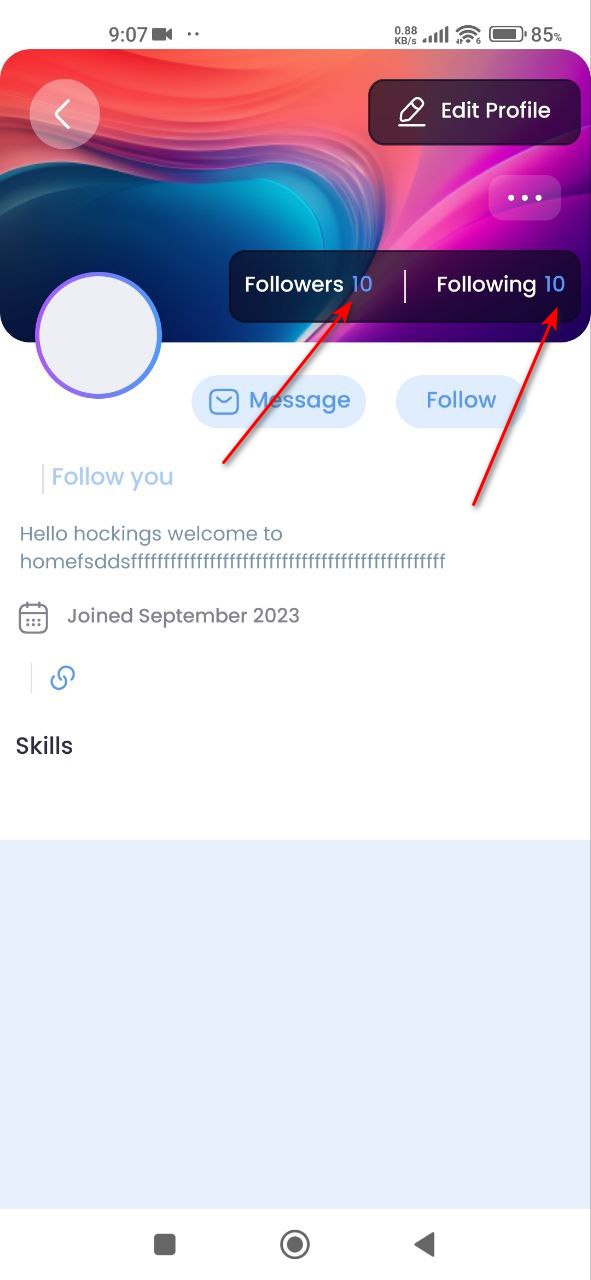
Pour un nouveau profil, 10 abonnés et 10 suivis sont affichés
Gravité :
Majeure
Condition préalable :
Connectez-vous au compte.
Étapes de reproduction :
- Dans le menu du bas, cliquez sur le bouton « Accueil ».
- Cliquez sur le bouton « Profil ».
- Cliquez sur le bouton « Mon Profil ».
Environnement :
Xiaomi Mi 10 (Android 13 TKQ1.221114.001, Xiaomi HyperOS 1.0.1.0.)
Résultat réel :
Pour un nouveau profil, 10 abonnés et 10 suivis sont affichés.
Résultat attendu :
Aucun abonné ni suivi ne devrait être affiché pour un nouvel utilisateur.
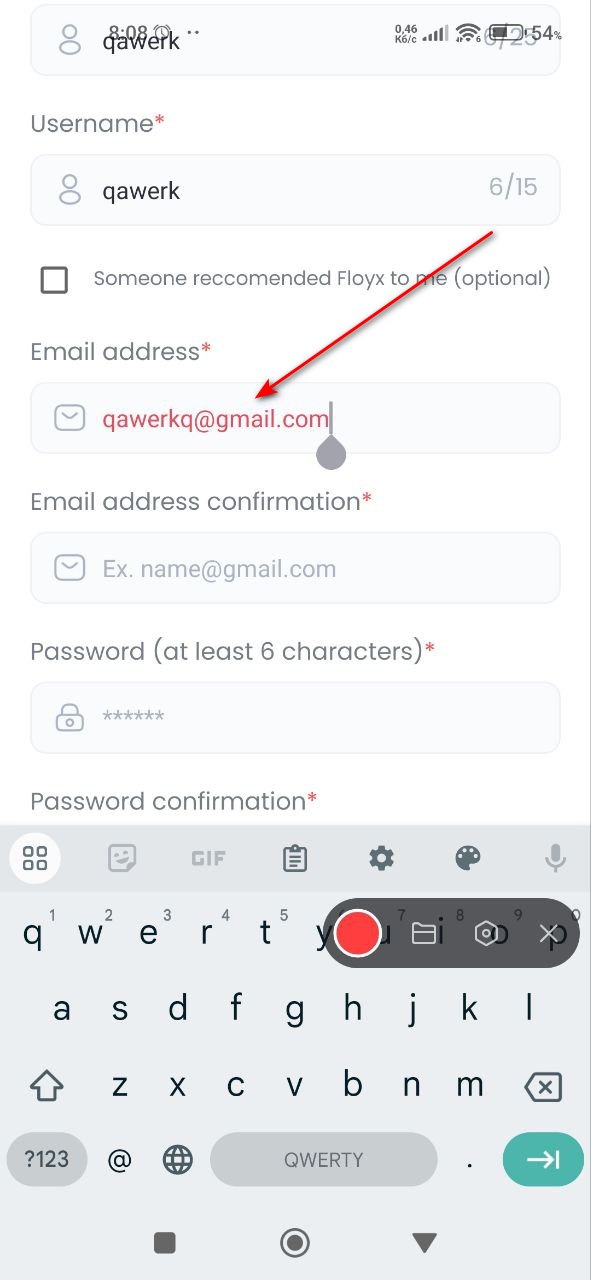
Pendant l'inscription, l'e-mail est surligné en rouge pour des données valides
Gravité :
Mineure
Étapes de reproduction :
- Ouvrez l’application.
- Cliquez sur le bouton « Créer un compte ».
- Cliquez sur le champ « Adresse e-mail ».
- Saisissez une adresse e-mail valide.
- Cliquez sur le champ « Confirmation de l’adresse e-mail ».
- Veuillez saisir à nouveau une adresse e-mail valide.
Environnement :
Xiaomi Mi 10 (Android 13 TKQ1.221114.001, Xiaomi HyperOS 1.0.1.0.)
Résultat réel :
Lors de l’inscription, le champ e-mail est mis en surbrillance en rouge, alors que les données sont valides.
Résultat attendu :
Lors de l’inscription, un e-mail valide ne doit pas être mis en surbrillance en rouge.
La notification « Succès » clignote constamment lors de toute action
Gravité :
Mineure
Condition préalable :
Connectez-vous à votre compte.
Étapes de reproduction :
- Dans le menu inférieur, cliquez sur le bouton « Accueil ».
- Cliquez sur le bouton « Profil ».
- Cliquez sur le bouton « Mon Profil ».
Environnement :
Xiaomi Mi 10 (Android 13 TKQ1.221114.001, Xiaomi HyperOS 1.0.1.0.)
Résultat réel :
La notification « Succès » clignote constamment lors de toute action.
Résultat attendu :
La notification « Succès » ne devrait apparaître qu’une seule fois lors de l’action réussie correspondante et ne devrait pas clignoter de manière répétée lors des actions suivantes.
Image dans un post déformée
Gravité :
Mineure
Condition préalable :
Connectez-vous à votre compte.
Étapes de reproduction :
- Dans le menu inférieur, cliquez sur le bouton « Accueil ».
- Cliquez sur le bouton pour créer un post.
- Cliquez sur le bouton « Publier ».
- Entrez le contenu.
- Cliquez sur le bouton « Photo ».
- Cliquez sur le bouton « Galerie ».
- Choisissez une image quelconque.
- Cliquez sur le bouton « Ajouter ».
Environnement :
Xiaomi Mi 10 (Android 13 TKQ1.221114.001, Xiaomi HyperOS 1.0.1.0.)
Résultat réel :
L’image dans le post est déformée.
Résultat attendu :
Lors de l’ajout d’une image à un post, elle ne doit pas être déformée.
Image dans un article déformée
Gravité :
Mineure
Condition préalable :
Connectez-vous à votre compte.
Étapes de reproduction :
- Dans le menu inférieur, cliquez sur le bouton « Accueil ».
- Cliquez sur l’onglet « Articles ».
- Cliquez sur le bouton « Écrire un article » pour créer un article.
- Entrez le « Titre de l’article ».
- Entrez le texte dans un champ de contenu.
- Cliquez sur le bouton « Photo de couverture ».
- Cliquez sur le bouton « Galerie ».
- Choisissez une image quelconque.
- Cliquez sur le bouton « Recadrer ».
Environnement :
Xiaomi Mi 10 (Android 13 TKQ1.221114.001, Xiaomi HyperOS 1.0.1.0.)
Résultat réel :
L’image dans l’article est déformée.
Résultat attendu :
L’image dans l’article ne devrait pas être déformée.
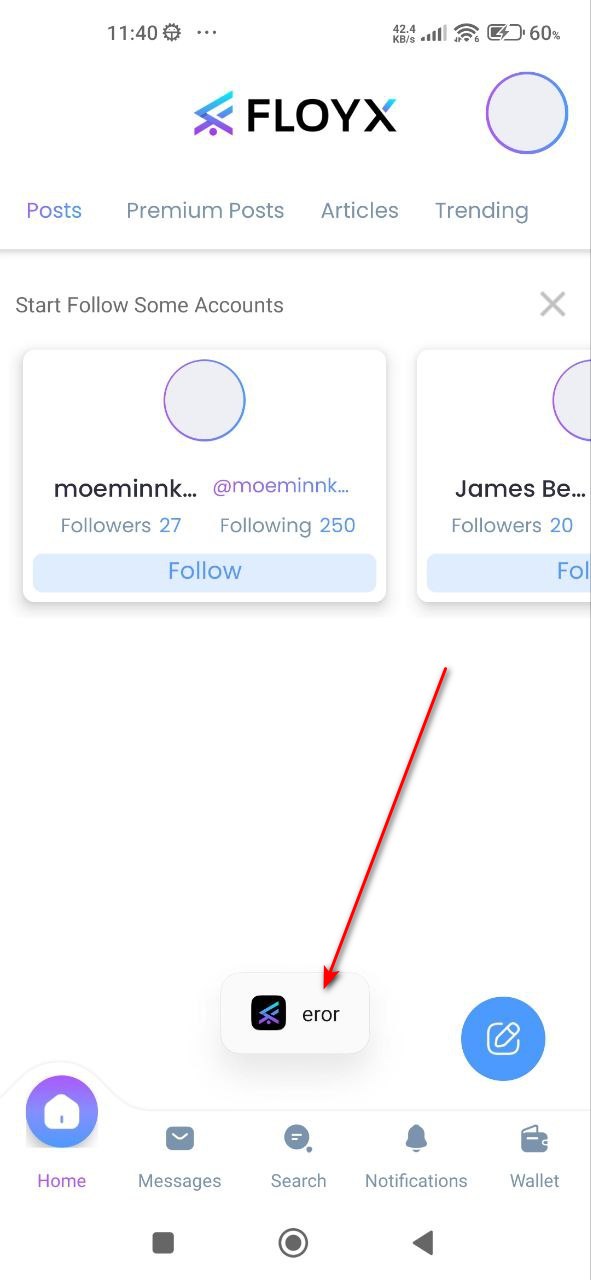
Erreur dans le mot « error » dans la notification Toast
Gravité :
Triviale
Condition préalable :
Connectez-vous à votre compte.
Étapes de reproduction :
- Dans le menu inférieur, cliquez sur le bouton « Accueil ».
- Cliquez sur l’onglet « Tendances ».
- Cliquez sur « Blockchain ».
Environnement :
Xiaomi Mi 10 (Android 13 TKQ1.221114.001, Xiaomi HyperOS 1.0.1.0.)
Résultat réel :
Il y a une erreur dans le mot « error » dans la notification Toast.
Résultat attendu :
Le mot « error » devrait être écrit au lieu d’un « eror ».
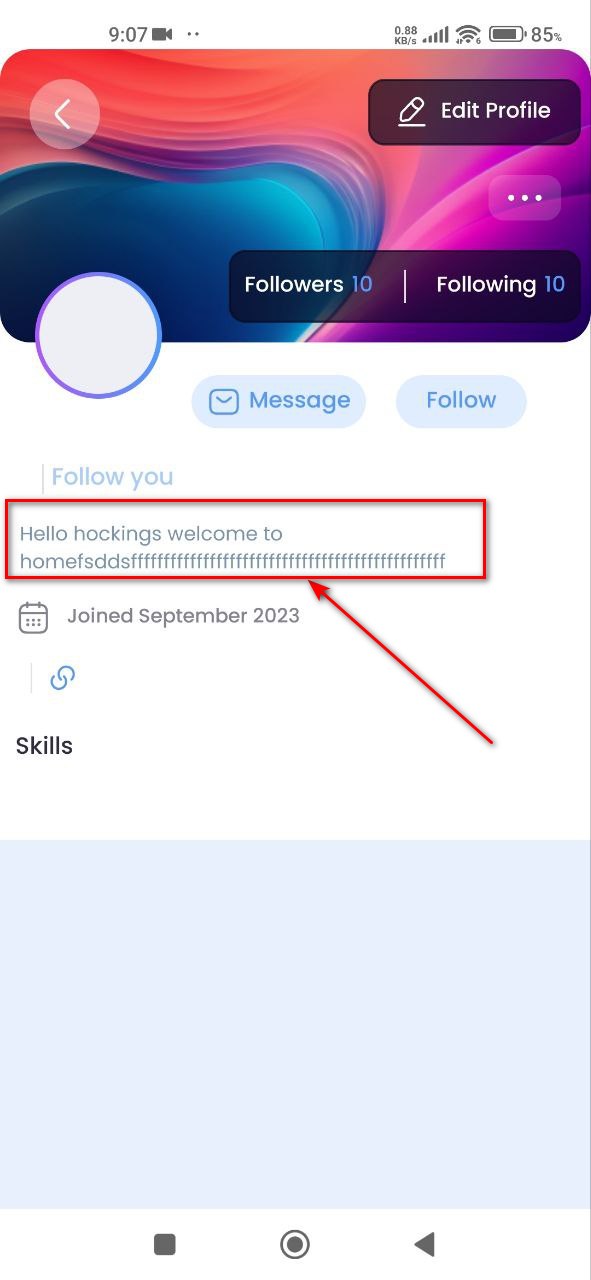
Message étrange affiché sur le profil
Gravité :
Triviale
Condition préalable :
Connectez-vous à votre compte.
Étapes de reproduction :
- Dans le menu inférieur, cliquez sur le bouton « Accueil ».
- Cliquez sur le bouton « Profil ».
- Cliquez sur le bouton « Mon Profil ».
Environnement :
Xiaomi Mi 10 (Android 13 TKQ1.221114.001, Xiaomi HyperOS 1.0.1.0.)
Résultat réel :
Un message étrange est affiché sur le profil.
Résultat attendu :
Le message par défaut doit être correct et significatif.
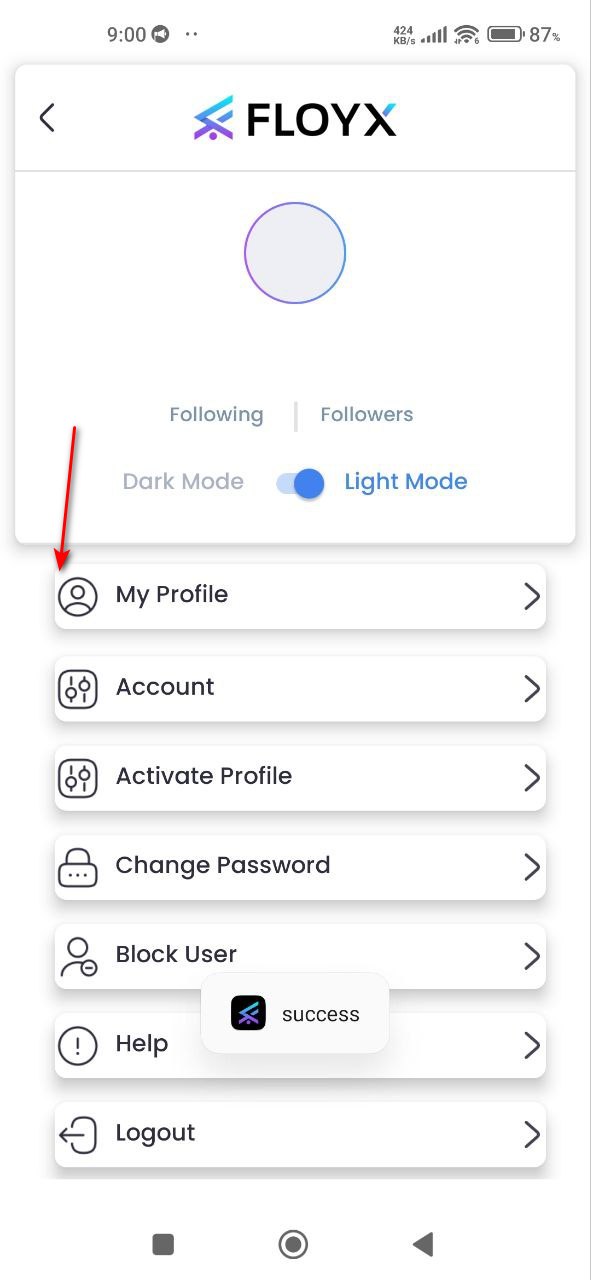
Les boutons n'ont pas d'indentation entre le bord du bouton et les icônes
Gravité :
Triviale
Condition préalable :
Connectez-vous à votre compte.
Étapes de reproduction :
- Dans le menu inférieur, cliquez sur le bouton « Accueil ».
- Cliquez sur le bouton « Profil ».
Environnement :
Xiaomi Mi 10 (Android 13 TKQ1.221114.001, Xiaomi HyperOS 1.0.1.0.)
Résultat réel :
Les boutons n’ont pas d’indentation entre le bord du bouton et les icônes.
Résultat attendu :
Les boutons doivent avoir un espace entre le bord du bouton et les icônes.
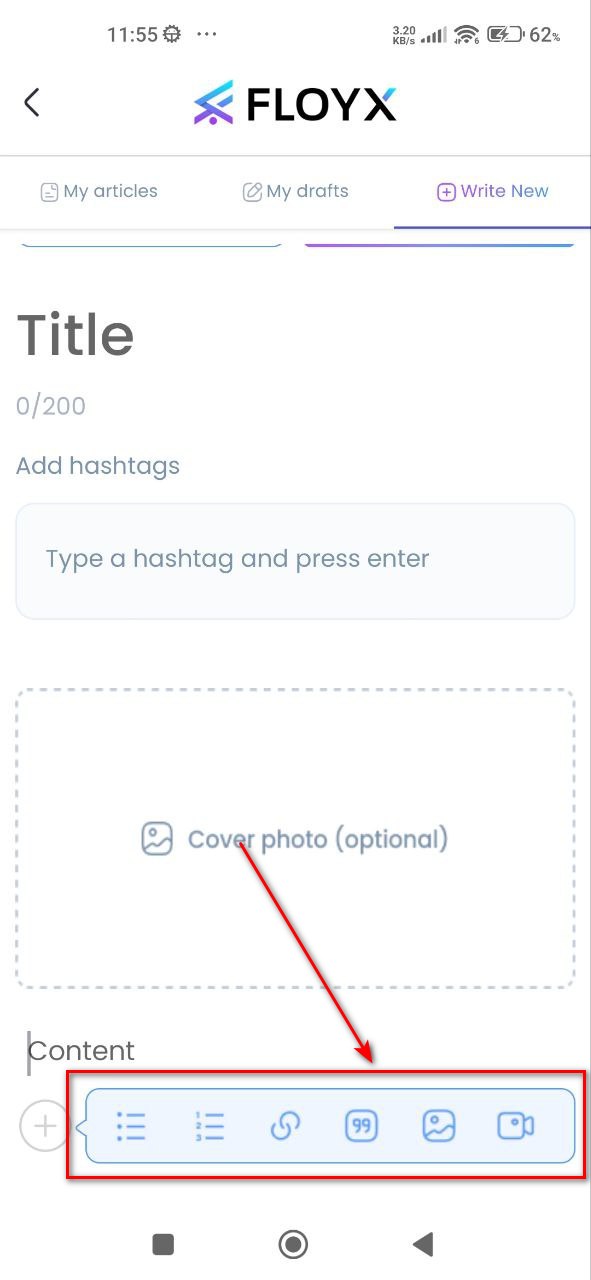
Mauvaise qualité des icônes du contenu des articles
Gravité :
Triviale
Condition préalable :
Connectez-vous au compte.
Étapes de reproduction :
- Dans le menu du bas, cliquez sur le bouton “Accueil”.
- Cliquez sur l’onglet “Articles”.
- Cliquez sur le bouton “Rédiger un article” pour créer un article.
Environnement :
Xiaomi Mi 10 (Android 13 TKQ1.221114.001, Xiaomi HyperOS 1.0.1.0.)
Résultat réel :
Les icônes du contenu des articles sont de mauvaise qualité.
Résultat attendu :
Les icônes doivent être de bonne qualité.
J'ai testé Floyx et rencontré plusieurs bugs, allant de plantages critiques à des incohérences mineures de l'interface utilisateur. Il est essentiel de procéder à des tests rigoureux sur plusieurs appareils Android et versions d'OS afin d'assurer des performances stables dans l'ensemble.