Bugs trouvés sur pisos.com pour iOS



Pisos.com est une plateforme immobilière réputée en Espagne, s’adressant aux utilisateurs cherchant à acheter, vendre ou louer des biens. Son interface conviviale, ses filtres de recherche avancés et ses annonces basées sur la localisation visent à simplifier le processus de recherche et de découverte de biens immobiliers.
Des appartements aux duplex, la plateforme propose des annonces variées accompagnées d’informations essentielles telles que le prix, la superficie et le nombre de chambres. Pisos.com inclut également une visualisation cartographique pour offrir un aperçu immédiat des environs du bien.
Notre équipe QAwerk a effectué un “Bug Crawl” sur pisos.com pour iOS, identifiant une série de problèmes susceptibles de nuire aux performances et à la satisfaction des utilisateurs. Nos conclusions ci-dessous mettent en lumière les domaines dans lesquels la plateforme pourrait être améliorée.
« Aucun résultat de recherche » affiché dans l’onglet « Acheter » malgré une requête valide
Gravité :
Critique
Condition préalable :
L’application est ouverte.
Étapes de reproduction :
- Vérifiez que vous êtes sur la page « Recherche » avec l’onglet « Acheter » sélectionné.
- Appuyez sur le champ « Rechercher par municipalité… ».
- Saisissez une requête valide, par exemple « Madrid ».
- Sélectionnez l’option de menu déroulant « Madrid Capital, municipalité de Madrid ».
- Appuyez sur le bouton « Rechercher ».
Environnement :
Appareil : iPhone 14 Pro Max
iOS 18.3.2
Résultat réel :
L’écran « Aucun résultat de recherche » s’affiche, alors que « 4 134 résultats » étaient initialement indiqués.
Résultat attendu :
Les annonces pertinentes devraient s’afficher après une recherche valide.
Les résultats de recherche par contour sur la carte sont perdus lors du retour à la vue liste
Gravité :
Majeure
Condition préalable :
Application ouverte.
Étapes de reproduction :
- Effectuez une recherche valide, par exemple « Louer » → « Barcelone Capitale, municipalité de Barcelone ».
- Basculez vers l’onglet « Carte ».
- Appuyez sur l’icône de contour.
- Dessinez un contour sur la carte pour la zone souhaitée.
- Appuyez sur l’onglet « Liste ».
Environnement :
Appareil : iPhone 14 Pro Max
iOS 18.3.2
Résultat réel :
Les résultats généraux s’affichent, perdant les annonces affinées basées sur le contour.
Résultat attendu :
Les annonces devraient rester filtrées par la région tracée sur le contour.
Aucune notification pour perte de connexion Internet ; l’application devient non réactive
Gravité :
Majeure
Condition préalable :
- Aucune connexion Internet.
- Application ouverte.
Étapes de reproduction :
Naviguez dans l’application.
Environnement :
Appareil : iPhone 14 Pro Max
iOS 18.3.2
Résultat réel :
Certaines pages se figent ; certaines affichent un chargeur infini sans message « pas d’Internet ».
Résultat attendu :
L’application informe l’utilisateur de son état hors ligne, par exemple « Aucune connexion disponible ».
Le compteur de filtres reste sur « FILTRE(1) » malgré plusieurs sélections
Gravité :
Majeure
Condition préalable :
Application ouverte.
Étapes de reproduction :
- Lancez une recherche valide, par exemple « Louer » → « Barcelone Capitale, municipalité de Barcelone ».
- Appuyez sur « Filtre ».
- Choisissez plusieurs filtres.
- Appuyez sur « Afficher… résultats », puis vérifiez l’onglet des filtres.
Environnement :
Appareil : iPhone 14 Pro Max
iOS 18.3.2
Résultat réel :
L’étiquette de l’onglet affiche toujours « FILTRE(1) ».
Résultat attendu :
L’étiquette de l’onglet devrait correspondre au nombre réel de filtres, par exemple FILTRE(3).
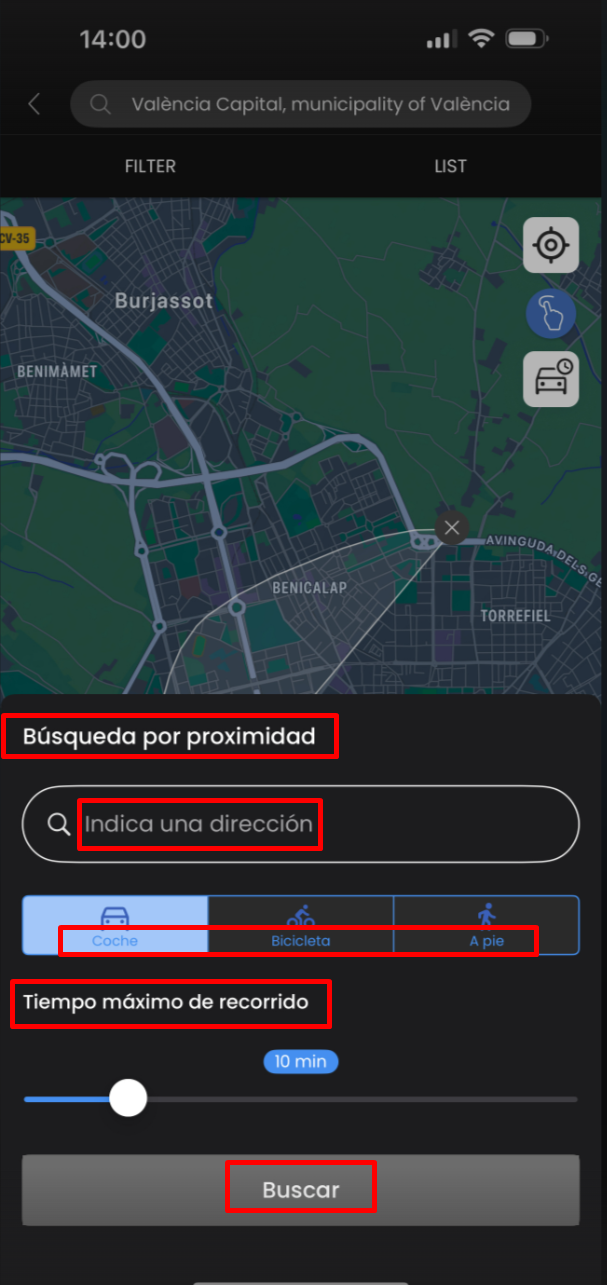
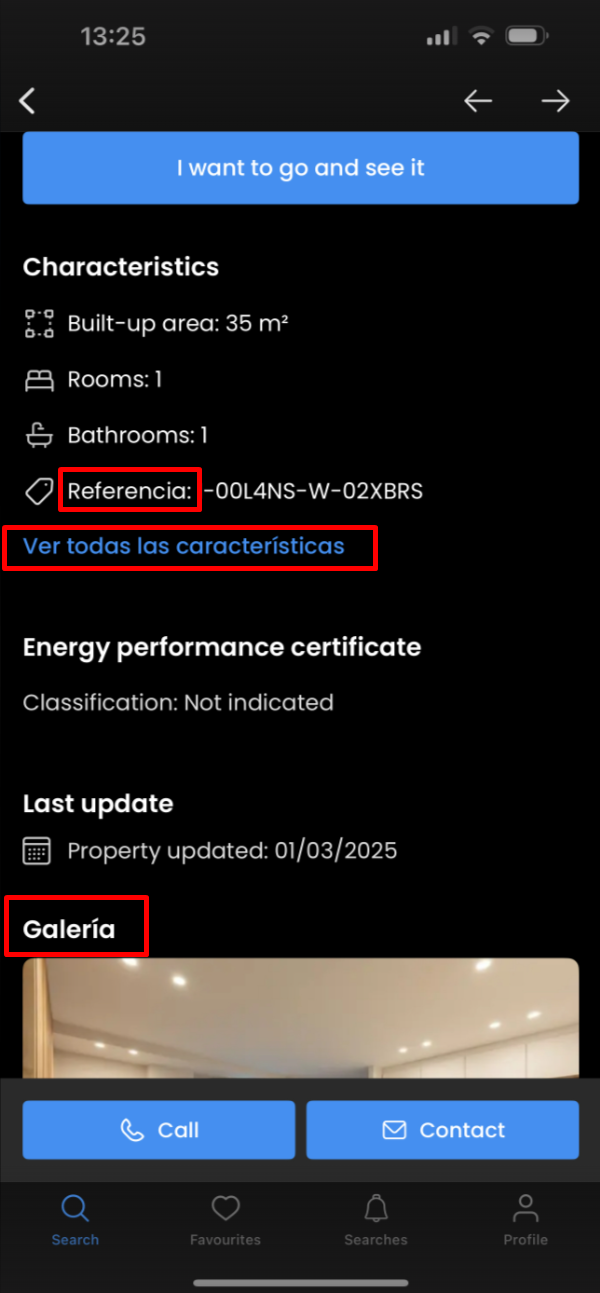
Certains éléments de l’interface utilisateur restent en espagnol même si la langue de l’application est l’anglais
Gravité :
Mineure
Condition préalable :
L’anglais est défini comme langue de l’application.
Étapes de reproduction :
- Naviguez dans l’application.
- Observez la localisation des éléments de l’interface utilisateur.
Environnement :
Appareil : iPhone 14 Pro Max
iOS 18.3.2
Résultat réel :
Certains éléments sont affichés en espagnol.
Résultat attendu :
Tous les éléments de l’interface utilisateur doivent être conformes au paramètre de langue anglaise sélectionné.
Le compteur d’images en plein écran ne se met pas à jour lors du défilement sur la page de détail de l’annonce
Gravité :
Mineure
Condition préalable :
Application ouverte.
Étapes de reproduction :
- Allez sur la page de détail d’une annonce avec plusieurs images.
- Appuyez sur l’image pour l’afficher en plein écran.
- Glissez vers l’image suivante.
- Vérifiez le compteur en haut à gauche.
Environnement :
Appareil : iPhone 14 Pro Max
iOS 18.3.2
Résultat réel :
Le compteur reste sur « 1 » (ou le numéro initial).
Résultat attendu :
Le compteur se met à jour avec le numéro de l’image actuelle.
La dernière image en plein écran sort de manière inattendue du mode plein écran avec un scintillement
Gravité :
Mineure
Condition préalable :
Application ouverte.
Étapes de reproduction :
- Ouvrez la page de détail d’une annonce avec plusieurs images.
- Affichez les images en plein écran.
- Naviguez à travers toutes les images.
Environnement :
Appareil : iPhone 14 Pro Max
iOS 18.3.2
Résultat réel :
Glisser sur la dernière image quitte de force le mode plein écran, provoquant un scintillement.
Résultat attendu :
L’application reste en plein écran ou indique qu’il n’y a plus d’images.
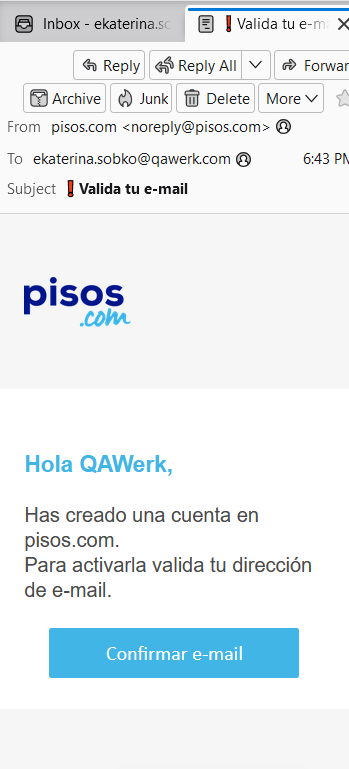
Les e-mails déclencheurs sont envoyés en espagnol malgré la préférence de langue anglaise
Gravité :
Mineure
Condition préalable :
- L’anglais est défini comme langue de l’application.
- L’utilisateur a créé un compte par e-mail.
Étapes de reproduction :
Vérifiez la boîte de réception des e-mails après l’inscription ou une action liée à un déclencheur.
Environnement :
Appareil : iPhone 14 Pro Max
iOS 18.3.2
Résultat réel :
Le contenu de l’e-mail arrive en espagnol.
Tous les e-mails déclencheurs présentent du texte en espagnol.
Résultat attendu :
Le contenu de l’e-mail correspond à la langue choisie par l’utilisateur (anglais).
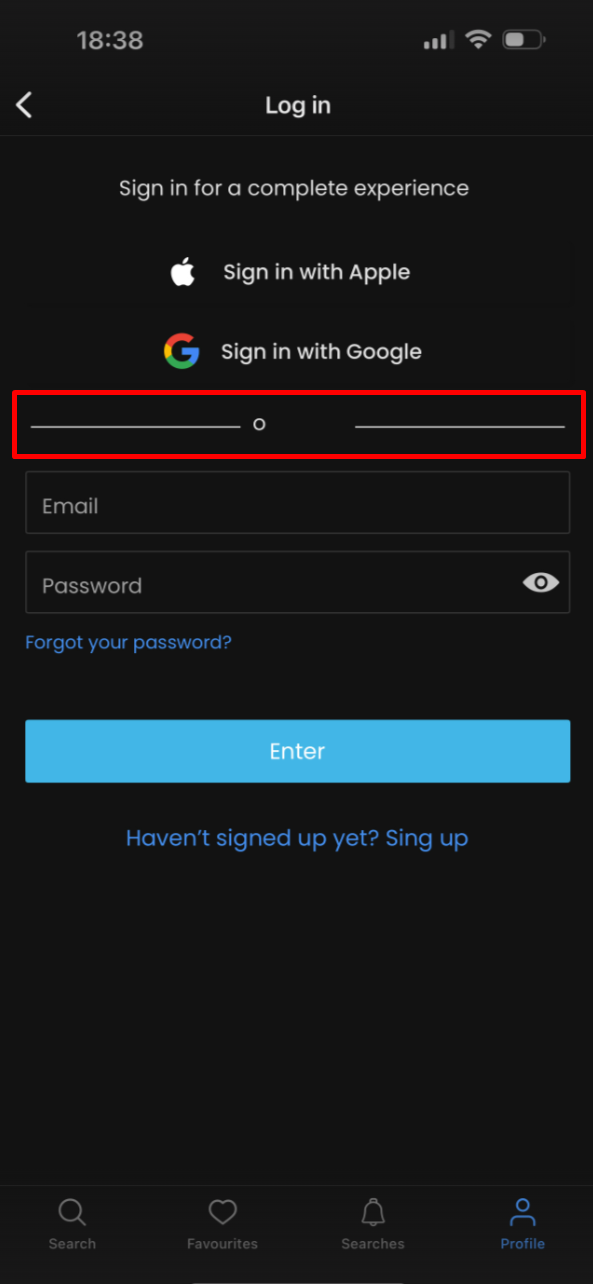
Le séparateur « Ou » sur la page « Connexion » nécessite une amélioration
Gravité :
Mineure
Condition préalable :
Application ouverte.
Étapes de reproduction :
- Naviguez vers la page « Connexion ».
- Notez le séparateur sous « Se connecter avec Google ».
Environnement :
Appareil : iPhone 14 Pro Max
iOS 18.3.2
Résultat réel :
Le séparateur utilise le texte « o », ce qui n’est pas clair.
Résultat attendu :
Le séparateur devrait être plus intuitif, par exemple un élément « OU » mieux formaté.
J’ai découvert neuf bogues affectant les résultats de recherche, la localisation et la cohérence de l’interface utilisateur dans pisos.com pour iOS. La résolution de ces problèmes contribuera à maintenir une expérience de recherche immobilière fluide et à améliorer la satisfaction des utilisateurs.