Bugs trouvés dans Mindsera : Journalisation IA quotidienne pour iOS



Mindsera est une application de journalisation basée sur l’IA, conçue pour accompagner les individus dans leur parcours de croissance personnelle et d’introspection. Cette application sert d’outil numérique pour désencombrer l’esprit et favoriser la clarté mentale grâce à des entrées écrites.
En explorant plus en profondeur ses fonctions principales, Mindsera propose une approche unique d’analyse des entrées du journal de l’utilisateur. Ici, l’IA intervient pour offrir des aperçus émotionnels, une analyse cognitive et des retours personnalisés, le tout contribuant à améliorer son état d’esprit et à encourager l’auto-réflexion.
L’équipe de QAwerk a effectué une exploration approfondie des bugs de Mindsera et a identifié plusieurs problèmes affectant ses performances globales et l’expérience utilisateur. Joignez-vous à nous pour découvrir les résultats de notre travail ci-dessous afin de constater les problèmes existants et comment des tests fonctionnels et d’interface utilisateur complets peuvent aider à les résoudre.
Valeur incorrecte affichée après sélection de la date de naissance sur la page « Mettez à jour vos détails »
Gravité :
Majeure
Condition préalable :
- L’application est installée.
- L’utilisateur se trouve sur la page « Mettez à jour vos détails ».
Étapes de reproduction :
- Appuyez sur le champ « Date de naissance ».
- Sélectionnez la valeur souhaitée.
Environnement :
iPhone 14 Pro, version iOS 26.2.1
Résultat réel :
Une date différente de celle sélectionnée s’affiche après sa saisie.
Résultat attendu :
La date sélectionnée doit s’afficher correctement dans le champ « Date de naissance ».
Valeur incorrecte affichée après la sélection de l’heure sur la page « Définir un rappel »
Gravité :
Majeure
Condition préalable :
- L’application est installée.
- L’utilisateur se trouve sur la page « Définir un rappel ».
Étapes de reproduction :
- Accédez à la page « Définir un rappel ».
- Modifiez l’heure du rappel.
- Observez la valeur affichée.
Environnement :
iPhone 14 Pro, version iOS 18.6.2
Résultat réel :
Une heure différente de celle sélectionnée s’affiche après la saisie de l’heure du rappel.
Résultat attendu :
L’heure sélectionnée doit se refléter dans les champs « Matin/Soir ».
La fonction d’analyse d’images échoue, déclenchant le message d’erreur « Quelque chose s’est mal passé »
Gravité :
Majeure
Condition préalable :
- L’application est installée.
- L’application est ouverte.
Étapes de reproduction :
- Accédez à la section « Parler ».
- Appuyez sur le bouton « Plus ».
- Sélectionnez l’option « Ajouter des photos ».
- Choisissez une photo dans la galerie ou prenez une photo.
- Appuyez sur le bouton « Analyser ».
Environnement :
iPhone 14 Pro, version iOS 18.6.2
Résultat réel :
En appuyant sur le bouton « Analyser », l’application affiche un message d’erreur indiquant : « Quelque chose s’est mal passé. L’analyse est actuellement indisponible. Probablement en raison d’une panne de l’API de génération d’images. Veuillez réessayer plus tard. »
Résultat attendu :
Si la fonction d’analyse d’images est temporairement indisponible, l’application doit afficher un message d’erreur clair et convivial. De plus, elle doit proposer à l’utilisateur une option pour réessayer l’analyse après un certain temps.
Cependant, si la fonction n’est pas disponible ou prise en charge, l’option « Analyser » doit être désactivée ou masquée pour empêcher les utilisateurs d’initier une action irréalisable.
Le message d’erreur « Erreur lors de la génération de la réponse » s’affiche après la sélection d’un sujet dans la section « Nouvelle direction »
Gravité :
Majeure
Condition préalable :
- L’application est installée.
- L’application est ouverte.
Étapes de reproduction :
- Accédez à l’onglet « Cours ».
- Sélectionnez l’option « Définir la journée ».
- Appuyez sur le bouton « Plus ».
- Sélectionnez l’option « Nouvelle direction ».
- Sélectionnez un sujet proposé dans la liste.
Environnement :
iPhone 14 Pro, version iOS 18.6.2
Résultat réel :
Un message d’erreur – « Erreur lors de la génération de la réponse », s’affiche après la sélection d’un sujet.
Résultat attendu :
Le sujet doit être sélectionné avec succès sans aucun message d’erreur.
Les caractères disparaissent et reviennent lors de la saisie du « Surnom »
Gravité :
Majeure
Condition préalable :
L’application est installée.
Étapes de reproduction :
- Accédez à la page « Accueil ».
- Appuyez sur l’icône « Profil » dans le coin supérieur droit.
- Sélectionnez l’option de menu « Général ».
- Commencez à saisir une valeur dans le champ « Surnom ».
Environnement :
iPhone 14 Pro, version iOS 18.6.2
Résultat réel :
Lors de la saisie dans le champ « Surnom », certains caractères disparaissent de manière inattendue, et le texte revient à un état précédent pendant que l’utilisateur saisit le surnom.
Résultat attendu :
Le texte saisi dans le champ « Surnom » doit rester stable, reflétant fidèlement la saisie sans suppression ou retour inattendu de caractères.
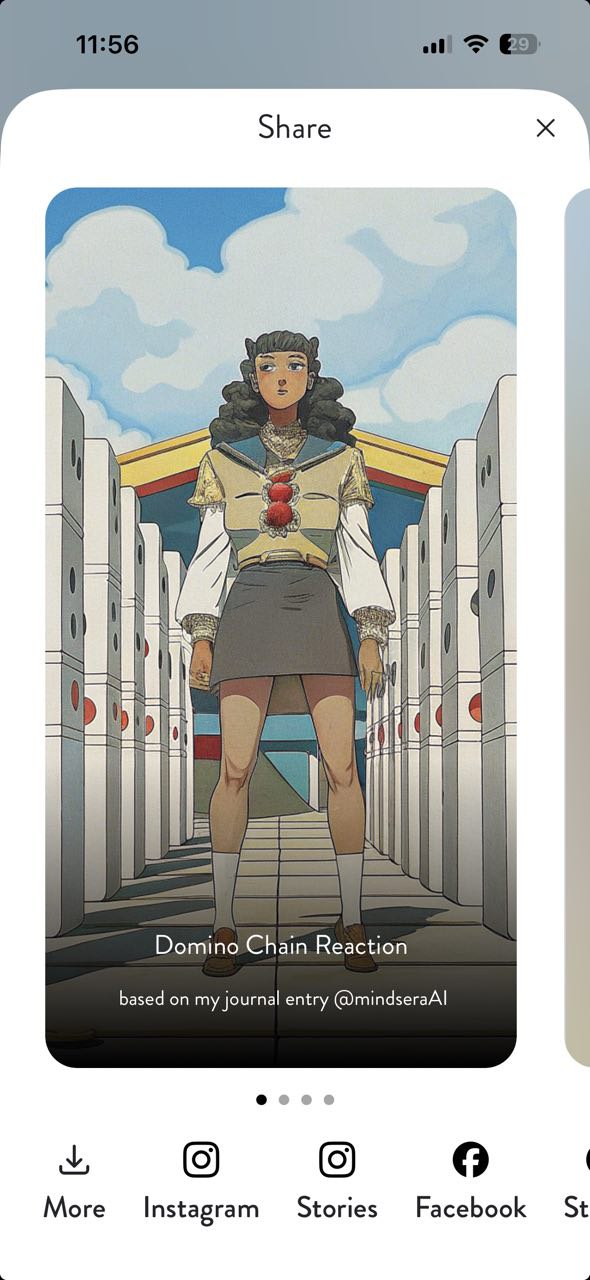
Impossible de partager une œuvre d’art sur Telegram via l’option « Partager l’œuvre d’art »
Gravité :
Majeure
Condition préalable :
L’application est installée.
Étapes de reproduction :
- Accédez à l’onglet « Cours ».
- Sélectionnez n’importe quel Framework, par ex. « Définir la journée ».
- Appuyez sur l’option « Commencer la journalisation ».
- Répondez aux questions dans le chat jusqu’à ce que le bouton « Analyser » soit activé (le Framework est terminé).
- Appuyez sur le bouton « Analyser ».
- Appuyez sur le bouton « Suivant » jusqu’à atteindre la page « Œuvre d’art ».
- Appuyez sur l’option « Partager l’œuvre d’art ».
- Appuyez sur le bouton « Plus ».
- Essayez d’envoyer l’œuvre d’art à Telegram à partir de la liste.
Environnement :
iPhone 14 Pro, version iOS 18.6.2
Résultat réel :
Après avoir sélectionné Telegram parmi les options de partage, aucune réponse n’est reçue et le processus de partage n’est pas initié.
Résultat attendu :
L’œuvre d’art doit être partagée avec succès avec l’application sélectionnée.
Le texte ne peut être saisi que lorsque le curseur est placé dans la première ligne du champ de saisie « Ajouter des mots difficiles »
Gravité :
Majeure
Condition préalable :
L’application est installée.
Étapes de reproduction :
- Naviguez vers la section ‘Profil’.
- Sélectionnez l’option ‘Journalisation vocale’.
- Sélectionnez l’option ‘Ajouter des mots difficiles’.
- Essayez de cliquer n’importe où dans le champ de saisie.
Environnement :
iPhone 14 Pro, version iOS 18.6.2
Résultat réel :
Le texte ne peut être saisi que lorsque le curseur est positionné dans la première ligne du champ de saisie ‘Ajouter des mots difficiles’. La saisie n’est pas possible lorsque le curseur est placé ailleurs dans le champ de saisie.
Résultat attendu :
L’utilisateur devrait pouvoir placer le curseur n’importe où dans le champ de saisie ‘Ajouter des mots difficiles’ et y saisir du texte sans aucune restriction.
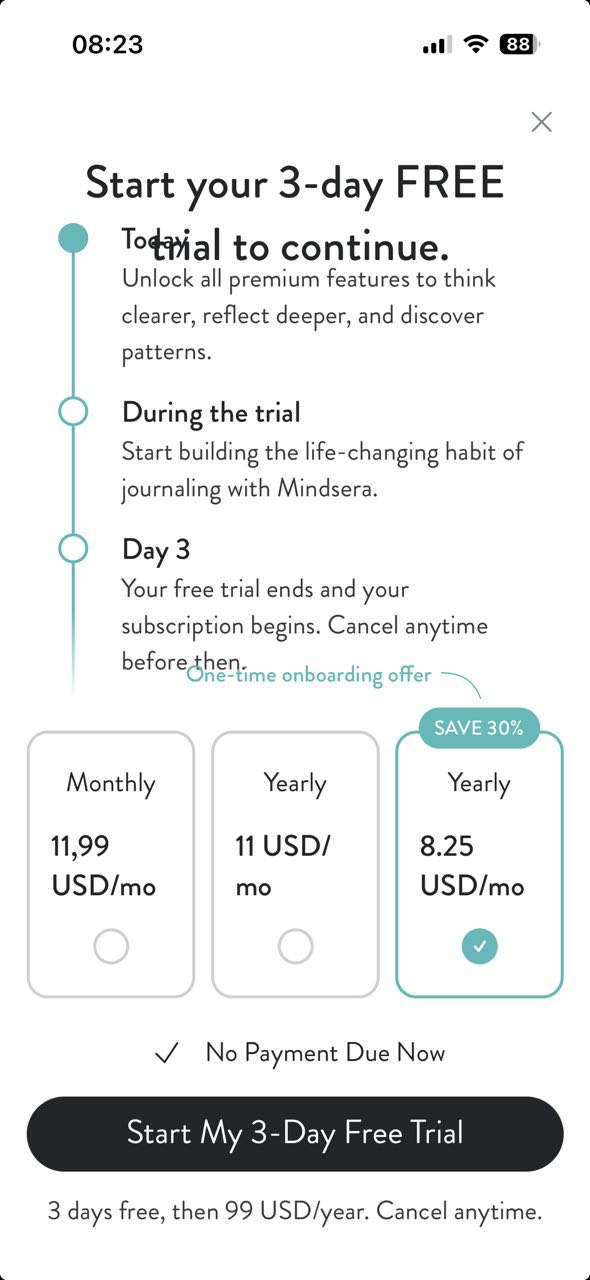
Chevauchement de texte sur la page ‘Démarrez votre essai GRATUIT de 3 jours pour continuer’
Gravité :
Mineure
Condition préalable :
L’application est installée.
Étapes de reproduction :
Naviguez vers la page ‘Démarrez votre essai GRATUIT de 3 jours pour continuer’.
Environnement :
iPhone 14 Pro, version iOS 18.6.2
Résultat réel :
Chevauchement de contenu textuel sur la page ‘Démarrez votre essai GRATUIT de 3 jours pour continuer’.
Résultat attendu :
Le contenu doit s’afficher correctement sans éléments qui se chevauchent.
Lors des tests, l’application a généralement bien fonctionné et aucun problème critique n’a été identifié qui aurait pu bloquer les flux utilisateurs principaux. Cependant, j’ai observé plusieurs problèmes sur différentes fonctionnalités. Dans certains cas, des données incorrectes peuvent s’afficher après une sélection, et certains messages d’erreur ne sont pas entièrement conviviaux ou clairs pour l’utilisateur final. Dans l’ensemble, l’application présente un fort potentiel et un ensemble de fonctionnalités riches, mais des tests QA complets aideront à améliorer la stabilité et l’expérience utilisateur.