Aucun bug trouvé dans BabyQuip – Location de matériel de puériculture pour Android

BabyQuip - Location de matériel de puériculture
BabyQuip est une application conçue pour fournir un service de location de matériel de puériculture et une place de marché, proposant des milliers d’équipements pour bébé propres, sûrs et assurés aux familles voyageant avec des nourrissons ou de jeunes enfants. Elle est disponible pour les utilisateurs d’iOS et d’Android.
L’application BabyQuip dispose d’une interface bien organisée, permettant aux utilisateurs d’explorer facilement le matériel disponible, de choisir les dates de location et d’organiser des livraisons et des retraits pratiques. Les utilisateurs peuvent louer tout, des lits et poussettes aux jouets et sièges auto, garantissant ainsi une expérience de voyage sans tracas avec leurs tout-petits.
L’équipe de QAwerk possède une vaste expérience dans les tests d’applications Android, nous avons donc décidé de tester BabyQuip. L’application a passé tous les tests avec succès, et nous lui avons décerné notre badge de Qualité Remarquable !


1.1.23
version testée

14
heures passées à tester

>100
exécution des cas de test

0
bugs trouvés
Aucun bug trouvé lors des tests d’« inscription utilisateur » et de « connexion »
Condition préalable :
- Installer l’application.
- Ouvrir l’application.
Étapes de reproduction :
- Accéder à la page « Connexion » et cliquer sur le bouton « S’inscrire ».
- Saisir un e-mail et un mot de passe valides.
- Confirmer l’e-mail via le code de vérification envoyé à l’adresse e-mail indiquée.
- Se connecter en utilisant l’e-mail et le mot de passe nouvellement enregistrés.
Environnement :
Poco F4, Android 13
Résultat attendu :
Après la connexion, l’utilisateur doit être redirigé vers la page « Explorer ».
Résultat réel :
Bug non trouvé.
EXEMPLE DE BUG :
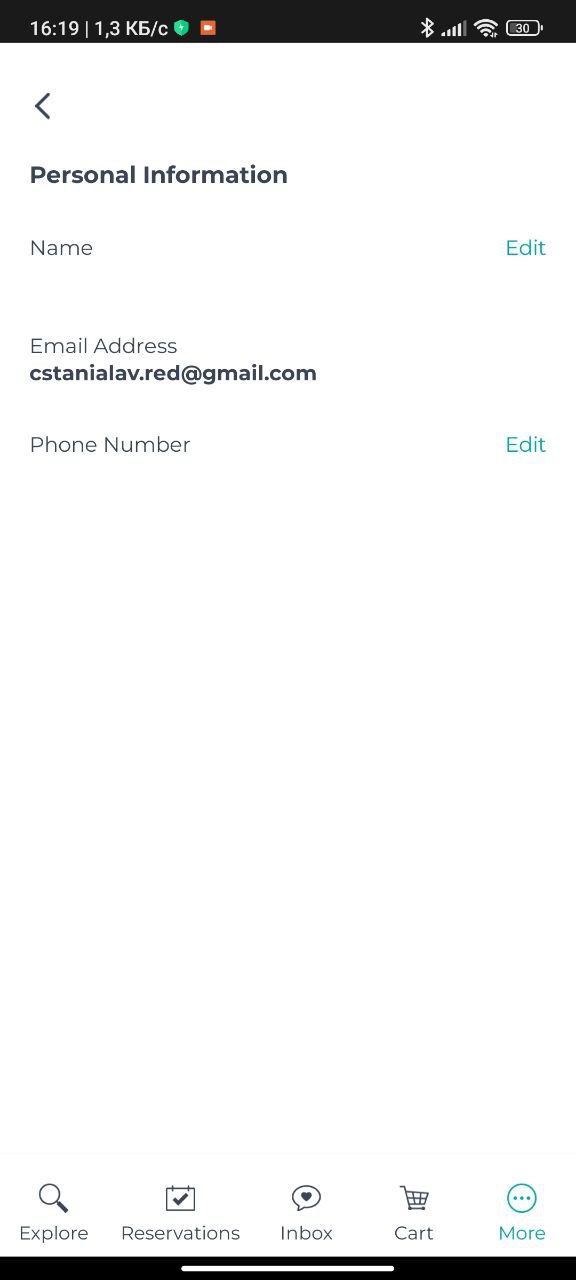
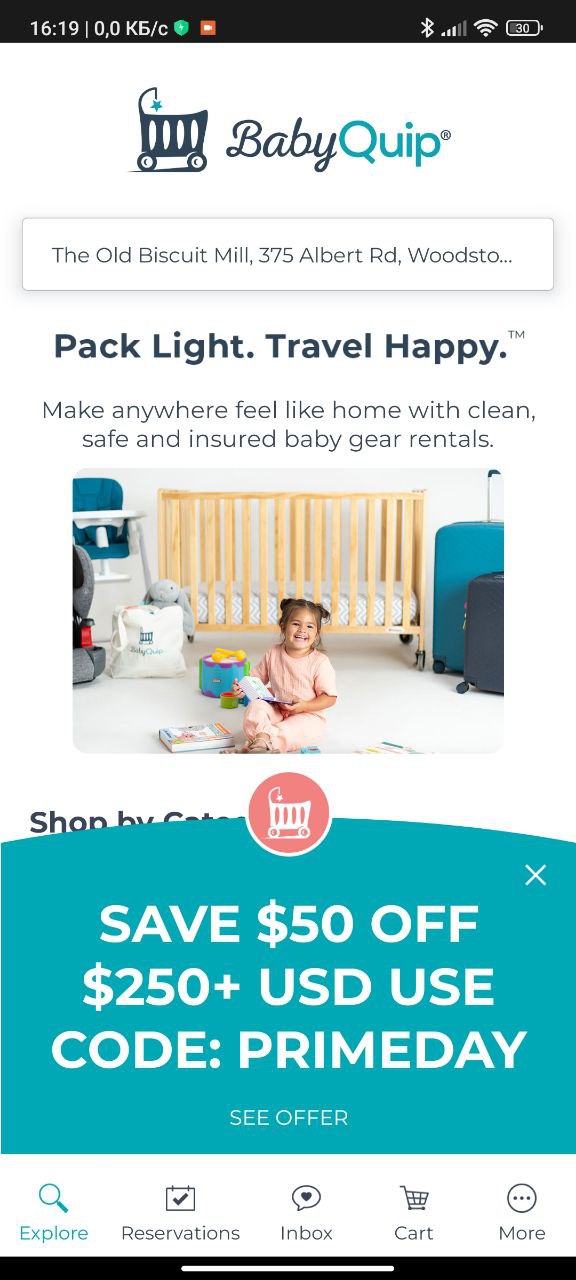
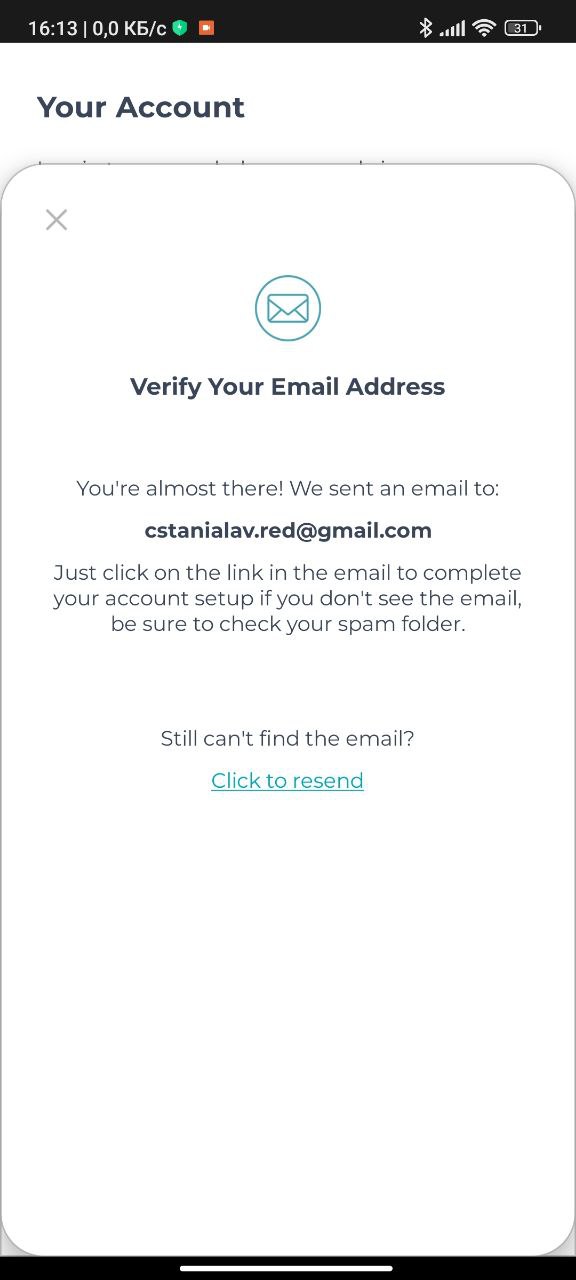
Aucun bug trouvé lors du remplissage des champs d’« informations personnelles »
Condition préalable :
- Installer l’application.
- Ouvrir l’application.
Étapes de reproduction :
- Créer un nouveau compte en s’inscrivant avec un e-mail et un mot de passe valides.
- Vérifier l’adresse e-mail à l’aide du code envoyé à l’e-mail désigné.
- Se connecter en utilisant l’e-mail et le mot de passe nouvellement générés.
- Accéder à l’onglet « Plus ».
- Sélectionner le bouton « Informations personnelles ».
- Appuyer sur le bouton « Modifier » adjacent au champ « Nom » et saisir un nom complet.
- Appuyer sur le bouton « Modifier » adjacent au champ « Numéro de téléphone » et saisir un numéro de téléphone.
Environnement :
Poco F4, Android 13
Résultat attendu :
Le nom complet et le numéro de téléphone saisis doivent être affichés sur la page « Informations personnelles ».
Résultat réel :
Bug non trouvé.
EXEMPLE DE BUG :
Aucun bug trouvé lors des tests du processus de suppression de compte
Condition préalable :
- Installer l’application.
- Ouvrir l’application.
Étapes de reproduction :
- Créer un nouveau compte en s’inscrivant avec un e-mail et un mot de passe valides.
- Confirmer l’e-mail à l’aide du code de vérification envoyé à l’adresse e-mail indiquée.
- Se connecter en utilisant l’e-mail et le mot de passe nouvellement créés.
- Accéder à l’onglet « Plus ».
- Cliquer sur le bouton « Supprimer le compte ».
- Confirmer la suppression en cliquant sur « Oui » dans la fenêtre modale qui apparaît.
Environnement :
Poco F4, Android 13
Résultat attendu :
Le compte utilisateur doit être supprimé avec succès.
Résultat réel :
Bug non trouvé.
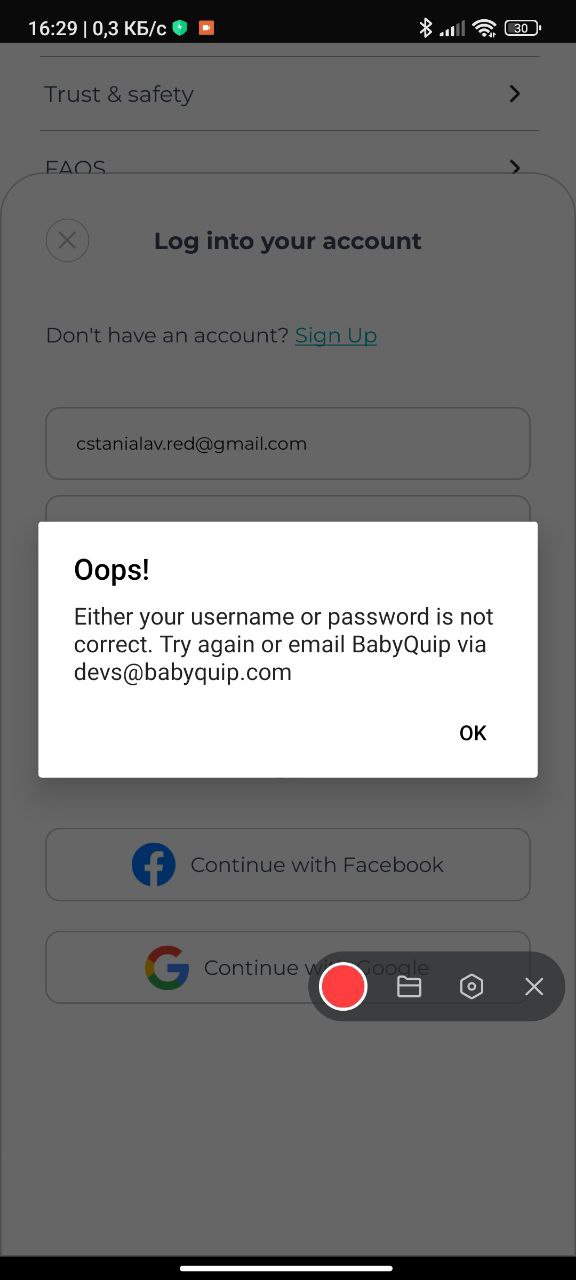
Aucun bug trouvé lors de la clarification de la fonctionnalité de « recherche »
Condition préalable :
- Installer l’application.
- Ouvrir l’application.
Étapes de reproduction :
- Créer un nouveau compte.
- S’inscrire avec un e-mail et un mot de passe valides.
- Confirmer votre e-mail à l’aide du code de vérification envoyé à l’adresse fournie.
- Se connecter en utilisant l’e-mail et le mot de passe nouvellement créés.
- Accéder à l’onglet « Explorer ».
- Appuyer sur le champ « Recherche ».
- Saisir « New York ».
- Choisir la première option, « New York-New York Hotel & Casino, South Las Vegas Boulevard, Las Vegas, NV, USA ».
- Appuyer sur le bouton « Rechercher ».
Environnement :
Poco F4, Android 13
Résultat attendu :
L’opération de recherche doit afficher une liste de résultats pertinents.
Résultat réel :
Bug non trouvé.
EXEMPLE DE BUG :
Aucun bug trouvé lors des tests de « recherche » de matériel spécifique à l’aide de filtres
Condition préalable :
- Installer l’application.
- Ouvrir l’application.
- Se connecter avec un e-mail et un mot de passe nouvellement créés.
- Appuyer sur le champ « Recherche » et saisir « New York ».
- Sélectionner la première option, à savoir « New York-New York Hotel & Casino, South Las Vegas Boulevard, Las Vegas, NV, USA ».
- Appuyer sur le bouton « Rechercher ».
Étapes de reproduction :
- Appuyer sur « Sélectionner le matériel ».
- Sous « Marques de sièges auto », sélectionner « Britax ».
- Appuyer sur le bouton « Continuer ».
Environnement :
Poco F4, Android 13
Résultat attendu :
Les résultats de la recherche doivent uniquement lister les sièges auto de la marque « Britax ».
Résultat réel :
Bug non trouvé.
EXEMPLE DE BUG :
Aucun bug trouvé lors des tests du problème d’ajout d’un article au « panier »
Condition préalable :
- Installer l’application.
- Ouvrir l’application.
- Se connecter avec un e-mail et un mot de passe nouvellement créés.
- Appuyer sur le champ « Recherche » et saisir « New York ».
- Sélectionner la première option, à savoir « New York-New York Hotel & Casino, South Las Vegas Boulevard, Las Vegas, NV, USA ».
- Appuyer sur le bouton « Rechercher ».
Étapes de reproduction :
- Sélectionner le premier article dans la liste des résultats de recherche.
- Appuyer sur le bouton « Ajouter au panier ».
- Appuyer sur le bouton « Valider la commande ».
- Accéder à la section « Panier ».
- Vérifier si l’article a été ajouté correctement.
Environnement :
Poco F4, Android 13
Résultat attendu :
L’article sélectionné doit être ajouté correctement au « panier ».
Résultat réel :
Bug non trouvé.
Aucun bug trouvé lors des tests d’affichage des résultats de recherche sur la carte
Condition préalable :
- Installer l’application.
- Ouvrir l’application.
- Se connecter avec un e-mail et un mot de passe nouvellement créés.
- Appuyer sur le champ « Recherche » et saisir « New York ».
- Sélectionner la première option, à savoir « New York-New York Hotel & Casino, South Las Vegas Boulevard, Las Vegas, NV, USA ».
- Appuyer sur le bouton « Rechercher ».
Étapes de reproduction :
Appuyer sur le bouton « Afficher sur la carte ».
Environnement :
Poco F4, Android 13
Résultat attendu :
Les résultats de la recherche doivent être affichés avec précision sur la « carte ».
Résultat réel :
Bug non trouvé.
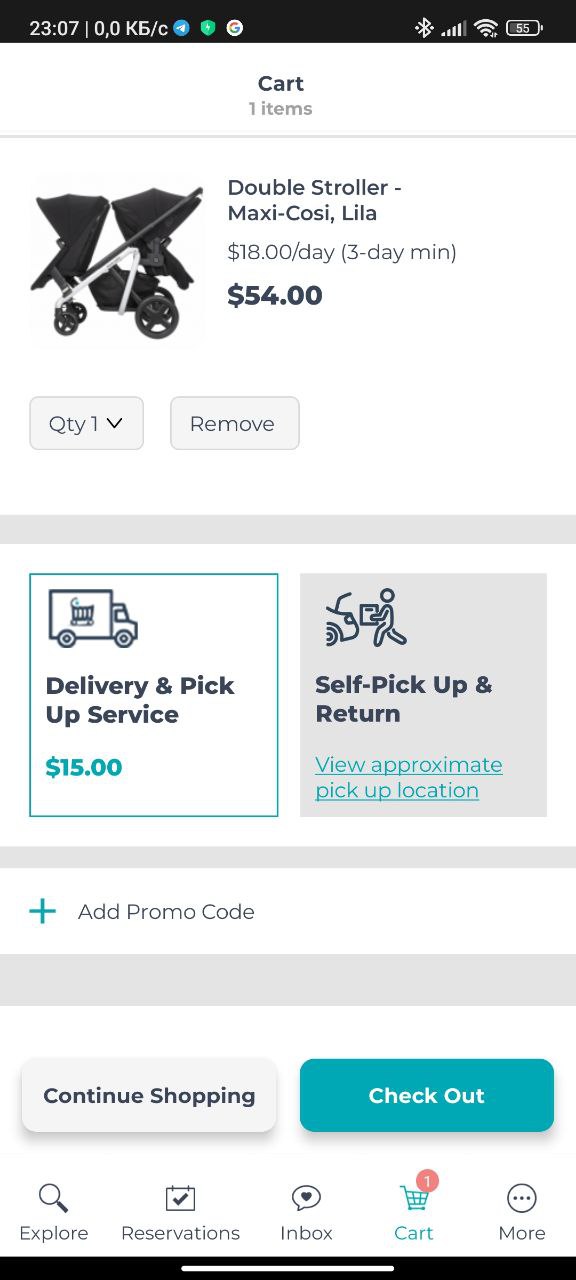
Aucun bug détecté lors du test confirmant les frais de location de deux jours pour un article nécessitant une location de trois jours minimum
Condition préalable :
- Installer l’application.
- Ouvrir l’application.
- Se connecter avec un nouvel e-mail et un nouveau mot de passe.
- Appuyer sur le champ « Rechercher » et saisir « New York ».
- Sélectionner la première option, à savoir « New York-New York Hotel & Casino, South Las Vegas Boulevard, Las Vegas, NV, USA ».
- Dans le champ « Quand ? », sélectionner une durée de deux jours.
- Appuyer sur le bouton « Rechercher ».
Étapes de reproduction :
- Choisir un article avec une période de location minimale de trois jours.
- Ajouter l’article sélectionné au « Panier ».
- Accéder à la section « Panier ».
- Vérifier le montant total de la commande dans le « Panier ».
Environnement :
Poco F4, Android 13
Résultat attendu :
Le coût total affiché dans le panier doit refléter une période de location de trois jours, en tenant compte de l’exigence de location minimale de l’article sélectionné.
Résultat réel :
Bug non trouvé.
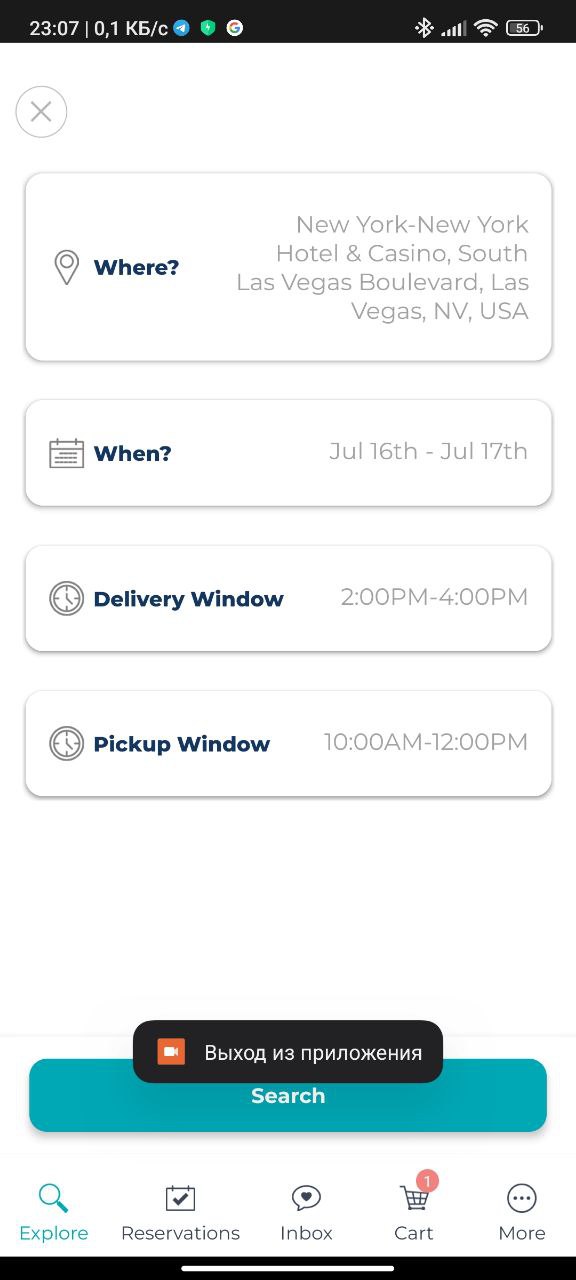
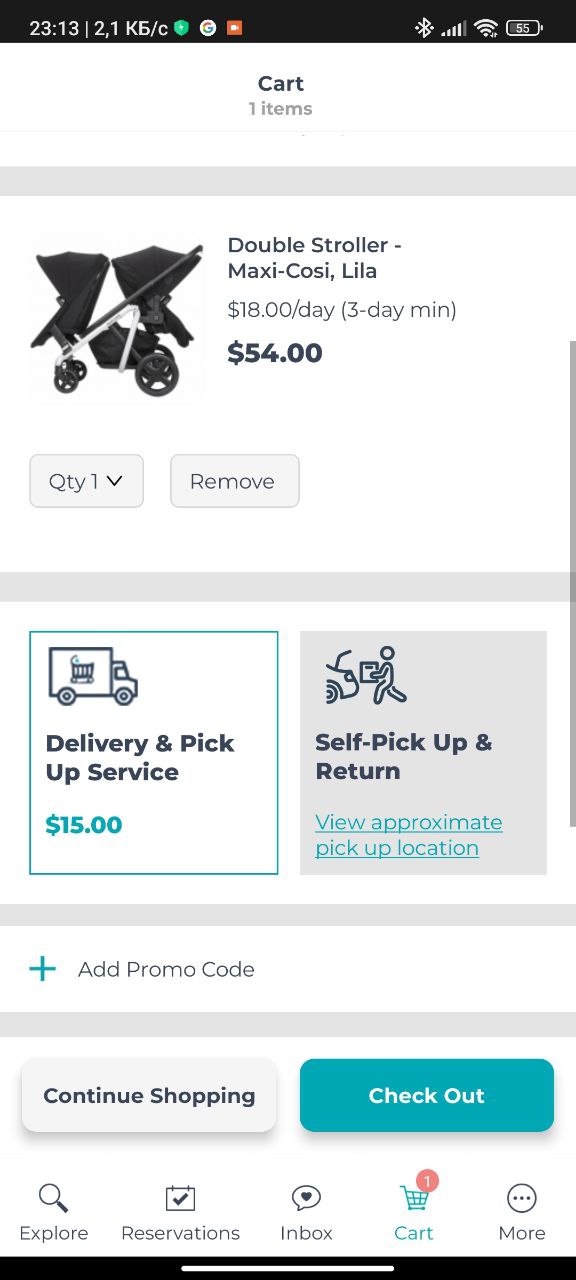
Aucun bug détecté lors du test d’ajout d’un article au « Panier » en tant qu’utilisateur non enregistré
Condition préalable :
- Installer l’application.
- Ouvrir l’application.
- Sur la page « Connexion », sélectionner le bouton « Fermer (X) ».
- Cliquer sur le champ « Rechercher ».
- Saisir « New York ».
- Choisir la première option, « New York-New York Hotel & Casino, South Las Vegas Boulevard, Las Vegas, NV, USA ».
- Cliquer sur le bouton « Rechercher ».
Étapes de reproduction :
- Sélectionner le premier article apparaissant dans la liste des résultats de recherche.
- Cliquer sur le bouton « Ajouter au panier ».
- Cliquer sur le bouton « Commander ».
- Accéder à la section « Panier ».
- S’assurer que l’article a été ajouté correctement.
Environnement :
Poco F4, Android 13
Résultat attendu :
L’utilisateur doit pouvoir ajouter l’article sélectionné au « Panier » sans rencontrer de problème.
Résultat réel :
Bug non trouvé.
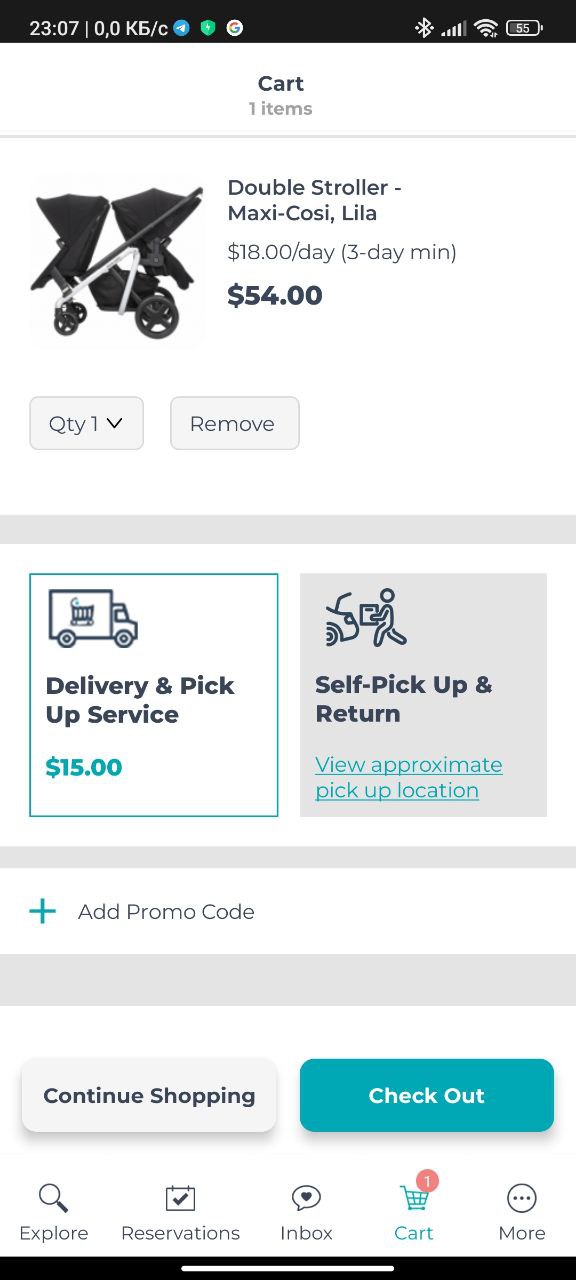
Aucun bug détecté lors du test de la fonctionnalité du bouton « Fermer » sur la page « Connexion »
Condition préalable :
- Installer l’application.
- Ouvrir l’application.
Étapes de reproduction :
- Localiser la page « Connexion ».
- Sélectionner le bouton « Fermer (X) ».
Environnement :
Poco F4, Android 13
Résultat attendu :
La navigation de l’utilisateur doit être redirigée vers la page « Explorer » après avoir cliqué sur le bouton « Fermer (X) ».
Résultat réel :
Bug non trouvé.
J’ai effectué des tests fonctionnels et d’interface utilisateur (UI) et n’ai trouvé aucun bug significatif dans l’application BabyQuip pour Android.

Aucun bug détecté !
 We tried to find bugs in this product but failed to spot any. While we still believe no software is 100% free of bugs, this app contains no critical or apparent defects that could negatively impact the user experience.