Aucun bug trouvé dans Pumble SaaS


Pumble
Pumble SaaS est une plateforme complète de communication d’équipe, offrant une alternative gratuite à des outils comme Slack et Microsoft Teams. Elle permet aux utilisateurs de collaborer en toute transparence grâce à des fonctionnalités telles que les canaux, les fils de discussion, les messages directs et les notifications.
Grâce aux fonctionnalités intégrées de visioconférence et d’appels de conférence, les équipes peuvent se connecter instantanément et efficacement. Pumble améliore les connaissances et l’organisation avec un historique entièrement consultable, un partage de fichiers simplifié et une intégration fluide avec d’autres applications, garantissant ainsi que les équipes restent productives et organisées.
Félicitations à l’équipe Pumble pour sa performance exceptionnelle ! Tout s’est déroulé sans accroc lors de nos tests — aucun bug en vue. Continuez votre travail fantastique !

3
Navigateurs utilisés

22
heures passées à tester

>100
exécution des cas de test

0
bugs trouvés
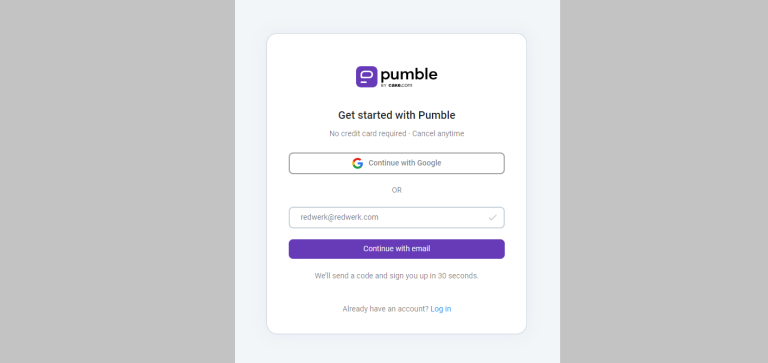
Aucun bug trouvé lors de l’inscription
Étapes de reproduction :
- Ouvrez https://pumble.com/register.
- Entrez votre adresse e-mail.
- Cliquez sur le bouton « Continuer avec l’e-mail ».
- Ouvrez votre e-mail et saisissez le code sur le site.
- Créez un nouvel espace de travail.
- Acceptez les « Conditions d’utilisation ».
- Cliquez sur le bouton « Créer un espace de travail ».
Environnement :
Firefox v. 126.0
Google Chrome v. 125.0.6422.113 (Build officiel) (64 bits)
Microsoft Edge v. 125.0.2535.51 (Build officiel) (64 bits)
Résultat attendu :
L’utilisateur est correctement enregistré.
Résultat réel :
Bug non trouvé.
EXEMPLE DE BUG :
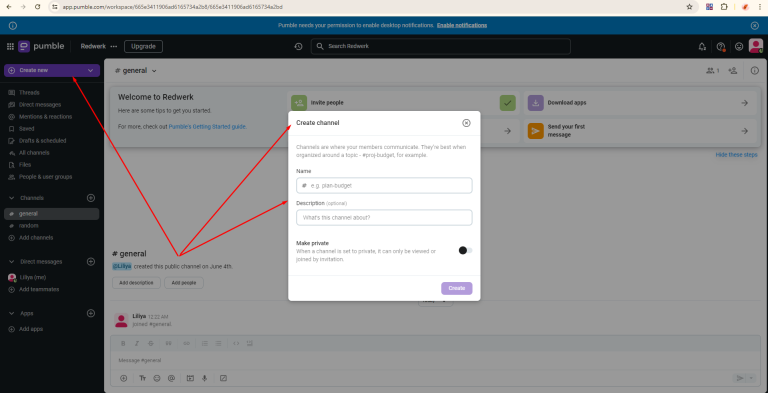
Aucun bug trouvé après la création d’un nouveau canal
Condition préalable :
L’utilisateur est déjà connecté.
Étapes de reproduction :
- Ouvrez le site.
- Accédez à la page principale.
- Cliquez sur le bouton « Créer nouveau ».
- Ouvrez la fenêtre contextuelle avec les informations sur le nouveau canal.
- Remplissez tous les champs.
- Cliquez sur le bouton « Créer ».
Environnement :
Firefox v. 126.0
Google Chrome v. 125.0.6422.113 (Build officiel) (64 bits)
Microsoft Edge v. 125.0.2535.51 (Build officiel) (64 bits)
Résultat attendu :
La création d’un nouveau canal est réussie.
Résultat réel :
Bug non trouvé.
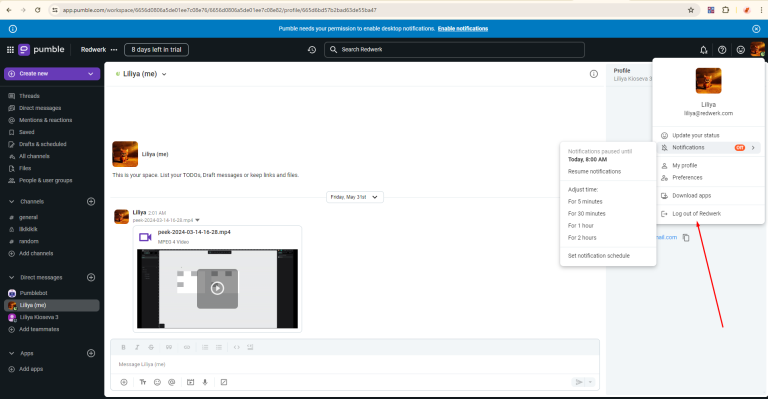
Aucun bug trouvé après la déconnexion du compte
Condition préalable :
L’utilisateur est déjà connecté.
Étapes de reproduction :
- Ouvrez le site.
- Accédez à la page principale.
- Cliquez sur l’icône de compte pour ouvrir la fenêtre contextuelle du compte.
- Cliquez sur le bouton « Déconnexion ».
Environnement :
Firefox v. 126.0
Google Chrome v. 125.0.6422.113 (Build officiel) (64 bits)
Microsoft Edge v. 125.0.2535.51 (Build officiel) (64 bits)
Résultat attendu :
La fonction de déconnexion du compte fonctionne correctement.
Résultat réel :
Bug non trouvé.
EXEMPLE DE BUG :
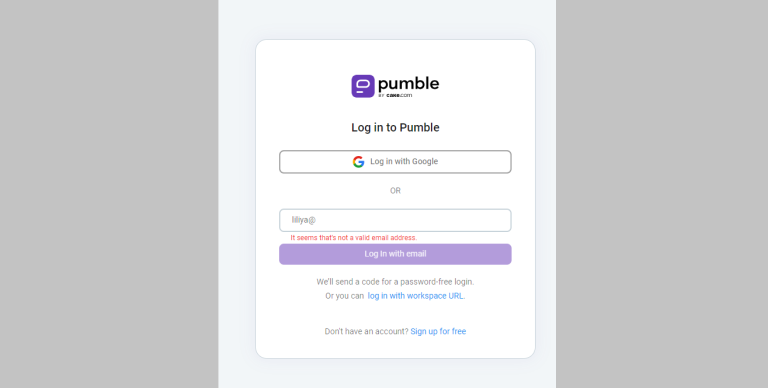
Aucun bug trouvé après la validation du processus d’inscription
Étapes de reproduction :
- Ouvrez https://pumble.com/register.
- Entrez une adresse e-mail invalide.
Environnement :
Firefox v. 126.0
Google Chrome v. 125.0.6422.113 (Build officiel) (64 bits)
Microsoft Edge v. 125.0.2535.51 (Build officiel) (64 bits)
Résultat attendu :
Le processus de validation lors de l’inscription fonctionne.
Résultat réel :
Bug non trouvé.
EXEMPLE DE BUG :
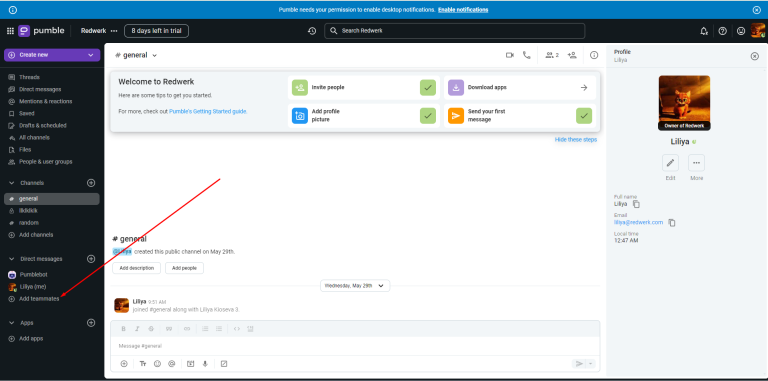
Aucun bug trouvé après l’ajout d’équipiers
Condition préalable :
L’utilisateur est déjà connecté.
Étapes de reproduction :
- Ouvrez le site.
- Cliquez sur « Ajouter des équipiers ».
- Entrez les adresses e-mail.
- Choisissez « Inviter en tant que ».
- Cliquez sur le bouton « Envoyer ».
Environnement :
Firefox v. 126.0
Google Chrome v. 125.0.6422.113 (Build officiel) (64 bits)
Microsoft Edge v. 125.0.2535.51 (Build officiel) (64 bits)
Résultat attendu :
L’utilisateur peut ajouter des équipiers avec succès.
Résultat réel :
Bug non trouvé.
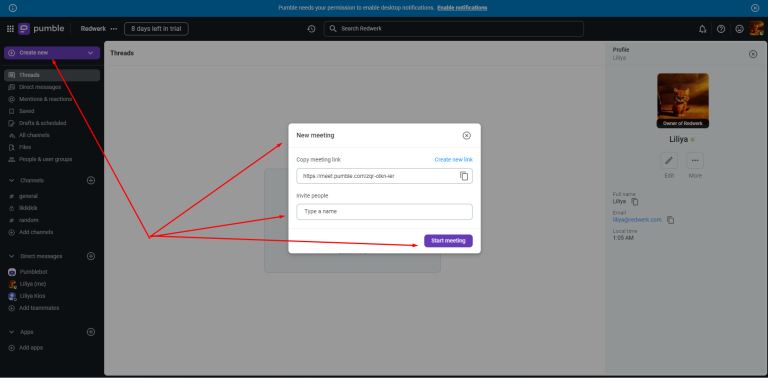
Aucun bug trouvé après la création d’une nouvelle réunion
Condition préalable :
L’utilisateur est déjà connecté.
Étapes de reproduction :
- Ouvrez le site.
- Accédez à la page principale.
- Cliquez sur le bouton « Créer nouveau ».
- Sélectionnez « Réunion ».
- Ouvrez la fenêtre contextuelle avec les informations sur la nouvelle réunion.
- Remplissez tous les champs requis.
- Cliquez sur le bouton « Démarrer la réunion ».
Environnement :
Firefox v. 126.0
Google Chrome v. 125.0.6422.113 (Build officiel) (64 bits)
Microsoft Edge v. 125.0.2535.51 (Build officiel) (64 bits)
Résultat attendu :
Une nouvelle réunion est créée avec succès.
Résultat réel :
Bug non trouvé.
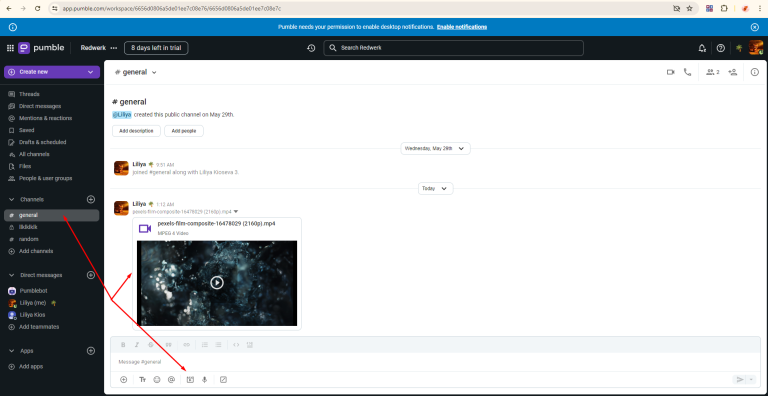
Aucun bug trouvé après le téléversement de la vidéo
Condition préalable :
L’utilisateur est déjà connecté.
Étapes de reproduction :
- Ouvrez l’application.
- Accédez à la page principale.
- Cliquez sur le canal « Général ».
- Téléversez la vidéo.
Environnement :
Firefox v. 126.0
Google Chrome v. 125.0.6422.113 (Official Build) (64-bit)
Microsoft Edge v. 125.0.2535.51 (Official build) (64-bit)
Résultat attendu :
La vidéo est téléversée avec succès dans le canal général.
Résultat réel :
Bug non trouvé.
EXEMPLE DE BUG :
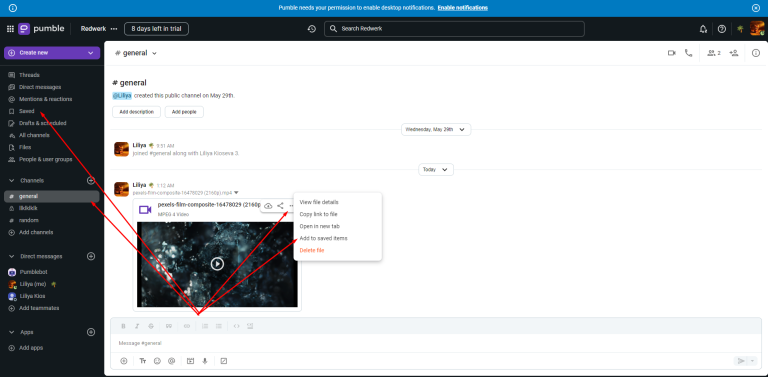
Aucun bug trouvé après l’ajout d’une vidéo aux éléments enregistrés
Condition préalable :
L’utilisateur est déjà connecté.
Étapes de reproduction :
- Ouvrez l’application.
- Accédez à la page principale.
- Cliquez sur le canal « Général ».
- Téléversez la vidéo.
- Cliquez sur les trois points de la vidéo.
- Choisissez « Ajouter aux éléments enregistrés » dans le menu contextuel.
Environnement :
Firefox v. 126.0
Google Chrome v. 125.0.6422.113 (Official Build) (64-bit)
Microsoft Edge v. 125.0.2535.51 (Official build) (64-bit)
Résultat attendu :
Lors du clic sur « Ajouter aux éléments enregistrés », la vidéo est ajoutée aux publications enregistrées.
Résultat réel :
Bug non trouvé.
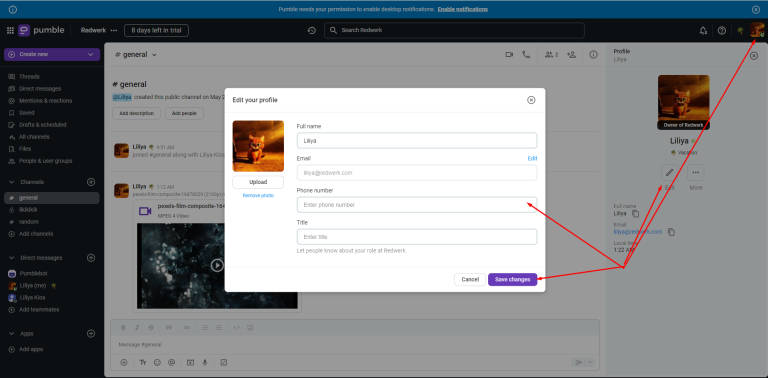
Aucun bug trouvé après la modification des données de profil
Condition préalable :
L’utilisateur est déjà connecté.
Étapes de reproduction :
- Ouvrez le site.
- Accédez à la page principale.
- Cliquez sur l’icône de compte pour ouvrir la fenêtre contextuelle du compte.
- Sélectionnez « Mon profil ».
- Cliquez sur le bouton « Modifier ».
- Modifiez les données souhaitées.
- Cliquez sur le bouton « Enregistrer les modifications ».
Environnement :
Firefox v. 126.0
Google Chrome v. 125.0.6422.113 (Official Build) (64-bit)
Microsoft Edge v. 125.0.2535.51 (Official build) (64-bit)
Résultat attendu :
L’utilisateur peut modifier les données de son profil.
Résultat réel :
Bug non trouvé.
EXEMPLE DE BUG :
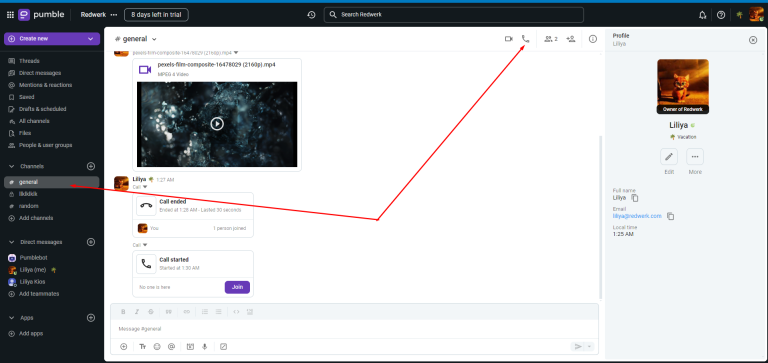
Aucun bug trouvé après avoir passé des appels à tous les membres du chat
Condition préalable :
L’utilisateur est déjà connecté.
Étapes de reproduction :
- Ouvrez l’application.
- Accédez à la page principale.
- Cliquez sur le canal « Général ».
- Ouvrez le canal et cliquez sur « Appel ».
Environnement :
Firefox v. 126.0
Google Chrome v. 125.0.6422.113 (Official Build) (64-bit)
Microsoft Edge v. 125.0.2535.51 (Official build) (64-bit)
Résultat attendu :
Il est possible de passer des appels à tous les membres du chat.
Résultat réel :
Bug non trouvé.
Lors de mes tests du SaaS Pumble, je n’ai rencontré aucun problème, ce qui confirme ses performances précises et constantes. Sa fonctionnalité simple et directe améliore encore son utilisabilité.

Aucun bug détecté !
 We tried to find bugs in this product but failed to spot any. While we still believe no software is 100% free of bugs, this app contains no critical or apparent defects that could negatively impact the user experience.