Aucun bug trouvé dans Mattermost SaaS


Mattermost
Mattermost est une plateforme open source entièrement personnalisable, conçue spécifiquement pour les équipes techniques et opérationnelles afin de faciliter une collaboration sécurisée tout au long du cycle de vie du développement logiciel.
Mattermost sert de plateforme unifiée permettant aux équipes du monde entier d’améliorer leur productivité grâce à la communication en temps réel, à la gestion des tâches et des projets, et à l’automatisation des flux de travail. Ses fonctionnalités principales comprennent la messagerie d’équipe intégrée, le partage audio et d’écran, la coloration syntaxique en ligne du code, et bien plus encore.
Excellent travail sur l’application, équipe Mattermost ! Aucun bug n’a été découvert pendant les tests !

3
Navigateurs utilisés

32
heures passées à tester

>100
exécution des cas de test

0
bugs trouvés
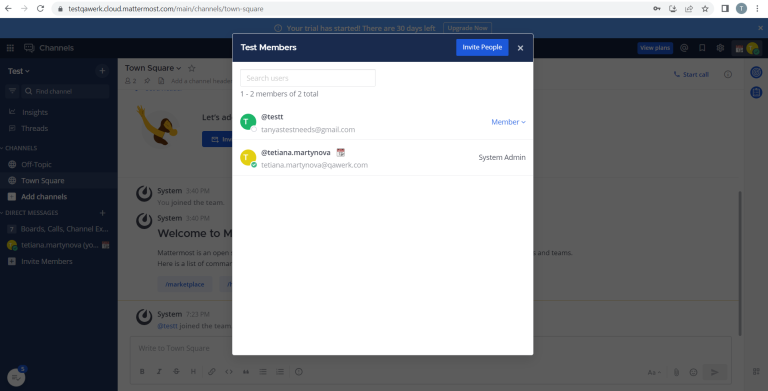
Aucun bug trouvé après l’invitation de nouveaux membres
Condition préalable :
L’utilisateur s’est connecté à l’application.
Étapes de reproduction :
- Cliquez sur le bouton “Inviter des membres”.
- Entrez une adresse e-mail valide dans le champ ’À’.
- Cliquez sur le bouton “Inviter”.
- Cliquez sur le bouton “Rejoindre maintenant” dans l’e-mail reçu.
- Assurez-vous que le formulaire “Créer votre compte” s’affiche.
- Entrez le nom d’utilisateur et le mot de passe pour le nouveau membre.
- Cliquez sur le bouton “Créer un compte”.
Environnement :
Windows 10
Firefox v.113.0.1
Google Chrome v. 113.0.5672.127
Microsoft Edge v. 113.0.1774.50
Résultat attendu :
Le compte du membre a été créé avec succès. Le nouvel utilisateur est désormais répertorié comme membre dans la liste des membres de test de l’administrateur système.
Résultat réel :
Bug non trouvé.
EXEMPLE DE BUG :
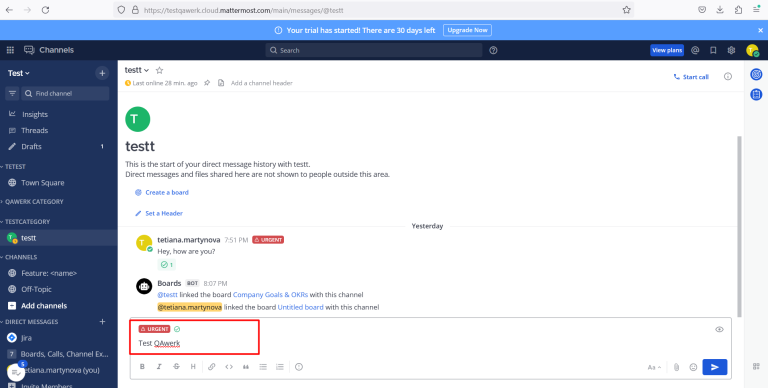
Aucun bug trouvé après l’envoi d’un message urgent à un membre nouvellement créé
Condition préalable :
L’administrateur système s’est connecté à l’application.
Le nouveau membre a été ajouté au groupe.
Étapes de reproduction :
- Cliquez sur le bouton “+” pour composer un message direct.
- Recherchez le membre ajouté.
- Sélectionnez le membre dans la liste.
- Cliquez sur le bouton “Aller”.
- Entrez le message.
- Définissez la priorité du message sur “Urgent”.
- Activez l’option “Demander un accusé de réception”.
- Envoyez le message.
- Connectez-vous en tant que membre pour lire le message.
Environnement :
Windows 10
Firefox v.113.0.1
Google Chrome v. 113.0.5672.127
Microsoft Edge v. 113.0.1774.50
Résultat attendu :
Un message non lu s’affiche dans le profil du membre. L’utilisateur peut lire et répondre au message de l’administrateur système. Le bouton “Accuser réception” et la priorité “Urgent” sont tous deux affichés pour le membre.
Résultat réel :
Bug non trouvé.
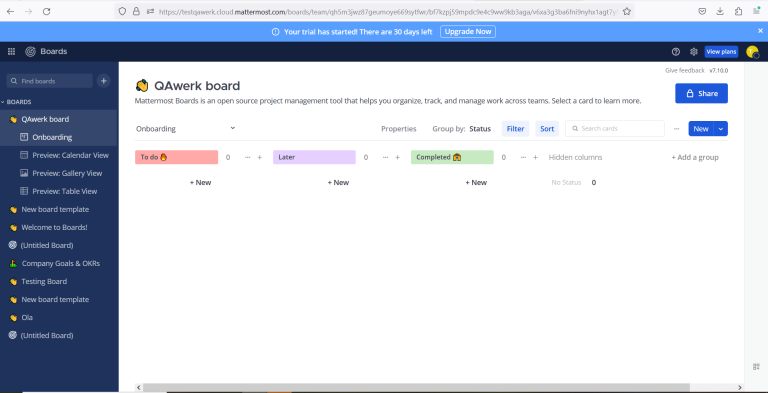
Aucun bug trouvé après l’ajout d’un nouveau tableau à partir d’un modèle existant
Condition préalable :
- L’utilisateur s’est connecté à l’application.
- Un canal existant est ouvert.
Étapes de reproduction :
- Cliquez sur le bouton “Créer un tableau”.
- Cliquez sur le bouton “Utiliser ce modèle”.
- Mettez à jour le nom du tableau.
Environnement :
Windows 10
Firefox v.113.0.1
Google Chrome v. 113.0.5672.127
Microsoft Edge v. 113.0.1774.50
Résultat attendu :
Le nouveau tableau a été créé avec succès ; le tableau créé est désormais visible sur la page “Tableaux” ; une notification concernant le tableau lié s’affiche dans le canal.
Résultat réel :
Bug non trouvé.
EXEMPLE DE BUG :
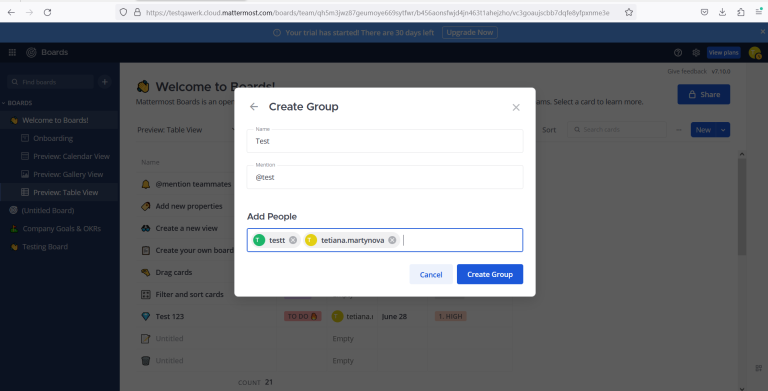
Aucun bug trouvé après l’ajout d’un nouveau groupe d’utilisateurs
Condition préalable :
- L’utilisateur s’est connecté à l’application.
- Il y a au moins 2 membres existants dans l’espace de travail.
Étapes de reproduction :
- Sélectionnez l’onglet “Groupes d’utilisateurs”.
- Cliquez sur le bouton “Créer un groupe”.
- Entrez le nom du groupe.
- Recherchez les membres existants.
- Cliquez sur le bouton “Créer un groupe”.
Environnement :
Windows 10
Firefox v.113.0.1
Google Chrome v. 113.0.5672.127
Microsoft Edge v. 113.0.1774.50
Résultat attendu :
Le nouveau groupe d’utilisateurs avec les membres existants a été créé avec succès.
Résultat réel :
Bug non trouvé.
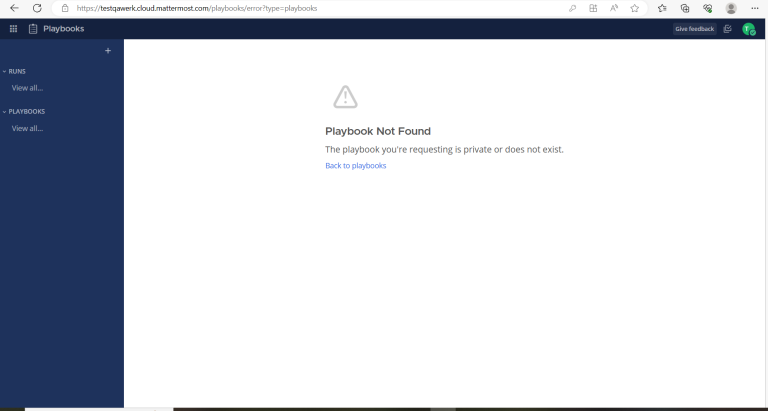
Aucun bug trouvé après la vérification de l’accès au playbook privé nouvellement créé
Condition préalable :
- L’utilisateur s’est connecté à l’application.
- L’utilisateur se trouve actuellement dans l’onglet “Threads”.
Étapes de reproduction :
- Cliquez sur l’onglet “Playbooks” situé sur le côté droit de la page.
- Cliquez sur le bouton “Créer un playbook”.
- Choisissez l’option “Playbook privé”.
- Entrez le nom du playbook.
- Sélectionnez un modèle.
- Entrez une description pour le playbook.
- Cliquez sur le bouton “Créer un playbook”.
- Connectez-vous en tant qu’un autre membre et vérifiez l’accès au playbook nouvellement créé.
Environnement :
Windows 10
Firefox v.113.0.1
Google Chrome v. 113.0.5672.127
Microsoft Edge v. 113.0.1774.50
Résultat attendu :
Le nouveau playbook privé a été créé avec succès, et les autres membres ne peuvent pas voir le playbook créé.
Résultat réel :
Bug non trouvé.
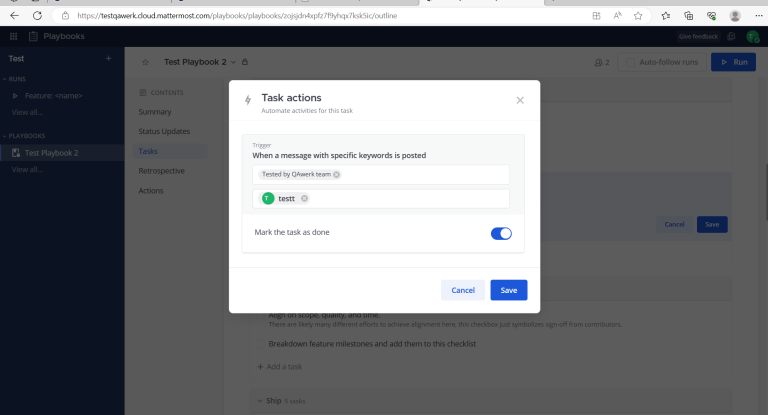
Aucun bug trouvé après l’ajout d’un déclencheur pour la clôture automatique d’une tâche
Condition préalable :
- L’utilisateur s’est connecté à l’application.
- Un playbook public avec une tâche assignée a été créé.
Étapes de reproduction :
- Ouvrez le playbook public existant.
- Basculez vers l’onglet “Tâches”.
- Cliquez sur “Modifier” pour la tâche existante.
- Cliquez sur le bouton “Actions de la tâche”.
- Dans la section Déclencheur, remplissez les champs “Mot-clé” et “Publié par”.
- Activez l’option “Marquer la tâche comme terminée”.
- Cliquez sur le bouton “Enregistrer”.
Environnement :
Windows 10
Firefox v.113.0.1
Google Chrome v. 113.0.5672.127
Microsoft Edge v. 113.0.1774.50
Résultat attendu :
Un nouveau déclencheur pour fermer automatiquement les tâches avec un mot-clé spécifique a été créé.
Résultat réel :
Bug non trouvé.
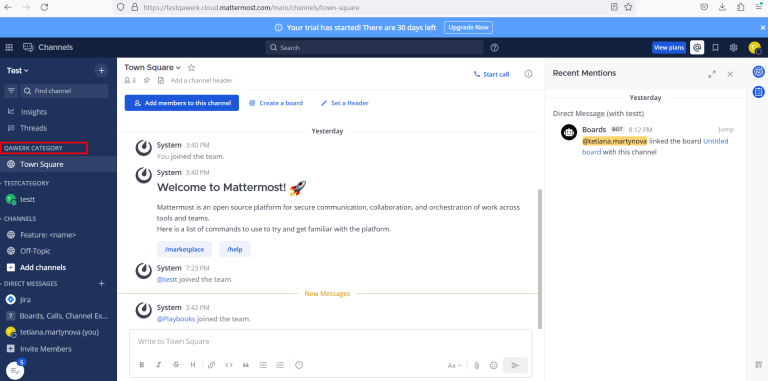
Aucun bug trouvé après le déplacement des canaux existants vers une nouvelle catégorie
Condition préalable :
L’utilisateur s’est connecté au système.
Étapes de reproduction :
- Ouvrez le canal existant souhaité.
- Cliquez sur le nom du canal et sélectionnez l’option “Déplacer vers” dans la liste déroulante.
- Choisissez l’option “Nouvelle catégorie”.
- Entrez le nom de la catégorie souhaitée.
- Cliquez sur le bouton “Créer”.
Environnement :
Windows 10
Firefox v.113.0.1
Google Chrome v. 113.0.5672.127
Microsoft Edge v. 113.0.1774.50
Résultat attendu :
Une nouvelle catégorie a été créée avec succès, et le canal est maintenant affiché dans la nouvelle catégorie.
Résultat réel :
Bug non trouvé.
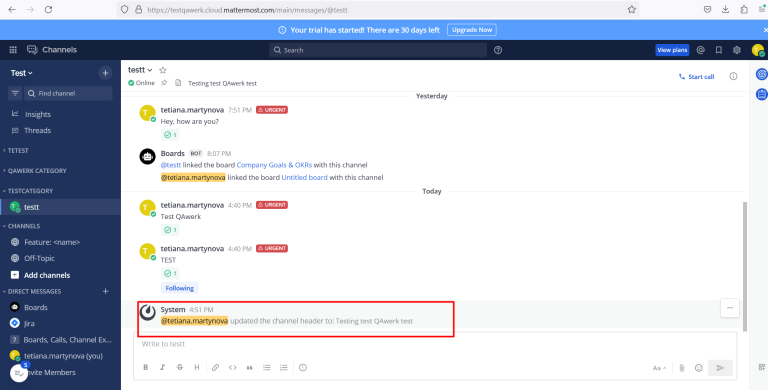
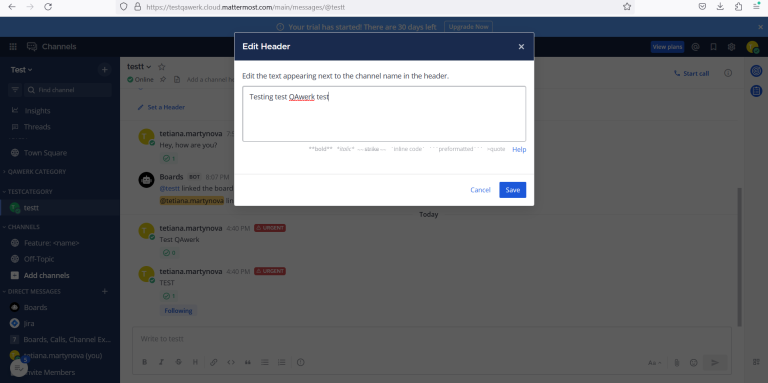
Aucun bug trouvé après avoir défini l’en-tête du canal
Condition préalable :
- L’utilisateur s’est connecté à l’application.
- Ouvrir un canal existant avec au moins un membre.
Étapes de reproduction :
- Cliquer sur « Ajouter un en-tête de canal ».
- Entrer l’en-tête de canal souhaité.
- Cliquer sur le bouton « Enregistrer ».
- Se connecter en tant que deuxième membre du canal.
- Ouvrir le canal de test.
Environnement :
Windows 10
Firefox v.113.0.1
Google Chrome v. 113.0.5672.127
Microsoft Edge v. 113.0.1774.50
Résultat attendu :
L’en-tête du canal est maintenant visible par les deux membres du chat ; une notification de l’utilisateur Système est affichée dans le canal : « [utilisateur de test qui a défini l’en-tête du canal] » a mis à jour l’en-tête du canal en : « [en-tête du canal] ».
Résultat réel :
Bug non trouvé.
EXEMPLE DE BUG :
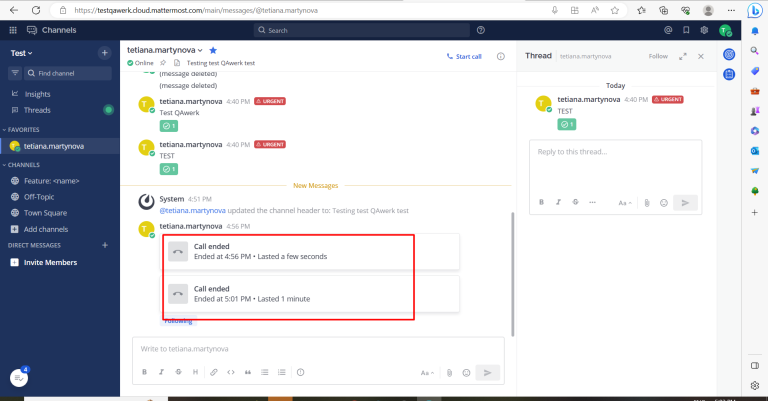
Aucun bug trouvé après avoir effectué un appel avec un membre du canal
Condition préalable :
Deux utilisateurs du même espace de travail sont actuellement connectés à l’application.
Étapes de reproduction :
- Ouvrir la conversation avec le premier utilisateur.
- Cliquer sur le bouton « Démarrer l’appel ».
- Ouvrir le chat avec un autre utilisateur.
- Cliquer sur le bouton « Rejoindre l’appel ».
Environnement :
Windows 10
Firefox v.113.0.1
Google Chrome v. 113.0.5672.127
Microsoft Edge v. 113.0.1774.50
Résultat attendu :
La fonctionnalité d’appel fonctionne avec succès ; après avoir terminé l’appel, les deux membres reçoivent des notifications concernant la durée de l’appel.
Résultat réel :
Bug non trouvé.
Aucun bug trouvé après avoir partagé les autorisations de modification d’un tableau avec un nouveau membre
Condition préalable :
- L’utilisateur 1 s’est connecté à l’application.
- Au moins un tableau a été créé par l’utilisateur (et seul l’utilisateur actuel y a accès).
Étapes de reproduction :
- Se connecter en tant qu’un autre utilisateur (Utilisateur 2) et tenter d’ouvrir le tableau de test.
- Confirmer que le tableau n’est pas accessible pour l’Utilisateur 2.
- Retourner à l’Utilisateur 1 et ouvrir le tableau de test.
- Cliquer sur le bouton « Partager ».
- Ajouter l’Utilisateur 2 à la liste en tant qu’éditeur.
- Accéder au tableau en utilisant le compte de l’Utilisateur 2.
Environnement :
Windows 10
Firefox v.113.0.1
Google Chrome v. 113.0.5672.127
Microsoft Edge v. 113.0.1774.50
Résultat attendu :
L’Utilisateur 2 est capable de visualiser et de modifier avec succès le tableau créé.
Résultat réel :
Bug non trouvé.
Mattermost contient de nombreuses fonctionnalités utiles. Durant les tests, je n’ai rencontré aucun problème critique. L’application est conviviale et affiche de bonnes performances.

Aucun bug détecté !
 We tried to find bugs in this product but failed to spot any. While we still believe no software is 100% free of bugs, this app contains no critical or apparent defects that could negatively impact the user experience.