Aucun bug trouvé dans Capsule SaaS


Capsule
Capsule est une solution CRM pour les startups, les PME et les grandes entreprises des secteurs de l’immobilier, de l’informatique, du tourisme, de l’hôtellerie, de la construction, du recrutement, et d’autres encore.
Avec Capsule SaaS, vous pouvez simplifier la gestion des contacts, car toutes les informations client provenant de multiples canaux sont automatiquement regroupées en un seul endroit. De plus, vous pouvez ajouter des champs personnalisés pour enregistrer les détails les plus importants. L’application vous permet de créer et de suivre plusieurs pipelines de vente, d’automatiser les flux de travail courants et de bénéficier de plus de 50 intégrations les plus populaires.
Nos ingénieurs QA ont testé Capsule pour identifier d’éventuels axes d’amélioration. Nous n’avons trouvé aucun bug critique ou moyen, bravo donc à l’équipe Capsule ! Voici ce que nous avons vérifié.

3
Navigateurs utilisés

24
heures passées à tester

>100
exécution des cas de test

0
bugs trouvés
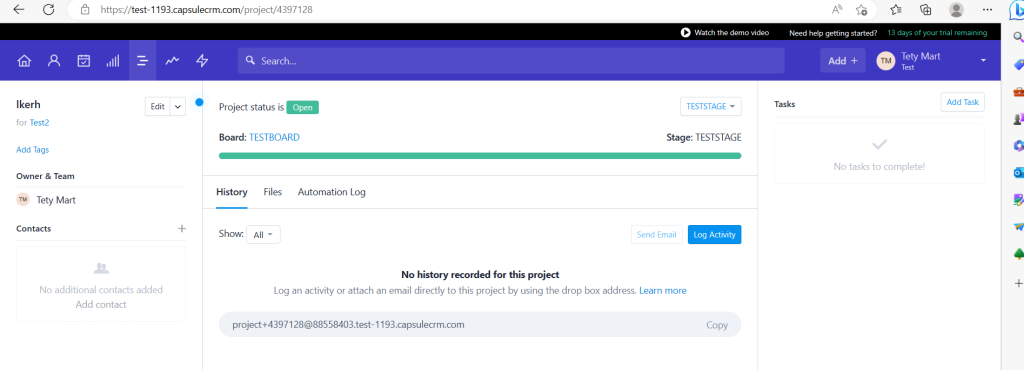
Aucun bug trouvé après la création d’un nouveau projet et l’ajout d’un nouveau tableau
Condition préalable :
- L’utilisateur est connecté au système.
- L’utilisateur est dans l’onglet Projets.
Étapes de reproduction :
- Cliquez sur le bouton ‘Ajouter un projet’.
- Remplissez les champs requis.
- Cliquez sur le lien ‘Ajouter un nouveau tableau’.
- Cliquez sur le bouton ‘Ajouter un tableau’.
- Remplissez les champs ‘Nom’ et ‘Description’.
- Cliquez sur le bouton ‘Enregistrer’.
- Retournez au formulaire ‘Nouveau projet’.
- Sélectionnez le tableau qui vient d’être créé dans la liste déroulante.
- Cliquez sur ‘Enregistrer’.
Environnement :
Windows 10
Google Chrome Version 113.0.5672.93
Firefox
Version 112.0.2
Microsoft Edge
Version 113.0.1774.35
Résultat attendu :
Un nouveau projet avec le tableau créé a été ajouté avec succès.
Résultat réel :
Bug non trouvé.
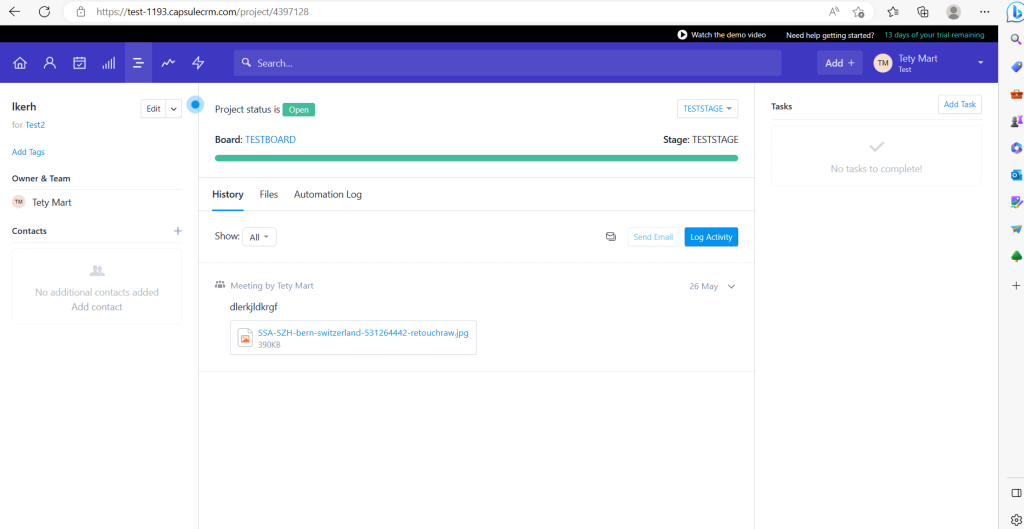
Aucun bug trouvé après l’enregistrement d’une activité de réunion dans un projet
Condition préalable :
- L’utilisateur est connecté.
- Au moins un projet a été créé.
Étapes de reproduction :
- Ouvrez un projet existant.
- Sélectionnez un type d’activité de réunion.
- Sélectionnez une date valide.
- Remplissez le champ ‘Note’.
- Ajoutez les pièces jointes.
- Cliquez sur ‘Enregistrer’.
Environnement :
Windows 10
Google Chrome Version 113.0.5672.93
Firefox
Version 112.0.2
Microsoft Edge
Version 113.0.1774.35
Résultat attendu :
L’activité de réunion a été enregistrée avec succès.
Résultat réel :
Bug non trouvé.
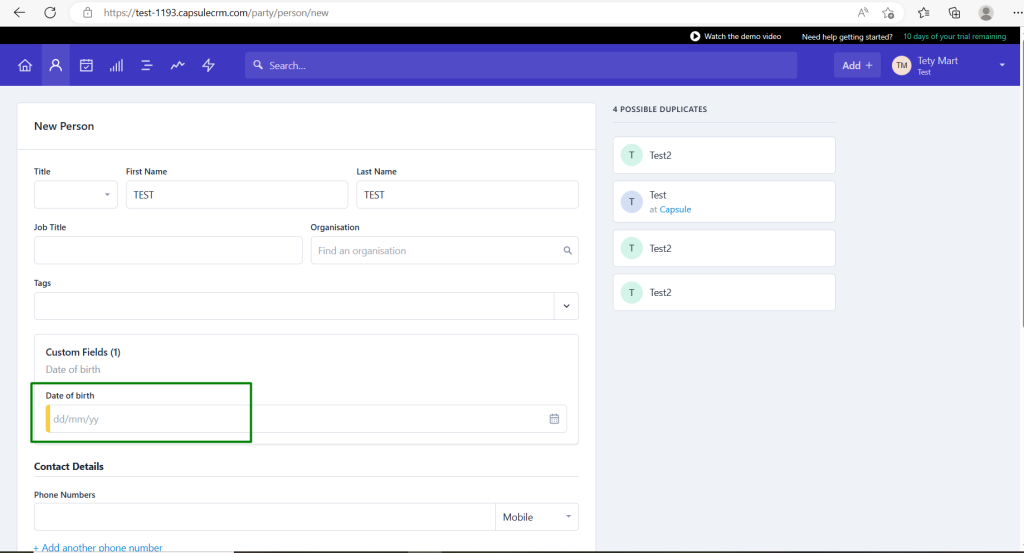
Aucun bug trouvé après l’ajout d’une nouvelle tâche via le calendrier avec répétition mensuelle
Condition préalable :
- L’utilisateur est connecté à l’application.
- L’utilisateur est dans l’onglet Calendrier et tâches.
Étapes de reproduction :
- Sélectionnez le jour approprié sur le calendrier.
- Cliquez sur le lien ‘Ajouter une tâche’.
- Remplissez le champ ‘Description’.
- Sélectionnez la ‘Date d’échéance’.
- Cliquez sur le lien ‘Répéter’.
- Sélectionnez n’importe quel nombre de mois.
- Cliquez sur le bouton ‘Enregistrer’.
Environnement :
Windows 10
Google Chrome Version 113.0.5672.93
Firefox
Version 112.0.2
Microsoft Edge
Version 113.0.1774.35
Résultat attendu :
Une nouvelle tâche avec répétition mensuelle pour le nombre de mois défini a été créée avec succès et s’affiche sur le calendrier.
Résultat réel :
Bug non trouvé.
EXEMPLE DE BUG :
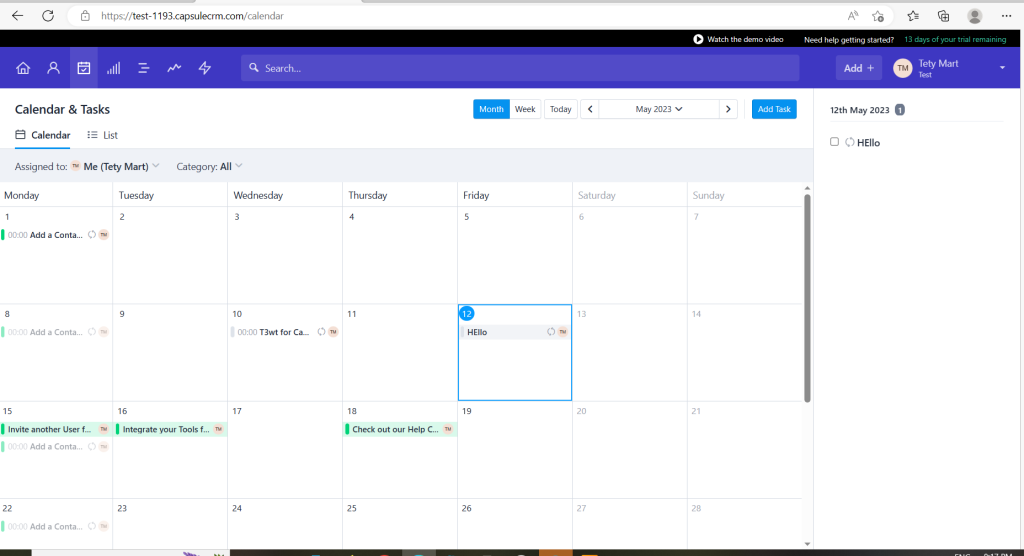
Aucun bug trouvé après la liaison d’une tâche existante à une opportunité
Condition préalable :
- L’utilisateur est connecté.
- Au moins une tâche sans lien vers une opportunité existe.
- Au moins une opportunité créée existe dans le système.
Étapes de reproduction :
- Naviguez vers ‘Tableau de bord’.
- Ouvrez la tâche existante sans opportunité liée.
- Cliquez sur le lien ‘Lier la tâche à un contact, une opportunité ou un projet’.
- Recherchez une opportunité existante.
- Cliquez sur le bouton ‘Enregistrer’.
Environnement :
Windows 10
Google Chrome Version 113.0.5672.93
Firefox
Version 112.0.2
Microsoft Edge
Version 113.0.1774.35
Résultat attendu :
L’opportunité a été liée avec succès à la tâche.
Résultat réel :
Bug non trouvé.
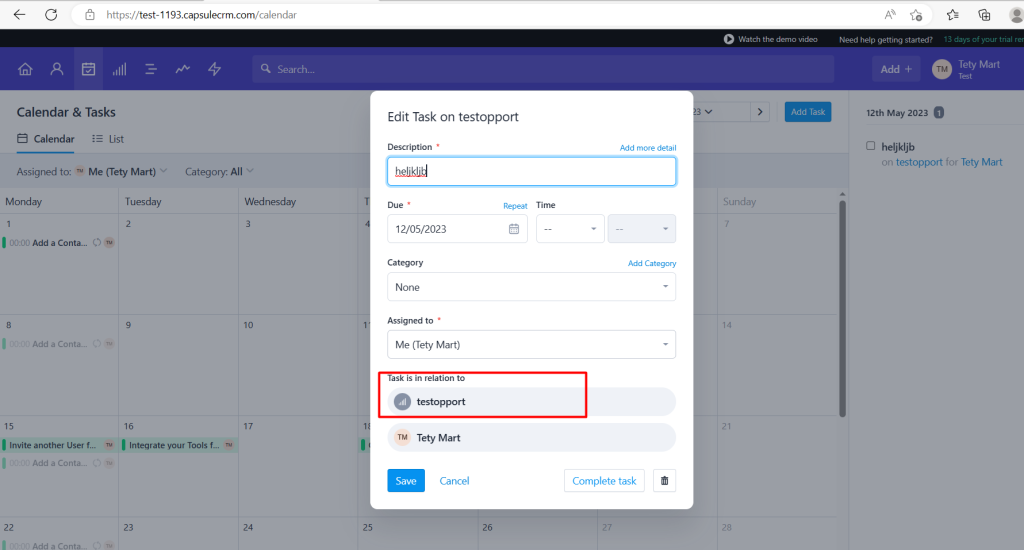
Aucun bug trouvé après la réouverture d’une tâche complétée
Condition préalable :
- L’utilisateur est connecté.
- Au moins une tâche en retard existe dans le système.
Étapes de reproduction :
- Naviguez vers ‘Tableau de bord’.
- Sélectionnez une tâche en retard.
- Complétez la tâche.
- Assurez-vous qu’elle a été complétée.
- Ouvrez la tâche complétée.
- Modifiez l’heure dans la tâche.
- Mettez à jour le champ ‘Description’.
- Cliquez sur le bouton ‘Rouvrir la tâche’.
Environnement :
Windows 10
Google Chrome Version 113.0.5672.93
Firefox
Version 112.0.2
Microsoft Edge
Résultat attendu :
La tâche a été rouverte avec les nouvelles données.
Résultat réel :
Bug non trouvé.
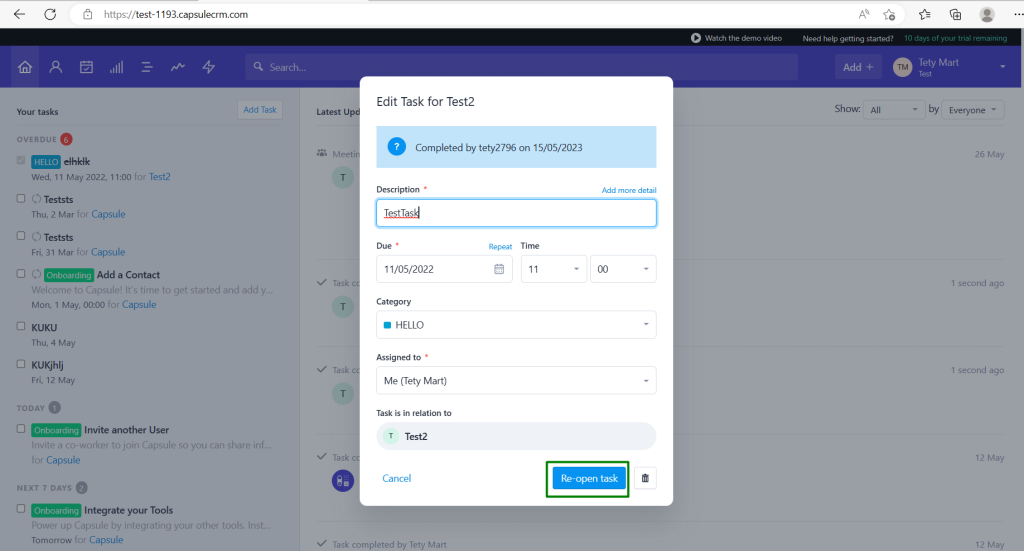
Aucun bug trouvé après la création d’un nouvel enregistrement de personne avec un nouveau champ personnalisé
Condition préalable :
- L’utilisateur s’est connecté au système.
- L’onglet ‘Paramètres du compte’ a été ouvert.
Étapes de reproduction :
- Sélectionnez le menu ‘Champs personnalisés’.
- Cliquez sur le bouton ‘Ajouter’.
- Sélectionnez par exemple le champ ‘Date’.
- Remplissez le champ ‘Libellé’.
- Remplissez le champ ‘Description’.
- Cochez la case ‘Important’.
- Choisissez ‘Pour les personnes et les organisations’.
- Cliquez sur le bouton ‘Enregistrer’.
- Assurez-vous que le nouveau champ personnalisé a été créé.
- Ouvrez le formulaire ‘Nouvelle personne’ en cliquant sur ‘Ajouter > Personne’ dans le coin supérieur droit de la page.
- Remplissez ‘Prénom’, ‘Nom’.
- Assurez-vous que le champ personnalisé nouvellement créé s’affiche sur le formulaire.
- Remplissez le champ personnalisé.
- Cliquez sur le bouton ‘Enregistrer’.
Environnement :
Windows 10
Google Chrome Version 113.0.5672.93
Firefox
Version 112.0.2
Microsoft Edge
Version 113.0.1774.35
Résultat attendu :
Un nouvel enregistrement de personne avec un champ personnalisé nouvellement créé a été soumis avec succès.
Résultat réel :
Bug non trouvé.
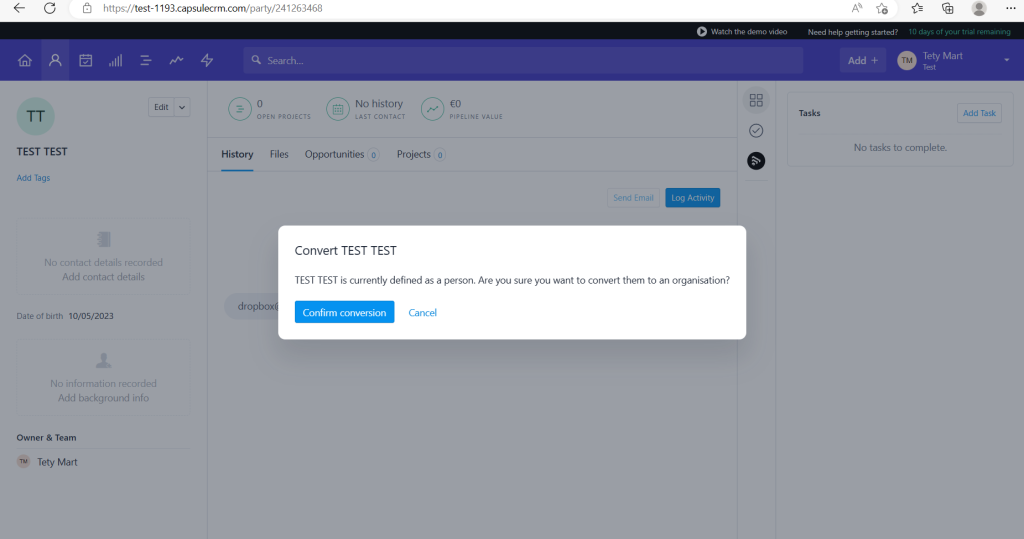
Aucun bug trouvé après la conversion d’un contact existant en organisation
Condition préalable :
- L’utilisateur est connecté au système.
- Au moins un enregistrement de personne existe dans le système.
Étapes de reproduction :
- Ouvrez l’enregistrement de personne existant.
- Cliquez sur la liste déroulante « Modifier ».
- Sélectionnez l’option « Convertir en organisation ».
- Cliquez sur le bouton « Confirmer la conversion ».
Environnement :
Windows 10
Google Chrome Version 113.0.5672.93
Firefox
Version 112.0.2
Microsoft Edge
Version 113.0.1774.35
Résultat attendu :
L’enregistrement de la personne a été converti avec succès en enregistrement d’organisation. L’enregistrement de la personne précédente n’existe plus dans le système.
Résultat réel :
Bug non trouvé.
EXEMPLE DE BUG :
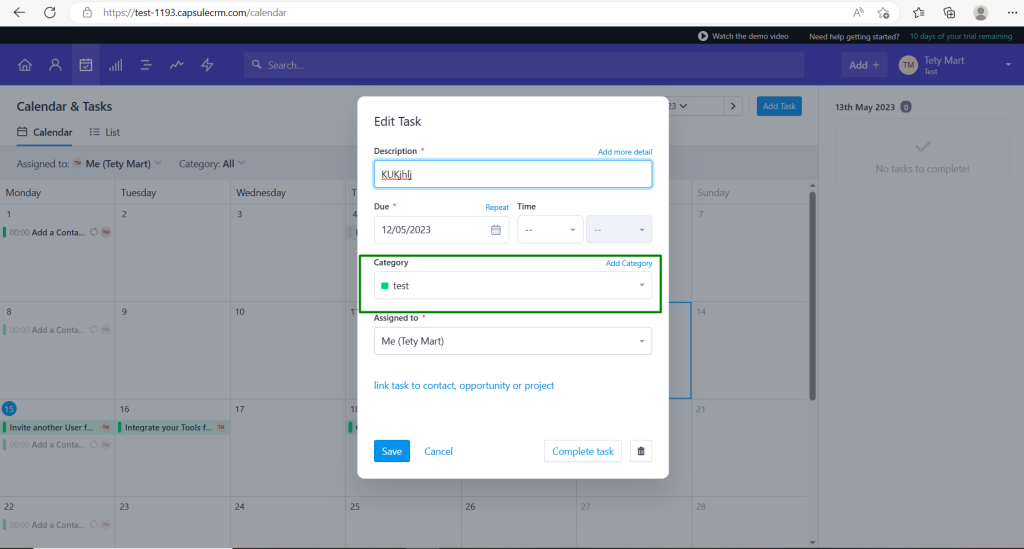
Aucun bug trouvé après l’ajout d’une catégorie à une tâche existante
Condition préalable :
- L’utilisateur est connecté au système.
- L’utilisateur est sur l’onglet « Calendrier et tâches ».
- Au moins une tâche existe dans le système.
Étapes de reproduction :
- Sélectionnez la tâche existante dans le calendrier.
- Cliquez sur le lien « Ajouter une catégorie ».
- Cliquez sur le bouton « Enregistrer ».
- Assurez-vous que « Catégorie » est devenu un champ obligatoire dans le formulaire.
- Remplissez le champ « Catégorie ».
- Choisissez la couleur de la catégorie.
- Cliquez sur le bouton « Enregistrer ».
Environnement :
Windows 10
Google Chrome Version 113.0.5672.93
Firefox
Version 112.0.2
Microsoft Edge
Version 113.0.1774.35
Résultat attendu :
La tâche s’affiche avec la couleur de la catégorie appropriée dans le calendrier. La catégorie a été enregistrée avec succès dans l’enregistrement.
Résultat réel :
Bug non trouvé.
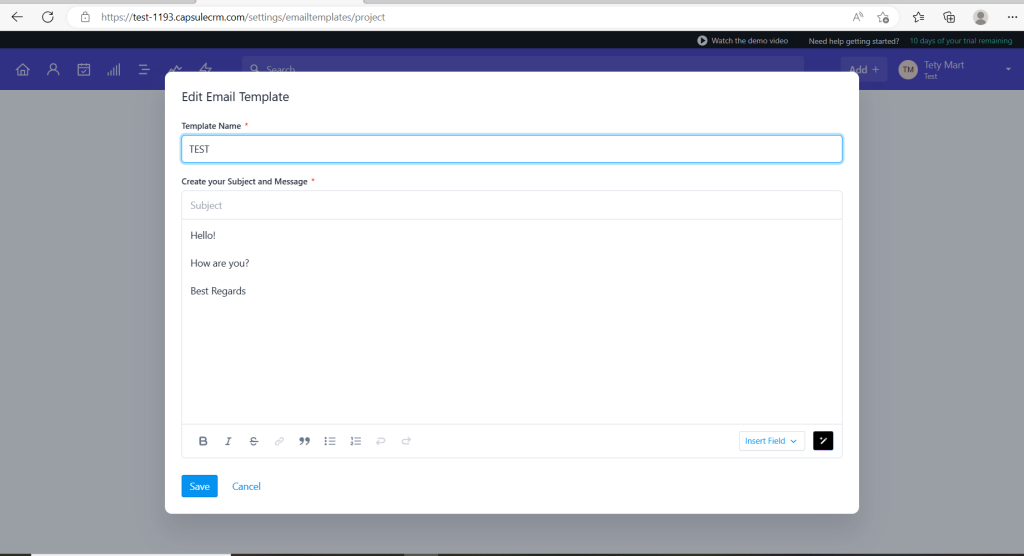
Aucun bug trouvé après l’ajout d’un nouveau modèle d’e-mail à « Projets »
Condition préalable :
- L’utilisateur est connecté au système.
- L’onglet « Paramètres du compte » a été ouvert.
Étapes de reproduction :
- Sélectionnez l’option « Modèles d’e-mail ».
- Basculez vers l’onglet « Projets ».
- Cliquez sur le bouton « Ajouter un modèle ».
- Remplissez tous les champs obligatoires.
- Cliquez sur le bouton « Enregistrer ».
Environnement :
Windows 10
Google Chrome Version 113.0.5672.93
Firefox
Version 112.0.2
Microsoft Edge
Version 113.0.1774.35
Résultat attendu :
Un nouveau modèle d’e-mail avec toutes les données saisies a été créé avec succès.
Résultat réel :
Bug non trouvé.
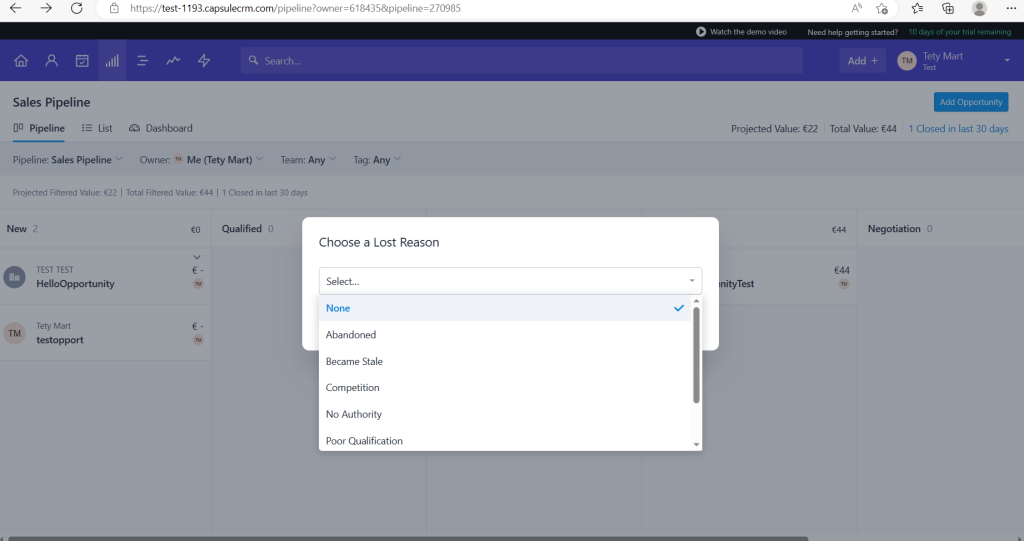
Aucun bug trouvé après avoir marqué une opportunité comme « Perdue »
Condition préalable :
- L’utilisateur est connecté à l’application.
- Au moins une opportunité existe dans le système.
Étapes de reproduction :
- Accédez à l’onglet « Pipeline de vente ».
- Développez le menu de toute opportunité existante sur le tableau.
- Cliquez sur le bouton « Perdue ».
- Choisissez une « Raison de la perte ».
- Cliquez sur le bouton « Enregistrer ».
Environnement :
Windows 10
Google Chrome Version 113.0.5672.93
Firefox
Version 112.0.2
Microsoft Edge
Version 113.0.1774.35
Résultat attendu :
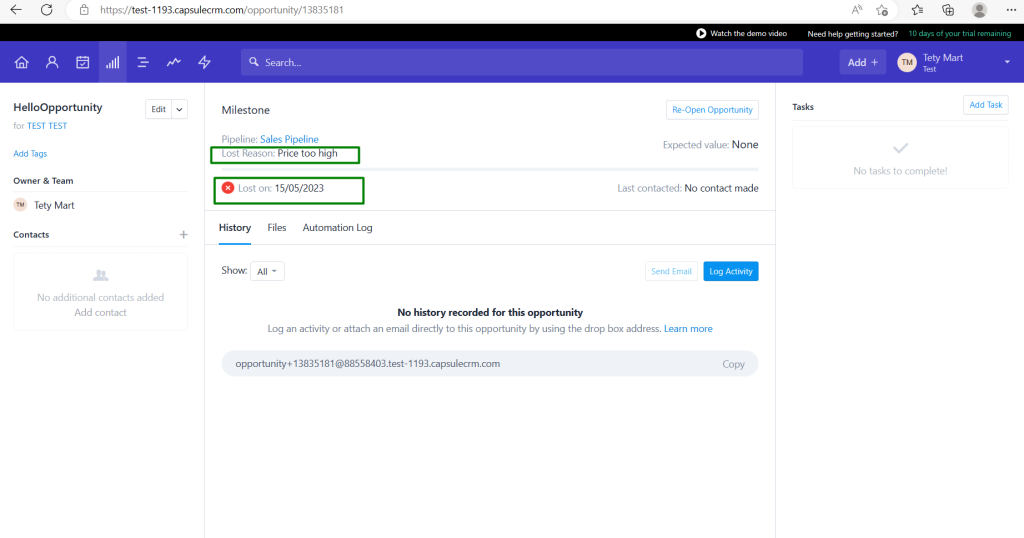
L’opportunité perdue a disparu du tableau. L’enregistrement de l’opportunité perdue contient les informations « Perdu le » et « Raison de la perte ».
Résultat réel :
Bug non trouvé.
L’application contient de nombreuses fonctionnalités utiles et faciles à comprendre pour un novice. Pendant les tests, je n’ai rencontré aucun problème critique. Je recommande vivement l’utilisation de cette application CRM pour bâtir des relations clients solides et fructueuses et gagner du temps.

Aucun bug détecté !
 We tried to find bugs in this product, but failed to spot any. While we still believe no software is 100% free of bugs, this app contains no critical or apparent defects that could negatively impact the user experience.