Aucun bogue trouvé dans SherpaDesk SaaS


SherpaDesk
SherpaDesk est un logiciel de help desk basé sur le cloud pour les équipes de services professionnels dans les domaines de la gestion informatique, de l’éducation, de la comptabilité et du conseil.
SherpaDesk est une solution tout-en-un : il offre la gestion des tickets, le suivi du temps, ainsi que la facturation et le recouvrement. Vous pouvez également bénéficier de fonctionnalités de gestion de projet, de gestion d’actifs et de reporting de données. Il est gratuit pour un agent unique et propose une solution mobile pour rester informé où que vous soyez.
Notre équipe QA SaaS a testé SherpaDesk manuellement pour vérifier l’absence de bugs. Nous n’avons trouvé aucun problème critique, donc félicitations à l’équipe de développement de SherpaDesk ! Examinons les fonctionnalités que nous avons testées.

3
Navigateurs utilisés

26
heures passées à tester

>100
exécution des cas de test

0
bugs trouvés
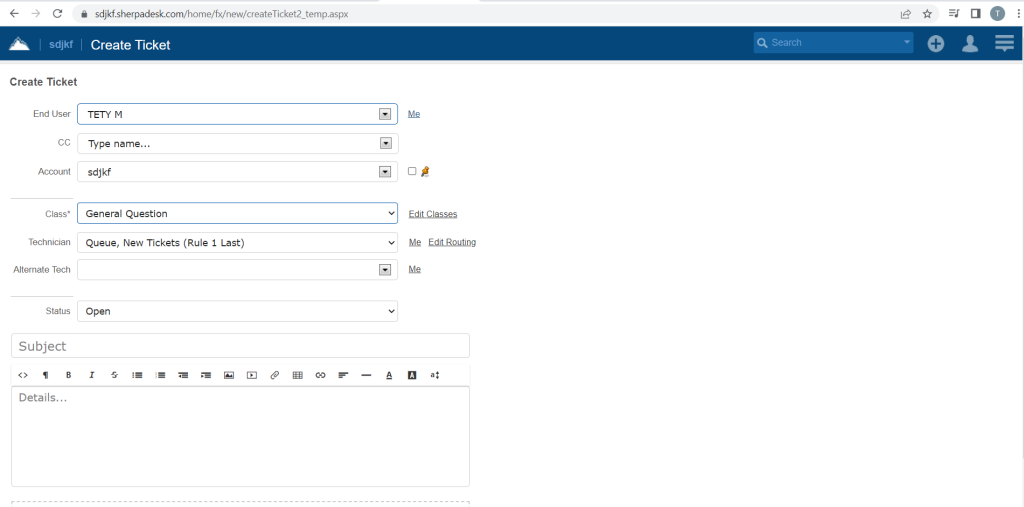
Aucun bug trouvé après la création d’un nouveau ticket
Condition préalable :
- L’utilisateur est connecté au système.
- L’utilisateur se trouve sur la page d’accueil.
Étapes de reproduction :
- Cliquez sur le bouton “Créer un nouveau ticket” dans le coin supérieur droit.
- Sélectionnez “Faites-moi passer pour l’utilisateur” dans le champ Utilisateur final.
- Assurez-vous que les champs suivants sont remplis automatiquement avec les données valides : Compte, Technicien.
- Entrez le Sujet.
- Cliquez sur le bouton “Enregistrer et afficher le ticket”.
Environnement :
Windows 10 Google Chrome
Version 109.0.5414.74
Firefox
Version 109.0.1 4
Microsoft Edge
Version 109.0.1518.78
Résultat attendu :
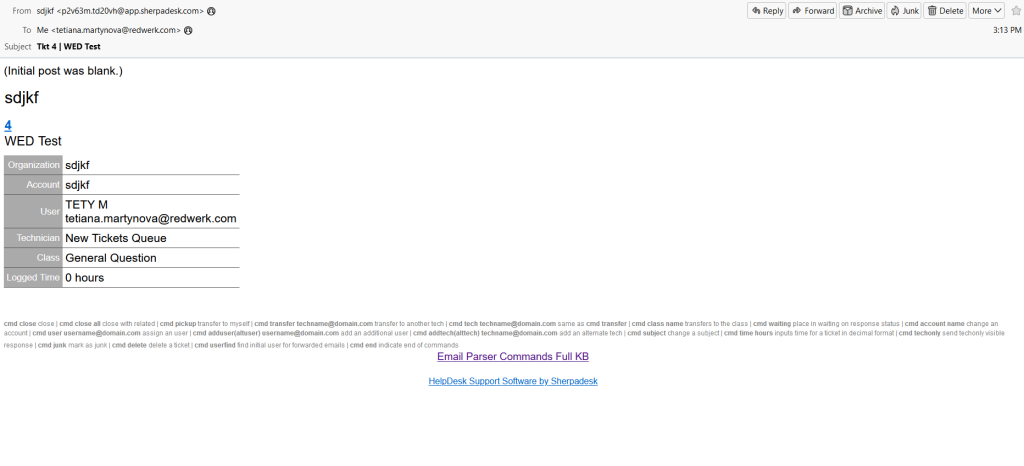
Un nouveau ticket a été créé avec succès. L’e-mail avec les données saisies a été envoyé à l’adresse e-mail de l’utilisateur final.
Résultat réel :
Bug non trouvé.
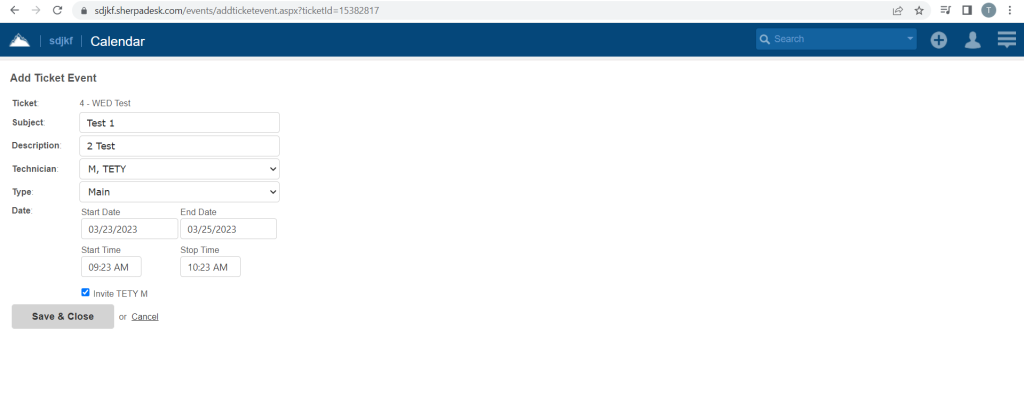
Aucun bug trouvé après l’ajout d’un événement à un ticket existant
Condition préalable :
- Au moins un ticket a été créé par l’utilisateur.
Étapes de reproduction :
- Ouvrez n’importe quel ticket existant.
- Cliquez sur le bouton “Action du ticket” dans le coin supérieur droit.
- Sélectionnez l’option “Ajouter un événement”.
- Entrez le Sujet.
- Entrez la Description.
- Sélectionnez la Date de début/fin.
- Cochez Inviter [utilisateur].
- Cliquez sur le bouton “Enregistrer et fermer”.
Environnement :
Windows 10 Google Chrome
Version 109.0.5414.74
Firefox
Version 109.0.1 4
Microsoft Edge
Version 109.0.1518.78
Résultat attendu :
Le tableau des événements créés s’affiche. L’invitation à l’événement a été envoyée à l’utilisateur invité.
Résultat réel :
Bug non trouvé.
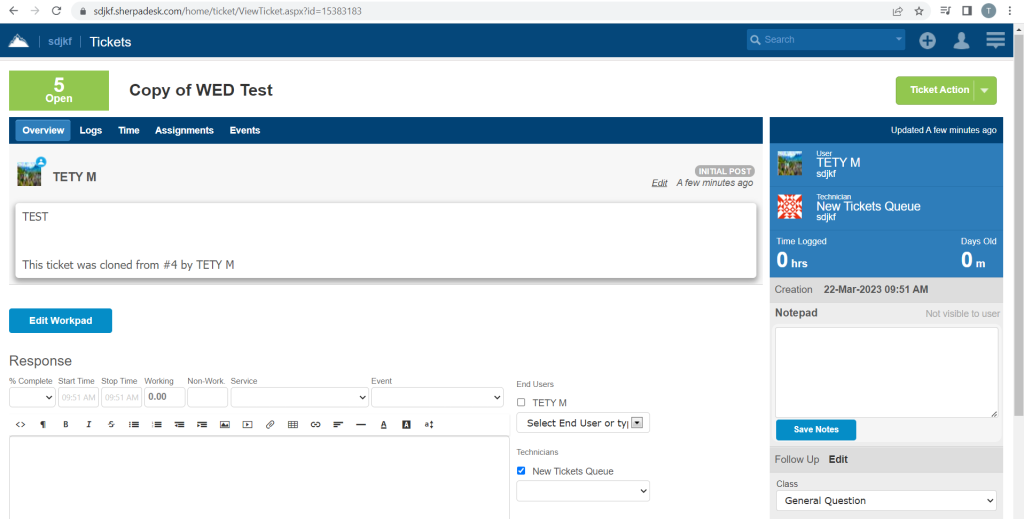
Aucun bug trouvé après le clonage d’un ticket sans envoi de notification
Condition préalable :
- Au moins un ticket a été créé par l’utilisateur.
Étapes de reproduction :
- Ouvrez n’importe quel ticket existant.
- Cliquez sur le bouton “Action du ticket” dans le coin supérieur droit.
- Sélectionnez “Cloner le ticket”.
- Cliquez sur le bouton “Non” dans la fenêtre contextuelle “Voulez-vous envoyer des notifications une fois le processus de clonage terminé ?”.
Environnement :
Windows 10 Google Chrome
Version 109.0.5414.74
Firefox
Version 109.0.1 4
Microsoft Edge
Version 109.0.1518.78
Résultat attendu :
Une copie du ticket existant a été créée avec succès. Aucun e-mail n’a été envoyé.
Résultat réel :
Bug non trouvé.
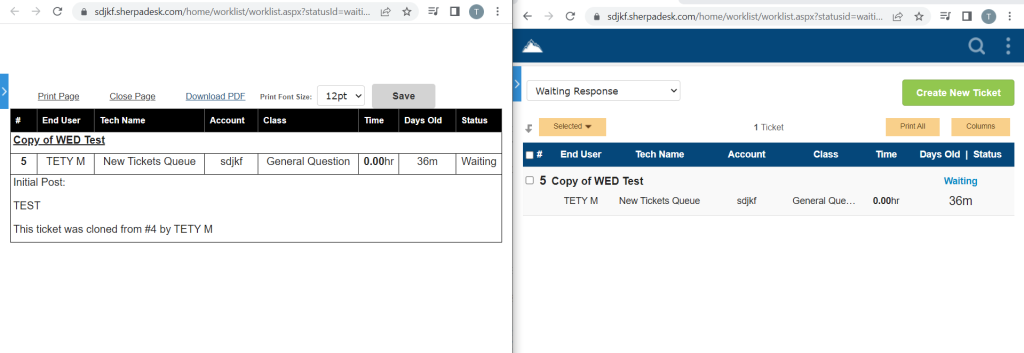
Aucun bug trouvé après l’impression des tickets en statut "En attente de réponse"
Condition préalable :
- Il existe au moins un ticket en statut “En attente de réponse” dans le système.
Étapes de reproduction :
- Ouvrez la liste des tickets existants.
- Cliquez sur la liste déroulante “Tous ouverts”.
- Sélectionnez la valeur “En attente de réponse” dans la liste.
- Cliquez sur le bouton “Tout imprimer”.
- Assurez-vous que seuls les tickets en statut “En attente de réponse” s’affichent dans la liste.
- Cliquez sur “Télécharger le PDF”.
Environnement :
Windows 10 Google Chrome
Version 109.0.5414.74
Firefox
Version 109.0.1 4
Microsoft Edge
Version 109.0.1518.78
Résultat attendu :
Le PDF avec la liste des tickets en statut « En attente de réponse » est téléchargé.
Résultat réel :
Bug non trouvé.
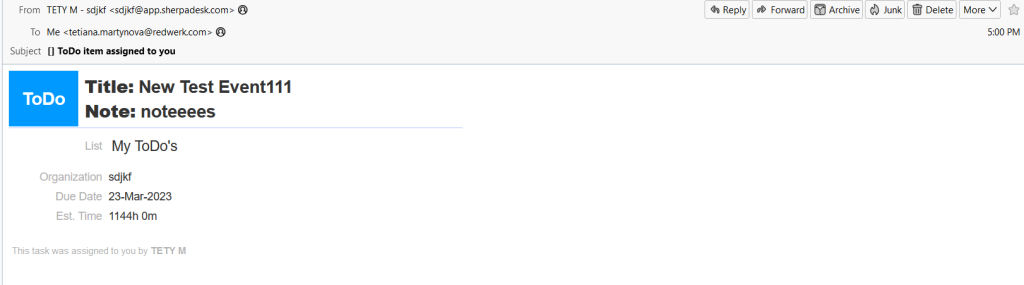
Aucun bug trouvé après l’ajout d’une tâche à faire au calendrier
Condition préalable :
- Il existe un compte avec au moins un ticket.
- L’utilisateur est sur la page “Calendrier”.
Étapes de reproduction :
- Cliquez sur la liste déroulante “Action Calendrier”.
- Sélectionnez l’option “Ajouter une tâche”.
- Assurez-vous que le formulaire “Nouvel événement” s’affiche.
- Assurez-vous que la case “Notifier par e-mail” est cochée.
- Sélectionnez le compte qui contient au moins un ticket.
- Sélectionnez le ticket existant dans la liste.
- Sélectionnez la liste de tâches.
- Entrez le Titre.
- Entrez la Note.
- Sélectionnez la Date d’échéance.
- Entrez la Date estimée.
- Cochez la case “Mon événement”.
- Cliquez sur le bouton “Enregistrer et fermer”.
Environnement :
Windows 10 Google Chrome
Version 109.0.5414.74
Firefox
Version 109.0.1 4
Microsoft Edge
Version 109.0.1518.78
Résultat attendu :
La tâche à faire est envoyée à la boîte aux lettres du compte lié.
Résultat réel :
Bug non trouvé.
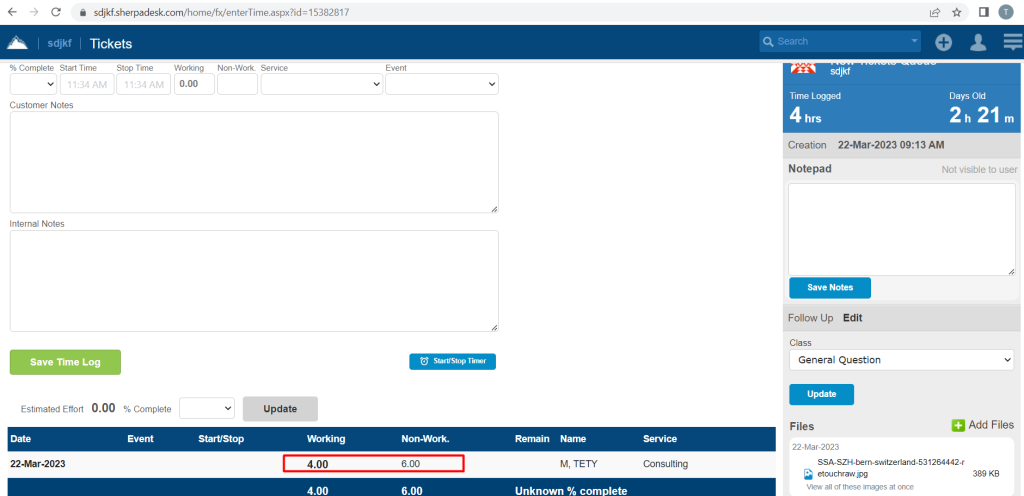
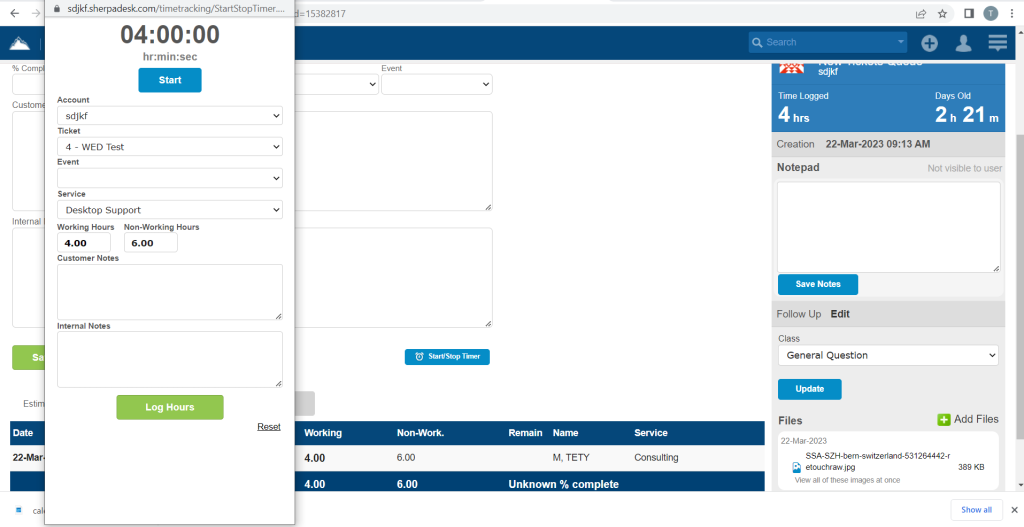
Aucun bug trouvé après la saisie du temps sur un ticket
Condition préalable :
- Il existe au moins un ticket dans le système.
Étapes de reproduction :
- Ouvrez n’importe quel ticket existant.
- Passez à l’onglet “Temps”.
- Cliquez sur “Démarrer/Arrêter le minuteur”.
- Assurez-vous qu’une nouvelle fenêtre avec le minuteur pour enregistrer le temps s’affiche.
- Sélectionnez “Service” dans la liste.
- Entrez la valeur “Heures travaillées”.
- Entrez la valeur “Heures non travaillées”.
- Cliquez sur le bouton “Enregistrer les heures”.
Environnement :
Windows 10 Google Chrome
Version 109.0.5414.74
Firefox
Version 109.0.1 4
Microsoft Edge
Version 109.0.1518.78
Résultat attendu :
Le temps a été enregistré avec succès.
Résultat réel :
Bug non trouvé.
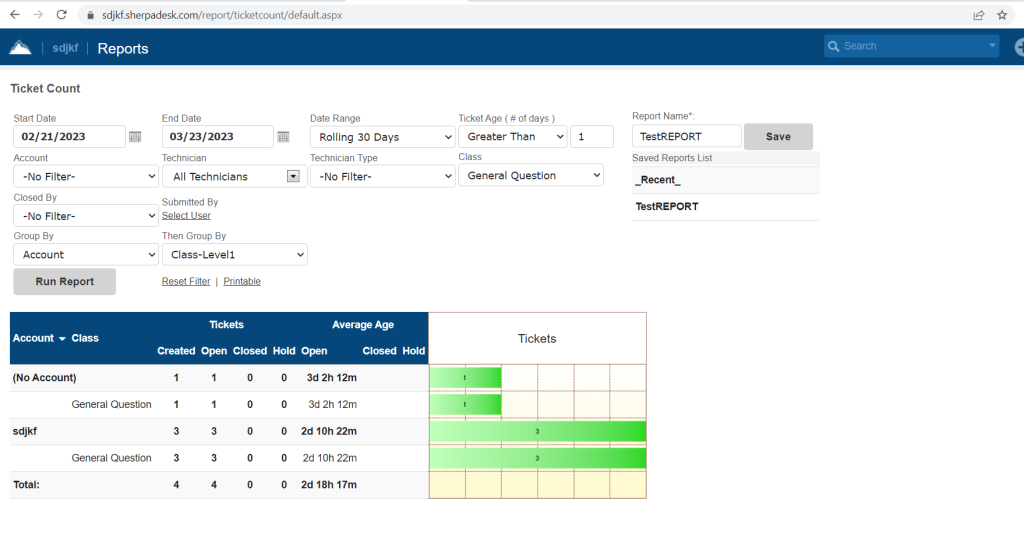
Aucun bug trouvé après l’exécution du rapport de nombre de tickets avec condition d’âge
Condition préalable :
- Il y a au moins 3 tickets avec des statuts et des âges différents.
Étapes de reproduction :
- Naviguer vers l’onglet “Rapports”.
- Sélectionner le rapport “Nombre de tickets”.
- Entrer la condition suivante : Âge du ticket (nombre de jours) supérieur à 1.
- Entrer le nom du rapport.
- Cliquer sur le bouton “Exécuter le rapport”.
Environnement :
Windows 10 Google Chrome
Version 109.0.5414.74
Firefox
Version 109.0.1 4
Microsoft Edge
Version 109.0.1518.78
Résultat attendu :
Un rapport de nombre de tickets avec les statistiques valides s’affiche.
Résultat réel :
Bug non trouvé.
EXEMPLE DE BUG :
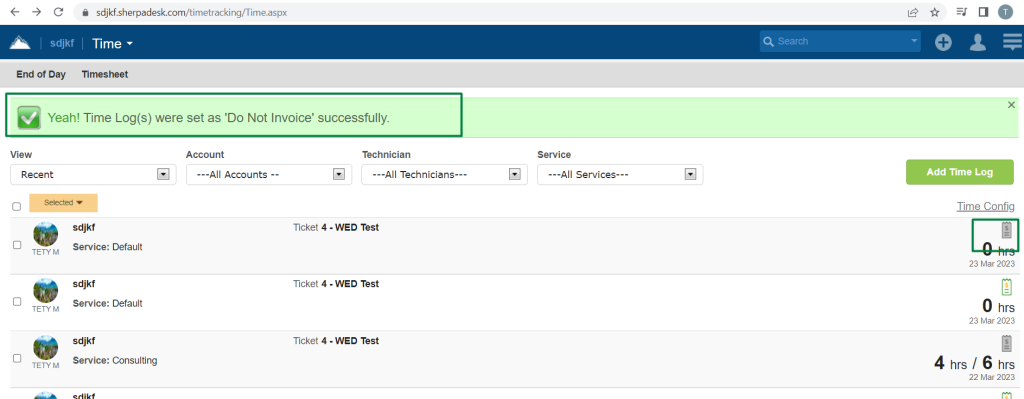
Aucun bug trouvé après avoir marqué un enregistrement de temps comme "Ne pas facturer" via l’onglet "Temps"
Condition préalable :
- Au moins un enregistrement de temps est ajouté au ticket.
Étapes de reproduction :
- Naviguer vers l’onglet “Temps”.
- Marquer un enregistrement de temps existant.
- Sélectionner l’option “Ne pas facturer” dans la liste déroulante.
Environnement :
Windows 10 Google Chrome
Version 109.0.5414.74
Firefox
Version 109.0.1 4
Microsoft Edge
Version 109.0.1518.78
Résultat attendu :
Le message “Ouai ! Les enregistrements de temps ont été marqués comme “Ne pas facturer” avec succès” s’affiche. L’icône “Ne pas facturer” est affichée dans l’enregistrement du temps.
Résultat réel :
Bug non trouvé.
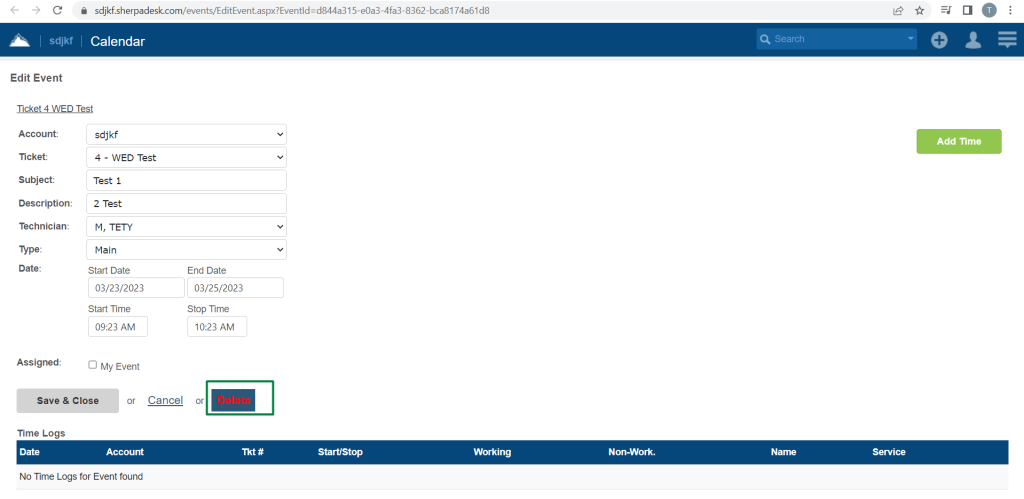
Aucun bug trouvé après la suppression d’événements existants
Condition préalable :
- Au moins 1 événement a été créé.
Étapes de reproduction :
- Naviguer vers “Calendrier”.
- Sélectionner l’événement existant sur le calendrier.
- Cliquer sur le bouton “Modifier”.
- Cliquer sur le bouton “Supprimer”.
- Confirmer la suppression.
Environnement :
Windows 10 Google Chrome
Version 109.0.5414.74
Firefox
Version 109.0.1 4
Microsoft Edge
Version 109.0.1518.78
Résultat attendu :
L’événement a été supprimé avec succès. L’événement supprimé n’est plus affiché dans le calendrier.
Résultat réel :
Bug non trouvé.
EXEMPLE DE BUG :
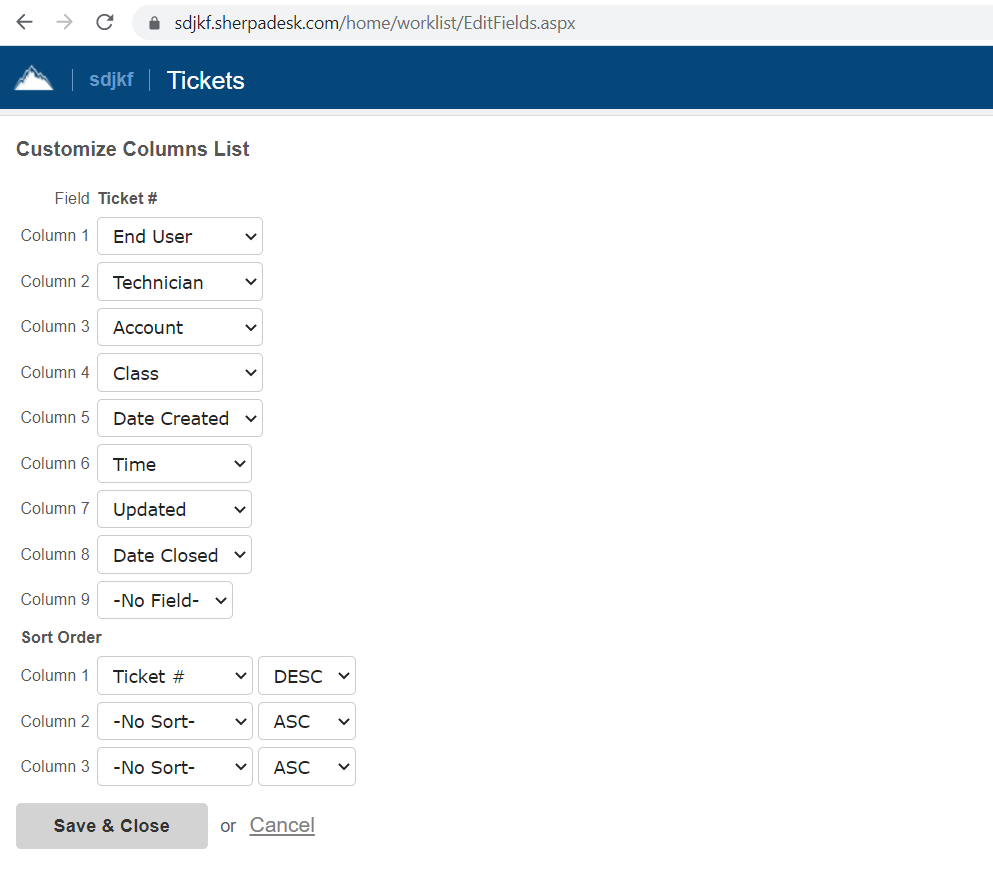
Aucun bug trouvé après la personnalisation de la liste des colonnes pour la vue de liste "Tickets"
Condition préalable :
- L’utilisateur se trouve sur l’onglet “Tickets”.
Étapes de reproduction :
- Cliquer sur le bouton “Colonnes”.
- Sélectionner tous les champs existants dans les listes déroulantes des colonnes.
- Sélectionner “N° Ticket” dans la liste déroulante “Trier par”.
- Sélectionner le tri décroissant.
- Cliquer sur le bouton “Enregistrer et Fermer”.
Environnement :
Windows 10 Google Chrome
Version 109.0.5414.74
Firefox
Version 109.0.1 4
Microsoft Edge
Version 109.0.1518.78
Résultat attendu :
Toutes les colonnes ajoutées sont affichées dans la vue de liste “Tickets”. La liste des tickets a été triée par ordre décroissant.
Résultat réel :
Bug non trouvé.
L’application est conviviale et contient de nombreuses fonctionnalités pratiques. Lors des tests, je n’ai trouvé aucun défaut fonctionnel critique. Cependant, je prêterais plus d’attention à l’apparence des messages de validation pour m’assurer qu’ils ne s’affichent pas simultanément et ne se chevauchent pas sur différents formulaires.

Aucun bug détecté !
 We tried to find bugs in this product, but failed to spot any. While we still believe no software is 100% free of bugs, this app contains no critical or apparent defects that could negatively impact the user experience.