Bugs trouvés dans Xtensio SaaS

Xtensio est un logiciel de présentation basé sur le cloud, conçu pour aider les entreprises à créer des documents interactifs, des pages web et des présentations qui peuvent être facilement partagés avec des collègues et des clients.
La plateforme permet à ses utilisateurs de créer des présentations commerciales, des tableaux de bord, des fiches de vente et des rapports visuellement attrayants et personnalisables. Il existe un large éventail de modèles et d’exemples conçus par des professionnels parmi lesquels vous pouvez choisir, ou vous pouvez commencer à partir de zéro et transformer vos propres idées en contenu magnifique. Xtensio a aidé des milliers de consultants, de stratèges dans des agences, d’entrepreneurs, de chefs de produit et d’éducateurs à optimiser leur flux de travail.
Nos spécialistes QA ont testé manuellement le SaaS Xtensio. Nous espérons que notre rapport sera utile aux créateurs d’Xtensio, voici donc certains des bugs que nous avons repérés lors de notre navigation.
Une erreur se produit après avoir sélectionné l’option « Statistiques de portfolio » dans le menu déroulant « Plus »
Gravité :
Critique
Condition préalable :
- Le propriétaire de l’équipe est connecté au système.
- Le dossier est créé.
- Le folio est ajouté au dossier.
- La page contenant le contenu du dossier est ouverte.
- DevTools est ouvert dans l’onglet « Console ».
Étapes de reproduction :
- Survolez la vignette du portfolio.
- Cliquez sur l’icône « Plus ».
- Cliquez sur l’option « Statistiques du portfolio ».
Environnement :
Windows 10
Chrome v.110.0.5481.178, Firefox v.110.0.1, Microsoft Edge v.110.0.1587.63
Résultat réel :
Une erreur « Cannot read properties of undefined (reading ’statsAllowed’) » est survenue dans la console.
Résultat attendu :
La page avec les informations « Folio Stats » devrait s’ouvrir.
Le tri par « A à Z » ne fonctionne pas sur la page « Mes modèles d’équipe »
Gravité :
Majeure
Condition préalable :
- Le propriétaire de l’équipe est connecté au système.
- Quelques modèles (avec des noms différents) sont créés.
Étapes de reproduction :
- Ouvrez la page « Modèles ».
- Cliquez sur « Mes modèles d’équipe ».
- Cliquez sur l’option de tri « A à Z ».
Environnement :
Windows 10
Chrome v.110.0.5481.178, Firefox v.110.0.1, Microsoft Edge v.110.0.1587.63
Résultat réel :
Les modèles ne sont pas triés par ordre alphabétique.
Résultat attendu :
Les modèles doivent être triés par ordre alphabétique.
« Erreur inconnue » survient lorsqu’un membre de l’équipe souhaite accepter un folio après son transfert
Gravité :
Majeure
Condition préalable :
- Le propriétaire de l’équipe est connecté au système.
- L’utilisateur ayant le rôle « Membre de l’équipe » est ajouté à l’équipe.
- Le dossier est créé.
- Le folio est présent dans le dossier.
- Une duplication de ce folio est effectuée.
- L’éditeur du folio dupliqué est ouvert.
Étapes de reproduction :
- Cliquez sur l’icône « Plus » dans le coin droit.
- Cliquez sur l’option « Transférer le folio ».
- Sélectionnez « Membre de l’équipe » dans le menu déroulant.
- Cliquez sur « Rechercher ».
- Cliquez sur « Transférer ».
- Cliquez sur « Fermer ».
- Connectez-vous en tant que membre de l’équipe au système.
- Cliquez sur « Accepter » sur la vignette du folio.
Environnement :
Windows 10
Chrome v.110.0.5481.178, Firefox v.110.0.1, Microsoft Edge v.110.0.1587.63
Résultat réel :
La fenêtre contextuelle « Oups » est apparue avec le message « Erreur inconnue ».
Résultat attendu :
Le popup « Nouvelle collection » doit apparaître avec la possibilité d’ajouter la collection.
Après avoir renommé un folio dans la page "Tous les folios", le nouveau nom n’est pas appliqué
Gravité :
Majeure
Condition préalable :
- Le propriétaire de l’équipe est connecté au système.
- Le dossier est créé.
- Le folio est ajouté au dossier.
- La page « Tous lesfolios » est ouverte.
Étapes de reproduction :
- Passez la souris sur l’élément du portefeuille.
- Cliquez sur l’icône « Crayon » près du titre.
- Entrez un nouveau nom de portefeuille.
- Cliquez sur l’icône « Coche » pour enregistrer.
- Rechargez la page.
- Ouvrez la page « Tous les portefeuilles ».
Environnement :
Windows 10
Chrome v.110.0.5481.178, Firefox v.110.0.1, Microsoft Edge v.110.0.1587.63
Résultat réel :
L’ancien titre est toujours défini pour le portfolio.
Résultat attendu :
Le nouveau titre doit être défini pour le portfolio.
Le nouveau nom du portfolio ne s’affiche pas après l’avoir modifié
Gravité :
Mineure
Condition préalable :
- Le propriétaire de l’équipe est connecté au système.
- Le dossier est créé.
- Le folio est ajouté dans le dossier.
- La page contenant le contenu du dossier est ouverte.
Étapes de reproduction :
- Passez la souris sur le titre du portfolio.
- Cliquez sur « Modifier le portfolio ».
- Entrez un nouveau nom de portfolio.
- Soumettez les modifications récentes en cliquant sur l’espace vide de la page.
- Cliquez sur l’icône « Accueil ».
Environnement :
Windows 10
Chrome v.110.0.5481.178, Firefox v.110.0.1, Microsoft Edge v.110.0.1587.63
Résultat réel :
Le folio s’affiche avec l’ancien nom.
Résultat attendu :
Le folio devrait s’afficher avec le nouveau nom.
L’ancien logo de l’équipe s’affiche sur le tableau de bord après le téléchargement d’un nouveau
Gravité :
Mineure
Condition préalable :
- Le propriétaire de l’équipe est connecté au système.
- Le logo personnalisé est défini pour l’équipe.
- Le tableau de bord est ouvert.
- La nouvelle image .png est préparée pour le logo.
Étapes de reproduction :
- Cliquez sur l’icône « Utilisateur » en haut à droite.
- Cliquez sur l’option « Paramètres de l’équipe ».
- Cliquez sur « Changer de logo ».
- Sélectionnez l’image préparée.
- Cliquez sur « Mettre à jour ».
- Fermez la fenêtre contextuelle « Paramètres de l’équipe ».
- Rechargez la page.
Environnement :
Windows 10
Chrome v.110.0.5481.178, Firefox v.110.0.1, Microsoft Edge v.110.0.1587.63
Résultat réel :
L’ancien logo de l’équipe est présent sur le tableau de bord.
Résultat attendu :
Le nouveau logo de l’équipe devrait être présent sur le tableau de bord.
Validation manquante pour le champ "URL" lors de l’ajout d’un bouton CTA dans l’éditeur de Folio
Gravité :
Mineure
Condition préalable :
- Le propriétaire de l’équipe est connecté au système.
- Le dossier est créé.
- Le folio vierge est ajouté au dossier.
- L’éditeur de Folio est ouvert.
Étapes de reproduction :
- Cliquez sur le bouton « CTA » dans la barre d’outils.
- Cliquez sur le bouton « Insérer ».
Environnement :
Windows 10
Chrome v.110.0.5481.178, Firefox v.110.0.1, Microsoft Edge v.110.0.1587.63
Résultat réel :
Le bouton « Appel à l’action » est ajouté au folio.
Résultat attendu :
L’avertissement « Ce champ est requis » devrait apparaître sous le champ « URL » ; le bouton « CTA » ne devrait pas être ajouté.
Absence de validation pour le champ "E-mails" dans la fenêtre contextuelle "Partager le modèle"
Gravité :
Mineure
Condition préalable :
- Le propriétaire de l’équipe est connecté au système.
- Le modèle d’équipe est créé.
- La page « Mes modèles d’équipe » est ouverte.
Étapes de reproduction :
- Survolez la vignette du modèle.
- Cliquez sur l’icône « Lien ».
- Cliquez sur le lien du modèle.
- Cliquez sur « Partager » dans le menu supérieur droit.
- Cliquez sur l’option « E-mail ».
- Cliquez sur « Envoyer l’e-mail ».
Environnement :
Windows 10
Chrome v.110.0.5481.178, Firefox v.110.0.1, Microsoft Edge v.110.0.1587.63
Résultat réel :
L’e-mail a été envoyé avec succès.
Résultat attendu :
L’avertissement « Ce champ est requis » devrait apparaître sous le champ « E-mails ».
Il est possible d’enregistrer un folio sans définir de dossier
Gravité :
Mineure
Condition préalable :
- Le propriétaire de l’équipe est connecté au système.
- L’utilisateur avec le rôle « Membre de l’équipe » est ajouté à l’équipe.
- Le dossier est créé.
- Le folio est présent dans le dossier.
- La page contenant le contenu du dossier est ouverte.
Étapes de reproduction :
- Survolez la vignette du folio.
- Cliquez sur l’icône « Plus ».
- Cliquez sur l’option « Transférer ».
- Sélectionnez le membre de l’équipe dans la liste déroulante.
- Cliquez sur « Rechercher ».
- Cliquez sur « Transférer ».
- Cliquez sur « Fermer ».
- Connectez-vous en tant que membre de l’équipe.
- Cliquez sur « Accepter » sur la vignette du folio.
- Rechargez la page.
- Ouvrez la page « Tous les Folios ».
Environnement :
Windows 10
Chrome v.110.0.5481.178, Firefox v.110.0.1, Microsoft Edge v.110.0.1587.63
Résultat réel :
Le folio a été ajouté ; aucun dossier n’a été défini pour celui-ci.
Résultat attendu :
Le folio ne devrait pas être ajouté sans définir de dossier.
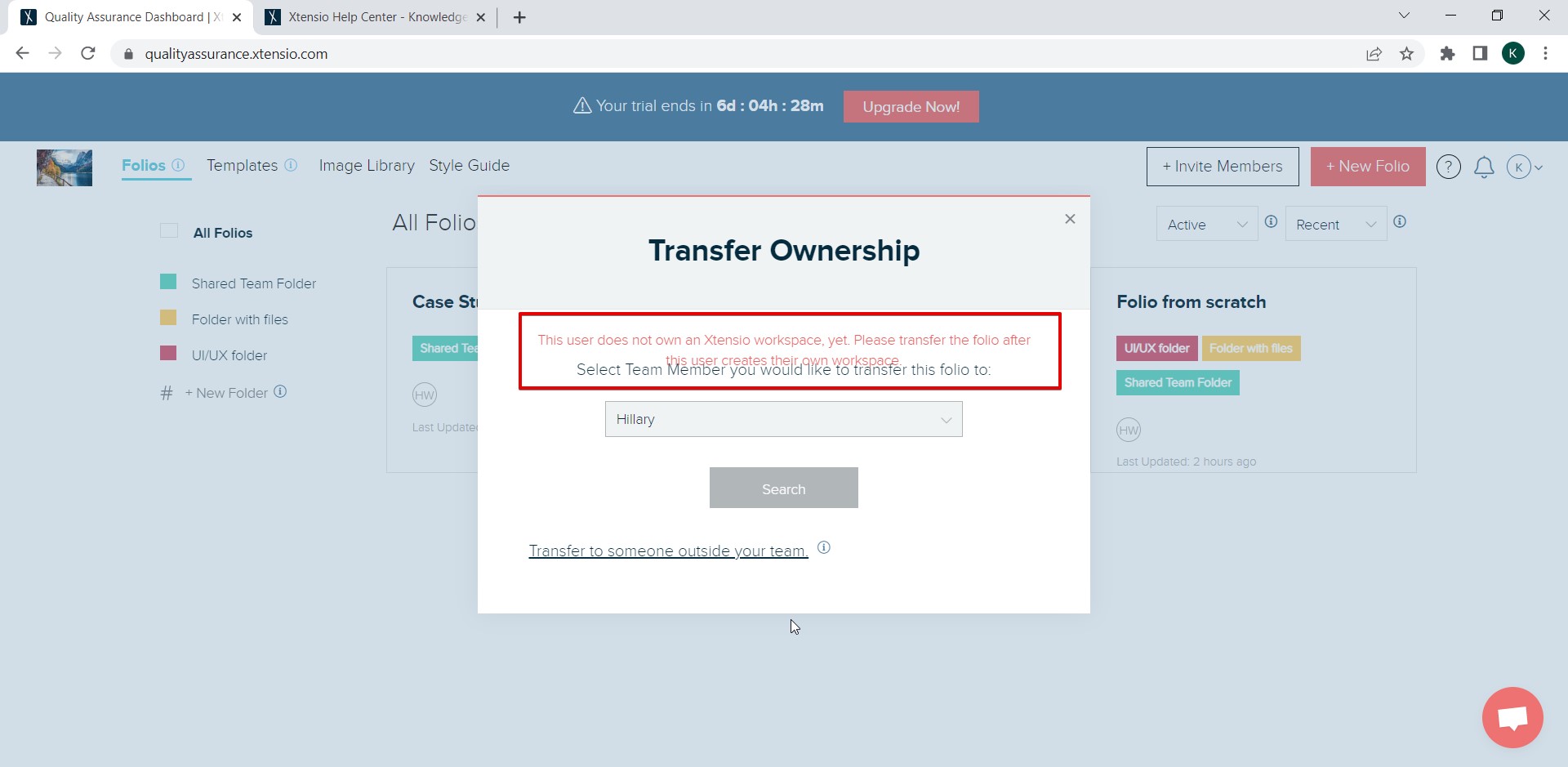
Le message d’avertissement chevauche le paragraphe principal dans la fenêtre contextuelle "Transférer la propriété"
Gravité :
Triviale
Condition préalable :
- Le propriétaire de l’équipe est connecté au système.
- Le dossier est créé.
- Le folio est ajouté au dossier.
- Un membre avec le rôle « Invité » est ajouté à l’équipe.
- La page « Tous les Folios » est ouverte.
Étapes de reproduction :
- Survolez la vignette du folio.
- Cliquez sur l’icône « Plus ».
- Cliquez sur l’option « Transférer ».
- Sélectionnez le membre avec le rôle « Invité » dans la liste déroulante.
- Cliquez sur « Rechercher ».
- Cliquez sur « Transférer ».
Environnement :
Windows 10
Chrome v.110.0.5481.178, Firefox v.110.0.1, Microsoft Edge v.110.0.1587.63
Résultat réel :
L’avertissement « Cet utilisateur ne possède pas encore d’espace de travail Xtensio. Veuillez transférer le folio une fois que cet utilisateur aura créé son propre espace de travail. » chevauche le paragraphe suivant.
Résultat attendu :
L’avertissement « Cet utilisateur ne possède pas encore d’espace de travail Xtensio. Veuillez transférer le folio une fois que cet utilisateur aura créé son propre espace de travail. » ne devrait pas chevaucher le paragraphe suivant.
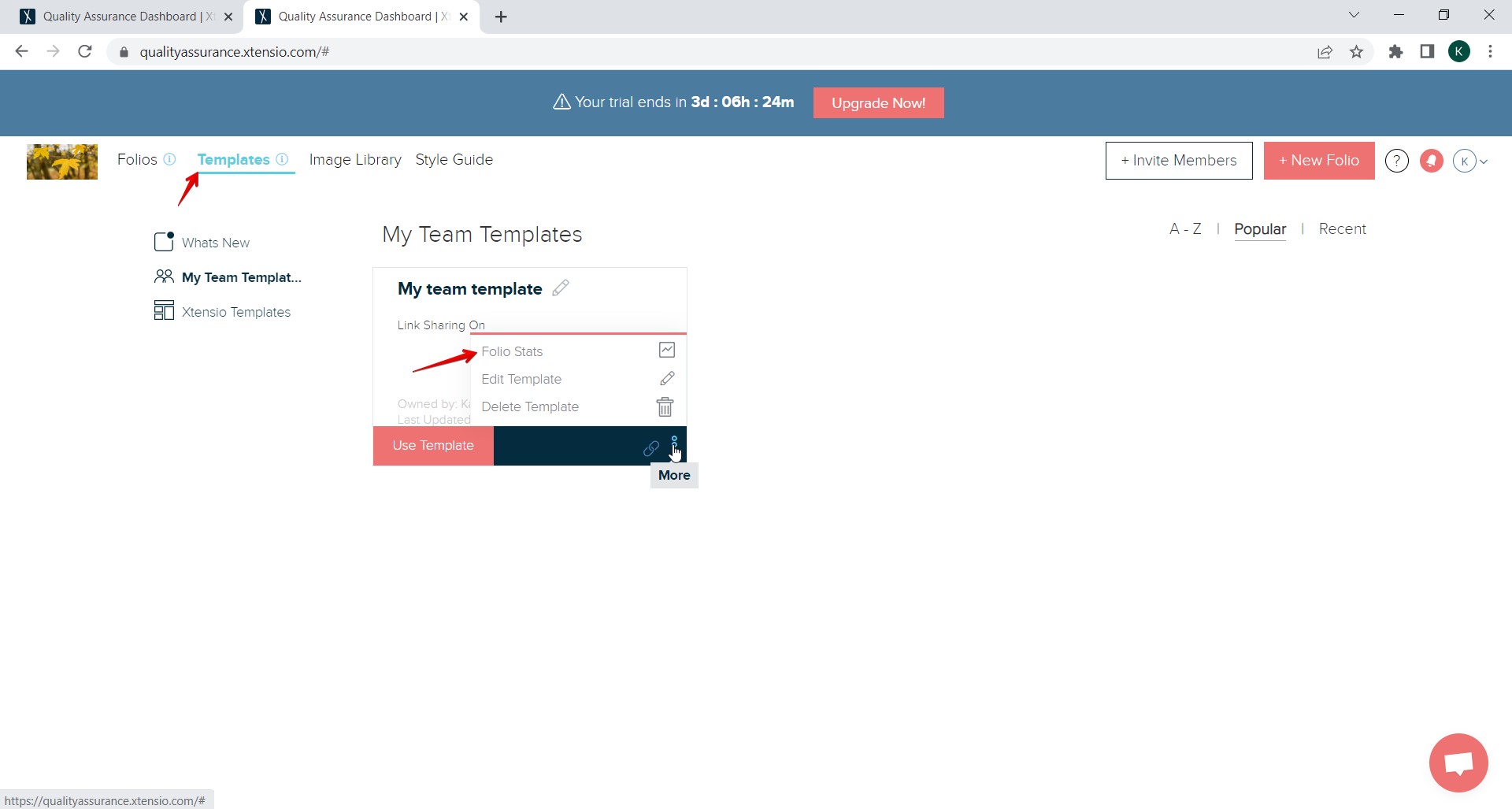
L’option « Statistiques de folio » est présente dans le menu déroulant « Plus » au lieu de « Statistiques de modèle »
Gravité :
Triviale
Condition préalable :
- Le propriétaire de l’équipe est connecté au système.
- Le modèle d’équipe est créé.
- La page « Mes modèles d’équipe » est ouverte.
Étapes de reproduction :
- Passez la souris sur la vignette du modèle.
- Cliquez sur l’option « Plus » en bas à droite.
Environnement :
Windows 10
Chrome v.110.0.5481.178, Firefox v.110.0.1, Microsoft Edge v.110.0.1587.63
Résultat réel :
L’option « Statistiques de folio » est disponible dans le menu déroulant.
Résultat attendu :
L’option « Statistiques de modèle » devrait être affichée dans le menu déroulant.
Les icônes « Supprimer » sont visibles dans le menu déroulant avec les polices dans l’onglet « Rechercher/Gérer les polices »
Gravité :
Triviale
Condition préalable :
- Le propriétaire de l’équipe est connecté au système.
- Le tableau de bord de l’équipe est ouvert.
Étapes de reproduction :
- Cliquez sur l’onglet « Guide des styles » dans le menu supérieur.
- Basculez vers l’onglet « Gérer les polices ».
- Saisissez la clé « Geo » dans le champ « Rechercher des polices ».
- Cliquez sur « Rechercher des polices ».
- Faites défiler le menu déroulant.
Environnement :
Windows 10
Chrome v.110.0.5481.178, Firefox v.110.0.1, Microsoft Edge v.110.0.1587.63
Résultat réel :
Les icônes « Supprimer » sont affichées dans le menu déroulant actuel.
Résultat attendu :
Les icônes « Supprimer » ne devraient pas être affichées dans le menu déroulant actuel.
Lors des tests des fonctionnalités principales, de l’interface graphique et de la convivialité de l’application, 12 bugs ont été détectés. L’application est conviviale et offre de nombreuses fonctionnalités utiles, mais pour éviter de tels problèmes lors des prochaines versions, je recommanderais d’exécuter régulièrement des tests de régression.