Bugs trouvés dans le SaaS Productboard

Productboard est une solution de gestion de produit axée sur le client, conçue pour aider les chefs de produit à comprendre les besoins réels de leurs utilisateurs, à suivre les progrès et à lancer des produits exceptionnels.
La plateforme aide les organisations à rester alignées sur les priorités produit. Plus de 6 000 entreprises innovantes, dont Microsoft, Zoom et 1-800-Contacts, utilisent Productboard pour créer les meilleurs produits en se basant sur les commentaires de leurs utilisateurs. Productboard est une solution logicielle riche en fonctionnalités avec une interface simplifiée, des intégrations natives et des API.
Notre équipe QA a testé manuellement Productboard pour les aider à améliorer les performances globales du logiciel. Voici quelques bugs de Productboard que nous avons trouvés lors de notre navigation.
L’utilisateur n’a pas accès à l’objet mais peut quand même l’ouvrir
Gravité :
Majeure
Condition préalable :
- Il y a 2 utilisateurs : « Viewer » et « Admin ».
- L’application est ouverte par les deux utilisateurs dans des onglets de navigateur différents.
Étapes de reproduction :
- Naviguez vers l’onglet « Roadmap ».
- Ajoutez une nouvelle fonctionnalité.
- Cliquez sur la nouvelle fonctionnalité.
- Cliquez sur « Gérer les abonnés ».
- Ajoutez un utilisateur « Viewer » aux abonnés de la fonctionnalité actuelle.
- Ajoutez des commentaires à la fonctionnalité actuelle par l’utilisateur « Admin ».
- Enregistrez la roadmap.
- Assurez-vous que les notifications apparaissent pour l’utilisateur « Viewer ».
- N’ouvrez pas les notifications par l’utilisateur « Viewer ».
- Masquez la fonctionnalité actuelle par l’utilisateur « Admin ».
- Enregistrez la roadmap.
- Rechargez la page par « Viewer ».
- Assurez-vous que la fonctionnalité disparaît.
- Naviguez vers « Notifications ».
- Ouvrez une notification pour la fonctionnalité masquée.
Environnement :
Windows 10 Google Chrome, v.109.0.5414.74
Firefox, v.109.0.1 4
Microsoft Edge, v.109.0.1518.78
Résultat réel :
L’utilisateur « Viewer » peut ouvrir et commenter la fonctionnalité masquée.
Résultat attendu :
L’utilisateur « Viewer » ne devrait pas être en mesure d’ouvrir la fonctionnalité masquée via les notifications et d’effectuer d’autres actions.
Le bouton Inviter ne fonctionne pas lorsque l’utilisateur essaie d’inviter un membre désactivé
Gravité :
Majeure
Condition préalable :
L’utilisateur est sur la page « Membres ».
Étapes de reproduction :
- Cliquez sur le bouton « Inviter des membres ».
- Entrez une adresse e-mail de test.
- Cliquez sur le bouton « Inviter ».
- Activez le compte via un lien reçu par e-mail.
- Désactivez l’utilisateur de test avec votre utilisateur Admin.
- Cliquez sur le bouton « Inviter des membres ».
- Entrez l’adresse e-mail d’une personne désactivée.
- Cliquez sur le bouton « Inviter ».
Environnement :
Windows 10 Google Chrome, v.109.0.5414.74
Firefox, v.109.0.1 4
Microsoft Edge, v.109.0.1518.78
Résultat réel :
Rien ne se passe après avoir cliqué sur le bouton « Inviter ».
Résultat attendu :
Un message d’avertissement devrait indiquer que l’e-mail suivant est associé à un utilisateur désactivé.
L’application se bloque après avoir tenté d’enregistrer un modèle vide
Gravité :
Majeure
Condition préalable :
- L’utilisateur est sur l’onglet « Fonctionnalités ».
Étapes de reproduction :
- Ajoutez au moins un composant.
- Cliquez sur le composant nouvellement créé.
- Cliquez sur le lien « Gagner du temps avec un modèle ».
- Cliquez sur le bouton « Créer un nouveau ».
- Entrez un espace dans le champ de saisie « Nom ».
- Cliquez sur « Confirmer ».
Environnement :
Windows 10 Google Chrome, v.109.0.5414.74
Firefox, v.109.0.1 4
Microsoft Edge, v.109.0.1518.78
Résultat réel :
Un indicateur de chargement infini sur le bouton « Confirmer » ; après avoir cliqué sur Retour -> Créer nouveau, l’indicateur s’affiche toujours.
Résultat attendu :
Une validation sur la valeur du champ « Nom » devrait s’afficher.
Les messages de validation sur le formulaire « Inscription » ne fonctionnent pas correctement
Gravité :
Mineure
Condition préalable :
- L’utilisateur est sur la page « Inscription ».
Étapes de reproduction :
Scénario 1 :
- Effacez les valeurs du champ « Nom complet » et assurez-vous que la case « Conditions générales » n’est pas cochée.
- Cliquez sur le bouton « Continuer ».
Scénario 2 :
- Effacez les valeurs du champ « Nom complet » et assurez-vous que la case « Conditions générales » n’est pas cochée.
- Cliquez sur le bouton « Continuer ».
- Entrez un nom complet.
- Cliquez sur « Continuer ».
- Assurez-vous que le message de validation « Conditions générales » s’affiche.
- Effacez le champ « Nom complet ».
- Cochez la case « Conditions générales ».
- Cliquez sur « Continuer ».
Environnement :
Windows 10 Google Chrome, v.109.0.5414.74
Firefox, v.109.0.1 4
Microsoft Edge, v.109.0.1518.78
Résultat réel :
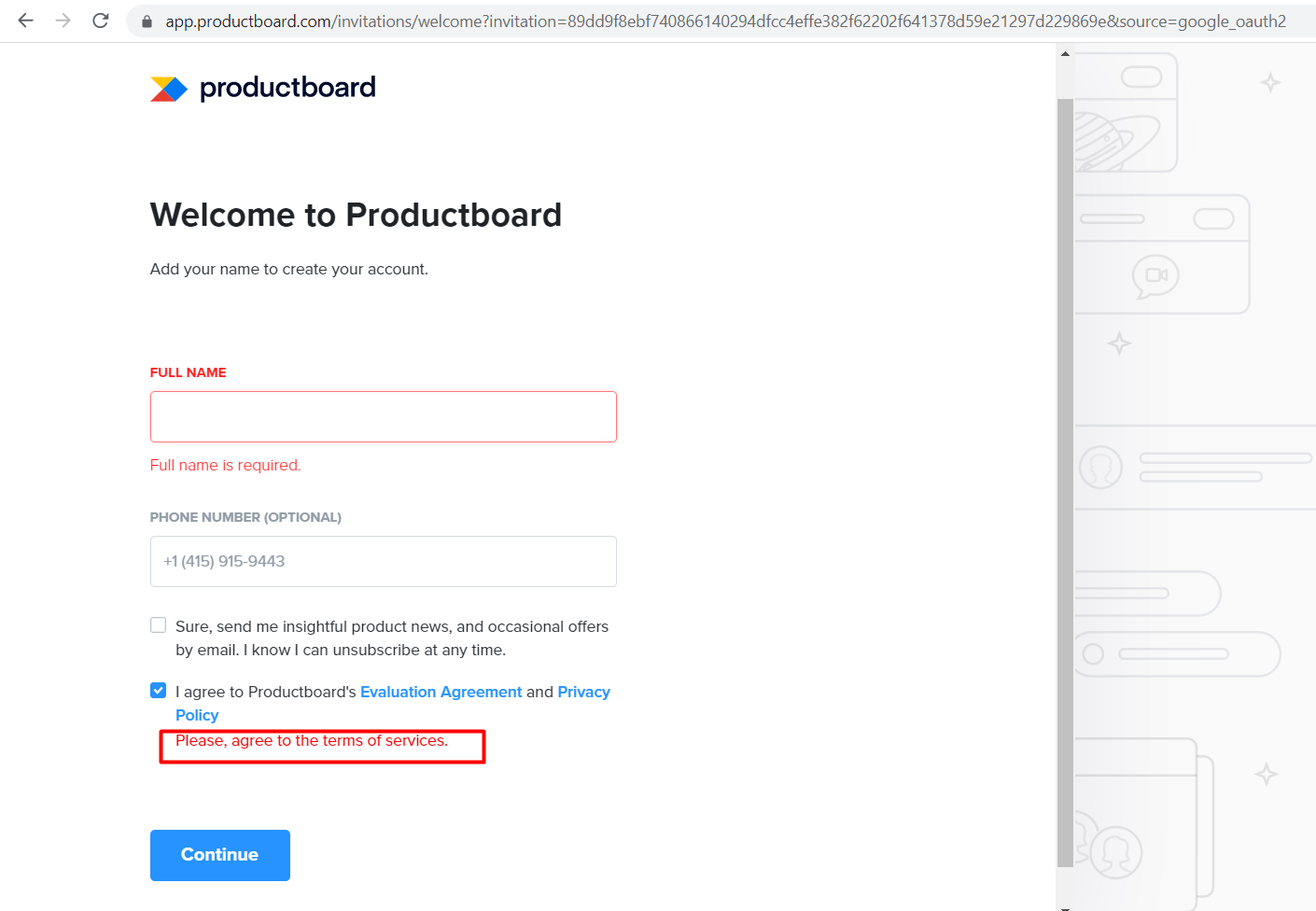
Scénario 1 : Le message de validation sous « Conditions générales » ne s’affiche pas ; il ne s’affiche que sous le champ « Nom complet ». Scénario 2 : Il y a un message de validation sous « Conditions générales » même si la case est cochée.
Résultat attendu :
Scénario 1 : Le message de validation sous les champs « Conditions générales » et « Nom complet » devrait s’afficher. Scénario 2 : Un message de validation ne devrait s’afficher que sous le champ « Nom complet ».
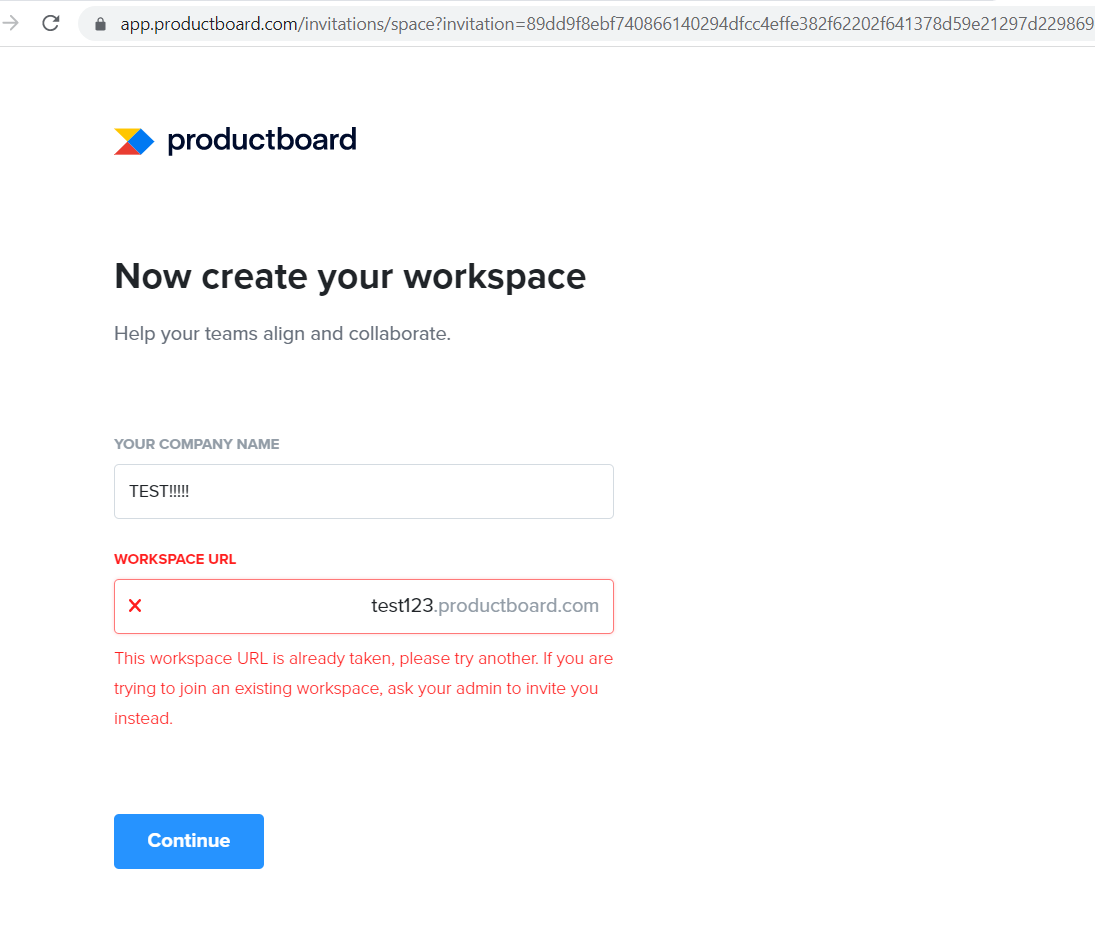
L’URL de l’espace de travail n’est pas mise à jour après avoir entré une nouvelle valeur dans le champ « Nom de votre entreprise »
Gravité :
Mineure
Condition préalable :
- L’utilisateur est sur la page « Inscription ».
Étapes de reproduction :
- Entrez un nom complet.
- Cochez la case « Conditions générales ».
- Cliquez sur le bouton « Continuer ».
- Entrez une valeur de « Nom de l’entreprise » existante (par exemple, Test123).
- Assurez-vous qu’un message de validation concernant un compte déjà existant apparaît sous le champ « URL de l’espace de travail ».
- Cliquez sur la boîte de saisie « URL de l’espace de travail ».
- Entrez un nouveau nom d’entreprise.
Environnement :
Windows 10 Google Chrome, v.109.0.5414.74
Firefox, v.109.0.1 4
Microsoft Edge, v.109.0.1518.78
Résultat réel :
La valeur de « URL de l’espace de travail » n’est pas mise à jour automatiquement après la saisie d’une nouvelle valeur dans le champ « Nom de l’entreprise ».
Résultat attendu :
L’URL de l’espace de travail doit être mise à jour en fonction de la valeur du champ « Nom de l’entreprise ».
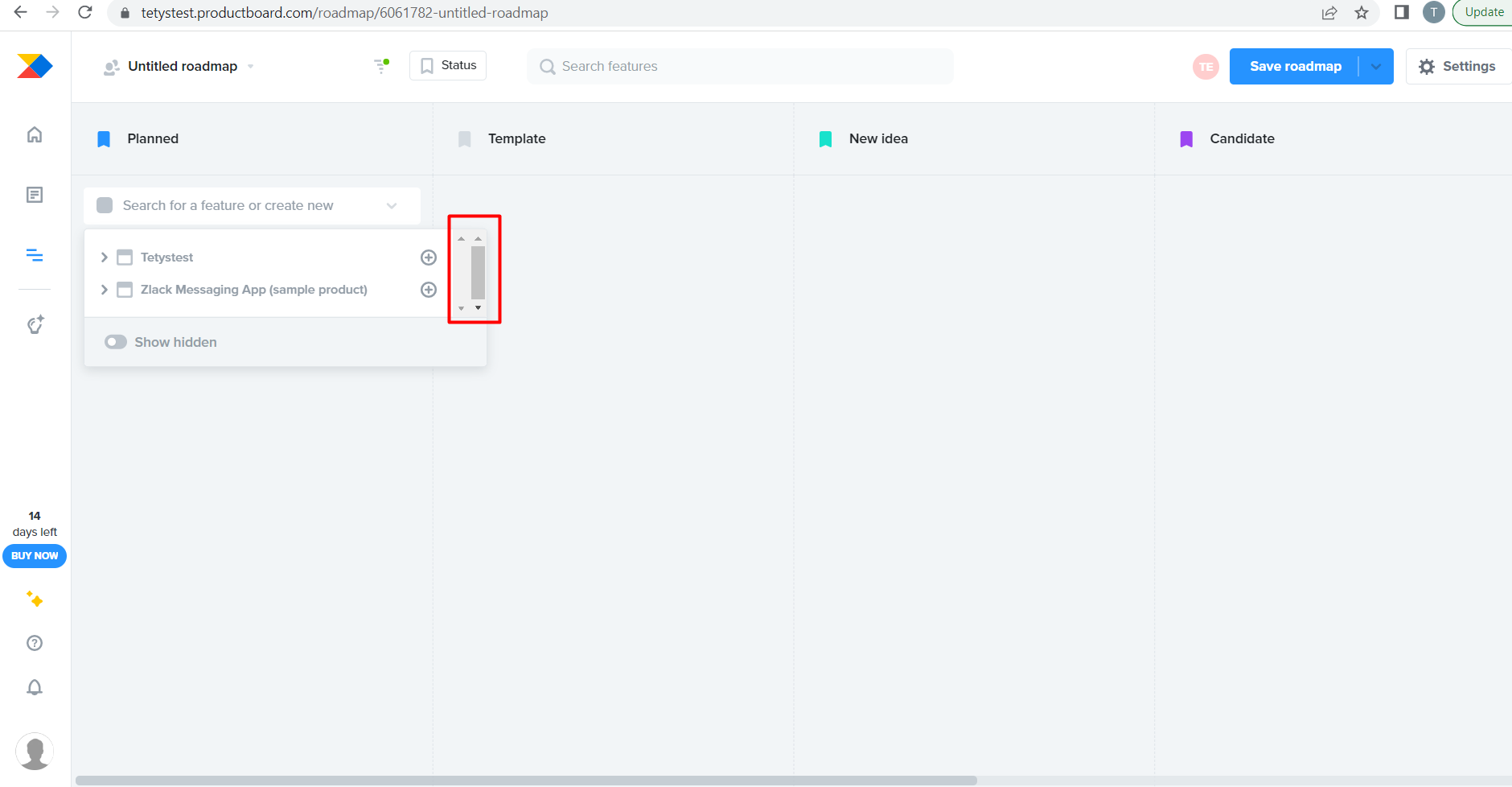
Un double élément de défilement s’affiche dans la section « Ajouter une fonctionnalité »
Gravité :
Mineure
Condition préalable :
- L’utilisateur se trouve sur la page « Feuilles de route ».
- Au moins une colonne a été ajoutée.
Étapes de reproduction :
- Ajouter une nouvelle fonctionnalité.
- Cliquer sur la liste déroulante dans la section de la nouvelle fonctionnalité.
Environnement :
Windows 10 Google Chrome, v.109.0.5414.74
Firefox, v.109.0.1 4
Microsoft Edge, v.109.0.1518.78
Résultat réel :
Un double élément de défilement s’affiche.
Résultat attendu :
Un seul élément de défilement doit s’afficher.
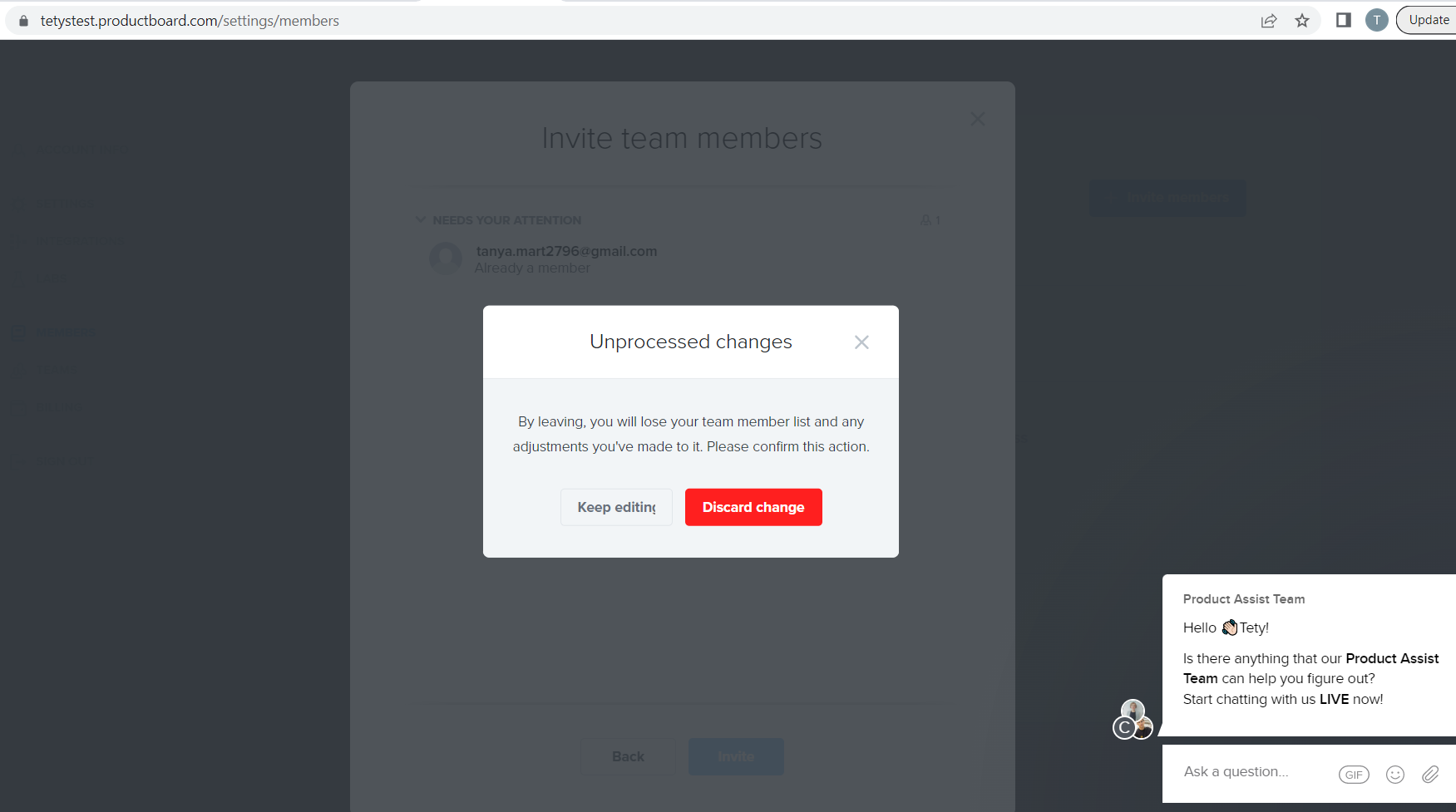
Le bouton « Conserver la modification » est tronqué
Gravité :
Mineure
Condition préalable :
- L’utilisateur se trouve sur la page « Membres ».
Étapes de reproduction :
- Cliquer sur le bouton « Inviter des membres ».
- Cliquer sur le lien « Inviter plusieurs membres à la fois ».
- Cliquer sur le bouton en croix pour fermer la fenêtre modale.
Environnement :
Windows 10 Google Chrome, v.109.0.5414.74
Firefox, v.109.0.1 4
Microsoft Edge, v.109.0.1518.78
Résultat réel :
Le bouton « Conserver la modification » est tronqué.
Résultat attendu :
Le bouton « Conserver la modification » doit être entièrement affiché.
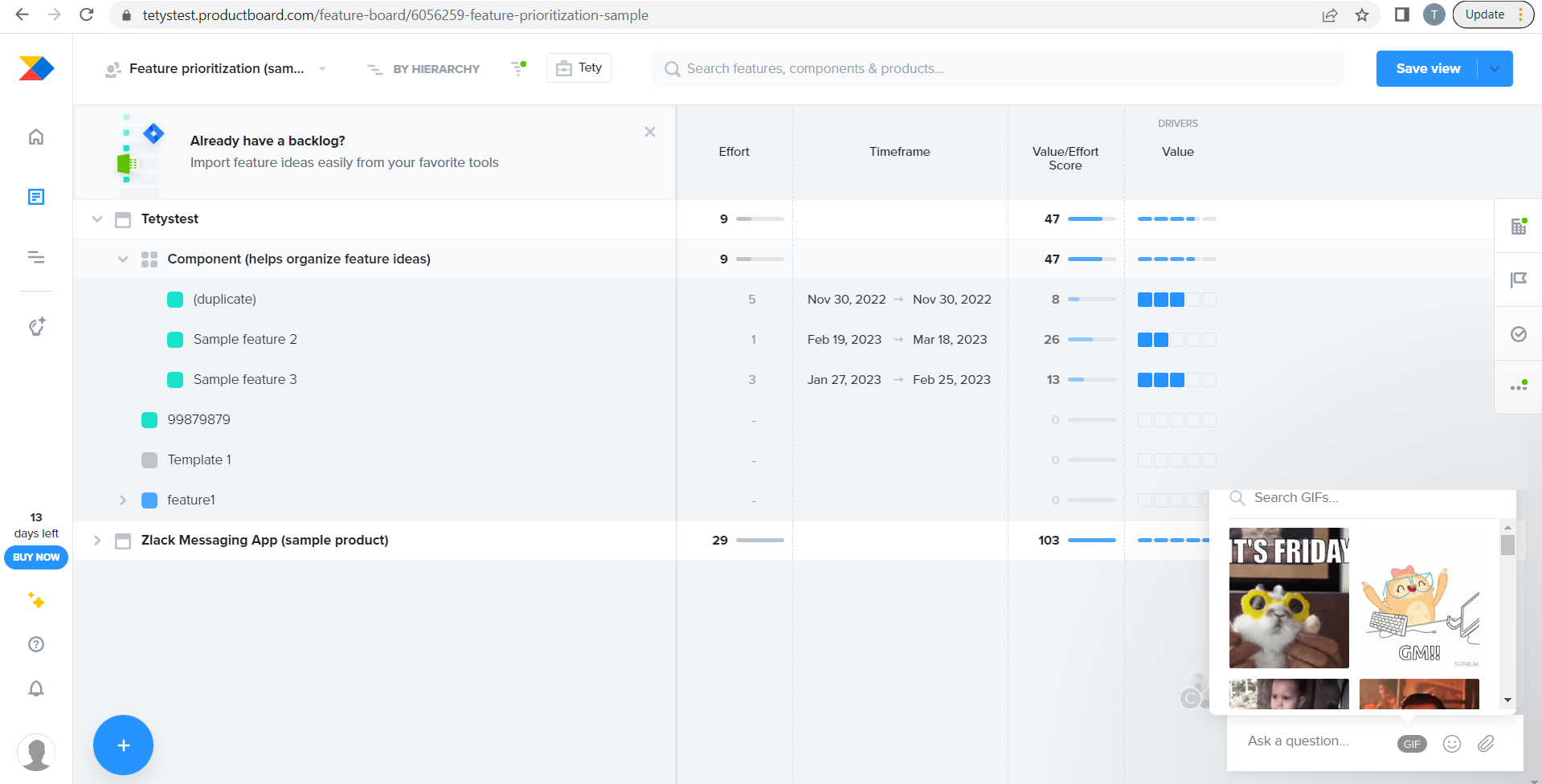
Le pop-up GIF/Emoji dans le composant « Product Assist Chat » n’est pas aligné
Gravité :
Mineure
Étapes de reproduction :
- Cliquer sur « Product Assist Chat » dans le coin inférieur droit.
- Cliquer sur le bouton « GIF » ou « Emoji ».
Environnement :
Windows 10 Google Chrome, v.109.0.5414.74
Firefox, v.109.0.1 4
Microsoft Edge, v.109.0.1518.78
Résultat réel :
Les pop-ups GIF/Emoji ne sont pas alignés ; le champ « Recherche » est tronqué.
Résultat attendu :
Les pop-ups dans le composant « Chat » doivent être alignés.
L’interface utilisateur de l’application est conviviale. Je n’ai trouvé aucun défaut critique lors du processus de test, mais je recommanderais de porter attention à la fonctionnalité de partage d’objets et à la validation.