Erreurs détectées dans Broadly SaaS

Broadly SaaS propose une gamme d’outils précieux pour les petites entreprises cherchant à attirer plus de prospects, obtenir davantage d’avis et améliorer la communication avec leurs clients.
La plateforme offre plusieurs outils pour gérer la réputation en ligne et favoriser des relations clients fidèles, tels que la collecte d’avis en ligne sur Google, Facebook et Yelp, la messagerie client, le chat sur site web et la gestion des annuaires. En automatisant des tâches comme la collecte d’avis et les rappels de rendez-vous, Broadly permet aux entreprises de gagner du temps et de se concentrer sur des tâches plus importantes.
Les testeurs de logiciels qualifiés de QAwerk ont exploré Broadly SaaS d’un point de vue professionnel et ont découvert plusieurs domaines nécessitant des améliorations. Voici nos conclusions !
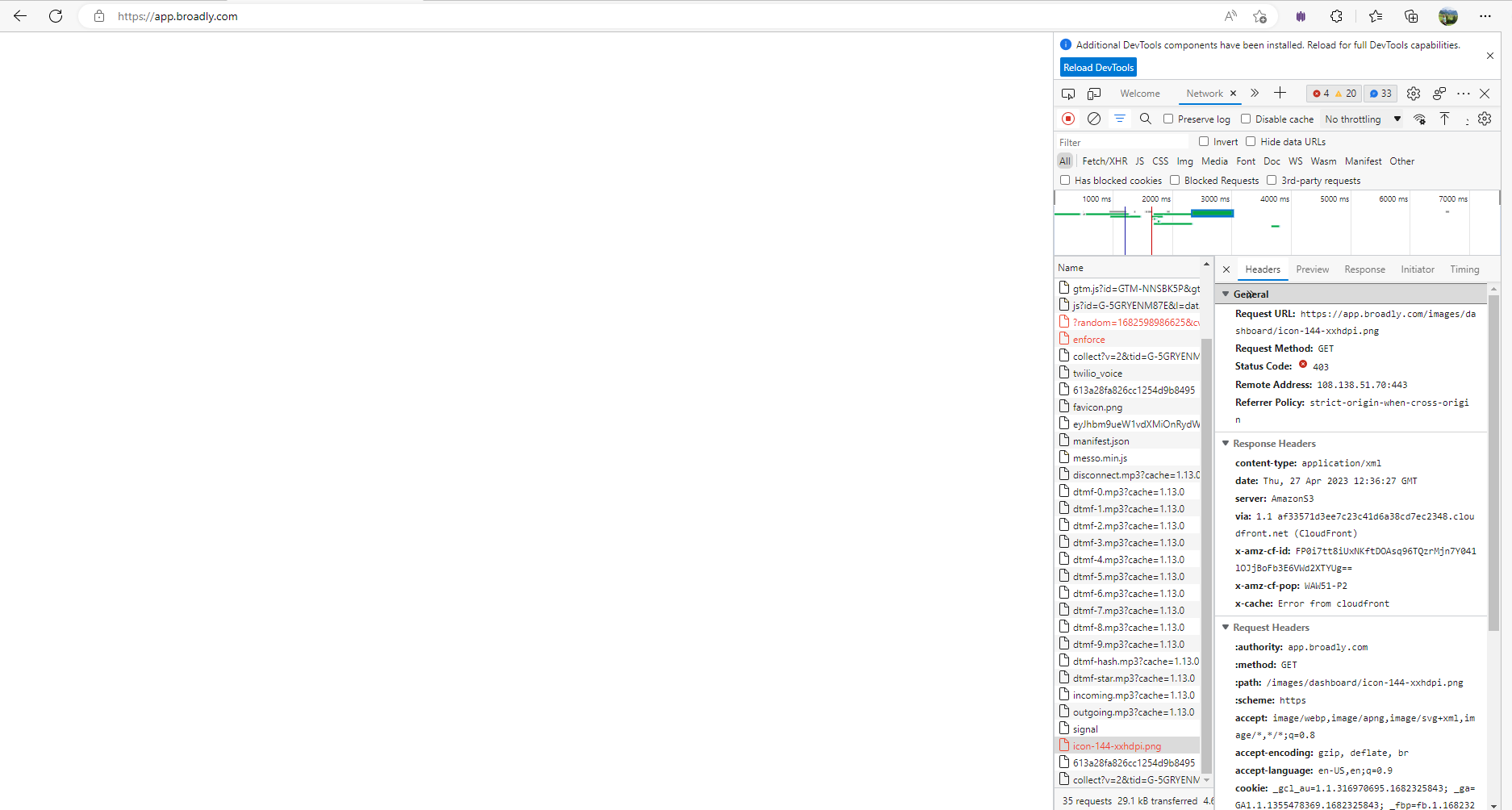
Une erreur 403 s’affiche après avoir cliqué sur le bouton « Connexion »
Gravité :
Bloquante
Condition préalable :
- L’utilisateur est sur la page principale.
Étapes de reproduction :
- Cliquez sur le bouton « Se connecter » en haut à droite.
Environnement :
Windows 10
Edge v.112.0.1722.5
Firefox v.112.0.1
Résultat réel :
L’écran blanc s’affiche.
Résultat attendu :
La page « Connexion » devrait s’ouvrir avec succès.
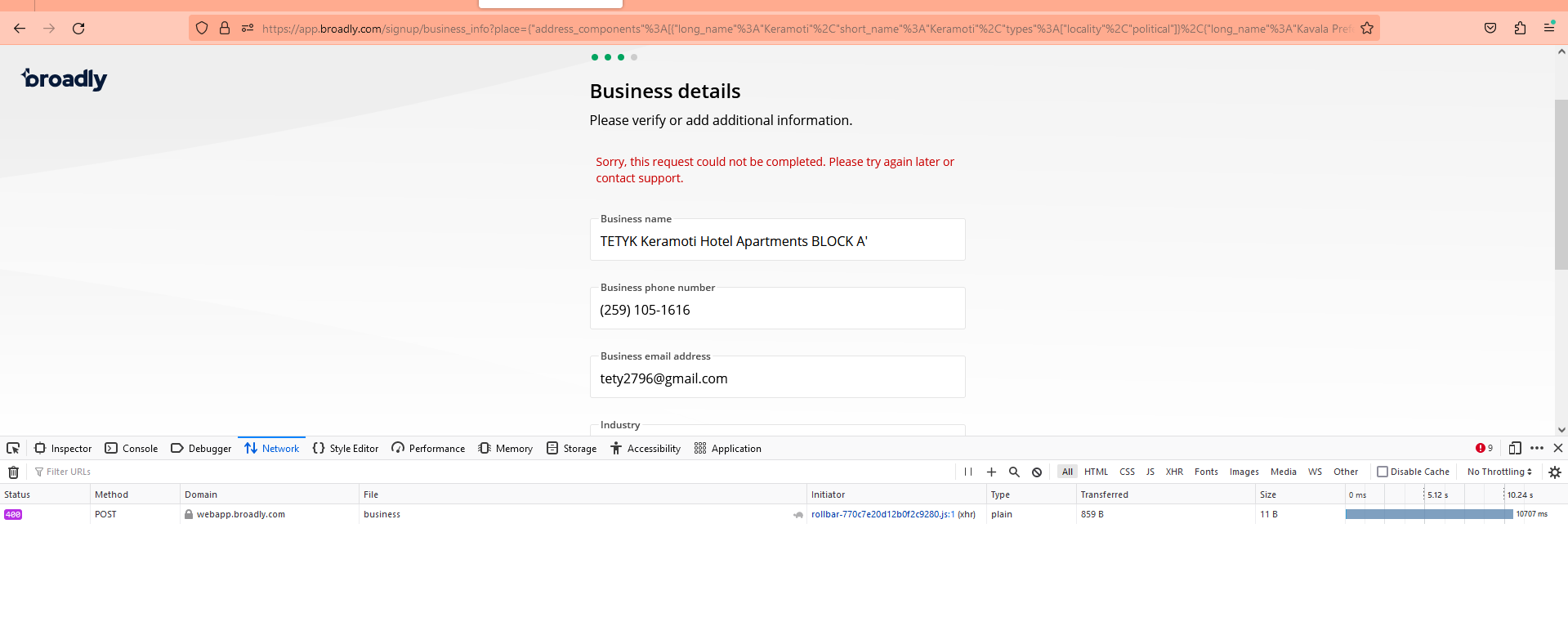
Une erreur 400 s’affiche après avoir cliqué sur le bouton « Continuer » sur le formulaire « Détails de l’entreprise »
Gravité :
Critique
Condition préalable :
- La page « S’inscrire » est ouverte (Se connecter avec Google).
Étapes de reproduction :
- Remplissez le champ « Nom de l’entreprise ».
- Cliquez sur le bouton « Continuer ».
- Remplissez tous les champs obligatoires du formulaire « Détails de l’entreprise ».
- Cliquez sur le bouton « Continuer ».
Environnement :
Windows 10
Edge v.112.0.1722.5
Firefox v.112.0.1
Résultat réel :
Le message d’erreur « Désolé, cette demande n’a pas pu être traitée… » s’affiche.
Résultat attendu :
L’étape suivante du formulaire devrait s’afficher.
Impossible d’ouvrir le chat avec Broadly après l’envoi d’un message
Gravité :
Majeure
Condition préalable :
- La page « Partenaires » est ouverte.
Étapes de reproduction :
- Faites défiler la page « Partenaires » vers le bas jusqu’à ce que l’icône de chat s’affiche en bas à droite.
- Ouvrez la fenêtre modale de chat en cliquant sur l’icône.
- Envoyez n’importe quel message.
Environnement :
Windows 10
Edge v.112.0.1722.5
Firefox v.112.0.1
Résultat réel :
La fenêtre de chat s’est fermée automatiquement ; il est impossible de rouvrir la fenêtre modale de chat.
Résultat attendu :
La fenêtre de chat ne devrait pas se fermer automatiquement après l’envoi du message ; le champ de saisie de l’adresse e-mail devrait s’afficher comme réponse automatique au message.
Il est possible de soumettre le formulaire « Partenaires » sans remplir le champ obligatoire « Secteur d’activité »
Gravité :
Majeure
Condition préalable :
- La page « Partenaires » est ouverte.
Étapes de reproduction :
- Faites défiler vers le bas jusqu’aux sections « Partenaire d’intégration logicielle » et « Partenaire fournisseur approuvé ».
- Cliquez sur l’un des liens suivants : « Travaillez avec nous » ou « Intégrer avec nous ».
- Remplissez tous les champs obligatoires, à l’exception de la liste déroulante « Secteur d’activité ».
- Cliquez sur le bouton « Connectons-nous ».
Environnement :
Windows 10
Edge v.112.0.1722.5
Firefox v.112.0.1
Résultat réel :
Le formulaire a été soumis avec succès.
Résultat attendu :
Le formulaire ne devrait pas être soumis sans remplir un champ obligatoire, ou le champ « Secteur d’activité » ne devrait pas être marqué comme obligatoire sur le formulaire.
Une erreur apparaît après avoir cliqué sur le bouton « Contactez-nous »
Gravité :
Majeure
Condition préalable :
L’utilisateur a créé un compte.
Étapes de reproduction :
- Accédez à votre projet.
- Cliquez sur le bouton « Contactez-nous ».
Environnement :
Windows 10 x64
Edge v. 112.0.1722.58
Chrome v. 112.0.5615.138
Firefox v. 112.0.2
Résultat réel :
Une erreur s’affiche.
Résultat attendu :
L’utilisateur devrait être redirigé vers la page « Assistance ».
Une erreur 405 apparaît après avoir activé le bouton « Conseils » dans la section « Paiements »
Gravité :
Majeure
Condition préalable :
L’utilisateur a créé un compte.
Étapes de reproduction :
- Cliquez sur le bouton « Paramètres ».
- Cliquez sur le bouton « Paiements ».
- Activez le bouton « Pourboires ».
Environnement :
Windows 10 x64
Edge v. 112.0.1722.58
Chrome v. 112.0.5615.138
Firefox v. 112.0.2
Résultat réel :
Le bouton n’est pas activé ; une erreur 405 s’affiche.
Résultat attendu :
Le bouton devrait être activé.
Le bouton « Demander le code postal » est désactivé lorsque le texte par défaut de la fonctionnalité « Chat en direct » est modifié
Gravité :
Mineure
Condition préalable :
- L’utilisateur est connecté.
- L’utilisateur est dans l’onglet « Paramètres ».
Étapes de reproduction :
- Accédez à l’onglet « Chat en direct ».
- Activez le bouton « Demander le code postal ».
- Cliquez sur « Modifier » dans la section « Salutation ».
- Mettez à jour le message.
- Cliquez sur le bouton « Enregistrer ».
Environnement :
Windows 10
Google Chrome v.112.0.5615.49
Edge v.112.0.1722.5
Firefox v.112.0.1
Résultat réel :
Le bouton « Demander le code postal » est automatiquement désactivé après la modification des valeurs de texte dans la fonctionnalité « Chat en direct ».
Résultat attendu :
L’état du bouton ne devrait pas changer après la mise à jour des valeurs de texte pour le message de salutation/suivi pour les nouveaux prospects.
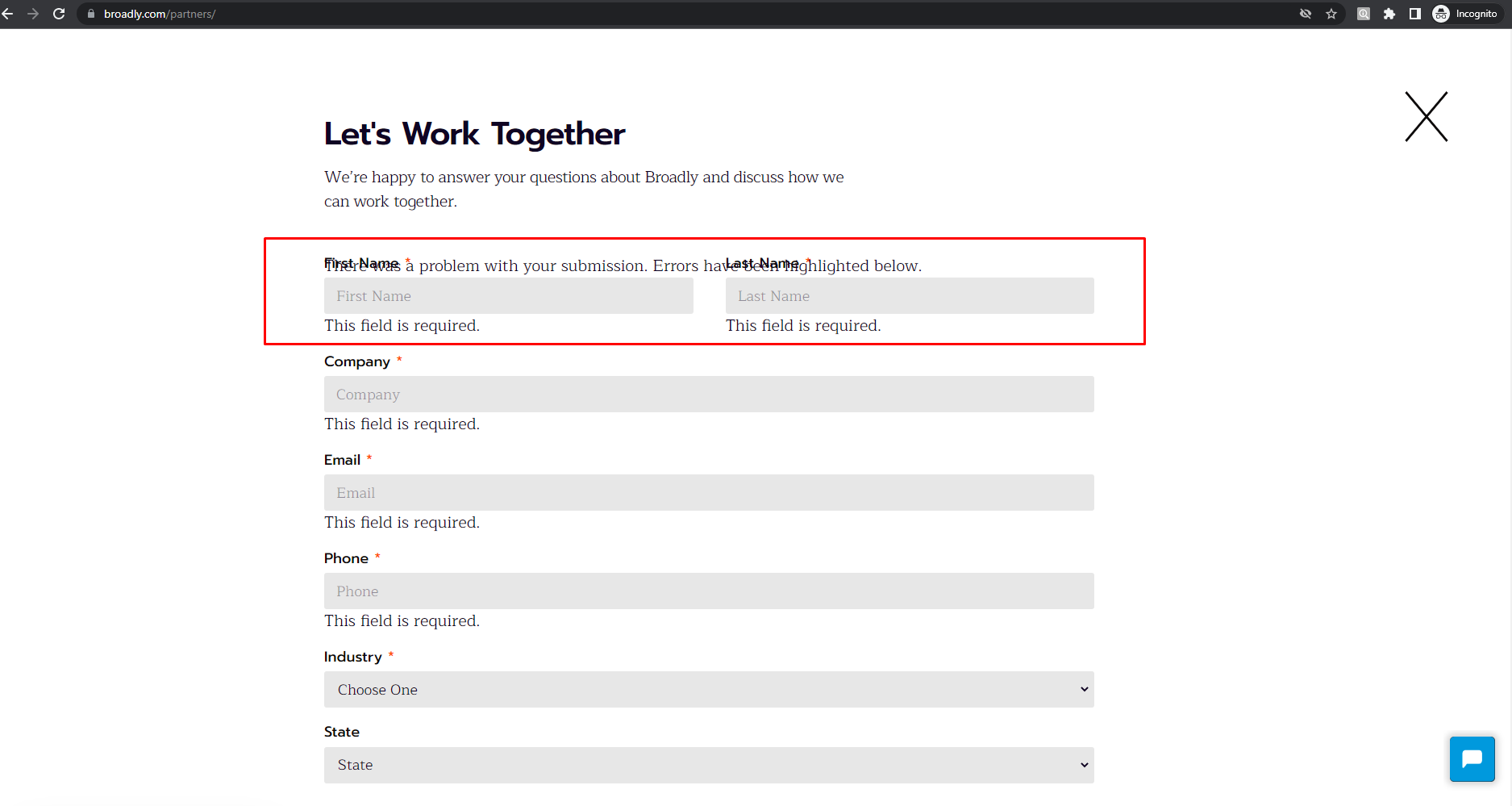
Les titres chevauchent les messages de validation sur le formulaire « Partenaires »
Gravité :
Mineure
Condition préalable :
L’utilisateur est sur la page « Partenaires ».
Étapes de reproduction :
- Faites défiler jusqu’aux sections « Partenaire d’intégration logicielle » et « Partenaire fournisseur approuvé ».
- Cliquez sur l’un des liens suivants : « Travaillez avec nous » ou « Intégrez avec nous ».
- Ne remplissez aucun champ du formulaire.
- Cliquez sur le bouton « Connectons-nous ».
Environnement :
Windows 10
Google Chrome v.112.0.5615.49
Edge v.112.0.1722.5
Firefox v.112.0.1
Résultat réel :
Les messages de validation se chevauchent avec les titres ; les messages de validation ne sont pas mis en surbrillance en rouge.
Résultat attendu :
Les messages de validation devraient être mis en surbrillance et affichés sous les champs requis ; les éléments ne devraient pas se chevaucher.
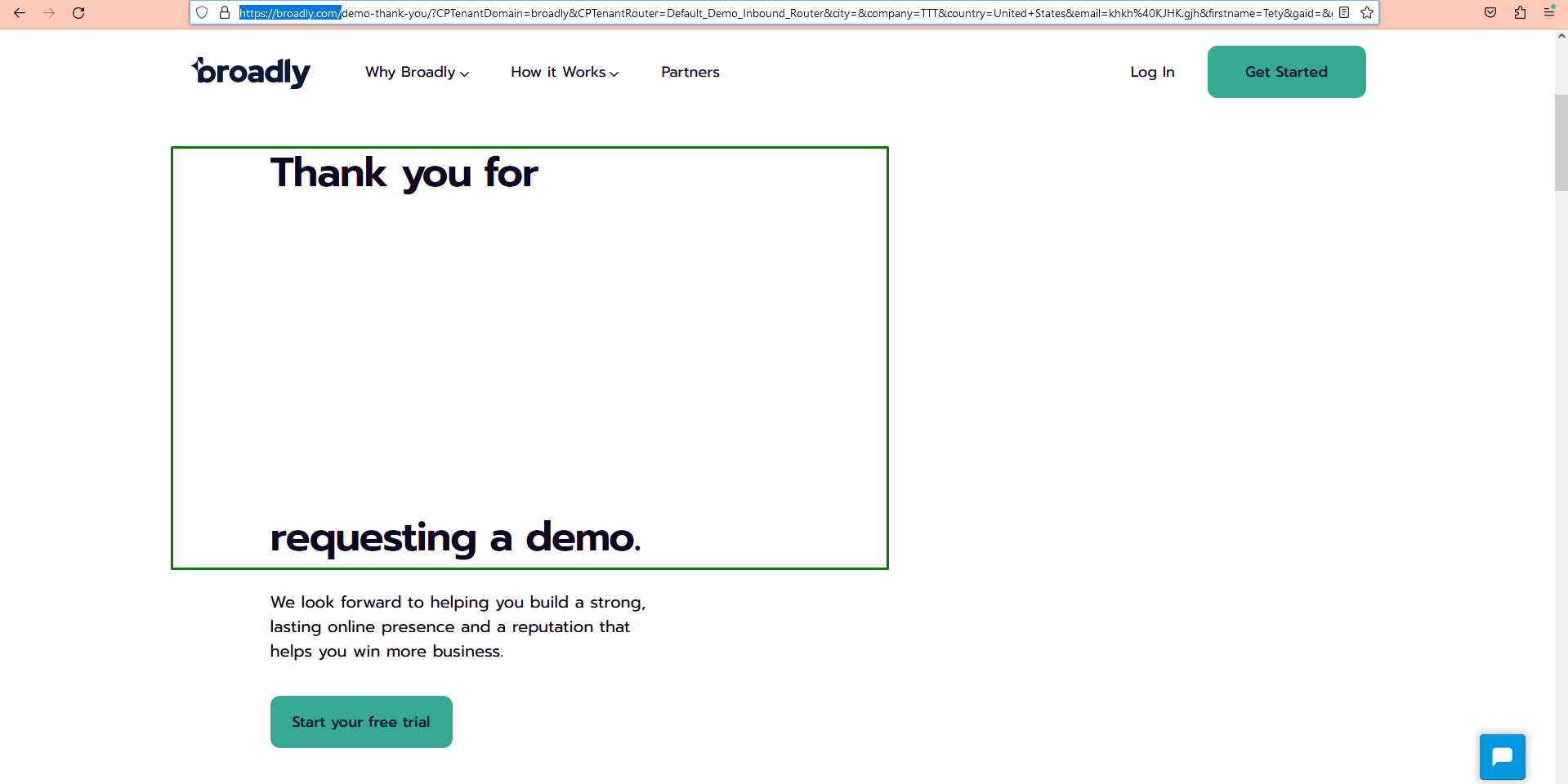
Le texte dépasse sur la page « Demander une démo »
Gravité :
Mineure
Condition préalable :
- L’utilisateur est sur la page principale.
Étapes de reproduction :
- Cliquez sur le lien « Demander une démo ».
- Remplissez le formulaire avec des données valides.
- Cliquez sur le bouton « En savoir plus ».
Environnement :
Windows 10
Firefox v.112.0.1
Résultat réel :
Un grand espace est affiché au milieu du texte.
Résultat attendu :
Le texte devrait être affiché sans grands espaces entre les mots.
Pas de validation d’espace sur le formulaire « Détails de l’entreprise »
Gravité :
Mineure
Condition préalable :
L’utilisateur est sur la page principale.
Étapes de reproduction :
- Cliquez sur le bouton « Démarrer un essai gratuit de 30 jours ».
- Remplissez les champs « Nom de l’entreprise », « Numéro de téléphone de l’entreprise », « Adresse e-mail de l’entreprise » et « Secteur d’activité ».
- Cliquez sur le bouton « Continuer ».
- Assurez-vous que l’étape suivante s’affiche avec succès.
- Cliquez sur le bouton « Continuer ».
- Assurez-vous que le message de validation s’affiche sous le champ « Adresse ».
- Effacez tous les champs du formulaire.
- Entrez des espaces dans les champs (Adresse, Ville, État, Code postal).
- Cliquez sur le bouton « Continuer ».
Environnement :
Windows 10
Google Chrome v.112.0.5615.49
Edge v.112.0.1722.5
Firefox v.112.0.1
Résultat réel :
L’inscription a été effectuée avec succès ; aucun message de validation ne s’affiche.
Résultat attendu :
Il devrait y avoir une validation sur les espaces.
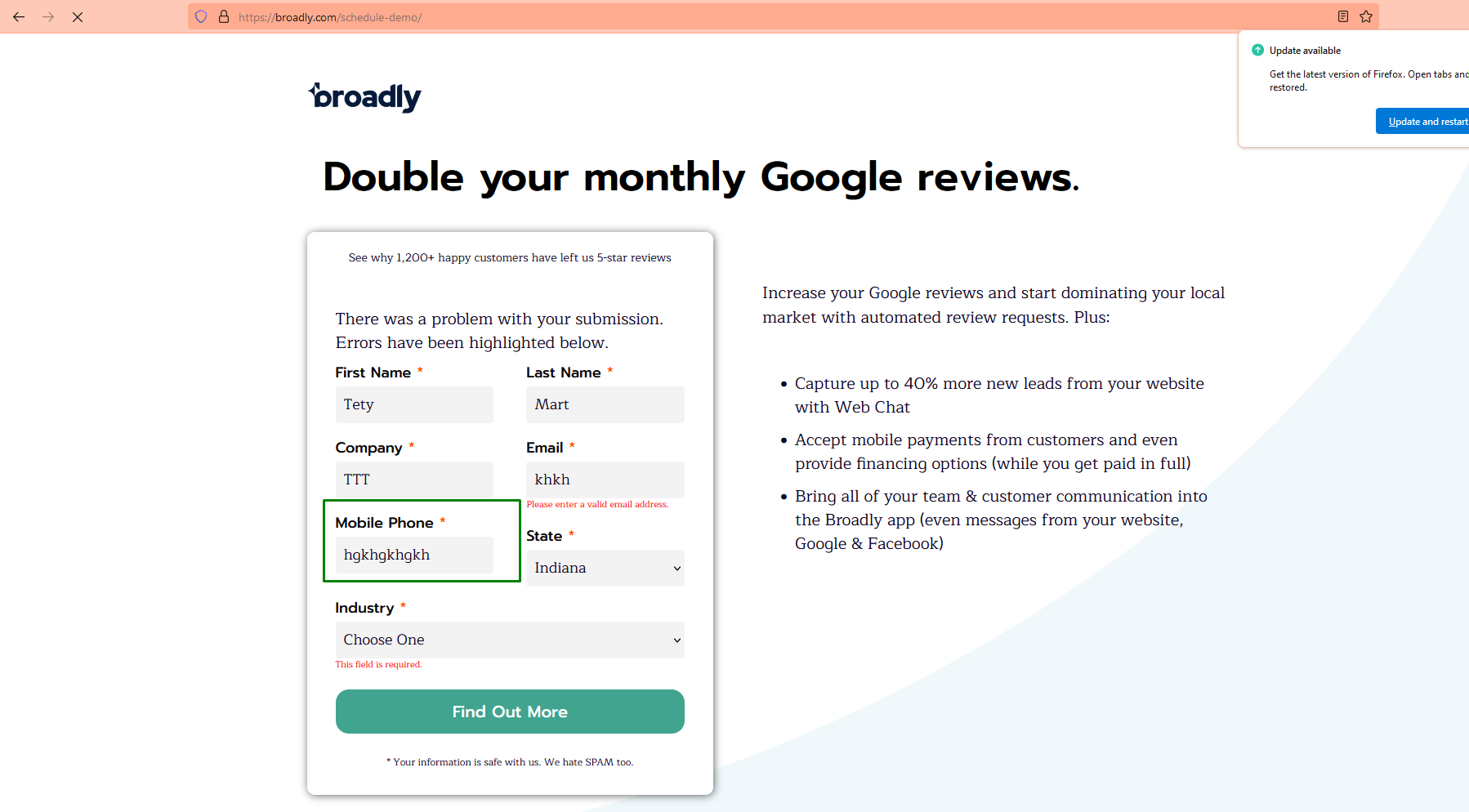
Aucune validation sur le champ « Téléphone mobile » du formulaire « Planifier une démo »
Gravité :
Mineure
Condition préalable :
L’utilisateur est sur la page principale de l’application.
Étapes de reproduction :
- Cliquez sur le lien « Demander une démo ».
- Entrez une lettre dans le champ « Téléphone mobile ».
- Cliquez sur le bouton « En savoir plus ».
Environnement :
Windows 10
Google Chrome v.112.0.5615.49
Edge v.112.0.1722.5
Firefox v.112.0.1
Résultat réel :
Aucun message de validation n’est affiché sous le champ « Téléphone mobile ».
Résultat attendu :
Un message de validation près de la valeur invalide devrait s’afficher.
L’application présente des problèmes critiques dans les fonctionnalités principales : connexion et inscription. Des messages d’erreur 400 s’affichent sur les formulaires et ne permettent pas à l’utilisateur de passer aux étapes suivantes. Je recommande vivement de porter plus d’attention aux fonctionnalités principales de l’application.