Bugs trouvés dans Heap SaaS

Heap est un outil d’analyse de produits utilisé pour mesurer et rapporter comment les utilisateurs interagissent avec les sites, les applications mobiles et d’autres produits.
La plateforme analyse les ensembles de données et indique les domaines qui nécessitent des améliorations, afin que les équipes produit et marketing sachent où les utilisateurs rencontrent des difficultés et ce qui doit être corrigé. Cet outil logiciel intelligent aide les équipes numériques à recueillir des informations, à comprendre leurs utilisateurs et à prendre des décisions basées sur les données. Avec Heap, plus de 8 000 entreprises ont amélioré l’expérience client et les résultats commerciaux.
Notre équipe QA a exploré Heap d’un point de vue professionnel, et voici les résultats.
Impossible d’ajouter une description à « Nouveau graphique » dans l’onglet « Analyser »
Gravité :
Majeure
Condition préalable :
L’utilisateur est connecté au système.
Étapes de reproduction :
- Accéder à l’onglet « Tous les graphiques ».
- Cliquer sur le bouton « Nouveau graphique ».
- Nommer le graphique sans nom et appuyer sur « Entrée » pour enregistrer les modifications.
- S’assurer que la valeur « Nouveau titre » est affichée.
- Entrer une description pour le graphique.
- Appuyer sur « Entrée » ou cliquer sur une zone en dehors du champ de saisie.
Environnement :
Windows 10
Google Chrome v.109.0.5414.74
Firefox v.109.0.1 4
Microsoft Edge v.109.0.1518.78
Résultat réel :
La valeur de la description est effacée et il n’y a aucune option pour l’enregistrer.
Résultat attendu :
La valeur de la description devrait être enregistrée après avoir appuyé sur « Entrée ».
Note : Il y a un bouton « Enregistrer » dans le navigateur « Edge ».
Lorsque le formulaire n’est pas entièrement rempli, la valeur du mot de passe est effacée après avoir cliqué sur « Démarrer l’essai gratuit »
Gravité :
Majeure
Condition préalable :
L’utilisateur se trouve sur la page principale du site Web.
Étapes de reproduction :
- Cliquer sur le bouton « Connexion ».
- Cliquer sur le lien « S’inscrire ».
- Remplir « Prénom ».
- Remplir « Nom ».
- Remplir un « E-mail professionnel » valide.
- Remplir « Mot de passe ».
- Cliquer sur le bouton « Démarrer l’essai gratuit ».
Environnement :
Windows 10
Google Chrome v.109.0.5414.74
Firefox v.109.0.1 4
Microsoft Edge v.109.0.1518.78
Résultat réel :
La valeur « Mot de passe » est effacée.
Résultat attendu :
Le mot de passe saisi devrait rester dans le formulaire.
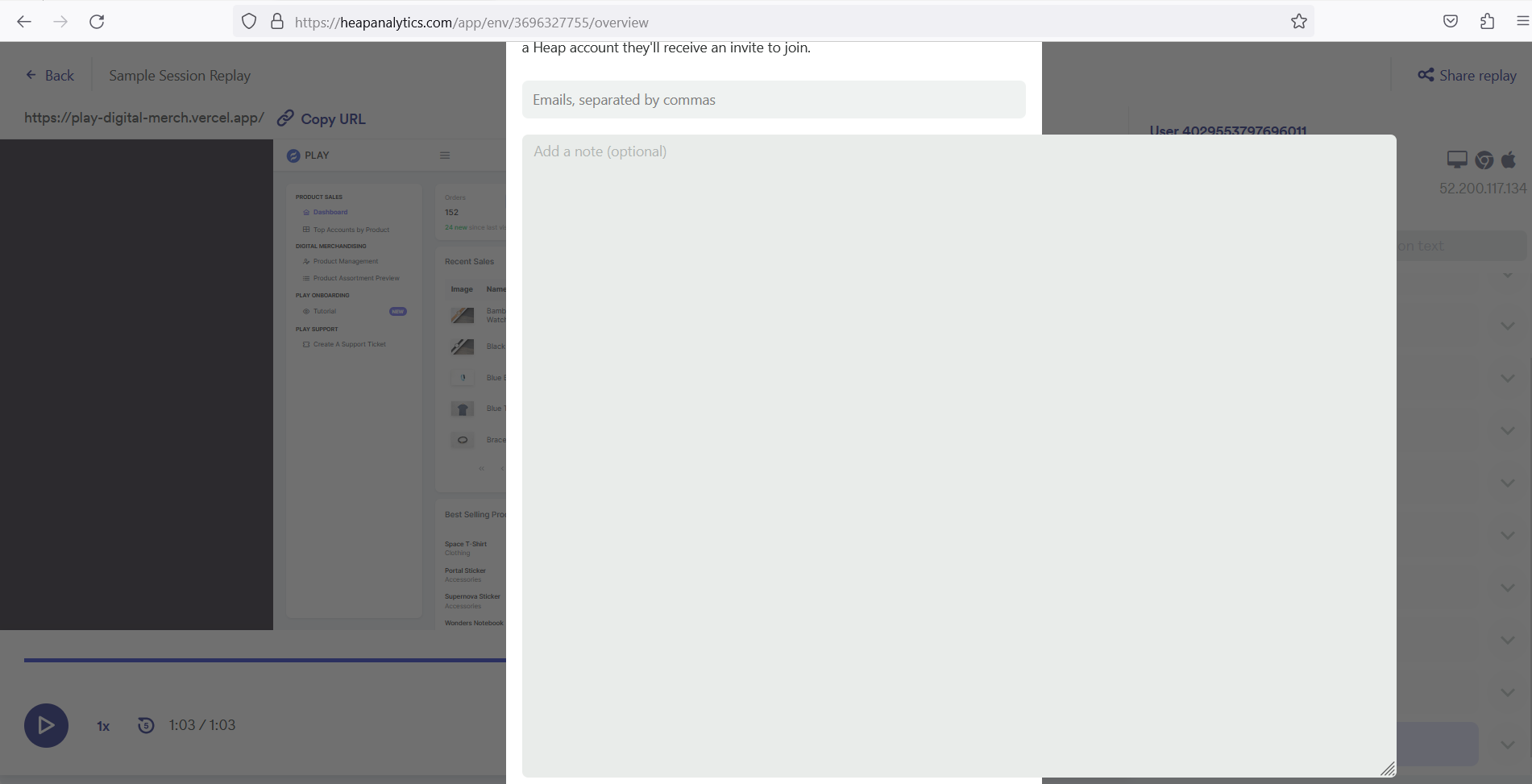
Impossible de passer à la ligne dans le champ « Ajouter une note » lors de la saisie de texte
Gravité :
Mineure
Condition préalable :
L’utilisateur est connecté au système.
Étapes de reproduction :
- Cliquer sur le lien « Regarder la session » dans l’onglet « Aperçu ».
- Cliquer sur le bouton « Partager le replay » dans le coin supérieur droit.
- Saisir du texte dans le champ « Ajouter une note ».
- Faire un saut de ligne en appuyant sur « Entrée ».
Environnement :
Windows 10
Google Chrome v.109.0.5414.74
Firefox v.109.0.1 4
Microsoft Edge v.109.0.1518.78
Résultat réel :
Il est impossible de passer à la ligne.
Résultat attendu :
Il devrait être possible de passer à la ligne dans n’importe quel champ de texte.
Impossible de faire défiler la page vers le haut/bas après avoir agrandi le champ « Ajouter une note »
Gravité :
Mineure
Condition préalable :
L’utilisateur est connecté au système.
Étapes de reproduction :
- Cliquer sur le lien « Regarder la session » dans l’onglet « Aperçu ».
- Cliquer sur le bouton « Partager le replay » dans le coin supérieur droit.
- Agrandir la zone du champ « Ajouter une note ».
Environnement :
Windows 10
Google Chrome v.109.0.5414.74
Firefox v.109.0.1 4
Microsoft Edge v.109.0.1518.78
Résultat réel :
Il est impossible de faire défiler la page vers le haut/bas après avoir agrandi le champ de texte « Ajouter une note ».
Résultat attendu :
Il devrait être possible d’agrandir et de réduire la taille du champ de texte et de faire défiler la page vers le haut/bas pour voir toutes les informations.
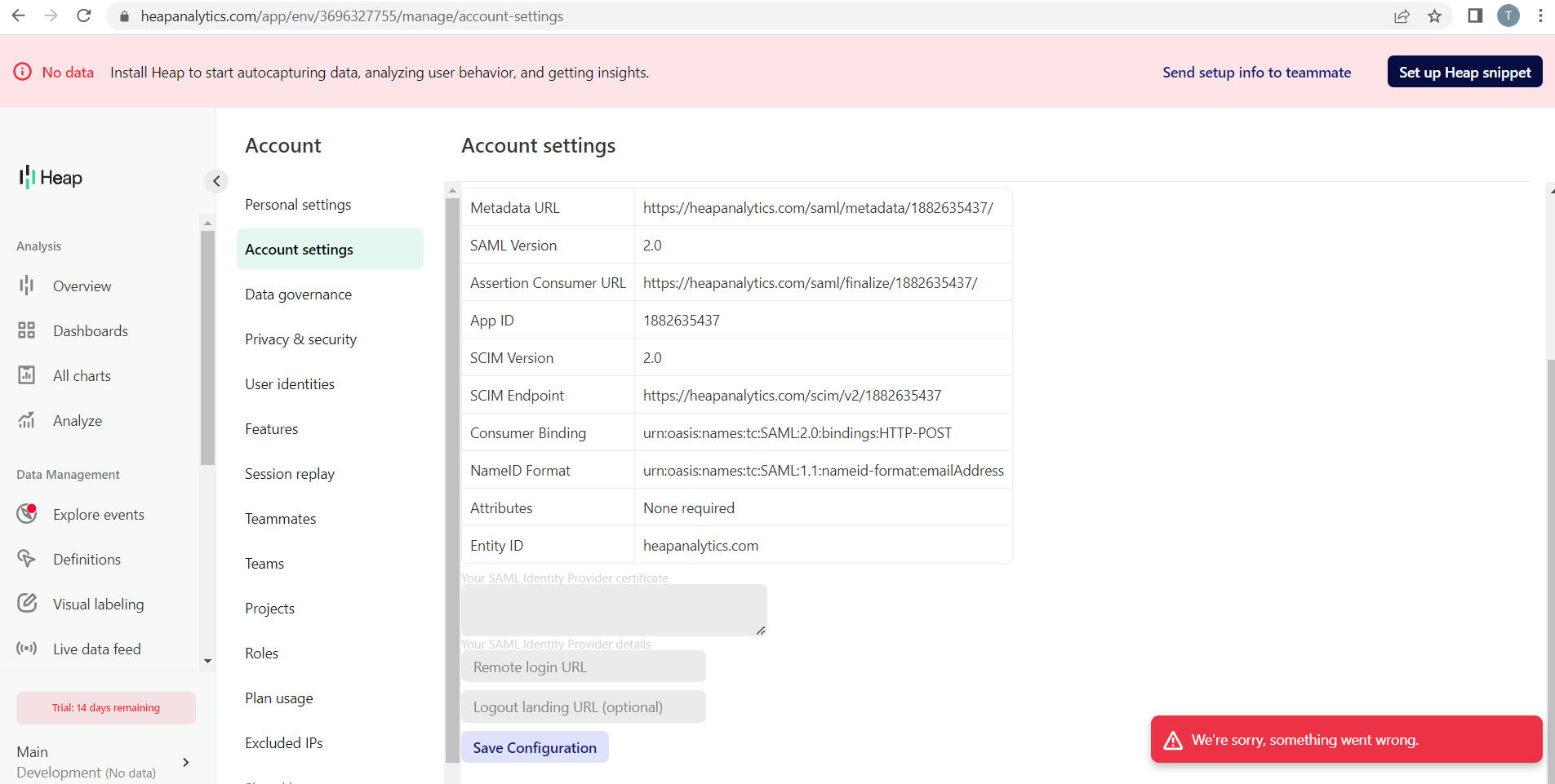
Un message d’erreur s’affiche après avoir cliqué sur le bouton « Enregistrer la configuration » dans l’onglet « Paramètres du compte »
Gravité :
Mineure
Condition préalable :
L’utilisateur est connecté au système.
Étapes de reproduction :
- Accéder à l’élément du « Menu du compte ».
- Cliquer sur « Gérer ».
- Sélectionner « Paramètres du compte ».
- Cliquer sur le bouton « Enregistrer la configuration ».
Environnement :
Windows 10
Google Chrome v.109.0.5414.74
Firefox v.109.0.1 4
Microsoft Edge v.109.0.1518.78
Résultat réel :
Le message d’erreur « Nous sommes désolés, quelque chose s’est mal passé » s’affiche.
Résultat attendu :
Le bouton « Enregistrer la configuration » devrait être désactivé jusqu’à ce que l’utilisateur saisisse la valeur dans les champs.
L’infobulle « Renommer » se déplace avec la page lors du défilement
Gravité :
Mineure
Condition préalable :
L’utilisateur est connecté au système.
Étapes de reproduction :
- Accéder à l’onglet « Tous les graphiques ».
- Cliquer sur le bouton « Nouveau graphique ».
- Placer le curseur sur le titre « Sans nom ».
- Cliquer en dehors de la zone de saisie.
- S’assurer que l’infobulle « Renommer » est affichée.
- Faire défiler la page.
Environnement :
Windows 10
Google Chrome v.109.0.5414.74
Firefox v.109.0.1 4
Microsoft Edge v.109.0.1518.78
Résultat réel :
Pendant que l’utilisateur fait défiler la page, l’infobulle « Renommer » se déplace avec elle.
Résultat attendu :
L’infobulle « Renommer » devrait disparaître.
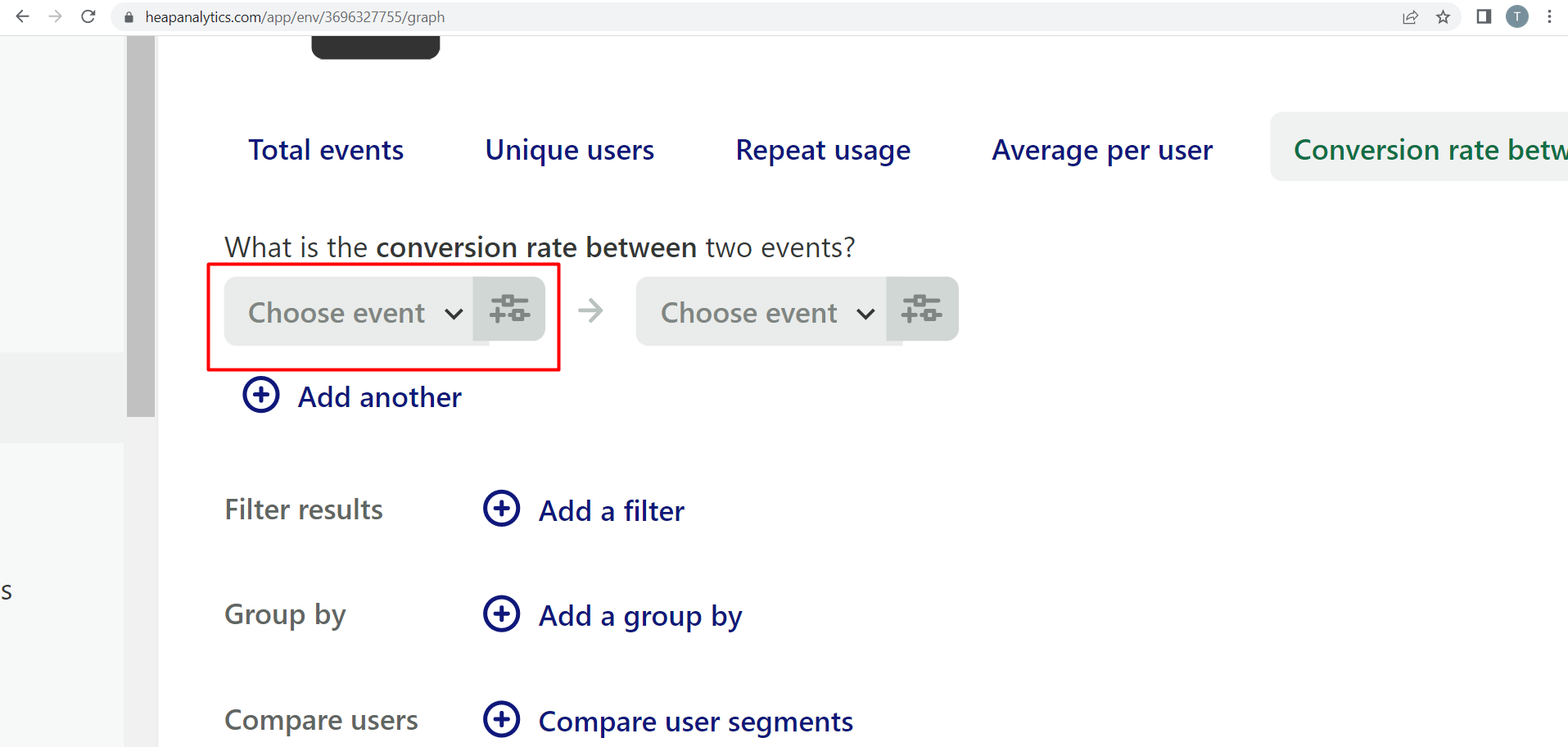
Les éléments « Choisir un événement » et « Filtrer » ne sont pas alignés
Gravité :
Mineure
Condition préalable :
- L’utilisateur est connecté au système.
- L’utilisateur est sur l’onglet « Tous les graphiques ».
Étapes de reproduction :
- Cliquez sur le bouton « Nouveau graphique ».
- Observez la liste déroulante « Choisir un événement » et le bouton « Filtrer ».
Environnement :
Windows 10
Google Chrome v.109.0.5414.74
Firefox v.109.0.1 4
Microsoft Edge v.109.0.1518.78
Résultat réel :
La liste déroulante « Choisir un événement » et le bouton « Filtrer » ne sont pas alignés si aucune valeur n’est sélectionnée dans l’onglet « Analyser ».
Résultat attendu :
Les éléments devraient être alignés, que la valeur soit choisie ou non.
Le lien « Accéder au tableau de bord » ouvre la page derrière la fenêtre modale « Ajouter au tableau de bord »
Gravité :
Mineure
Condition préalable :
- L’utilisateur est connecté au système.
- Au moins 1 graphique et 1 tableau de bord sont créés.
- Le graphique est ajouté au tableau de bord.
Étapes de reproduction :
- Naviguez vers l’onglet « Tous les graphiques ».
- Ouvrez le graphique qui a été ajouté au « Tableau de bord ».
- Cliquez sur l’élément de menu « Actions du graphique » dans le coin supérieur droit.
- Sélectionnez l’option « Ajouter au tableau de bord ».
- Cliquez sur le lien « Accéder au tableau de bord ».
Environnement :
Windows 10
Google Chrome v.109.0.5414.74
Firefox v.109.0.1 4
Microsoft Edge v.109.0.1518.78
Résultat réel :
La page s’ouvre derrière la fenêtre modale « Ajouter au tableau de bord ».
Résultat attendu :
La page devrait s’ouvrir dans un onglet séparé, et non derrière la fenêtre modale.
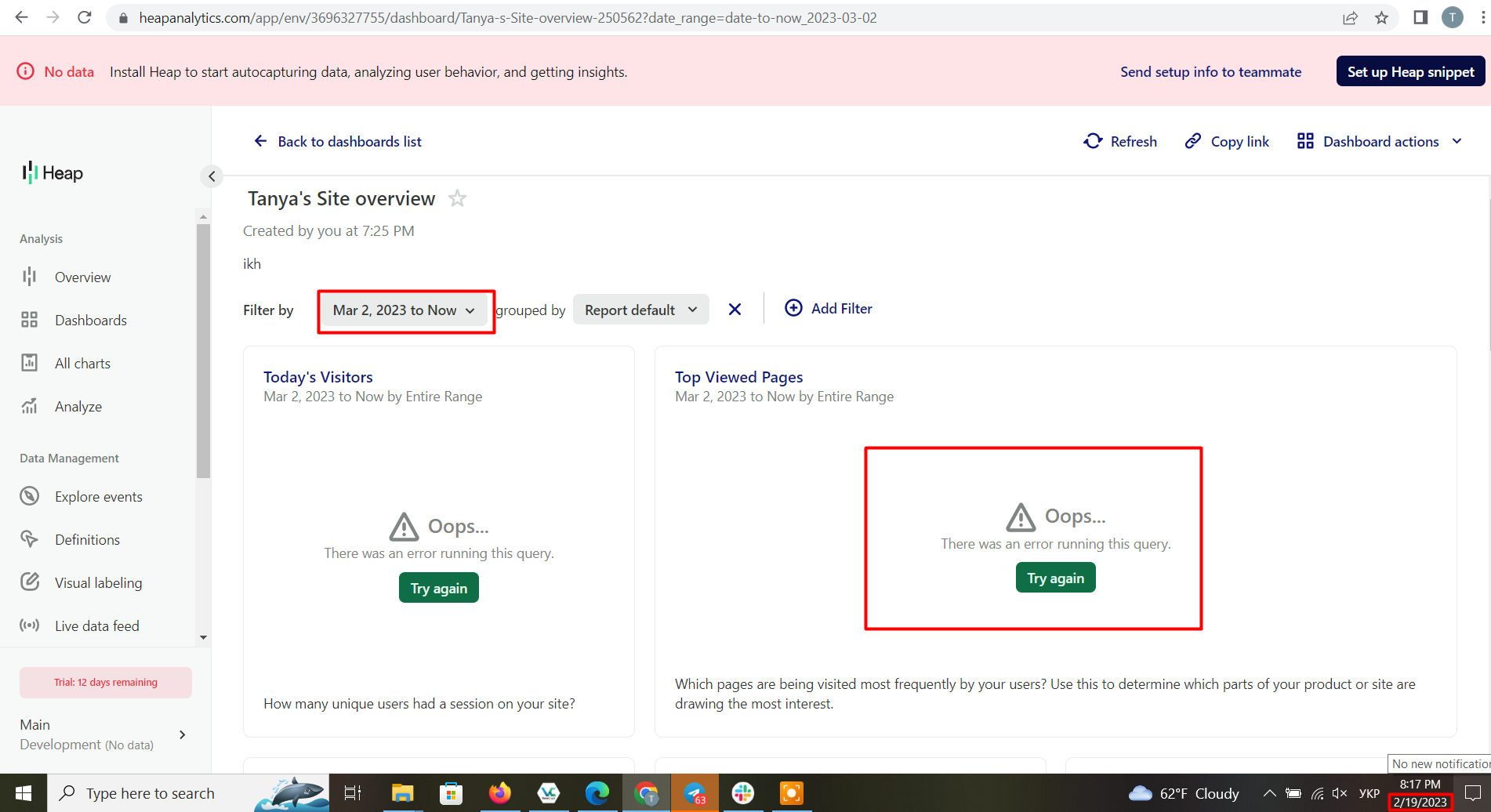
Une erreur s’affiche lorsque l’utilisateur tente de filtrer les données par une date future dans l’onglet « Tableaux de bord »
Gravité :
Mineure
Condition préalable :
- L’utilisateur est connecté au système.
- Il existe au moins 1 tableau de bord.
Étapes de reproduction :
- Naviguez vers l’onglet « Tableaux de bord ».
- Sélectionnez n’importe quel tableau de bord existant.
- Sélectionnez l’option « Date jusqu’à maintenant » dans la liste déroulante.
- Sélectionnez une date future.
Environnement :
Windows 10
Google Chrome v.109.0.5414.74
Firefox v.109.0.1 4
Microsoft Edge v.109.0.1518.78
Résultat réel :
L’erreur « Oups. Une erreur s’est produite lors de l’exécution de cette requête. » s’affiche.
Résultat attendu :
Il ne devrait pas y avoir d’option pour sélectionner une date future dans le calendrier.
Lors des tests, j’ai rencontré 2 bugs majeurs liés aux données non sauvegardées et à la suppression des données saisies, ainsi que 7 problèmes mineurs d’interface utilisateur et de validation. Je recommande de prêter attention à la validation des champs.