Bugs trouvés dans DeckLinks SaaS

DeckLinks aide les équipes de vente à communiquer efficacement et à offrir une expérience client exceptionnelle.
Il est possible de captiver vos spectateurs avec des présentations engageantes en 3 étapes simples : téléchargez un fichier PDF, ajoutez une narration audio/vidéo et partagez un lien traçable. La plateforme fournit des outils avancés tels que des analyses d’engagement en temps réel pour montrer aux équipes de vente ce que les acheteurs font réellement de leurs présentations commerciales et quel contenu suscite l’intérêt et facilite les ventes.
Les ingénieurs de QAwerk possèdent une vaste expérience dans le test de produits SaaS, nous avons donc voulu vérifier si DeckLinks pouvait réussir notre test d’assurance qualité. Voici nos conclusions !
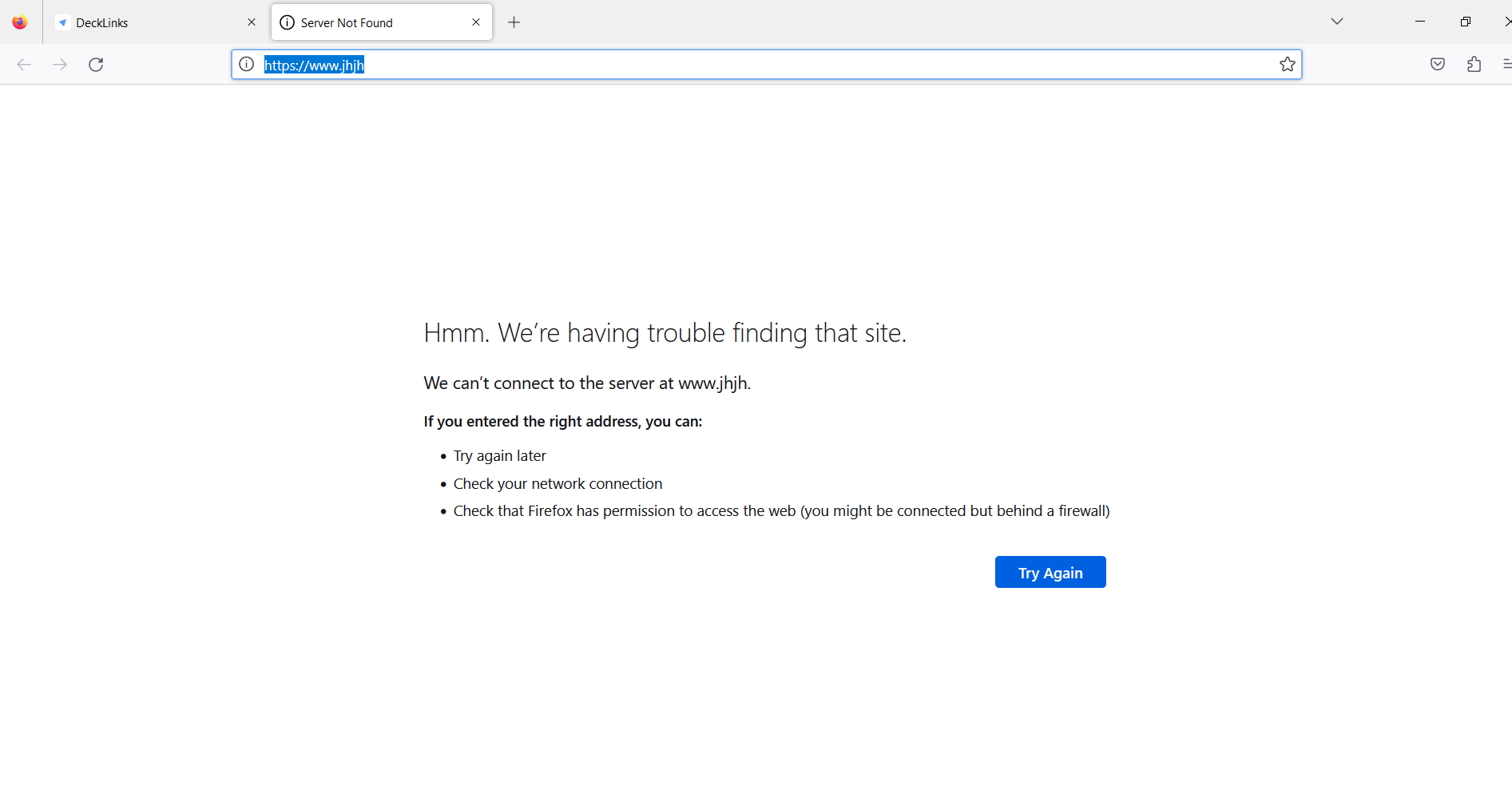
Une erreur « Serveur introuvable » s’affiche après avoir suivi le lien du globe depuis l’onglet « Profils »
Gravité :
Critique
Condition préalable :
- L’utilisateur est connecté à l’application.
- Au moins un deck a été créé.
Étapes de reproduction :
- Ouvrez le deck existant.
- Basculez vers l’onglet « Profils de l’entreprise ».
- Cliquez sur le bouton « Prévisualiser/Modifier le profil ».
- Cliquez sur l’icône « Globe ».
Environnement :
Windows 10
Google Chrome v.109.0.5414.74
Firefox v.109.0.1 4
Microsoft Edge v.109.0.1518.78
Résultat réel :
L’erreur « Serveur introuvable » s’affiche.
Résultat attendu :
La page valide devrait s’ouvrir en cliquant sur le lien.
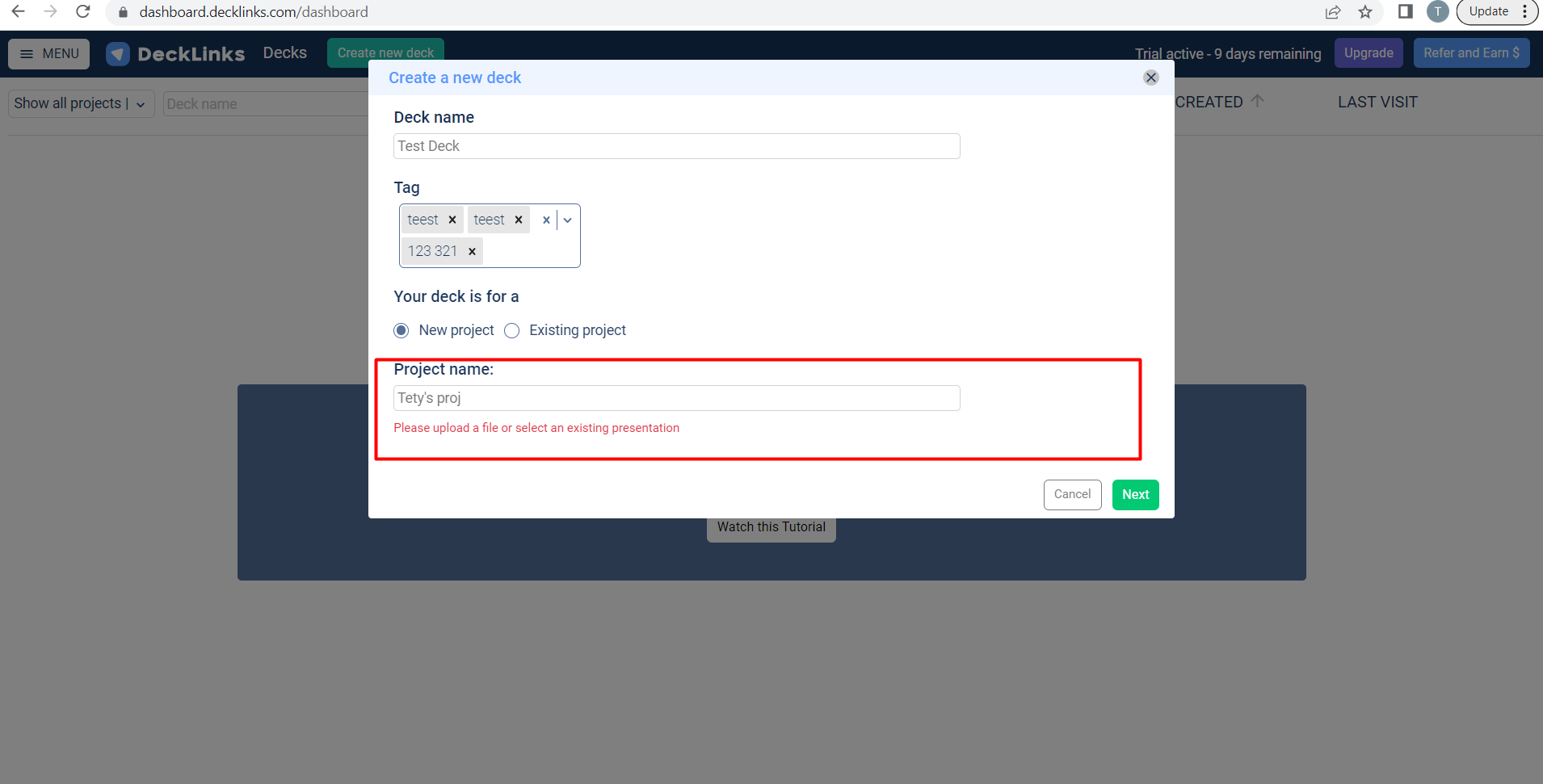
Un message de validation s’affiche sous le champ « Nom du projet »
Gravité :
Majeure
Condition préalable :
L’utilisateur est connecté à l’application.
Étapes de reproduction :
- Cliquez sur le bouton « Créer un nouveau deck ».
- Saisissez « Nom du deck ».
- Saisissez « Nom du projet ».
- Cliquez sur le bouton « Suivant ».
- Cliquez sur le bouton radio « Sélectionner à partir du « Contenu ».
- Cliquez sur le bouton « Créer ».
- Vérifiez que le message de validation sous le champ « Nom de fichier » s’affiche : « Veuillez télécharger un fichier ou sélectionner une présentation existante ».
- Cliquez sur le bouton « Retour ».
Environnement :
Windows 10
Google Chrome v.109.0.5414.74
Firefox v.109.0.1 4
Microsoft Edge v.109.0.1518.78
Résultat réel :
Le message de validation « Veuillez télécharger un fichier ou sélectionner une présentation existante » s’affiche sous le champ « Nom du projet ».
Résultat attendu :
Il ne devrait y avoir aucun message de validation.
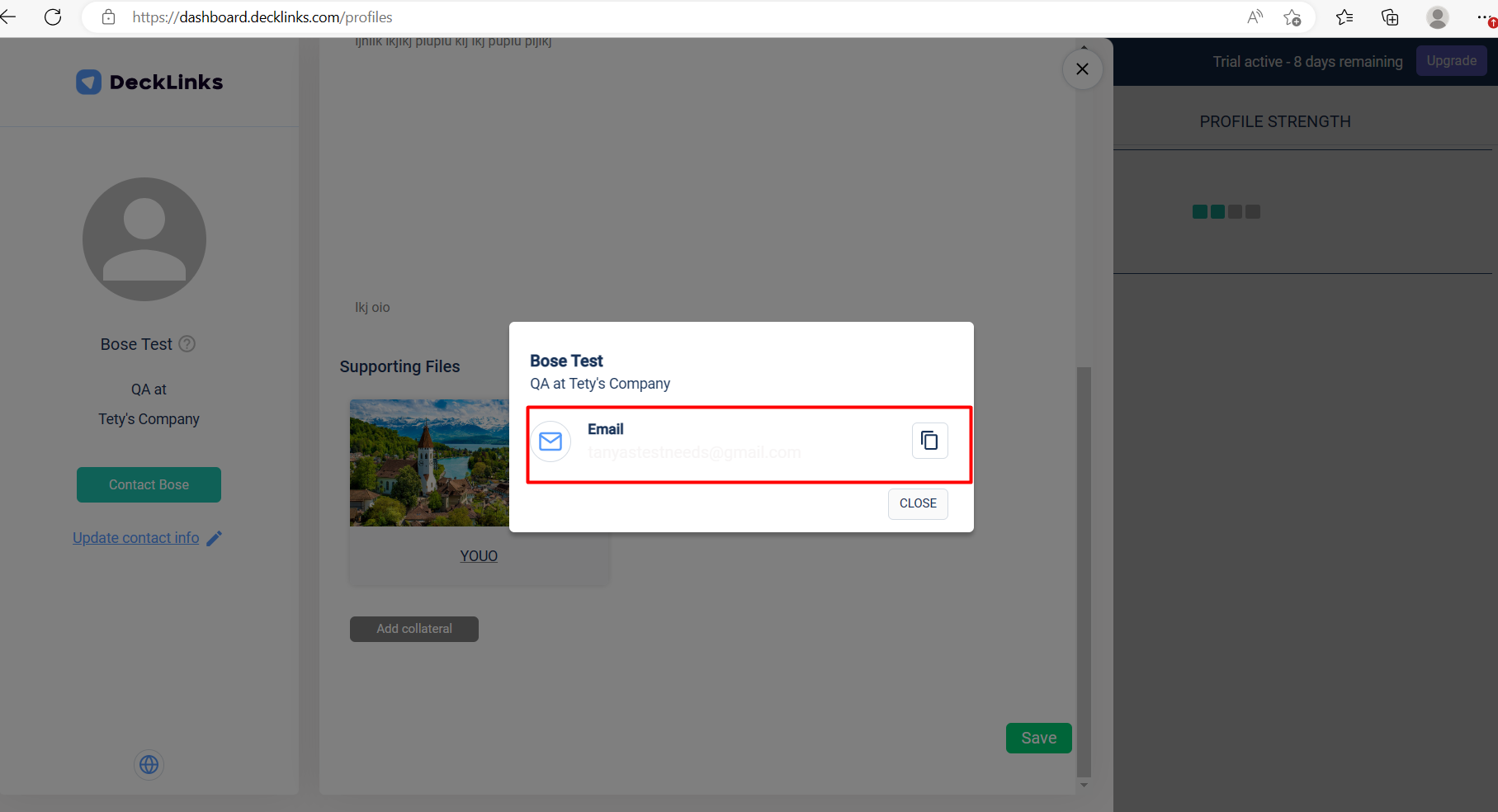
La couleur de police invisible des coordonnées s’affiche sur le « Profil »
Gravité :
Mineure
Condition préalable :
Le deck existant est ouvert.
Étapes de reproduction :
- Basculez vers l’onglet « Profils de l’entreprise ».
- Cliquez sur le bouton « Prévisualiser/Modifier » le profil.
- Cliquez sur le bouton « Contacter [nom du profil] ».
Environnement :
Windows 10
Google Chrome v.109.0.5414.74
Firefox v.109.0.1 4
Microsoft Edge v.109.0.1518.78
Résultat réel :
La couleur de police invisible des données d’e-mail s’affiche.
Résultat attendu :
La couleur de la police du texte devrait être visible pour l’utilisateur.
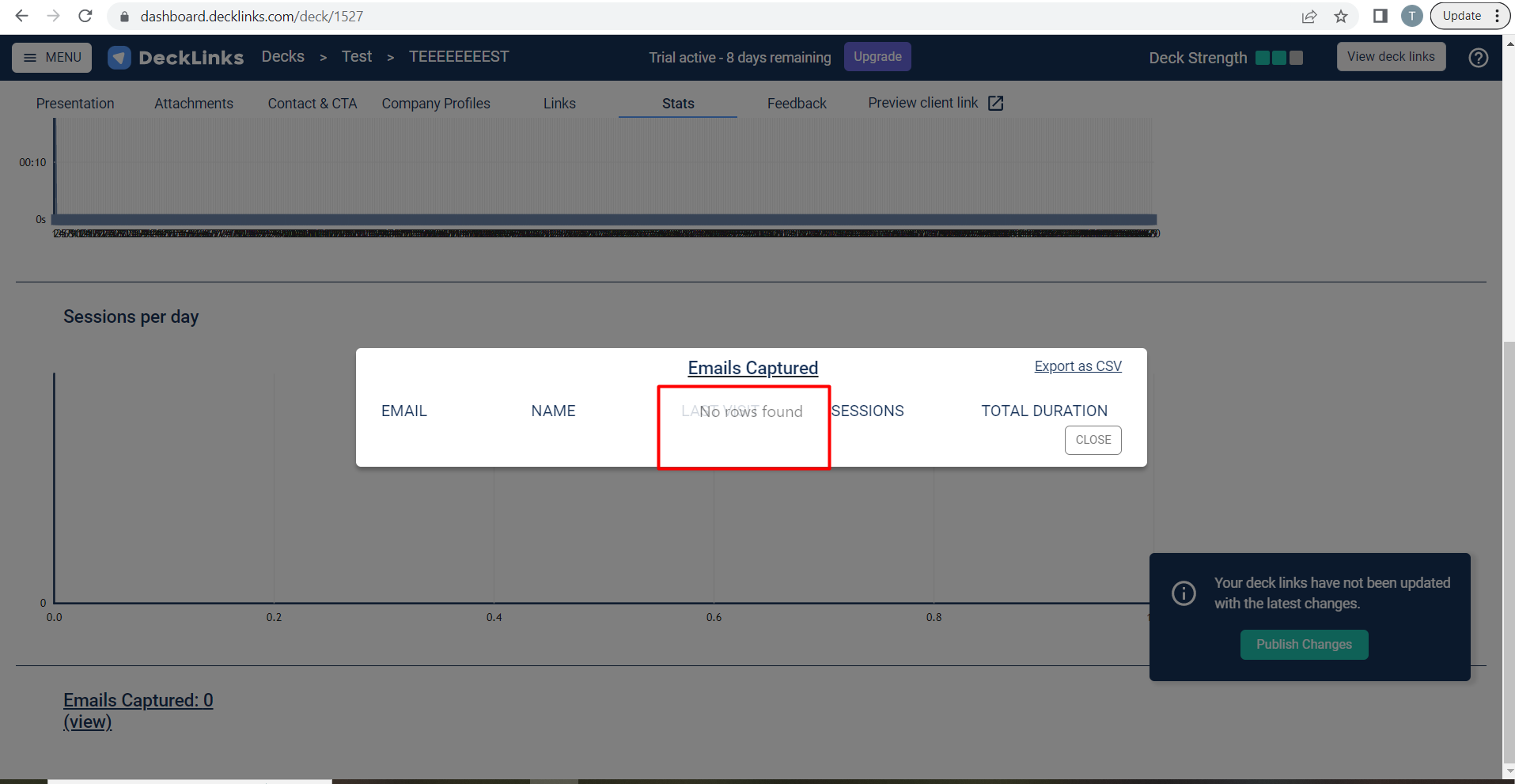
Le texte se superpose dans la fenêtre contextuelle « E-mails capturés »
Gravité :
Mineure
Condition préalable :
Le deck avec 0 e-mail capturé existe dans le système.
Étapes de reproduction :
- Ouvrez le deck existant.
- Basculez vers l’onglet « Statistiques ».
- Faites défiler vers le bas.
- Cliquez sur le lien « Voir » dans la section « E-mails capturés ».
Environnement :
Windows 10
Google Chrome v.109.0.5414.74
Firefox v.109.0.1 4
Microsoft Edge v.109.0.1518.78
Résultat réel :
Le nom de la colonne « Dernière visite » et le texte « Aucune ligne trouvée » se superposent.
Résultat attendu :
Le texte « Aucune ligne trouvée » devrait s’afficher sous les colonnes.
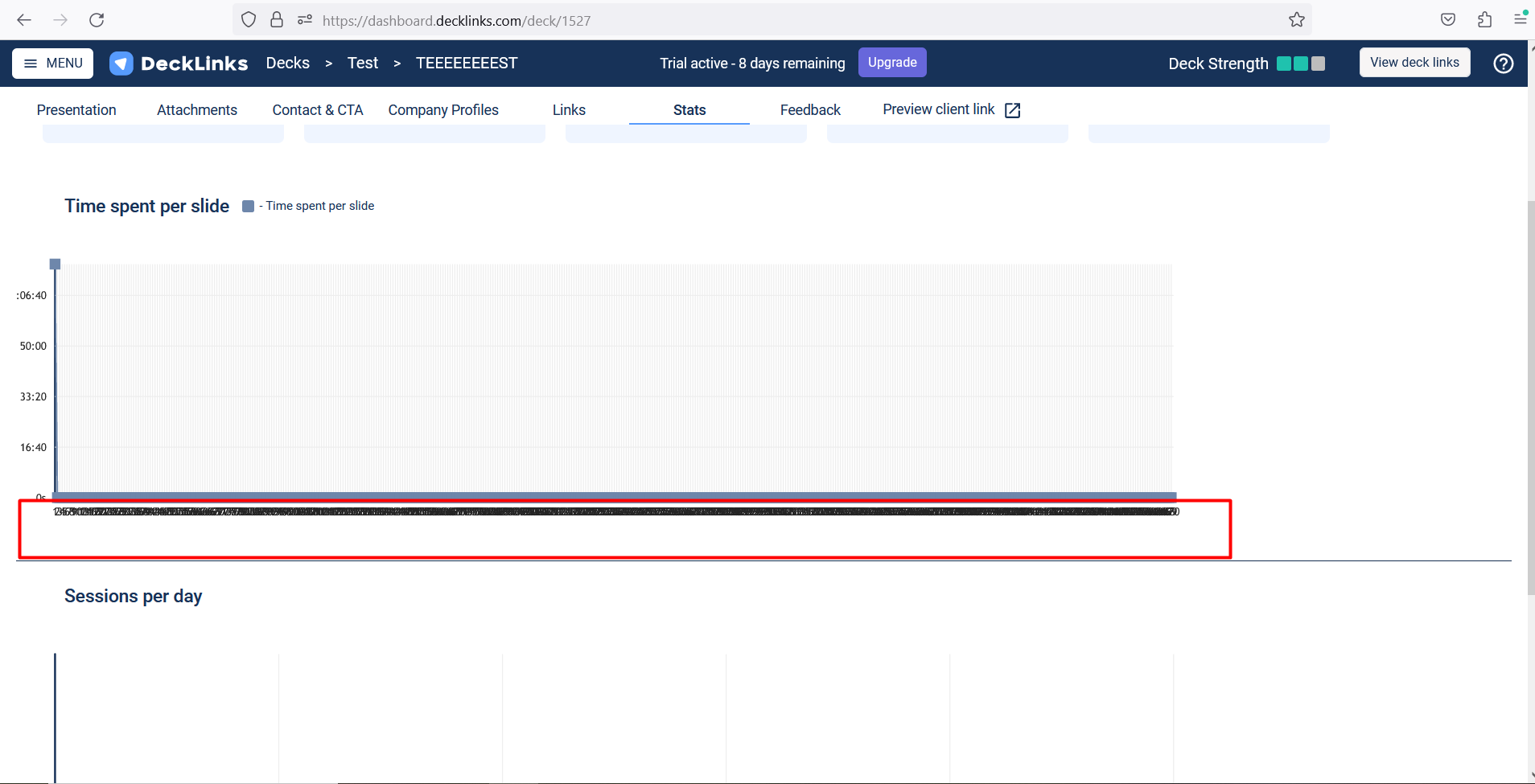
Les numéros de page sont compressés
Gravité :
Mineure
Condition préalable :
Le deck contenant un fichier PDF de plus de 300 pages existe dans le système.
Étapes de reproduction :
- Ouvrez le deck de test.
- Basculez vers l’onglet « Statistiques ».
- Observez la section « Temps passé par diapositive ».
Environnement :
Windows 10
Google Chrome v.109.0.5414.74
Firefox v.109.0.1 4
Microsoft Edge v.109.0.1518.78
Résultat réel :
Les numéros de page sont compressés.
Résultat attendu :
Les numéros de page devraient s’afficher correctement.
Je n’ai pas rencontré beaucoup de problèmes critiques pendant les tests. Ma recommandation est d’ajouter la possibilité de revenir à la diapositive précédente à l’aide de la flèche gauche pendant l’enregistrement. Il serait également utile de créer une alerte spécifique pour que l’utilisateur soit informé du téléchargement d’un fichier inapproprié dans le système.