Aucun bug trouvé dans le traqueur d’eau : Waterllama pour iOS

Suivi d’hydratation : Waterllama
Waterllama est une application pratique de suivi de l’eau qui aide les utilisateurs à rester hydratés avec un minimum de stress. Il est facile de configurer des plans individuels afin que chaque personne puisse bénéficier d’une expérience personnalisée, adaptée à ses besoins et à son mode de vie uniques. L’application favorise également la responsabilisation, motivant les utilisateurs à adopter des habitudes d’hydratation saines grâce à une variété de défis et de fonctionnalités de partage sur les réseaux sociaux.
Pour personnaliser davantage le parcours d’hydratation, l’application permet aux utilisateurs d’ajouter des boissons personnalisées, propose des conseils spécialisés et fournit des graphiques et des récapitulatifs pour les aider à ajuster leur plan en tenant compte de leur bien-être à long terme.
L’équipe de QAwerk a testé l’application Waterllama et a été impressionnée par ses performances stables et excellentes dans l’ensemble. Nous vous invitons à explorer plus en détail les fonctionnalités de l’application ci-dessous.


1.92.6
version testée

15+
heures passées à tester

>100
exécution des cas de test

0
bugs trouvés
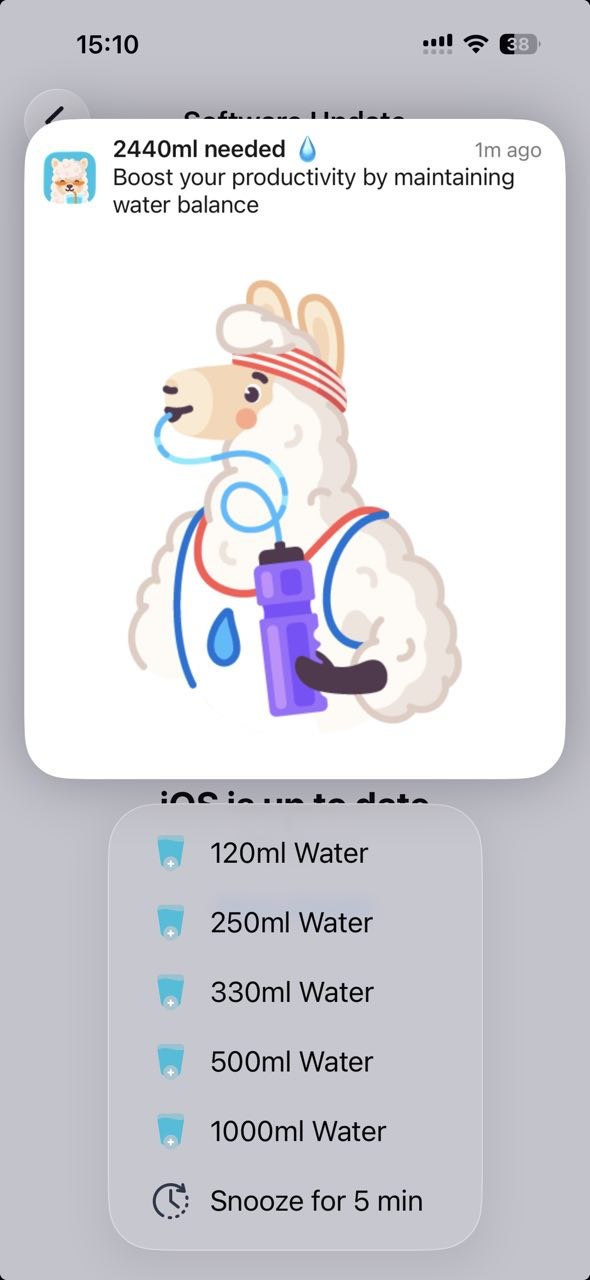
Aucun bug trouvé lors de la configuration des rappels d’hydratation intelligents
Condition préalable :
L’utilisateur est connecté à l’application.
Étapes de reproduction :
- Appuyez sur l’icône dans le coin supérieur droit de la page principale de l’application.
- Sélectionnez l’option « Rappels ».
- Configurez l’intervalle de notification sur 5 minutes dans l’onglet « Rappels intelligents ».
- Configurez les heures « De » et « À ».
- Fermez l’application.
- Attendez 5 minutes.
Environnement :
iPhone 14 Pro, iOS 26.4.2
Résultat attendu :
L’utilisateur devrait recevoir une notification push lui rappelant de boire de l’eau après 5 minutes.
Résultat réel :
Bug non trouvé.
Aucun bug trouvé lors de la configuration des rappels d’hydratation personnalisés
Condition préalable :
L’utilisateur est connecté à l’application.
Étapes de reproduction :
- Appuyez sur l’icône dans le coin supérieur droit de la page principale de l’application.
- Sélectionnez l’option « Rappels ».
- Basculez vers l’onglet « Rappels personnalisés ».
- Appuyez sur le bouton « Ajouter nouveau ».
- Définissez l’heure de notification à quelques minutes à partir de maintenant.
- Fermez l’application.
- Attendez quelques minutes.
Environnement :
iPhone 14 Pro, iOS 26.4.2
Résultat attendu :
Une notification push concernant la consommation d’eau devrait s’afficher conformément au rappel configuré par l’utilisateur.
Résultat réel :
Bug non trouvé.
EXEMPLE DE BUG :
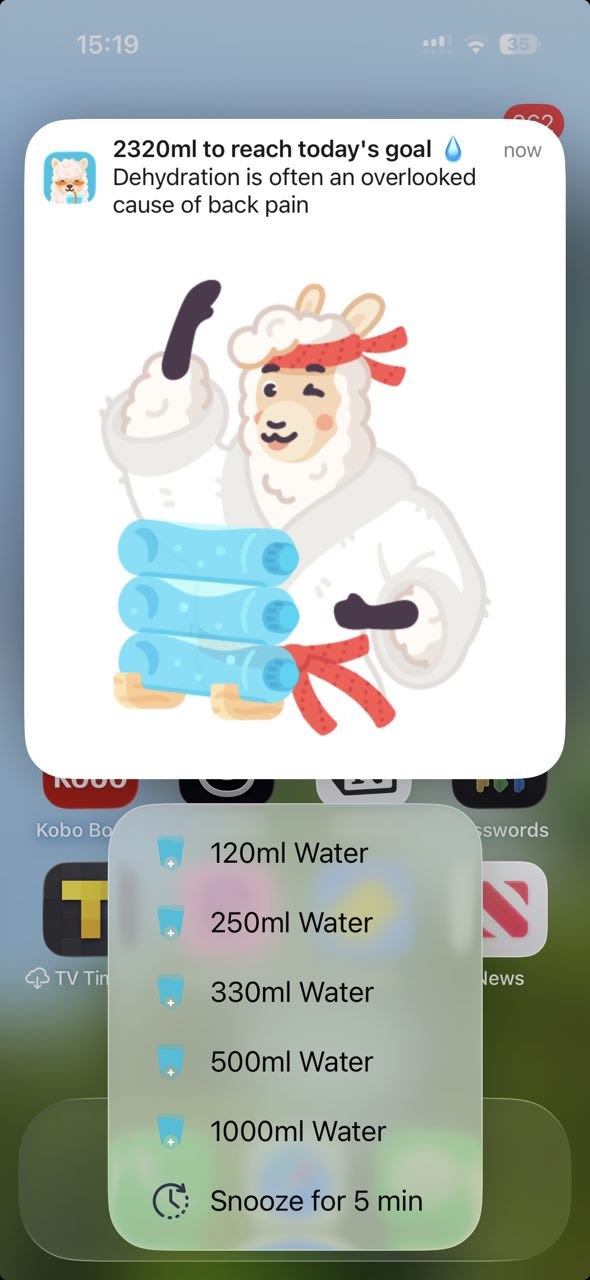
Aucun bug trouvé lors de la vérification de l’ajout d’eau via une notification push
Condition préalable :
- L’utilisateur est connecté à l’application.
- Le rappel « Hydratation » a été configuré.
Étapes de reproduction :
- Attendez le rappel pour boire de l’eau.
- Appuyez sur la notification push de rappel.
- Sélectionnez la quantité de millilitres souhaitée.
- Vérifiez que la progression de l’hydratation dans l’application est mise à jour pour refléter la quantité saisie.
Environnement :
iPhone 14 Pro, iOS 26.4.2
Résultat attendu :
La quantité d’eau enregistrée devrait être augmentée avec précision, et le pourcentage ajusté en conséquence.
Résultat réel :
Bug non trouvé.
EXEMPLE DE BUG :
Aucun bug trouvé lors de la vérification de l’ajout d’une entrée manquée au calendrier
Condition préalable :
L’utilisateur est connecté à l’application.
Étapes de reproduction :
- Appuyez sur l’icône dans le coin supérieur gauche pour accéder aux statistiques.
- Accédez au mois précédent.
- Sélectionnez n’importe quel jour.
- Appuyez sur le bouton « Ajouter une entrée manquée ».
- Ajoutez l’heure.
- Sélectionnez la boisson.
- Indiquez la quantité de ml consommée.
Environnement :
iPhone 14 Pro, iOS 26.4.2
Résultat attendu :
La nouvelle entrée devrait être ajoutée avec succès, et la progression mise à jour en conséquence.
Résultat réel :
Bug non trouvé.
Aucun bug trouvé lors de la vérification de l’ajout d’une nouvelle boisson à la progression d’hydratation
Condition préalable :
- L’utilisateur est connecté à l’application.
- L’utilisateur est sur la page principale.
Étapes de reproduction :
- Faites défiler vers la droite la liste des boissons.
- Appuyez sur le bouton « Ajouter ou modifier ».
- Appuyez sur le bouton « Ajouter ».
- Entrez le « Nom » et appuyez sur le bouton « Appliquer ».
- Sélectionnez la taille et appuyez sur le bouton « Appliquer ».
- Mettez à jour l’icône et appuyez sur le bouton « Appliquer ».
- Sélectionnez le type d’alcool et appuyez sur le bouton « Appliquer ».
- Appuyez sur le bouton « Enregistrer ».
- Confirmez l’hydratation positive en cas d’ajout d’une boisson alcoolisée.
- Sélectionnez la boisson nouvellement ajoutée dans la liste des boissons.
Environnement :
iPhone 14 Pro, iOS 26.4.2
Résultat attendu :
La progression de l’hydratation devrait être mise à jour avec succès.
Résultat réel :
Bug non trouvé.
Aucun bug trouvé lors de la vérification de l’atteinte de l’objectif d’hydratation quotidien
Condition préalable :
- L’utilisateur est connecté à l’application.
- L’objectif d’hydratation de l’utilisateur pour la journée est en cours.
Étapes de reproduction :
- Accédez à la page principale.
- Assurez-vous que l’utilisateur doit ajouter une boisson pour atteindre 100 % de l’objectif d’hydratation.
- Ajoutez les ml restants pour atteindre l’objectif.
Environnement :
iPhone 14 Pro, iOS 26.4.2
Résultat attendu :
L’utilisateur devrait pouvoir atteindre l’objectif avec succès.
L’application le signale en affichant des confettis et le bouton « Célébrer ma journée », qui redirige l’utilisateur vers la page « Partager sur les réseaux sociaux ».
Résultat réel :
Bug non trouvé.
Aucun bug trouvé lors de la vérification de la mise à jour du pourcentage de progression de l’hydratation après suppression d’entrées
Condition préalable :
- L’utilisateur est connecté à l’application.
- Plusieurs entrées ont été signalées pour aujourd’hui.
Étapes de reproduction :
- Démarrez une nouvelle série de jours.
- Faites défiler vers le bas jusqu’aux entrées signalées.
- Appuyez sur le bouton « Supprimer/Modifier ».
- Supprimez l’enregistrement.
- Confirmez la suppression.
- Observez la modification du pourcentage de progression de l’hydratation.
Environnement :
iPhone 14 Pro, iOS 26.4.2
Résultat attendu :
Le pourcentage de progression de l’hydratation devrait être mis à jour avec succès.
Résultat réel :
Bug non trouvé.
EXEMPLE DE BUG :
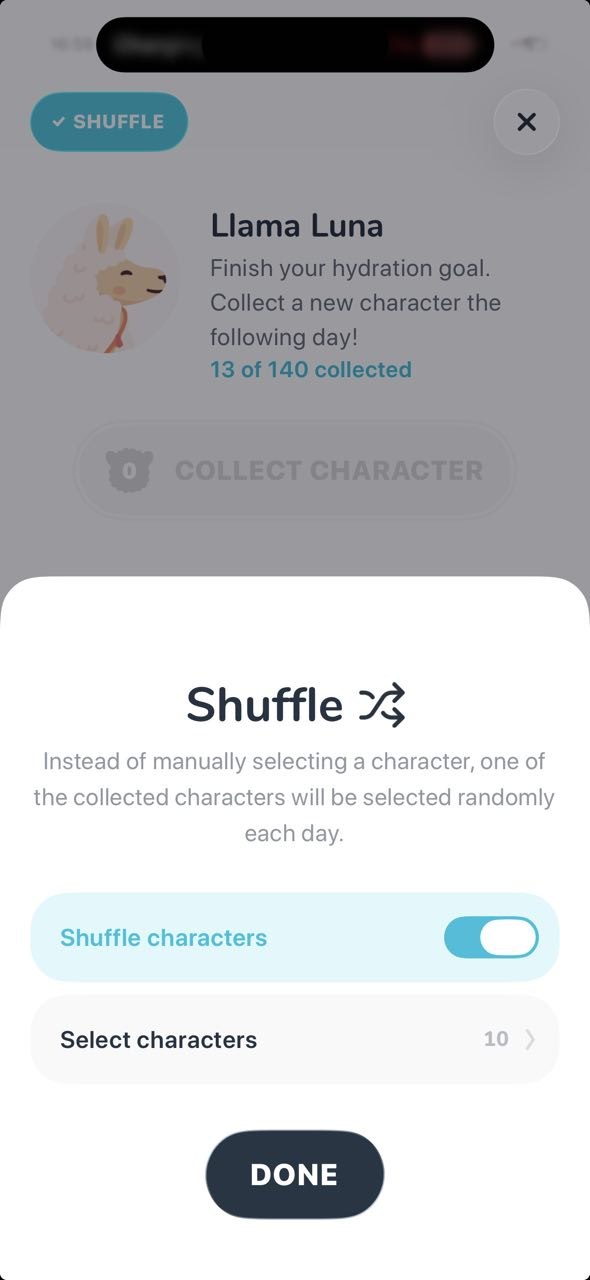
Aucun bug trouvé lors de la vérification de la configuration du mélange quotidien de personnages
Condition préalable :
L’utilisateur est sur la page principale.
Étapes de reproduction :
- Appuyez sur l’icône du personnage actuel.
- Appuyez sur le bouton « Mélanger » en haut à gauche.
- Activez l’option « Mélanger les personnages ».
- Sélectionnez la liste des personnages.
- Appuyez sur le bouton « Terminé ».
- Vérifiez le personnage le lendemain.
Environnement :
iPhone 14 Pro, iOS 26.4.2
Résultat attendu :
Le personnage devrait être automatiquement mis à jour avec un personnage de la liste sélectionnée.
Résultat réel :
Bug non trouvé.
Aucun bug détecté lors de la vérification que l’utilisateur peut secouer son téléphone pour accéder à la page « Calendrier des admissions »
Condition préalable :
L’utilisateur est connecté à l’application.
Étapes de reproduction :
- Faites défiler la page jusqu’en bas.
- Lisez l’astuce « Secouer pour annuler ».
- Secouez le téléphone.
Environnement :
iPhone 14 Pro, iOS 26.4.2
Résultat attendu :
L’utilisateur devrait être redirigé avec succès vers la page « Calendrier des admissions ».
Résultat réel :
Bug non trouvé.
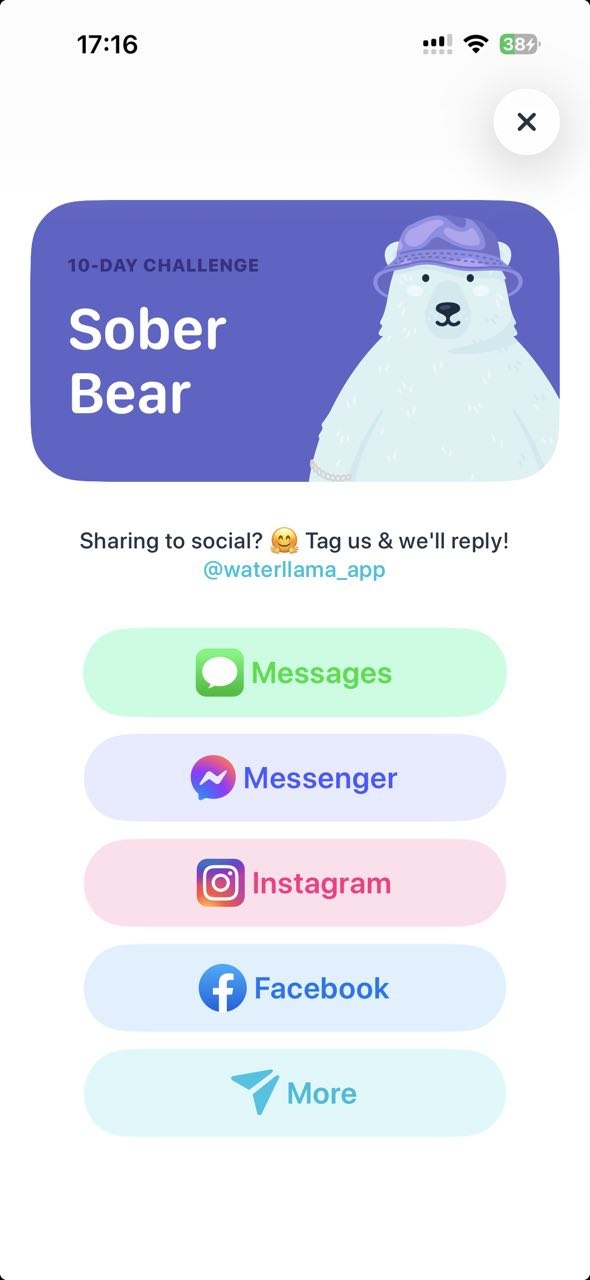
Aucun bug détecté lors de la vérification que l’utilisateur peut partager un défi de 10 jours avec des amis sur les réseaux sociaux
Condition préalable :
L’utilisateur est connecté à l’application.
Étapes de reproduction :
- Faites défiler jusqu’à la section « Développer des habitudes quotidiennes saines » de la page principale.
- Sélectionnez n’importe quel défi de la liste.
- Appuyez sur le bouton « Commencer maintenant ».
- Sélectionnez l’option « Inviter des amis ».
- Partagez le post sur chaque réseau social.
Environnement :
iPhone 14 Pro, iOS 26.4.2
Résultat attendu :
Le défi devrait être partagé avec succès via tous les réseaux sociaux répertoriés, y compris Messages, Messenger, Instagram, Facebook et Telegram.
Résultat réel :
Bug non trouvé.
EXEMPLE DE BUG :
Les tests de Waterllama ont prouvé que l’application était stable, conviviale et visuellement attrayante. La fonctionnalité principale fonctionnait sans heurts, aucun bug majeur n’ayant été identifié. L’expérience globale de l’application est agréable et fluide du point de vue de l’utilisateur.

Aucun bug détecté !
 We tried to find bugs in this product but failed to spot any. While we still believe no software is 100% free of bugs, this app contains no critical or apparent defects that could negatively impact the user experience.