Anomalies détectées dans Ahead : compagnon émotionnel pour iOS



Voici une application qui apporte une grande valeur à tous ceux qui luttent contre leurs émotions et leur anxiété. Développée par des scientifiques comportementaux, cette solution permet aux utilisateurs d’apprendre à gérer leurs émotions plus efficacement grâce au suivi et à l’analyse personnalisés de leurs expériences, et en identifiant les pratiques qui leur conviennent.
Les testeurs de QAwerk ont effectué une exploration des bugs de l’application et l’ont trouvée solide dans ses fonctionnalités principales, mais avec quelques problèmes affectant l’expérience utilisateur globale. Retrouvez leurs conclusions dans le rapport ci-dessous pour comprendre les faiblesses de l’application et comment les surmonter.
Possibilité de créer un « Moment » avec une date future
Gravité :
Majeure
Condition préalable :
- L’application est installée.
- L’utilisateur est sur l’onglet « Techniques ».
Étapes de reproduction :
- Sélectionnez une technique dans la liste.
- Appuyez sur l’option « Utiliser la technique ».
- Entrez une note.
- Appuyez sur l’option « Oui » dans la fenêtre contextuelle « Voulez-vous enregistrer les notes pour un autre moment ? ».
- Entrez un nom.
- Appuyez sur le bouton « Continuer ».
- Sélectionnez l’option « Spécifier l’heure ».
- Sélectionnez une date future.
- Appuyez sur le bouton « Enregistrer ».
- Naviguez vers la section « Apprentissages ».
- Observez le « Calendrier des moments ».
Environnement :
iPhone 14 Pro, version iOS 26.2.1
Résultat réel :
Un « Moment » a été créé à une date future.
Résultat attendu :
L’utilisateur ne devrait pas pouvoir créer de « Moments » dans le futur.
Le bouton « Copier et partager » ne répond pas
Gravité :
Majeure
Condition préalable :
- L’application est installée.
- L’utilisateur est sur l’onglet « Paramètres ».
Étapes de reproduction :
- Appuyez sur le bouton « Partager avec des amis ».
- Appuyez sur le bouton « Copier et partager ».
Environnement :
iPhone 14 Pro, version iOS 26.2.1
Résultat réel :
Le bouton « Copier et partager » ne répond pas.
Résultat attendu :
L’utilisateur devrait pouvoir partager les résultats en utilisant le bouton « Copier et partager ». Si les résultats ne sont pas prêts, le bouton « Copier et partager » devrait être désactivé.
Problème d'état de chargement persistant (indicateur) pour la « Lecture audio » sur la page « Discussions »
Gravité :
Majeure
Condition préalable :
- L’application est installée.
- La page « Discussions » est ouverte.
Étapes de reproduction :
- Entrez vos réflexions.
- Envoyez au chat.
- Appuyez sur l’icône « Lecture audio » dans le coin supérieur droit.
Environnement :
iPhone 14 Pro, version iOS 26.2.1
Résultat réel :
L’icône « Lecture audio » reste en état de chargement (indicateur) après avoir été touchée sur la page « Discussions ».
Résultat attendu :
Après avoir touché l’icône « Lecture audio », l’audio devrait commencer à jouer. L’indicateur ne devrait apparaître que pendant la période de chargement et ne pas rester indéfiniment.
La lecture audio n'est pas déclenchée après avoir touché l'icône « Audio » sur la page « Quiz »
Gravité :
Majeure
Condition préalable :
- L’application est installée.
- L’application est ouverte.
- L’utilisateur est sur n’importe quelle page « Quiz ».
Étapes de reproduction :
Appuyez sur l’icône « Lecture audio » dans le coin supérieur droit.
Environnement :
iPhone 14 Pro, version iOS 26.2.1
Résultat réel :
Lorsque l’utilisateur appuie sur l’icône de lecture audio (audio) sur la page « Quiz », l’audio ne se lance pas. Aucun son n’est produit.
Résultat attendu :
Appuyer sur l’icône « Lecture audio » sur la page « Quiz » devrait déclencher la lecture de l’audio.
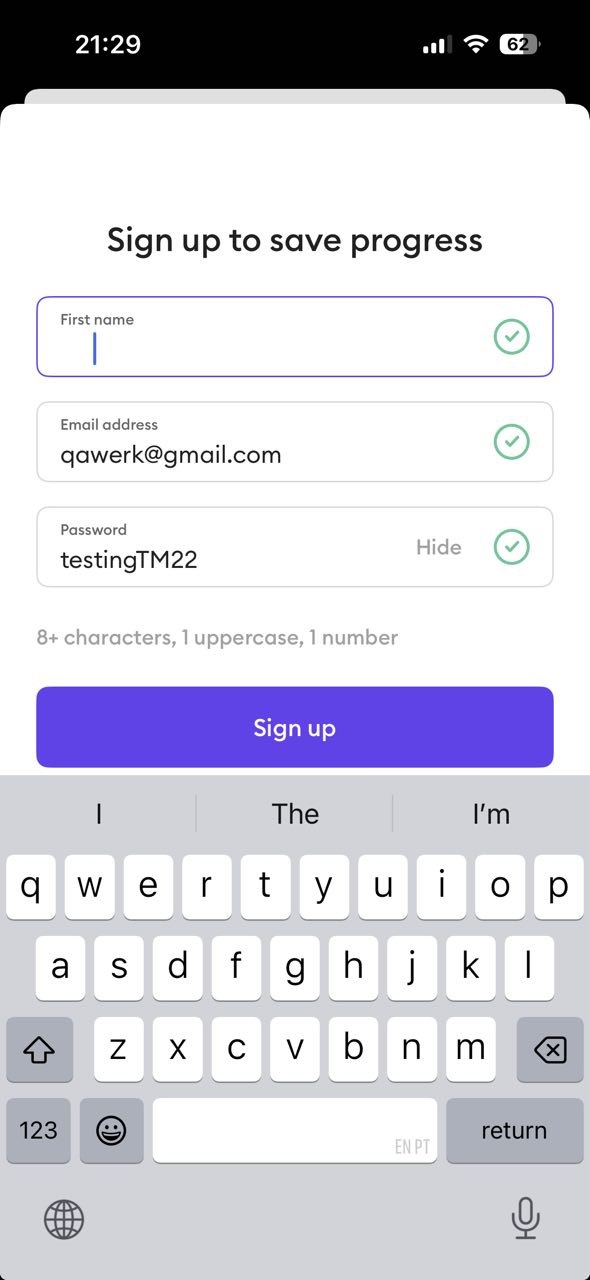
L'utilisateur peut s'inscrire avec uniquement des espaces dans le champ « Prénom »
Gravité :
Majeure
Condition préalable :
- L’application est installée.
- L’utilisateur est sur la page « Inscription ».
Étapes de reproduction :
- Entrez uniquement des espaces dans le champ « Prénom ».
- Entrez un e-mail valide.
- Entrez un mot de passe valide.
- Appuyez sur le bouton « S’inscrire ».
Environnement :
iPhone 14 Pro, version iOS 26.2.1
Résultat réel :
Le système permet à l’utilisateur de terminer le processus d’inscription même lorsque le champ « Prénom » ne contient que des espaces. Le bouton « S’inscrire » est activé.
Résultat attendu :
Le champ « Prénom » ne devrait pas accepter une saisie composée uniquement d’espaces. Le bouton « S’inscrire » devrait être désactivé si un ou plusieurs champs contiennent une valeur invalide.
L'utilisateur peut soumettre un champ vide dans la fenêtre contextuelle « Décrivez votre signal/votre signe avant-coureur »
Gravité :
Mineure
Condition préalable :
L’application est installée.
Étapes de reproduction :
- Accédez à l’onglet « Apprentissages ».
- Appuyez sur « Ajouter » à côté de l’option « Mes signes d’insécurité ».
- Sélectionnez quelques signes.
- Appuyez sur le bouton « Enregistrer ».
- Faites défiler vers le bas.
- Appuyez sur le lien « Demander des signes introuvables » .
- Vérifiez que la fenêtre contextuelle « Décrivez votre signal/votre signe avant-coureur » s’affiche.
- N’entrez aucune valeur.
- Appuyez sur le bouton « Demander ».
Environnement :
iPhone 14 Pro, version iOS 26.2.1
Résultat réel :
Une demande avec une valeur vide est soumise.
Résultat attendu :
L’interface utilisateur doit empêcher l’utilisateur de soumettre une valeur vide.
Lors des tests de l'application, j'ai identifié plusieurs points à améliorer, notamment la lecture audio incohérente entre les pages, avec des cas où l'audio ne démarre pas ou n'est pas déclenché de manière fiable après une interaction de l'utilisateur. En résumé, l'application présente un produit solide et bien conçu, mais des tests fonctionnels et d'interface utilisateur approfondis pour identifier et résoudre les problèmes amélioreraient la stabilité et l'expérience utilisateur globale.