
Aucun bug trouvé dans MLeads SaaS


MLeads
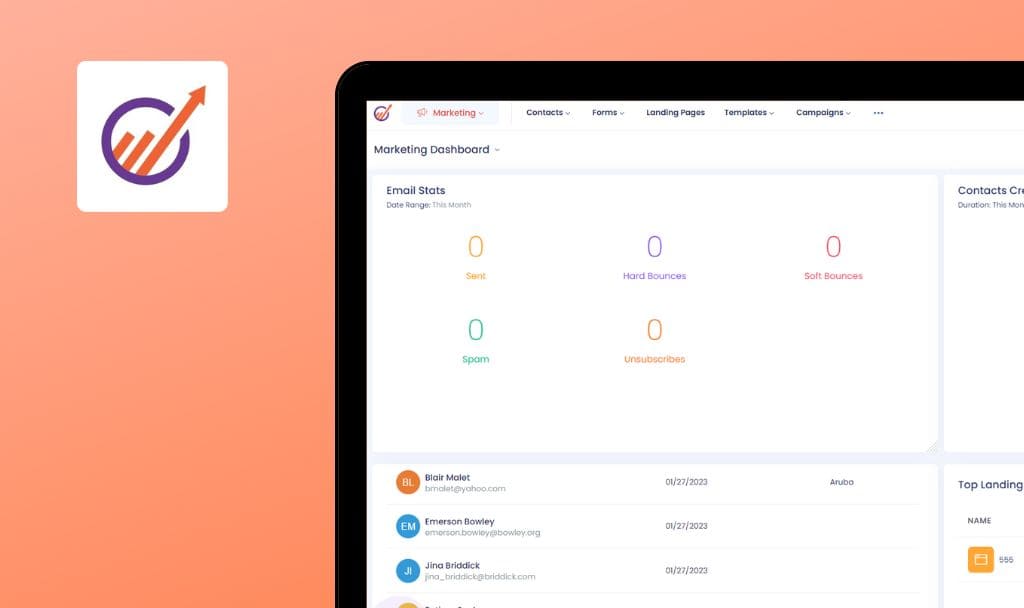
MLeads SaaS est un système de gestion de la relation client (CRM), de gestion et de suivi des prospects basé sur le cloud, conçu pour accroître l’efficacité des équipes de vente et de marketing et apporter de la visibilité à leur travail.
MLeads permet une capture rapide des prospects via plusieurs sources, telles que les expositions, les salons professionnels, les références, les appels téléphoniques, etc. Grâce à la fonctionnalité de recherche de prospects, les entreprises peuvent rechercher des prospects sur plusieurs plateformes, telles que LinkedIn, Twitter, Google Maps, et plus encore. Vous pouvez organiser vos prospects, planifier des campagnes d’e-mailing personnalisées, mesurer les statistiques et le retour sur investissement (ROI), entre autres.
QAwerk est spécialisé dans les tests de solutions SaaS, et nous nous sommes demandé si MLeads passerait notre test d’assurance qualité (QA). Et ils l’ont fait ! Nous avons cherché des bugs mais n’en n’avons trouvé aucun.

3
Navigateurs utilisés

28
heures passées à tester

>100
exécution des cas de test

0
bugs trouvés
Aucun bug trouvé lors de l’ajout d’un événement
Condition préalable :
- L’utilisateur a déjà créé un compte.
- L’utilisateur s’est connecté au système.
Étapes de reproduction :
- Ouvrez l’URL suivante : https://www.myleadssite.com/dashboard.php.
- Cliquez sur « Événements » dans le menu principal situé à gauche.
- Cliquez sur le texte « Ajouter ».
- Remplissez tous les champs obligatoires.
4.1. Nom de l’événement.
4.2. Lieu.
4.3. Ville.
4.4 Sélectionnez le Type d’événement > Visible par les membres de l’équipe. - Cliquez sur « Ajouter ».
Environnement :
Windows 11 Home, navigateur Google Chrome – 111.0.5563.65
Windows 11 Home/version 22H2 (x64), navigateur Microsoft Edge – 111.0.1661.41
Windows 11 Home/version 22H2 (x64), navigateur Firefox – 111.0
Résultat attendu :
L’événement est créé avec succès ; la notification « Événement ajouté avec succès » s’affiche.
Résultat réel :
Bug non trouvé.
Aucun bug trouvé lors de la création d’un groupe de prospects
Condition préalable :
- L’utilisateur a déjà créé un compte.
- L’utilisateur s’est connecté au système.
Étapes de reproduction :
- Ouvrez l’URL suivante : https://www.myleadssite.com/dashboard.php.
- Cliquez sur « Groupes de prospects » dans le menu principal situé à gauche.
- Cliquez sur le texte « Ajouter ».
- Remplissez tous les champs obligatoires.
4.1. Entrez le nom du groupe de prospects.
4.2. Sélectionnez le Type de groupe > Visible par les membres de l’équipe. - Cliquez sur « Ajouter ».
Environnement :
Windows 11 Home, navigateur Google Chrome – 111.0.5563.65
Windows 11 Home/version 22H2 (x64), navigateur Microsoft Edge – 111.0.1661.41
Windows 11 Home/version 22H2 (x64), navigateur Firefox – 111.0
Résultat attendu :
Le groupe de prospects est créé avec succès ; la notification « Groupe de prospects ajouté avec succès » s’affiche ; le nouveau nom du groupe de prospects est affiché dans la liste des groupes de prospects.
Résultat réel :
Bug non trouvé.
Aucun bug trouvé lors de la recommandation d’amis
Condition préalable :
- L’utilisateur a déjà créé un compte.
- L’utilisateur s’est connecté au système.
Étapes de reproduction :
- Ouvrez l’URL suivante : https://www.myleadssite.com/dashboard.php.
- Cliquez sur « Recommander des amis » en bas du menu « Paramètres ».
- Entrez le « Nom complet ».
- Entrez l’adresse e-mail.
- Entrez l’adresse e-mail de l’étape [4] dans le champ « Confirmer l’e-mail ».
- Cliquez sur « Envoyer l’invitation ».
Environnement :
Windows 11 Home, navigateur Google Chrome – 111.0.5563.65
Windows 11 Home/version 22H2 (x64), navigateur Microsoft Edge – 111.0.1661.41
Windows 11 Home/version 22H2 (x64), navigateur Firefox – 111.0
Résultat attendu :
Une fenêtre contextuelle avec le message : « La demande de recommandation MLeads a été envoyée avec succès à votre/vos ami(s) : Nom : le nom utilisé à l’étape 3. E-mail : l’e-mail utilisé à l’étape 4 ».
Résultat réel :
Bug non trouvé.
Aucun bug trouvé lors de la création d’un modèle d’e-mail
Condition préalable :
- L’utilisateur a déjà créé un compte.
- L’utilisateur s’est connecté au système.
Étapes de reproduction :
- Ouvrez l’URL suivante : https://www.myleadssite.com/dashboard.php.
- Cliquez sur « Modèles d’e-mail » dans le menu principal.
- Cliquez sur le bouton « Ajouter » juste sous l’en-tête.
- Entrez le nom de votre modèle d’e-mail.
4.1. Notez que : l’accessibilité « Applicable à tous les événements et groupes » est définie par défaut. - Entrez le texte de votre modèle d’e-mail (facultatif).
- Sélectionnez le Type de visibilité > Visible par les membres de l’équipe.
- Entrez l’adresse e-mail de l’étape [4] dans le champ « Confirmer l’e-mail ».
- Cliquez sur « Ajouter ».
Environnement :
Windows 11 Home, navigateur Google Chrome – 111.0.5563.65
Windows 11 Home/version 22H2 (x64), navigateur Microsoft Edge – 111.0.1661.41
Windows 11 Home/version 22H2 (x64), navigateur Firefox – 111.0
Résultat attendu :
Notification « Modèle de message e-mail ajouté avec succès » s’affiche.
Le modèle de message e-mail précédemment créé s’affiche dans la liste.
Résultat réel :
Bug non trouvé.
EXEMPLE DE BUG :
Aucun bug trouvé lors de l’ajout d’un « Prospect/Membre de l’équipe » dans la section « Mes Prospects »
Condition préalable :
- L’utilisateur a déjà créé un compte.
- L’utilisateur s’est connecté au système.
Étapes de reproduction :
- Ouvrez l’URL suivante : https://www.myleadssite.com/dashboard.php.
- Cliquez sur « Mes Prospects » dans le menu principal.
- Cliquez sur le bouton « Ajouter ».
- Remplissez tous les champs obligatoires.
4.1. Sélectionnez l’événement/le groupe de prospects > Groupe de prospects général.
4.2. Prénom.
4.3. Toutes les autres étapes peuvent être ignorées. - Faites défiler un peu vers le bas et cliquez sur le bouton « Ajouter ».
Environnement :
Windows 11 Home, navigateur Google Chrome – 111.0.5563.65
Windows 11 Home/version 22H2 (x64), navigateur Microsoft Edge – 111.0.1661.41
Windows 11 Home/version 22H2 (x64), navigateur Firefox – 111.0
Résultat attendu :
Notification « Prospect ajouté avec succès » s’affiche.
Si le filtre « Événement/Groupe de prospects » est défini sur « Tous les événements et groupes de prospects »,
le prospect/membre de l’équipe ajouté sera affiché dans la liste.
Résultat réel :
Bug non trouvé.
Aucun bug trouvé lors de la suppression d’un événement
Condition préalable :
- L’utilisateur a déjà créé un compte.
- L’utilisateur s’est connecté au système.
- Un événement a déjà été créé et s’affiche dans la liste des événements.
Étapes de reproduction :
- Ouvrez l’URL suivante : https://www.myleadssite.com/dashboard.php.
- Cliquez sur « Événements » dans le menu principal situé à gauche.
- Sélectionnez un événement que vous souhaitez supprimer, par exemple : « sda ».
- Survolez l’icône « Corbeille » avec la souris et cliquez dessus.
- Une fois que le message « Tous les prospects, suivis et réunions pour cet événement seront également supprimés. Êtes-vous sûr de vouloir supprimer cet événement ? » s’affiche, cliquez sur « OK ».
Environnement :
Windows 11 Home, navigateur Google Chrome – 111.0.5563.65
Windows 11 Home/version 22H2 (x64), navigateur Microsoft Edge – 111.0.1661.41
Windows 11 Home/version 22H2 (x64), navigateur Firefox – 111.0
Résultat attendu :
Notification « L’événement a été supprimé avec succès » s’affiche.
L’événement sélectionné précédemment a disparu de la liste.
Résultat réel :
Bug non trouvé.
Aucun bug trouvé lors de la suppression d’un groupe de prospects
Condition préalable :
- L’utilisateur a déjà créé un compte.
- L’utilisateur s’est connecté au système.
- Un événement a déjà été créé et s’affiche dans la liste des événements.
Étapes de reproduction :
- Ouvrez l’URL suivante : https://www.myleadssite.com/dashboard.php.
- Cliquez sur « Groupes de prospects » dans le menu principal situé à gauche.
- Sélectionnez un « Groupe de prospects » que vous souhaitez supprimer, par exemple : « Test Lead Group ».
- Survolez l’icône « Corbeille » avec la souris et cliquez dessus.
- Une fois que le message « Êtes-vous sûr de vouloir supprimer ce groupe de prospects et tous les prospects ? » s’affiche, cliquez sur « OK ».
Environnement :
Windows 11 Home, navigateur Google Chrome – 111.0.5563.65
Windows 11 Home/version 22H2 (x64), navigateur Microsoft Edge – 111.0.1661.41
Windows 11 Home/version 22H2 (x64), navigateur Firefox – 111.0
Résultat attendu :
La notification « Groupe de prospects et ses prospects associés supprimés avec succès » s’affiche. Le groupe de prospects précédemment sélectionné a disparu de la liste.
Résultat réel :
Bug non trouvé.
Aucun bug trouvé lors de la suppression d’un modèle d’e-mail
Condition préalable :
- L’utilisateur a déjà créé un compte.
- L’utilisateur s’est connecté au système.
- Un modèle d’e-mail a été créé précédemment.
Étapes de reproduction :
- Ouvrez l’URL suivante : https://www.myleadssite.com/dashboard.php.
- Cliquez sur « Modèles d’e-mail » dans le menu principal.
- Sélectionnez le modèle d’e-mail que vous souhaitez supprimer. Le premier sera sélectionné par défaut.
- Cliquez sur l’icône « Corbeille » juste en dessous de la section d’en-tête.
- Une fois la notification « Êtes-vous sûr de vouloir supprimer ce modèle de message e-mail ? » affichée, cliquez sur « OK ».
Environnement :
Windows 11 Home, navigateur Google Chrome – 111.0.5563.65
Windows 11 Home/version 22H2 (x64), navigateur Microsoft Edge – 111.0.1661.41
Windows 11 Home/version 22H2 (x64), navigateur Firefox – 111.0
Résultat attendu :
La notification « Modèle de message e-mail supprimé avec succès » s’affiche.
La liste des modèles de message e-mail est vide.
Résultat réel :
Bug non trouvé.
Aucun bug trouvé lors de la mise à jour d’un mot de passe via « Mot de passe oublié »
Condition préalable :
- L’utilisateur a déjà créé un compte.
- L’utilisateur est déconnecté de la session.
Étapes de reproduction :
- Ouvrez l’URL suivante : https://www.myleadssite.com/login/.
- Cliquez sur « Mot de passe oublié ».
- Entrez l’adresse e-mail existante associée au mot de passe que vous souhaitez mettre à jour.
- Vérifiez votre courrier de « MLeads » avec le lien pour réinitialiser votre mot de passe.
- Suivez le lien ou ouvrez-le dans un nouvel onglet de votre navigateur.
- Une fois redirigé vers la page « DÉFINIR LE MOT DE PASSE », entrez un nouveau mot de passe.
- Retype the password previously specified in step 6.
- Cliquez sur le bouton « Mettre à jour ».
Environnement :
Windows 11 Home, navigateur Google Chrome – 111.0.5563.65
Windows 11 Home/version 22H2 (x64), navigateur Microsoft Edge – 111.0.1661.41
Windows 11 Home/version 22H2 (x64), navigateur Firefox – 111.0
Résultat attendu :
La notification « Votre mot de passe a été défini avec succès » s’affiche.
L’utilisateur est redirigé vers la page d’accueil de la ressource MLeads.
Résultat réel :
Bug non trouvé.
EXEMPLE DE BUG :
Aucun bug trouvé lors de l’échec délibéré du Math Captcha
Condition préalable :
- L’utilisateur a déjà créé un compte.
- L’utilisateur est déconnecté de la session.
Étapes de reproduction :
- Ouvrez l’URL suivante : https://www.myleadssite.com/login/.
- Entrez une adresse e-mail valide.
- Entrez un mot de passe valide.
- Entrez une réponse incorrecte pour une vérification mathématique, par exemple : 7 + 5 = 55.
Environnement :
Windows 11 Home, navigateur Google Chrome – 111.0.5563.65
Windows 11 Home/version 22H2 (x64), navigateur Microsoft Edge – 111.0.1661.41
Windows 11 Home/version 22H2 (x64), navigateur Firefox – 111.0
Résultat attendu :
Le message d’erreur « Saisissez un Captcha valide… ! » s’affiche.
Le bouton « Connexion » est désactivé.
Résultat réel :
Bug non trouvé.
La version testée m’a vraiment impressionné. Elle est super stable, et je n’ai pas trouvé les bugs que je rencontre habituellement avec des solutions SaaS similaires. Je peux donc recommander MLeads sans réserve comme une application robuste et très performante.

Aucun bug détecté !
 We tried to find bugs in this product, but failed to spot any. While we still believe no software is 100% free of bugs, this app contains no critical or apparent defects that could negatively impact the user experience.