


Aucun bug trouvé dans Strava : Run, Ride, Hike pour iOS

Strava : courez, roulez, randonnez
Strava est une application pour suivre vos progrès en matière de fitness. Cependant, ce n’est pas votre application sportive habituelle, mais une application sociale. Fini l’entraînement monotone : vous pouvez partager votre expérience avec vos amis, vos collègues, et même de nouvelles personnes que vous rencontrez via Strava. Suivez vos progrès individuels et créez des défis amusants ou des clubs de sport pour rivaliser avec d’autres. Avec Strava, vous pouvez utiliser le compte gratuit ou passer à un compte premium pour plus de fun sportif.
Notre équipe QA a testé ses capacités sportives et l’application elle-même et est arrivée aux résultats suivants : d’une part, l’équipe QAwerk a besoin de s’entraîner davantage ; d’autre part, l’application est irréprochable et absolument sans bug !


280.0.0
version testée

22
heures passées à tester

>100
exécution des cas de test

0
bugs trouvés
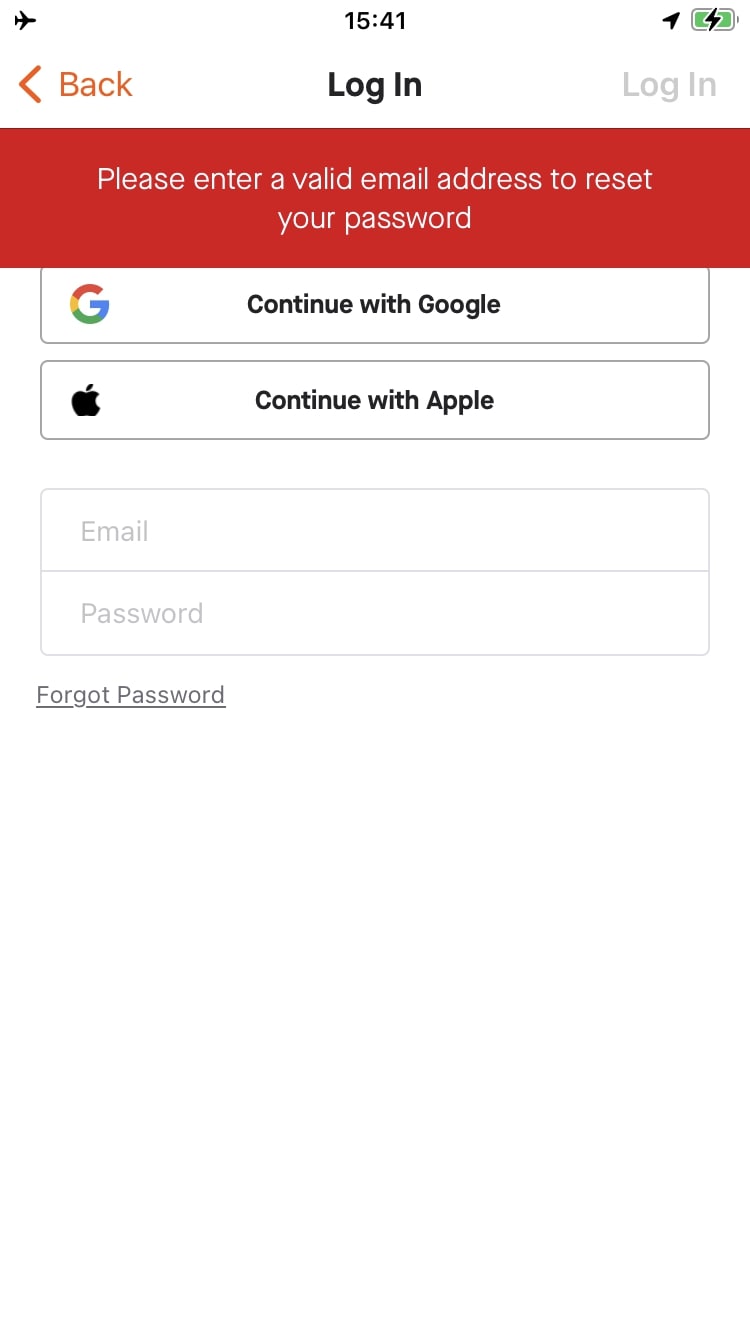
Aucun bug trouvé lors de la réinitialisation du mot de passe sans fournir d’adresse e-mail
Condition préalable :
- L’application Strava est installée.
- Le compte utilisateur est créé.
- L’utilisateur est déconnecté.
Étapes de reproduction :
- Lancez l’application Strava.
- Cliquez sur [Connexion].
- Cliquez sur le lien [Mot de passe oublié].
Environnement :
iPhone SE, iOS 15.3
Résultat attendu :
Un avertissement : « Veuillez entrer une adresse e-mail valide pour réinitialiser votre mot de passe » s’affiche sur la page.
Résultat réel :
Bug non trouvé.
EXEMPLE DE BUG :
Aucun bug trouvé lors de l’inscription avec un compte Google
Condition préalable :
- L’application Strava est installée.
- L’utilisateur est connecté à son compte Google.
- L’utilisateur est déconnecté de l’application.
Étapes de reproduction :
- Lancez l’application Strava.
- Cliquez sur [Continuer avec Google].
- Cliquez sur [Accepter et s’inscrire] dans la fenêtre contextuelle « Veuillez accepter nos conditions ».
- Cliquez sur [Continuer].
- Choisissez un compte Google.
Environnement :
iPhone SE, iOS 15.3
Résultat attendu :
L’utilisateur est connecté avec succès à l’application.
Résultat réel :
Bug non trouvé.
EXEMPLE DE BUG :
Aucun bug trouvé lors de la mise à jour de l’avatar utilisateur (en choisissant parmi les images existantes)
Condition préalable :
- L’application Strava est installée.
- L’utilisateur est connecté à l’application.
- Un avatar personnalisé est défini pour l’utilisateur.
- Une image d’exemple pour l’avatar est préparée.
Étapes de reproduction :
- Cliquez sur l’onglet « Vous » dans le panneau inférieur.
- Cliquez sur [Modifier].
- Cliquez sur l’avatar de l’utilisateur.
- Cliquez sur [Choisir parmi les existants].
- Sélectionnez une image d’exemple (provenant des prérequis).
- Cliquez sur [Choisir].
- Cliquez sur [Enregistrer] dans le coin supérieur droit.
- Actualisez la page.
Environnement :
iPhone SE, iOS 15.3
Résultat attendu :
Un nouvel avatar est défini pour l’utilisateur.
Résultat réel :
Bug non trouvé.
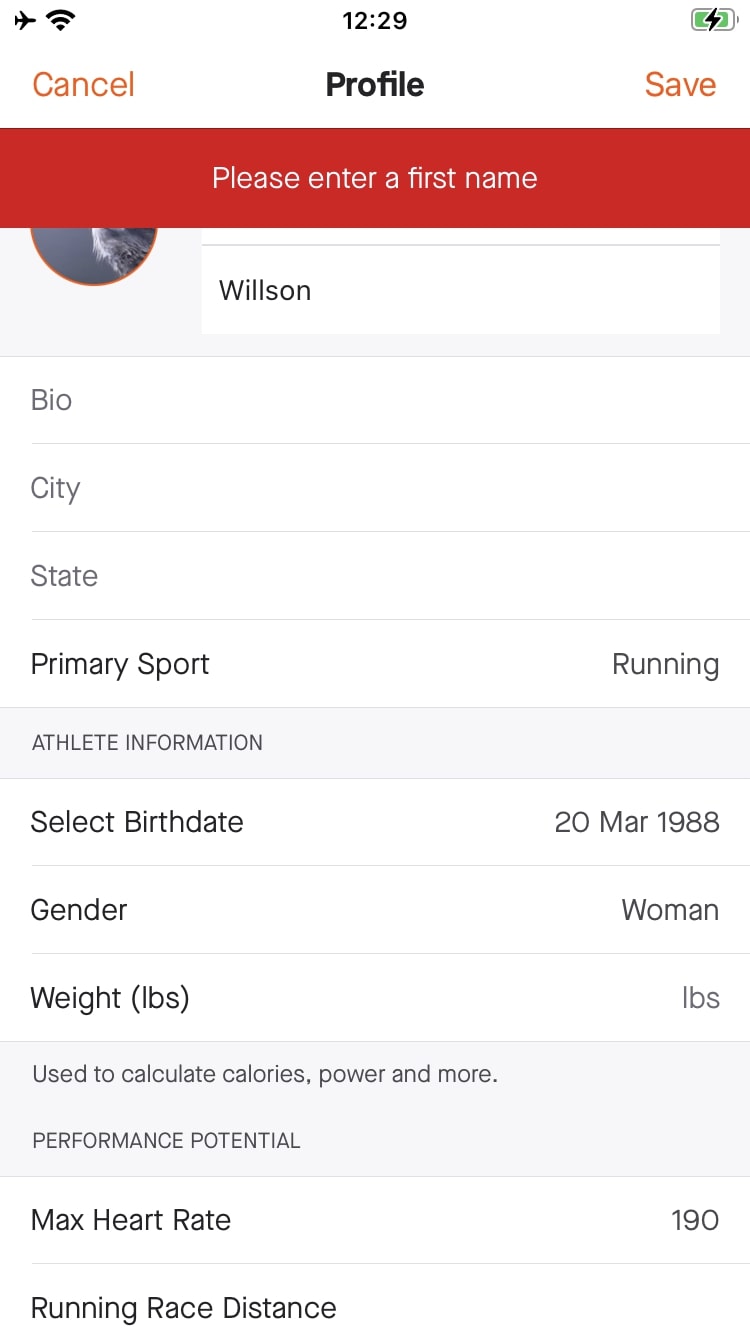
Aucun bug trouvé lors de la mise à jour du profil utilisateur sans fournir le prénom
Condition préalable :
- L’application Strava est installée.
- L’utilisateur est connecté à l’application.
Étapes de reproduction :
- Cliquez sur l’onglet « Vous » dans le panneau inférieur.
- Cliquez sur [Modifier].
- Supprimez le nom du champ « Prénom ».
- Cliquez sur [Enregistrer] dans le coin supérieur droit.
Environnement :
iPhone SE, iOS 15.3
Résultat attendu :
Un avertissement : « Veuillez entrer un prénom » s’affiche sur la page.
Résultat réel :
Bug non trouvé.
EXEMPLE DE BUG :
Aucun bug trouvé lors du suivi de nouveaux utilisateurs sur Strava
Condition préalable :
- L’application Strava est installée.
- L’utilisateur est connecté à l’application.
Étapes de reproduction :
- Cliquez sur l’onglet « Groupes » en bas du panneau.
- Cliquez sur l’icône « utilisateurs » en haut à gauche.
- Entrez le nom d’un athlète dans le champ « Rechercher sur Strava ».
- Cliquez sur [Suivre] pour l’utilisateur approprié trouvé.
- Cliquez sur [Annuler].
- Cliquez sur « Vous » en bas de la page.
- Ouvrez le sous-onglet « Profil ».
- Actualisez la page.
- Cliquez sur la section « Suivis ».
Environnement :
iPhone SE, iOS 15.3
Résultat attendu :
L’utilisateur que vous suivez s’affiche sur la page.
Résultat réel :
Bug non trouvé.
Aucun bug trouvé lors de l’ajout de publications sur la page « Accueil »
Condition préalable :
- L’application Strava est installée.
- L’utilisateur est connecté à l’application.
Étapes de reproduction :
- Ouvrez la page « Accueil ».
- Cliquez sur [+] en haut à gauche.
- Cliquez sur « Publication ».
- Entrez un message approprié dans le champ « Quoi de neuf ? ».
- Cliquez sur [Publier].
Environnement :
iPhone SE, iOS 15.3
Résultat attendu :
Une publication avec un contenu valide est ajoutée à la page « Accueil ».
Résultat réel :
Bug non trouvé.
Aucun bug trouvé lors de la suppression de publications de la page « Accueil »
Condition préalable :
- L’application Strava est installée.
- L’utilisateur est connecté à l’application.
- Une publication est ajoutée à la page « Accueil ».
Étapes de reproduction :
- Ouvrez la page « Accueil ».
- Cliquez sur la publication qui a été ajoutée précédemment.
- Cliquez sur les « 3 points » dans le coin supérieur droit.
- Cliquez sur [Supprimer].
- Cliquez sur [Supprimer] dans la fenêtre contextuelle « Confirmer la suppression ».
Environnement :
iPhone SE, iOS 15.3
Résultat attendu :
La publication est supprimée de la page « Accueil ».
Résultat réel :
Bug non trouvé.
EXEMPLE DE BUG :
Aucun bug constaté lors de l’adhésion à des défis
Condition préalable :
- L’application Strava est installée.
- L’utilisateur est connecté à l’application.
Étapes de reproduction :
- Ouvrez la page ‘Groupes’.
- Basculez vers l’onglet ‘Défis’.
- Cliquez sur [Rejoindre] pour tout défi existant.
- Ouvrez la page ‘Vous’.
- Basculez vers l’onglet ‘Profil’.
- Faites défiler la page jusqu’à la section ‘Défis’.
Environnement :
iPhone SE, iOS 15.3
Résultat attendu :
Un défi auquel un utilisateur a précédemment adhéré (à l’étape 3) est présent dans la section ‘Défis’.
Résultat réel :
Bug non trouvé.
Aucun bug constaté lors de la recherche de clubs via les filtres
Condition préalable :
- L’application Strava est installée.
- L’utilisateur est connecté à l’application.
Étapes de reproduction :
- Ouvrez la page ‘Groupes’.
- Basculez vers l’onglet ‘Clubs’.
- Cliquez sur ‘Explorer des clubs’.
- Cliquez sur le filtre [Localisation].
- Définissez la localisation sur ‘Londres’.
- Cliquez sur le filtre [Type de sport].
- Sélectionnez l’option ‘Course à pied’.
- Dans le champ ‘Trouver un club…’, entrez ‘marathon’.
Environnement :
iPhone SE, iOS 15.3
Résultat attendu :
Nous avons pu trouver des clubs en utilisant une clé de recherche et des filtres.
Résultat réel :
Bug non trouvé.
EXEMPLE DE BUG :
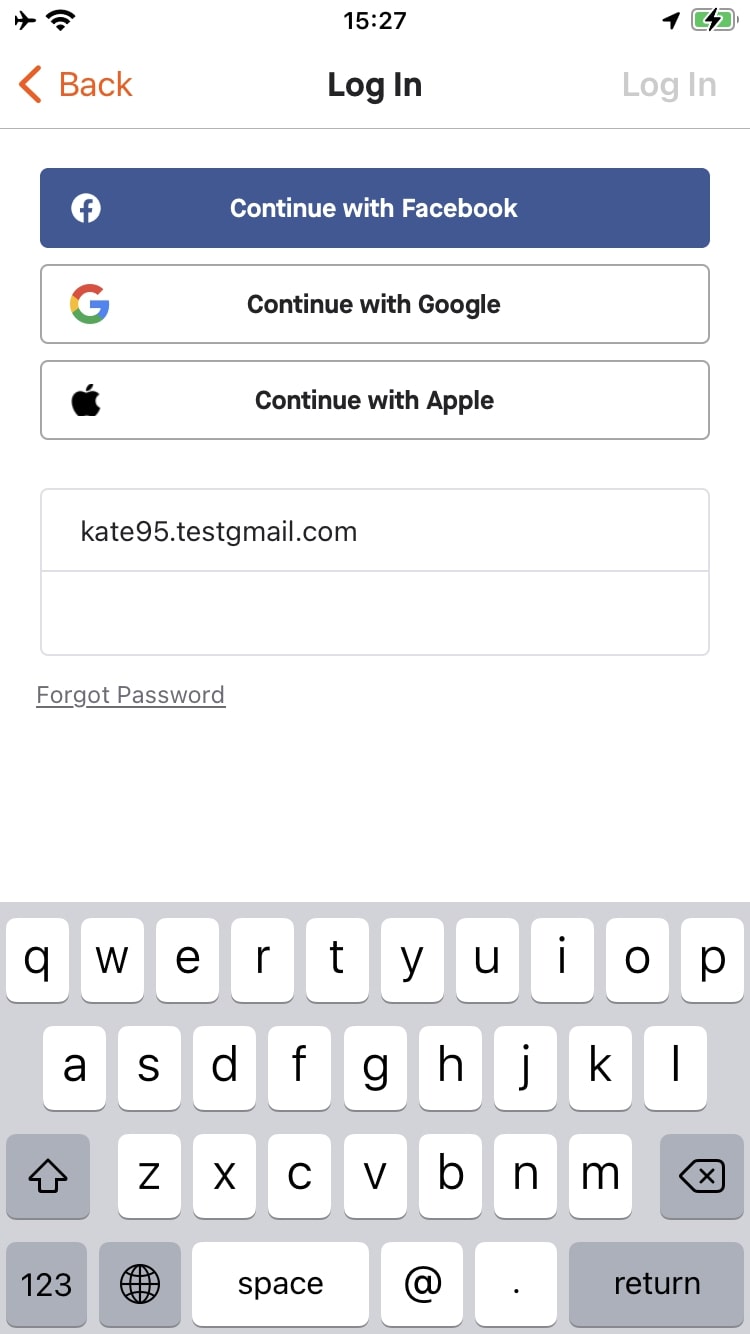
Aucun bug constaté lors de la tentative de connexion avec un e-mail invalide
Condition préalable :
- L’application Strava est installée.
- Le compte utilisateur est créé.
- L’utilisateur est déconnecté.
Étapes de reproduction :
- Lancez l’application Strava.
- Cliquez sur [Se connecter].
- Entrez un e-mail invalide (sans le caractère ’@’) dans le champ ‘E-mail’.
- Dans le champ ‘Mot de passe’, entrez un mot de passe valide.
Environnement :
iPhone SE, iOS 15.3
Résultat attendu :
Le bouton [Se connecter] est désactivé, sans possibilité de connexion.
Résultat réel :
Bug non trouvé.
EXEMPLE DE BUG :
J’ai testé plusieurs aspects de l’application : de l’inscription à la participation à des défis, en passant par le filtrage. J’ai également testé le comportement de l’application lors de la perte et du rétablissement de la connexion Internet, ainsi que lors du changement d’orientation de l’écran. Les résultats n’ont révélé aucun problème majeur (seulement 2 problèmes mineurs).

Aucun bug détecté !
 We tried to find bugs in this product, but failed to spot any. While we still believe no software is 100% free of bugs, this app contains no critical or apparent defects that could negatively impact the user experience.