Aucun bug trouvé dans Supportwave pour Android

Supportwave
SupportWave est une plateforme complète conçue pour les entreprises qui ont besoin de solutions de développement, de débogage et de gestion de logiciels. L’application SupportWave vous connecte à un éventail d’experts informatiques à la demande. Elle est disponible pour les utilisateurs d’iOS et d’Android.
L’application SupportWave offre une gamme complète de fonctionnalités, rendant les tâches de développement plus accessibles, même lorsque les utilisateurs sont en déplacement. Elle fournit une assistance informatique sur site et à distance 24h/24 et 7j/7, aidant les développeurs à écrire du meilleur code, à éliminer les bugs et à résoudre rapidement des défis techniques complexes.
L’équipe de QAwerk a décerné à SupportWave le badge « Qualité Remarquable », car nous n’avons trouvé aucun bug significatif lors de son test.


3.3.0
version testée

12
heures passées à tester

>100
exécution des cas de test

0
bugs trouvés
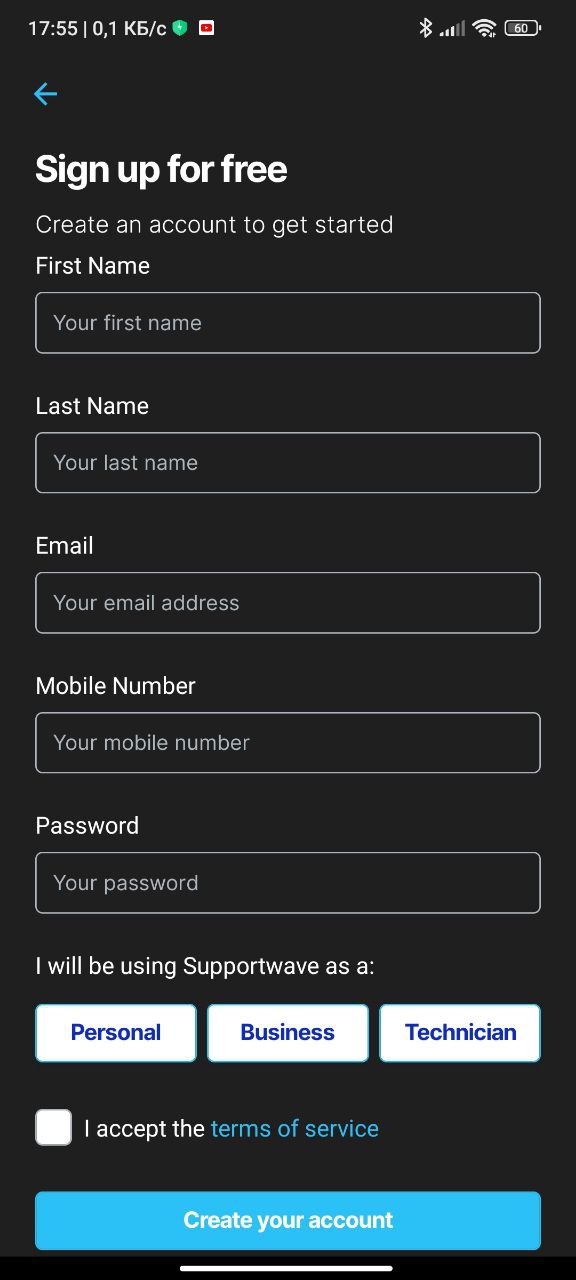
Aucun bug trouvé lors de la vérification de l’inscription au compte
Condition préalable :
L’application doit être installée.
Étapes de reproduction :
- Ouvrez l’application installée.
- Appuyez sur le bouton « S’inscrire maintenant ».
- Remplissez les champs requis : « Prénom », « Nom », « E-mail », « Numéro de mobile », « Mot de passe ».
- Sélectionnez l’option « Personnel ».
- Cochez la case « J’accepte les conditions d’utilisation ».
- Appuyez sur le bouton « Créer ».
Environnement :
Poco F4, Android 13
Résultat attendu :
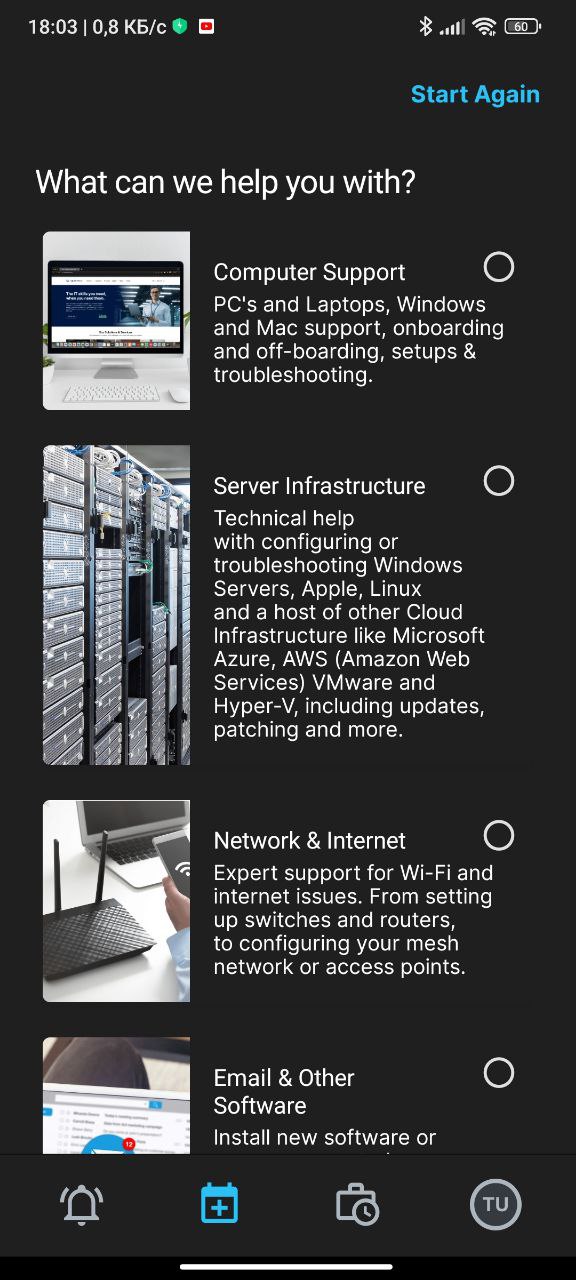
Le compte utilisateur doit être créé avec succès, suivi d’une navigation vers la page « Experts IT ».
Résultat réel :
Bug non trouvé.
EXEMPLE DE BUG :
Aucun bug trouvé lors de la vérification de la connexion avec un compte enregistré
Condition préalable :
- L’application est installée.
- Un compte est enregistré.
Étapes de reproduction :
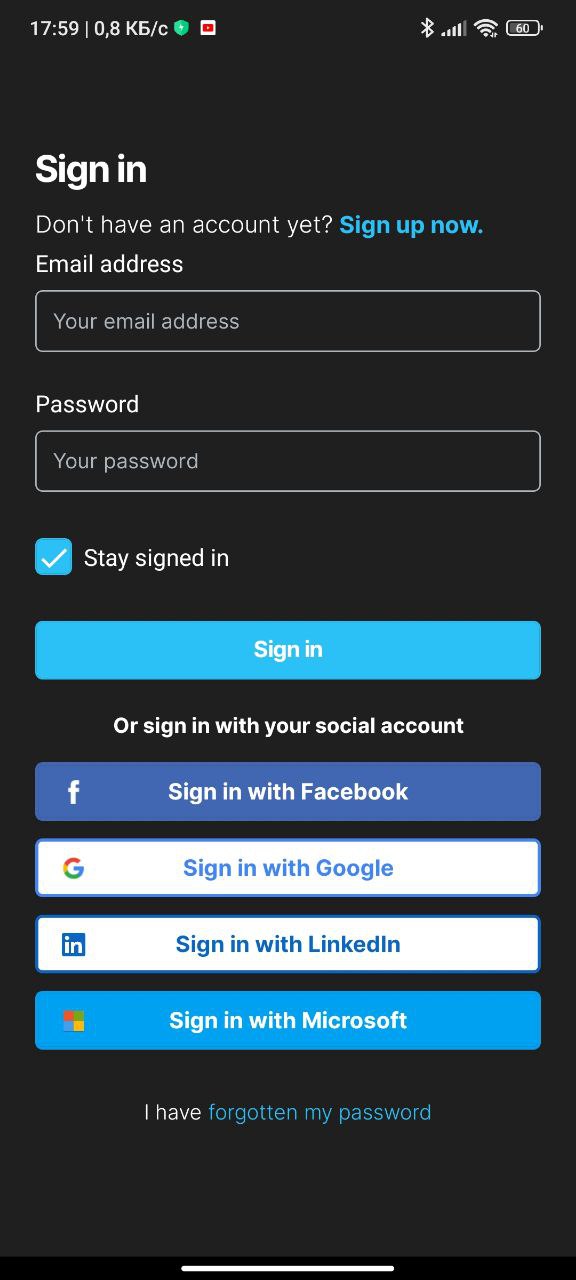
- Ouvrez l’application installée.
- Entrez l’e-mail et le mot de passe enregistrés.
- Appuyez sur le bouton « Se connecter ».
Environnement :
Poco F4, Android 13
Résultat attendu :
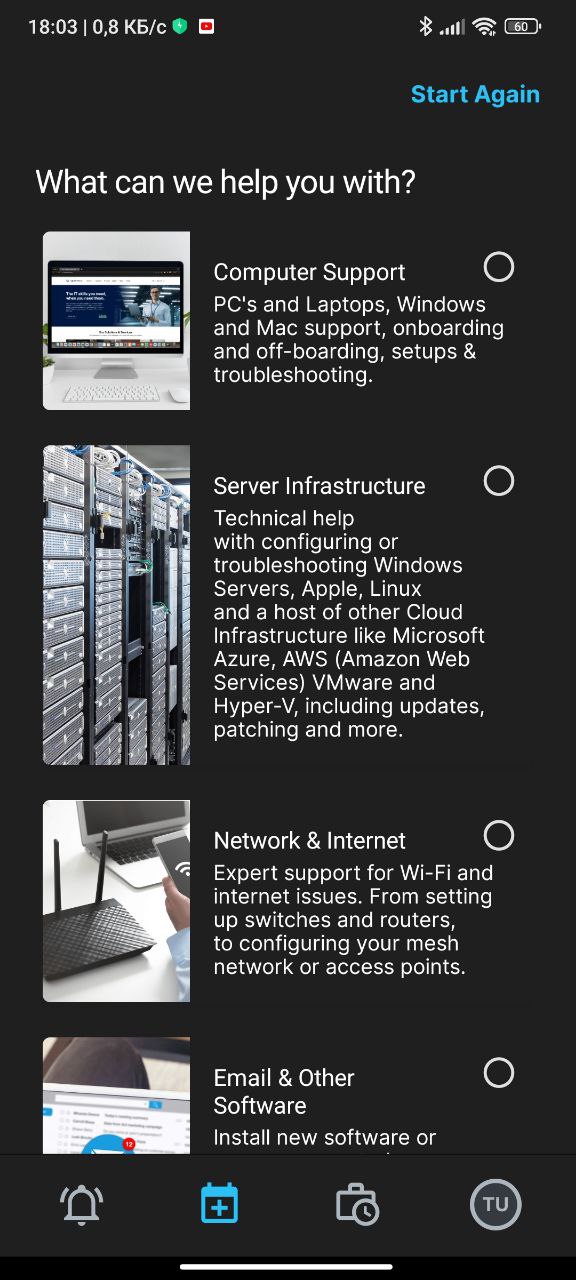
L’utilisateur doit pouvoir se connecter avec succès et être redirigé vers la page « Experts IT » par la suite.
Résultat réel :
Bug non trouvé.
EXEMPLE DE BUG :
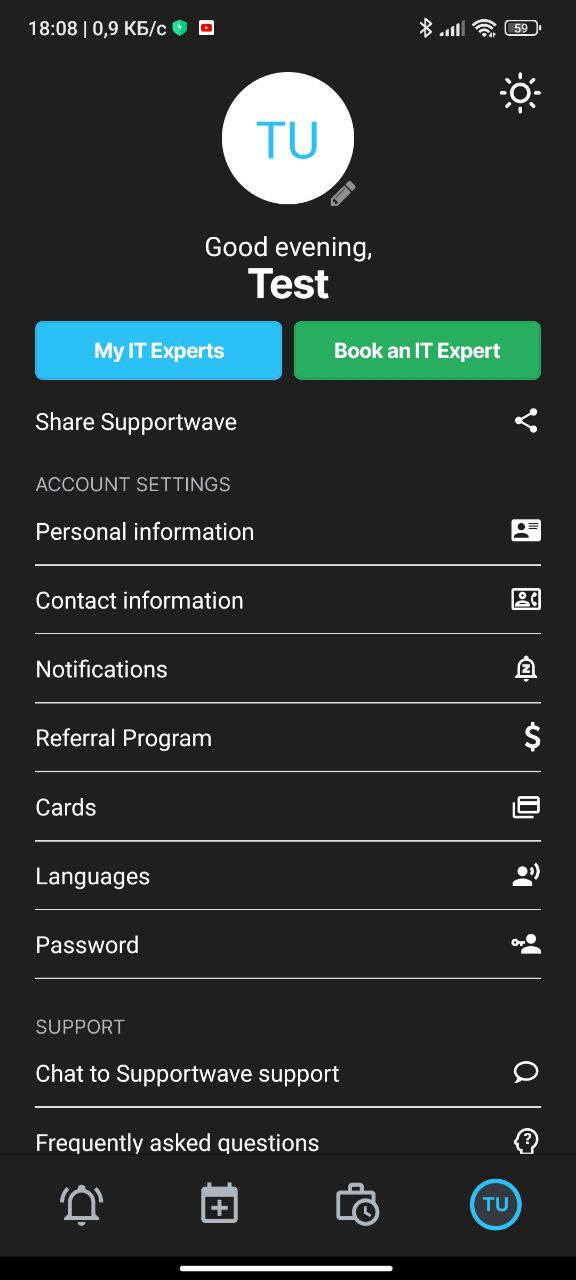
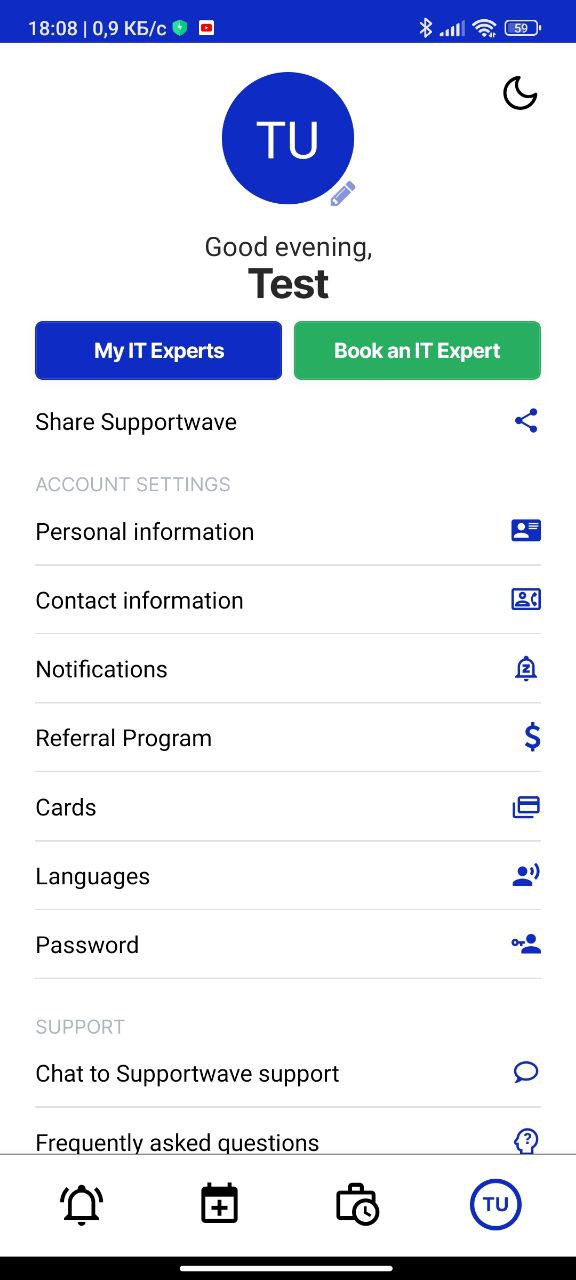
Aucun bug trouvé lors de la vérification de la fonctionnalité du commutateur de thème « Clair/Sombre »
Condition préalable :
- L’application est installée.
- Un compte est enregistré.
Étapes de reproduction :
- Lancez l’application.
- Accédez à la page « Profil utilisateur ».
- Appuyez sur l’icône « Demi-lune » et assurez-vous que le thème passe en mode sombre.
- Appuyez sur l’icône « Soleil » et confirmez que le thème passe en mode clair.
- Naviguez sur d’autres pages pour vous assurer que le thème reste cohérent sur toutes les pages.
Environnement :
Poco F4, Android 13
Résultat attendu :
Le thème doit basculer correctement lors du passage entre les icônes « Demi-lune » et « Soleil », et le thème sélectionné doit être appliqué de manière cohérente sur toutes les pages.
Résultat réel :
Bug non trouvé.
EXEMPLE DE BUG :
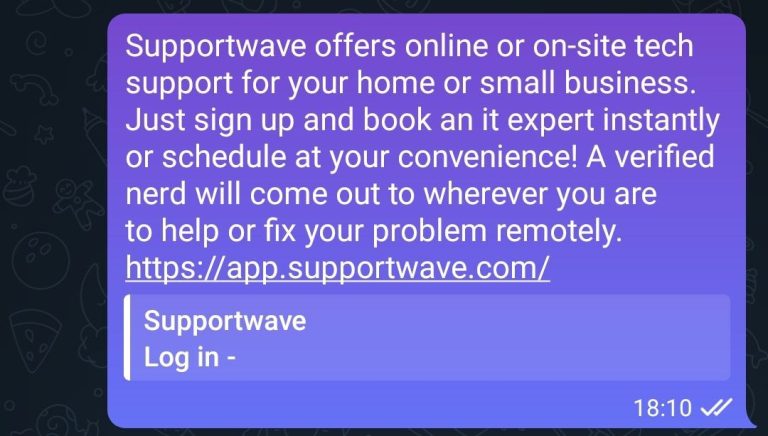
Aucun bug trouvé lors de la vérification de la fonctionnalité du bouton « Partager Supportwave »
Condition préalable :
- L’application est installée.
- Un compte est enregistré.
Étapes de reproduction :
- Ouvrez l’application.
- Accédez à la page « Profil utilisateur ».
- Appuyez sur le bouton « Partager Supportwave ».
- Choisissez Telegram comme option de partage.
- Vérifiez si le message est envoyé avec succès via Telegram.
Environnement :
Poco F4, Android 13
Résultat attendu :
Le message choisi doit être envoyé avec succès au contact sélectionné via Telegram.
Résultat réel :
Bug non trouvé.
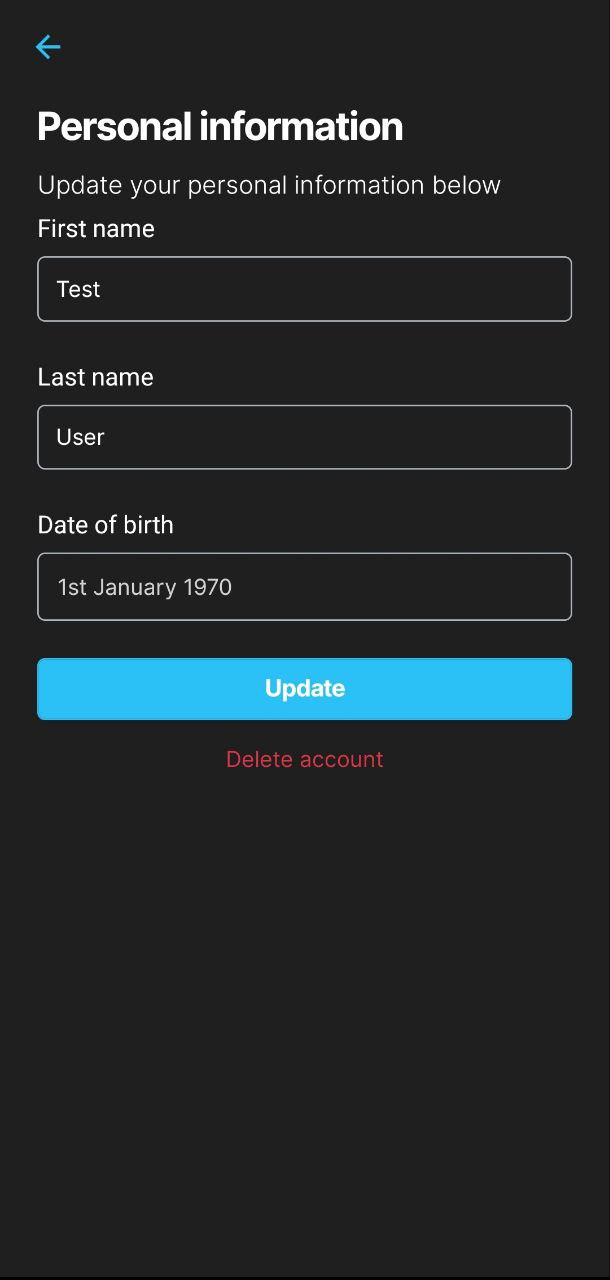
Aucun bug trouvé lors de la vérification de la fonctionnalité « Ajouter des informations personnelles »
Condition préalable :
- L’application est installée.
- Un compte est enregistré.
Étapes de reproduction :
- Ouvrez l’application installée.
- Accédez à la page « Profil utilisateur ».
- Cliquez sur « Informations personnelles ».
- Modifiez les champs : « Prénom », « Nom » et « Date de naissance ».
- Enregistrez les modifications apportées.
Environnement :
Poco F4, Android 13
Résultat attendu :
Les informations personnelles doivent être mises à jour avec succès et affichées correctement.
Résultat réel :
Bug non trouvé.
Aucun bug trouvé lors de la vérification de la fonctionnalité « Déconnexion » et de la cohérence des informations personnelles
Condition préalable :
- L’application est installée.
- Un compte est enregistré.
Étapes de reproduction :
- Lancez l’application.
- Accédez à la page « Profil utilisateur ».
- Accédez à la section « Informations personnelles ».
- Retournez à la page « Profil utilisateur ».
- Sélectionnez « Se déconnecter ».
- Reconnectez-vous en utilisant les mêmes identifiants.
- Accédez à nouveau à la section « Informations personnelles ».
Environnement :
Poco F4, Android 13
Résultat attendu :
Les informations personnelles doivent rester inchangées et être affichées avec précision après la déconnexion et la reconnexion ultérieure.
Résultat réel :
Bug non trouvé.
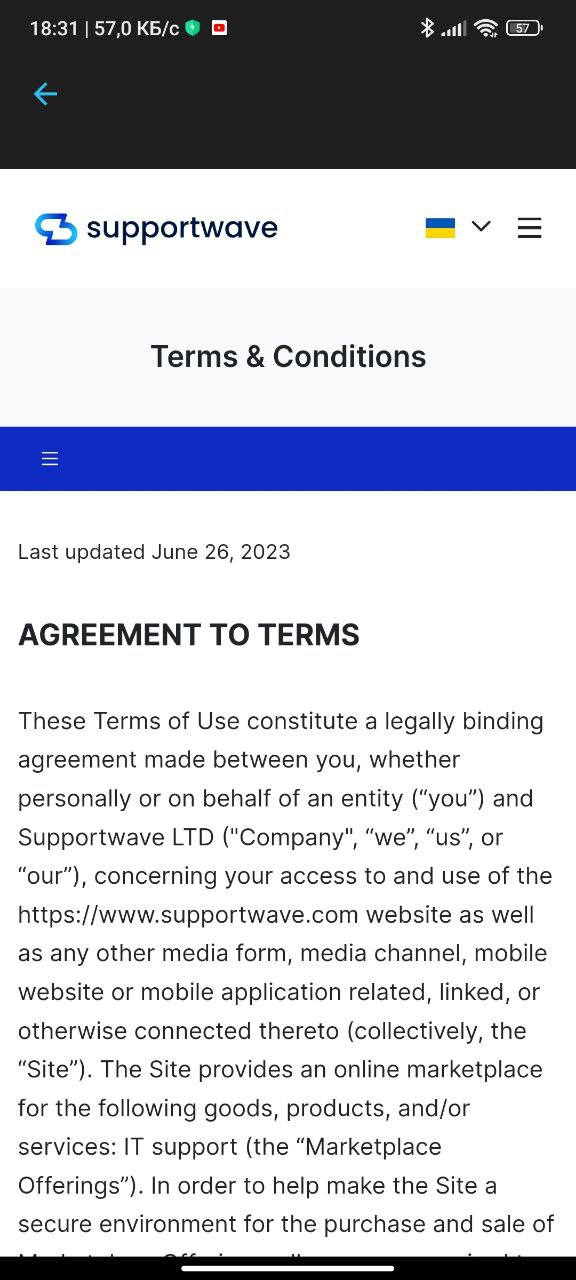
Aucun bug trouvé lors de la vérification de la fonctionnalité du bouton « Conditions d’utilisation »
Condition préalable :
- L’application est installée.
- Un compte est enregistré.
Étapes de reproduction :
- Lancez l’application.
- Accédez à la page « Profil utilisateur ».
- Appuyez sur le bouton « Conditions d’utilisation ».
Environnement :
Poco F4, Android 13
Résultat attendu :
La page « Conditions d’utilisation » doit s’afficher correctement.
Résultat réel :
Bug non trouvé.
EXEMPLE DE BUG :
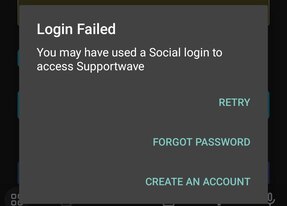
Aucun bug trouvé lors des tests de la fonctionnalité « Mise à jour du mot de passe »
Condition préalable :
- L’application est installée.
- Un compte est enregistré.
Étapes de reproduction :
- Lancez l’application.
- Naviguez vers la page « Profil utilisateur ».
- Sélectionnez le bouton « Mot de passe ».
- Saisissez le nouveau mot de passe dans les deux champs désignés.
- Sélectionnez « Mettre à jour le mot de passe ».
- Déconnectez-vous.
- Tentez de vous reconnecter avec l’ancien mot de passe, en attendant une erreur.
- Essayez de vous reconnecter une fois de plus, cette fois avec le nouveau mot de passe.
Environnement :
Poco F4, Android 13
Résultat attendu :
- Le mot de passe est mis à jour avec succès.
- Un message d’erreur s’affiche lors de la tentative de connexion avec l’ancien mot de passe.
- La connexion réussit lorsque le nouveau mot de passe est utilisé.
Résultat réel :
Bug non trouvé.
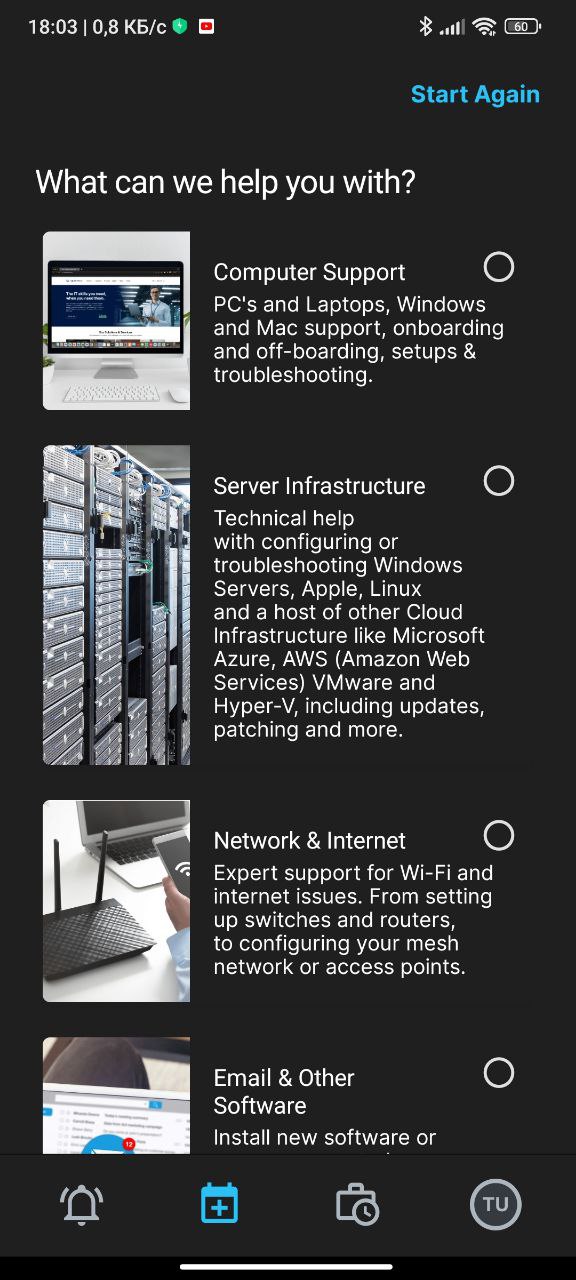
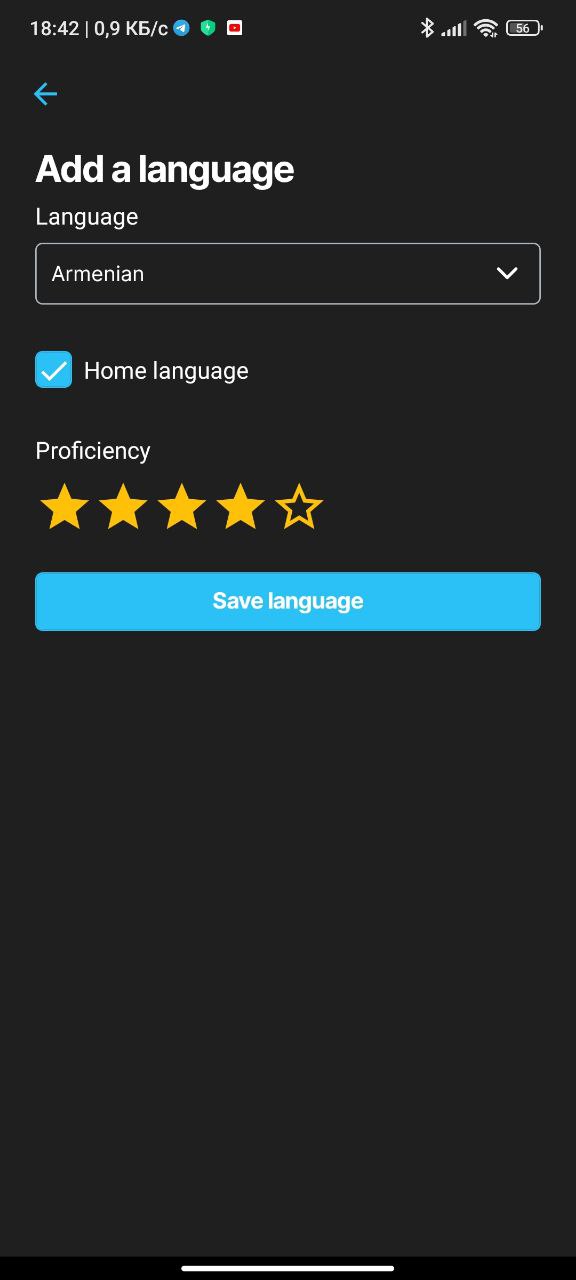
Aucun bug trouvé lors de la vérification de la fonctionnalité « Ajouter une langue »
Condition préalable :
- L’application est installée.
- Un compte est enregistré.
Étapes de reproduction :
- Ouvrez l’application installée.
- Naviguez vers la page « Profil utilisateur ».
- Cliquez sur l’onglet « Langues ».
- Appuyez sur « Ajouter une langue ».
- Choisissez « Américain » parmi les options de langue.
- Cliquez sur la case à cocher « Langue maternelle » pour la confirmer comme langue principale.
- Ajustez la maîtrise à 4 étoiles.
- Cliquez sur le bouton « Enregistrer la langue ».
Environnement :
Poco F4, Android 13
Résultat attendu :
La langue choisie, « Américain », doit être ajoutée à la liste des langues de l’utilisateur avec ses paramètres prédéfinis.
Résultat réel :
Bug non trouvé.
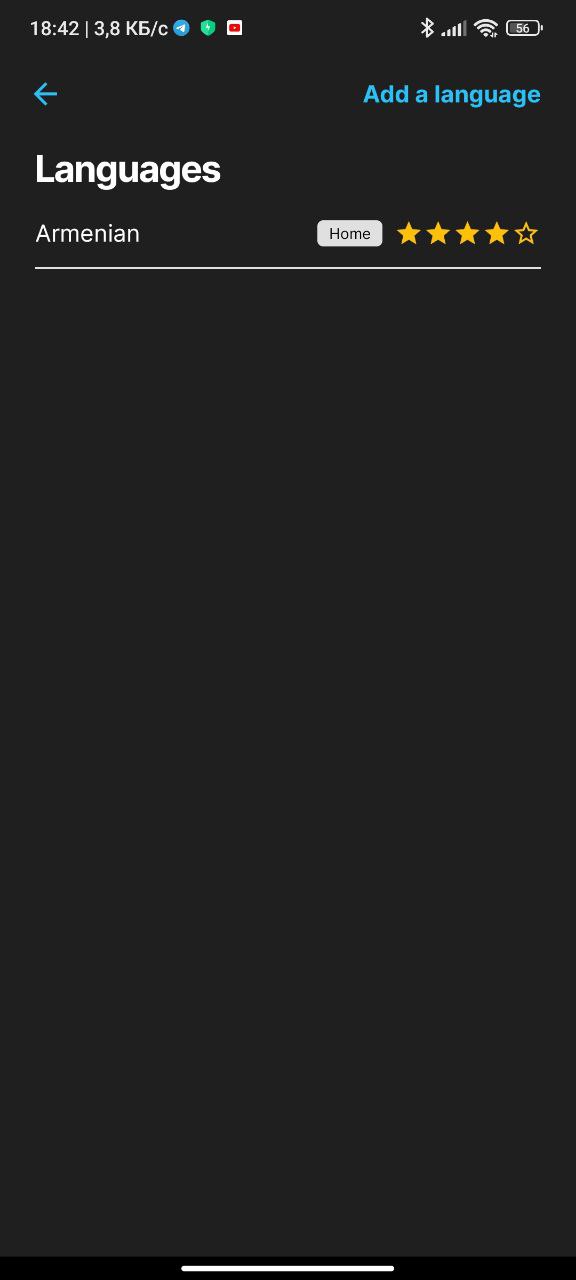
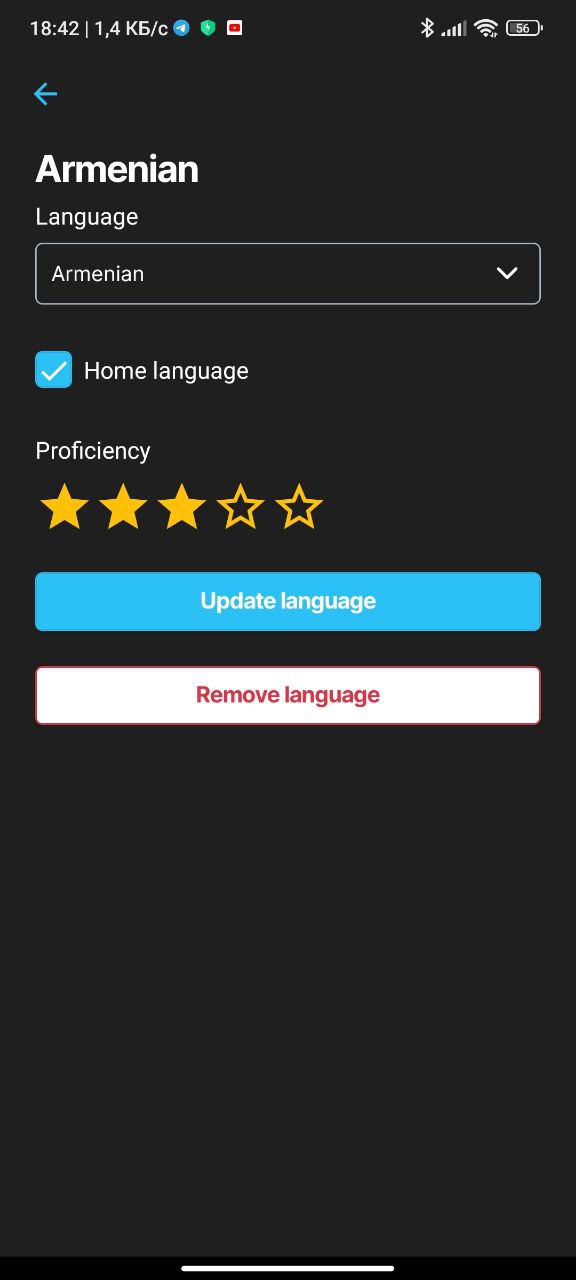
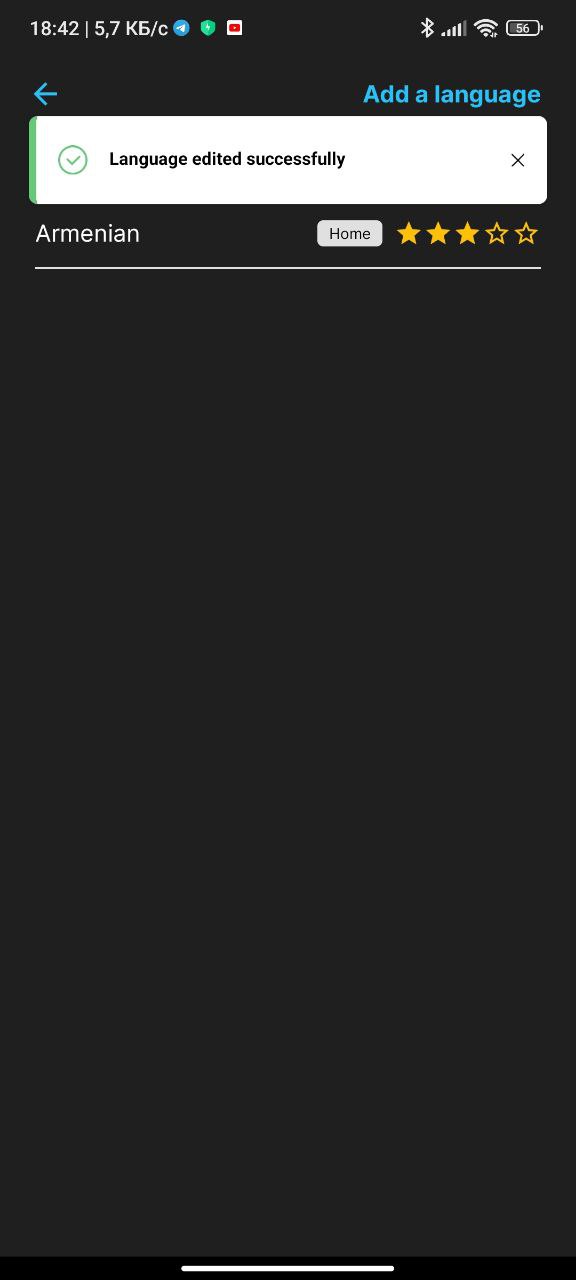
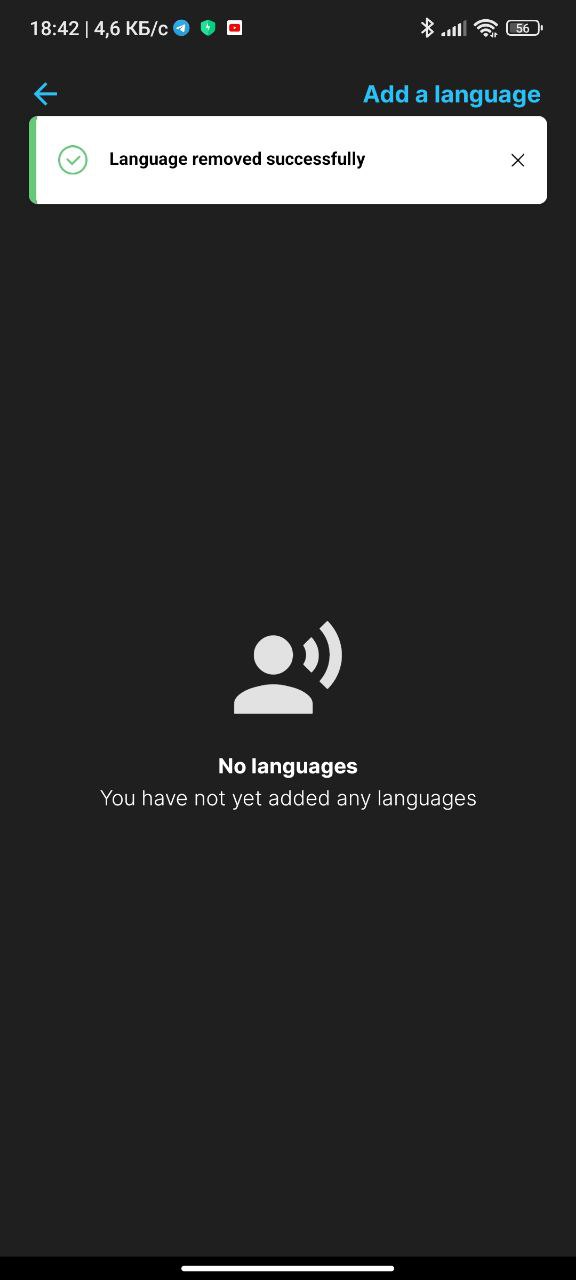
Aucun bug trouvé lors de la vérification de la procédure de « Modification » et « Suppression » d’une langue sur « Profil utilisateur »
Condition préalable :
- L’application est installée.
- Un compte est enregistré.
Étapes de reproduction :
- Lancez l’application.
- Naviguez vers la page « Profil utilisateur ».
- Appuyez sur « Langues ».
- Sélectionnez la langue précédemment ajoutée (Américain).
- Ajustez la maîtrise à 3 étoiles.
- Désélectionnez l’option « Langue maternelle ».
- Appuyez sur « Mettre à jour la langue ».
- Vérifiez que les modifications ont été enregistrées.
- Rouvrez la même langue.
- Appuyez sur « Supprimer la langue ».
- Confirmez que la langue a été supprimée de la liste.
Environnement :
Poco F4, Android 13
Résultat attendu :
Les paramètres de langue sont mis à jour en conséquence et, par la suite, la langue est supprimée avec succès de la liste des langues de l’utilisateur.
Résultat réel :
Bug non trouvé.
J’ai effectué des tests fonctionnels et d’interface utilisateur (UI) de l’application Android Supportwave. Pendant les tests, aucun bug majeur n’a été découvert et l’application fonctionne parfaitement.

Aucun bug détecté !
 We tried to find bugs in this product but failed to spot any. While we still believe no software is 100% free of bugs, this app contains no critical or apparent defects that could negatively impact the user experience.