Aucun bug trouvé dans The Body Coach : Plans de remise en forme pour iOS

The Body Coach : Programmes de fitness
The Body Coach est une plateforme de fitness et de nutrition qui propose une large gamme d’entraînements et de plans alimentaires faciles à suivre, adaptés à vos besoins individuels.
Elle a permis à des millions de personnes de reprendre le contrôle de leur corps et d’adopter un mode de vie plus sain. L’application offre des cycles d’entraînement structurés pour s’entraîner à la maison ou où vous le souhaitez. Un programme d’entraînement guidé en temps réel est basé sur les capacités physiques et le niveau de forme des utilisateurs. The Body Coach garantit une expérience de fitness agréable et fluide avec une grande variété de plans de repas personnalisés par des experts pour alimenter votre corps.
L’application The Body Coach a passé avec succès le test d’assurance qualité. C’est là que nous avons tenté de déceler des bugs, mais sans succès. Continuez comme ça !


1.55
version testée

15
heures passées à tester

>100
exécution des cas de test

0
bugs trouvés
Aucun bug trouvé après la suppression du compte
Condition préalable :
1. L’utilisateur est inscrit dans l’application.
2. L’utilisateur se trouve dans l’onglet Profil.
Étapes de reproduction :
- Cliquez sur le bouton « Modifier ».
- Cliquez sur le bouton « Supprimer le compte ».
- Confirmez la suppression.
- Essayez de vous connecter en utilisant les données d’un utilisateur récemment supprimé.
Environnement :
iPhone X, iOS 15.3.1
Résultat attendu :
Impossible de se connecter à l’application en utilisant les données d’un compte supprimé.
Résultat réel :
Bug non trouvé.
Aucun bug trouvé après l’exportation de la liste de courses
Condition préalable :
L’utilisateur dispose d’un plan « Workout ».
Étapes de reproduction :
- Accédez à l’onglet « Plan » et sélectionnez le jour avec le programme d’entraînement choisi.
- Sélectionnez le bouton « Modifier ».
- Cliquez sur le bouton « > ».
- Sélectionnez le repas pour le petit-déjeuner, le déjeuner, le dîner et les collations.
- Cliquez sur le bouton « Enregistrer le plan ».
- Cliquez sur le bouton « Liste de courses ».
- Cliquez sur le bouton « Exporter la liste de courses ».
- Copiez et collez-le dans un éditeur de texte.
Environnement :
iPhone X, iOS 15.3.1
Résultat attendu :
Toutes les recettes sélectionnées sont exportées avec succès.
Résultat réel :
Bug non trouvé.
Aucun bug trouvé après la mise à jour des recettes
Condition préalable :
L’utilisateur dispose d’un plan « Mixed Meals ».
Étapes de reproduction :
- Vérifiez les recettes « Mixed Meals » dans l’onglet « Eat ».
- Naviguez vers « Profile ».
- Changez « Mixed meals » en « Veggie meals ».
- Enregistrez les modifications.
- Cliquez sur le bouton « Confirm ».
- Naviguez vers l’onglet « Eat ».
- Vérifiez les recettes disponibles.
Environnement :
iPhone X, iOS 15.3.1
Résultat attendu :
Les recettes sont affichées conformément aux paramètres.
Résultat réel :
Bug non trouvé.
EXEMPLE DE BUG :
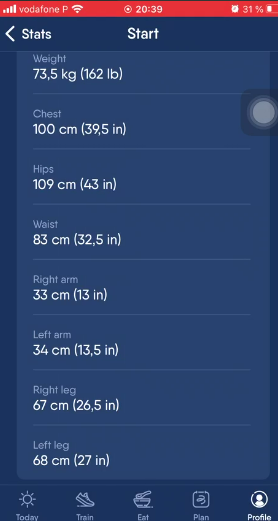
Aucun bug trouvé après l’ajout des statistiques initiales
Condition préalable :
L’utilisateur se trouve dans l’onglet « Today » de l’application.
Étapes de reproduction :
- Faites défiler l’onglet « Today » vers le bas.
- Cliquez sur le bouton « Add stats ».
- Cliquez sur le bouton « > ».
- Ajoutez la mesure de la poitrine et cliquez sur le bouton « > ».
- Ajoutez la mesure des hanches et cliquez sur le bouton « > ».
- Ajoutez la mesure de la taille et cliquez sur le bouton « > ».
- Ajoutez la mesure du bras droit et cliquez sur le bouton « > ».
- Ajoutez la mesure du bras gauche et cliquez sur le bouton « > ».
- Ajoutez la mesure de la jambe droite et cliquez sur le bouton « > ».
- Ajoutez la mesure de la jambe gauche et cliquez sur le bouton « > ».
- Cliquez sur le bouton « Save ».
- Vérifiez l’onglet « Stats » dans le Profil.
Environnement :
iPhone X, iOS 15.3.1
Résultat attendu :
Toutes les mesures sont enregistrées avec succès.
Résultat réel :
Bug non trouvé.
Aucun bug trouvé après la vérification des paramètres du plan choisi
Condition préalable :
- L’utilisateur s’est inscrit dans l’application.
- L’utilisateur utilise l’application pour la première fois.
Étapes de reproduction :
- Sélectionnez le plan « Beginner » et cliquez sur le bouton « > ».
- Sélectionnez « Food you like » et cliquez sur le bouton « > ».
- Sélectionnez « Sex » et cliquez sur le bouton « > ».
- Sélectionnez « Date of birth » et cliquez sur le bouton « > ».
- Sélectionnez « Height » et cliquez sur le bouton « > ».
- Sélectionnez « Weight » et cliquez sur le bouton « > ».
- Sélectionnez « Pre-existing health conditions » et cliquez sur le bouton « > ».
- Sélectionnez l’option qui peut affecter la quantité de nourriture dont vous avez besoin et cliquez sur le bouton « > ».
- Cliquez sur « Generate your plan ».
- Vérifiez les onglets « Profile », « Train » et « Eat ».
Environnement :
iPhone X, iOS 15.3.1
Résultat attendu :
Tous les paramètres sont configurés avec succès ; les programmes d’entraînement et les repas sont filtrés selon les paramètres.
Résultat réel :
Bug non trouvé.
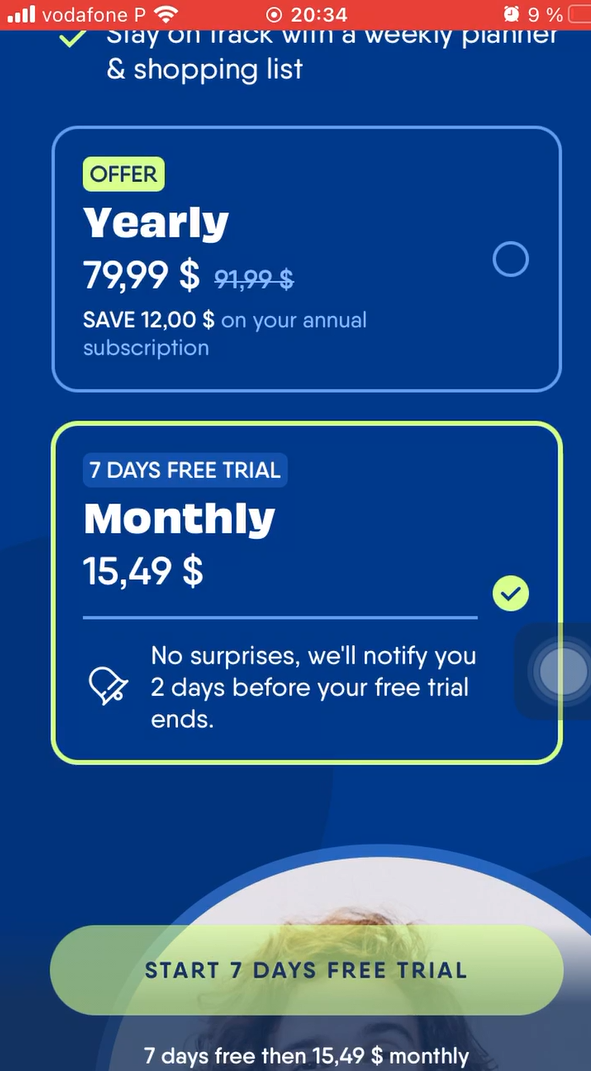
Aucun bug trouvé après la vérification de l’abonnement d’essai gratuit
Condition préalable :
L’utilisateur se trouve sur le formulaire « S’inscrire ».
Étapes de reproduction :
- Entrez votre nom.
- Cliquez sur le bouton « > ».
- Entrez une adresse e-mail de test valide.
- Cochez la case « Terms & Conditions ».
- Cliquez sur le bouton « Verify your address ».
- Sélectionnez l’option « Monthly ».
- Cliquez sur le bouton « Start 7 days free trial ».
- Confirmez l’abonnement mensuel.
Environnement :
iPhone X, iOS 15.3.1
Résultat attendu :
La version d’essai de l’application expire dans 7 jours ; l’argent n’est pas débité.
Résultat réel :
Bug non trouvé.
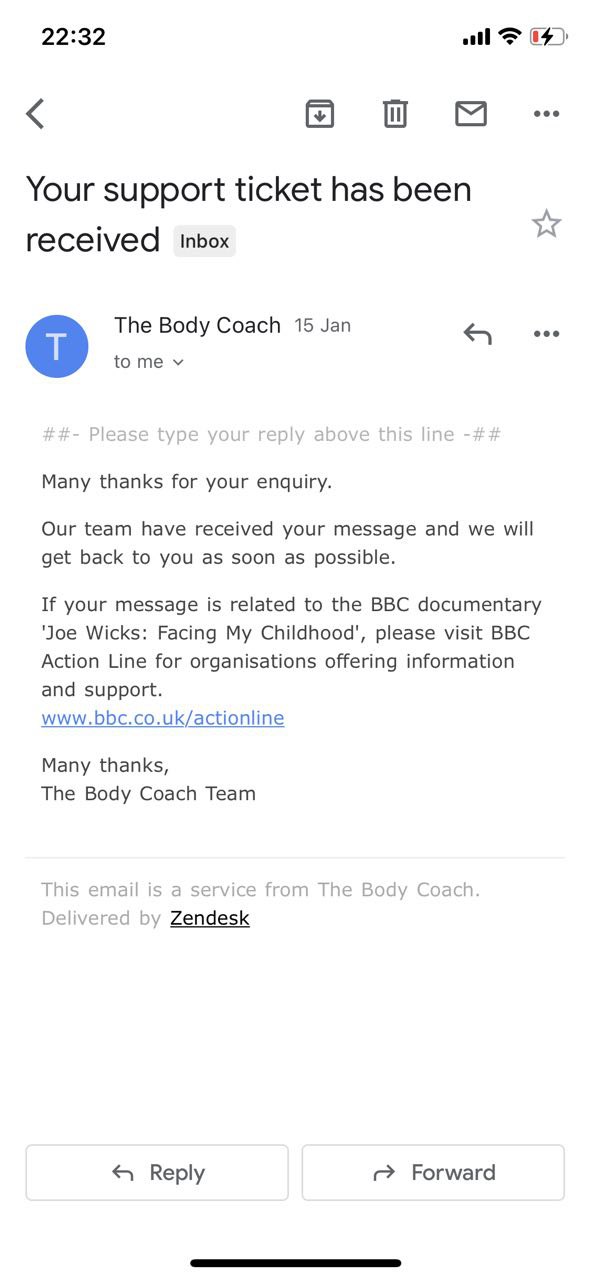
Aucun bug trouvé après l’envoi d’une demande d’assistance
Condition préalable :
L’utilisateur se trouve sur la page « Login » de l’application.
Étapes de reproduction :
- Entrez une adresse e-mail inexistante.
- Cliquez sur le bouton « > ».
- Cliquez sur le lien « Contact a Support Hero ».
- Cliquez sur « Start a Conversation ».
- Écrivez un message au « Support Hero ».
- Cliquez sur le bouton « Send ».
Environnement :
iPhone X, iOS 15.3.1
Résultat attendu :
Le message a été envoyé avec succès ; l’utilisateur a reçu un e-mail de réponse automatique ; le responsable du support a répondu.
Résultat réel :
Bug non trouvé.
Aucun bug trouvé après la répétition de la planification de la semaine dernière
Condition préalable :
L’utilisateur dispose d’un plan pour la semaine en cours.
Étapes de reproduction :
- Accédez à l’onglet « Plan ».
- Cliquez sur le bouton « > » pour afficher la planification de la semaine suivante.
- Cliquez sur le bouton « Répéter la semaine dernière ».
- Cliquez sur le bouton « > » pour confirmer.
- Cliquez sur le bouton « Enregistrer le plan ».
Environnement :
iPhone X, iOS 15.3.1
Résultat attendu :
Le plan de la semaine suivante est identique à celui de la semaine précédente.
Résultat réel :
Bug non trouvé.
Aucun bug détecté après la vérification du filtrage des entraînements par type et durée
Condition préalable :
L’utilisateur se trouve dans l’onglet « Entraînement ».
Étapes de reproduction :
- Basculez vers l’onglet « Tous les entraînements ».
- Sélectionnez « Type d’entraînement ».
- Cliquez sur « Filtrer ».
- Sélectionnez la durée.
- Cliquez sur « Afficher l’entraînement ».
- Vérifiez les résultats en utilisant différents filtres.
- Définissez certains entraînements comme favoris.
- Essayez de filtrer les entraînements par favoris.
Environnement :
iPhone X, iOS 15.3.1
Résultat attendu :
La liste des entraînements est filtrée avec succès.
Résultat réel :
Bug non trouvé.
EXEMPLE DE BUG :
Aucun bug détecté après la vérification de la lecture des vidéos d’entraînement
Condition préalable :
- L’utilisateur a un plan « Entraînement ».
- L’utilisateur se trouve dans l’onglet « Plan » de l’application.
Étapes de reproduction :
- Sélectionnez le jour avec un plan d’entraînement déjà préparé.
- Sélectionnez le bouton « Première chose ».
- Cliquez sur le bouton « Lire l’entraînement ».
Environnement :
iPhone X, iOS 15.3.1
Résultat attendu :
La vidéo d’entraînement est lue avec succès.
Résultat réel :
Bug non trouvé.
J’ai testé l’application en version d’essai, mais j’aimerais acheter l’abonnement et l’utiliser moi-même. C’est formidable de pouvoir exporter une liste de courses. Mon conseil aux développeurs de l’application est de vérifier tous les liens liés à l’intégration avec d’autres applications, comme les réseaux sociaux.

Aucun bug détecté !
 We tried to find bugs in this product, but failed to spot any. While we still believe no software is 100% free of bugs, this app contains no critical or apparent defects that could negatively impact the user experience.