Bugs trouvés dans Apptivo SaaS

Apptivo SaaS offre une suite complète d’outils et de fonctionnalités, couvrant la gestion de projet, le CRM, la facturation, et plus encore pour répondre aux divers besoins des entreprises.
Apptivo est approuvé par un grand nombre d’entreprises dans 193 pays à travers le monde, répondant aux besoins des consultants indépendants comme des entreprises valant des milliards. La plateforme offre la flexibilité aux utilisateurs d’y accéder de manière fluide sur leurs appareils préférés, qu’ils soient en déplacement, au bureau ou à la maison.
Nos ingénieurs QA ont décidé de tester manuellement les performances d’Apptivo SaaS. Voici quelques-uns des bugs les plus importants d’Apptivo que nous avons trouvés.
Lorsqu’un membre de l’équipe est ajouté à un événement, celui-ci n’apparaît pas sur son calendrier
Gravité :
Majeure
Condition préalable :
- Connectez-vous à votre compte.
- Créez un membre de l’équipe sur la page Équipes.
Étapes de reproduction :
- Cliquez sur le logo Apptivo en haut à gauche pour accéder à la page « Mon Agenda ».
- Cliquez sur une plage horaire du calendrier, par exemple le 26/5 à 9h.
- Cliquez sur le bouton « Événement ».
- Remplissez le champ « Titre ».
- Dans le bloc « Participants », cliquez sur « + ».
- Cliquez sur le bouton radio « Équipe ».
- Cliquez sur le bouton « Sélectionner » pour le membre de l’équipe.
- Cliquez sur le bouton « Créer ».
- Dans le menu de gauche, cliquez sur l’icône du calendrier.
- Cliquez sur la liste déroulante « Par équipe ».
- Cliquez sur le membre de l’équipe que vous avez ajouté à l’événement.
- Vérifiez la date et l’heure : 26/5 à 9h.
Environnement :
Windows 10 Pro
Chrome v.113.0.5672.93, Firefox v.112.0.2, Microsoft Edge v.113.0.1774.35
Résultat réel :
Lorsqu’un membre de l’équipe est ajouté à un événement, celui-ci n’apparaît pas sur son calendrier.
Résultat attendu :
L’événement devrait être visible dans les calendriers de tous les participants.
Les boutons Créer/Enregistrer disparaissent des pages de la plateforme
Gravité :
Majeure
Condition préalable :
Connectez-vous à votre compte.
Étapes de reproduction :
- Ouvrez la fenêtre du navigateur en plein écran.
- Cliquez sur le bouton « CRM » dans le menu supérieur.
- Sélectionnez « Clients » dans la liste déroulante.
- Cliquez sur le bouton « Créer » dans le menu latéral gauche.
- Faites défiler les pages.
- Réduisez la taille de la fenêtre d’au moins 1/3.
Environnement :
Windows 10 Pro
Chrome v.113.0.5672.93, Firefox v.112.0.2, Microsoft Edge v.113.0.1774.35
Résultat réel :
Les boutons Créer/Enregistrer disparaissent des pages de la plateforme.
Ce bug a été reproduit avec une probabilité de 1/10 lors d’une utilisation normale du site sur des pages telles que Créer un projet, Créer un client, Créer un contrat de mandat, et d’autres.
Cependant, les étapes suivantes provoquent toujours l’apparition du bug (1/1).
Résultat attendu :
Les boutons ne devraient pas disparaître.
Action non autorisée lors de la saisie d’un e-mail lors de la création d’un membre de l’équipe
Gravité :
Majeure
Condition préalable :
Connectez-vous à votre compte.
Étapes de reproduction :
- Cliquez sur le bouton « Plus » dans le menu supérieur.
- Cliquez sur le bouton « Ressources Humaines » dans la liste déroulante.
- Cliquez sur le bouton « Équipes » dans la liste déroulante.
- Cliquez sur le bouton « Créer » dans le menu latéral gauche.
- Remplissez le champ « Nom ».
- Remplissez le champ « E-mail ».
- Cliquez sur le bouton « Créer ».
Environnement :
Windows 10 Pro
Chrome v.113.0.5672.93, Firefox v.112.0.2, Microsoft Edge v.113.0.1774.35
Résultat réel :
Une alerte avec le message d’erreur « Action non autorisée. Veuillez contacter le support. » apparaît lors de la saisie d’un e-mail lors de la création d’un membre de l’équipe.
Résultat attendu :
Aucune erreur ne devrait apparaître lors de la création d’un membre de l’équipe avec un e-mail.
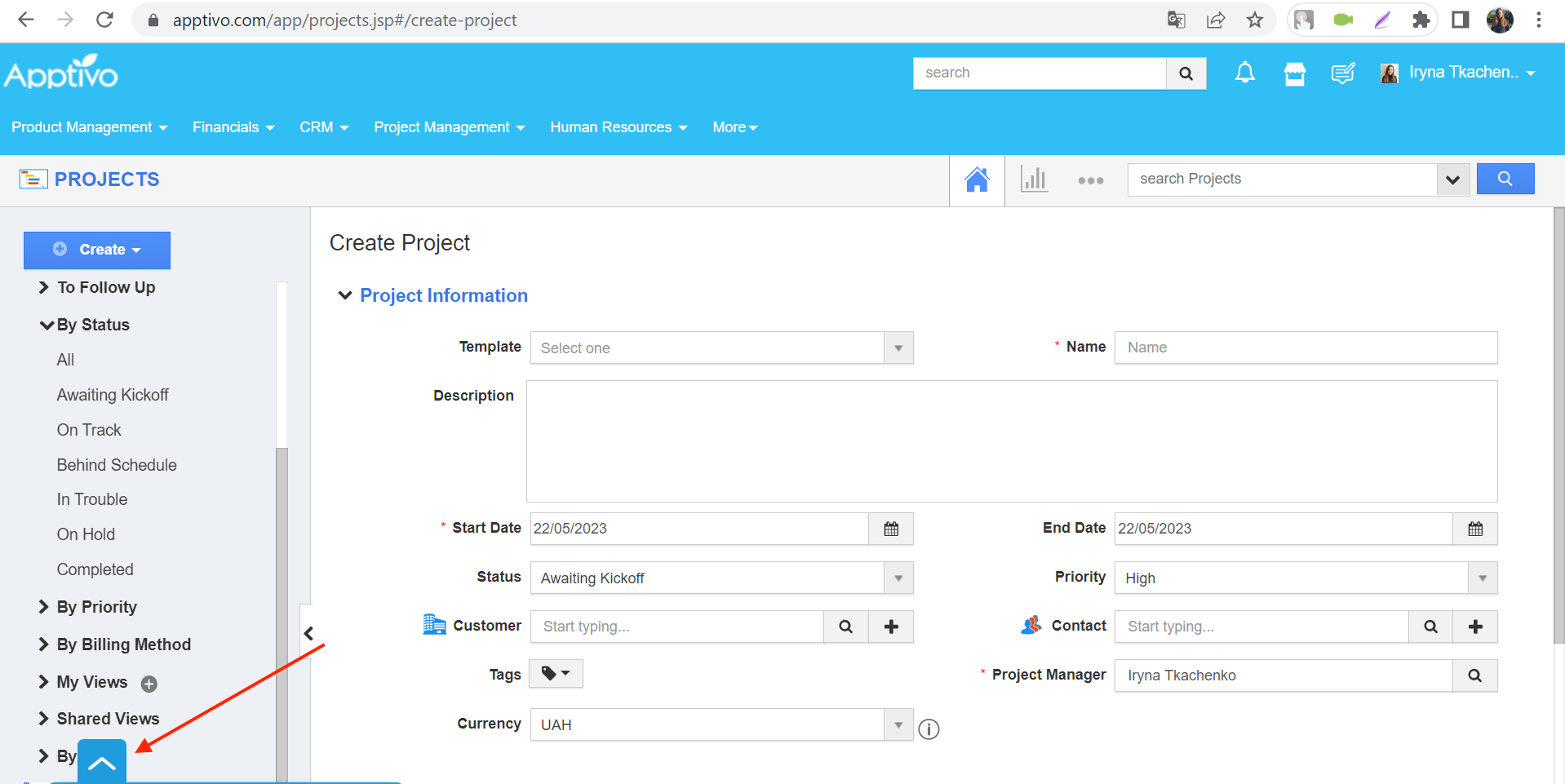
Le menu "Nous contacter" chevauche les éléments inférieurs du menu latéral
Gravité :
Mineure
Condition préalable :
Connectez-vous à votre compte.
Étapes de reproduction :
- Cliquez sur le bouton « Gestion de projet » dans le menu supérieur.
- Cliquez sur le bouton « Projets » dans la liste déroulante.
- Cliquez sur le menu déroulant « À suivre » dans le menu latéral gauche.
- Cliquez sur le menu déroulant « Par statut » dans le menu latéral gauche.
- Cliquez sur le menu déroulant « Par priorité » dans le menu latéral gauche.
- Cliquez sur le menu déroulant « Par méthode de facturation » dans le menu latéral gauche.
- Cliquez sur le menu déroulant « Mes vues » dans le menu latéral gauche.
- Cliquez sur le menu déroulant « Vues partagées » dans le menu latéral gauche.
- Cliquez sur le menu déroulant « Par étiquette » dans le menu latéral gauche.
Environnement :
Windows 10 Pro
Chrome v.113.0.5672.93, Firefox v.112.0.2, Microsoft Edge v.113.0.1774.35
Résultat réel :
Le menu « Nous contacter » chevauche les éléments inférieurs du menu latéral.
Résultat attendu :
Le menu « Nous contacter » ne devrait pas chevaucher les éléments inférieurs du menu latéral.
Une barre de défilement supplémentaire s’affiche
Gravité :
Mineure
Condition préalable :
Connectez-vous à votre compte.
Étapes de reproduction :
- Cliquez sur le logo Apptivo en haut à gauche pour accéder à la page « Mon Agenda ».
- Cliquez sur l’icône « Ma file d’attente de travail ».
- Cliquez sur le menu déroulant « Gestion de produits » dans le menu latéral gauche.
- Cliquez sur le menu déroulant « Finances » dans le menu latéral gauche.
- Cliquez sur le menu déroulant « CRM » dans le menu latéral gauche.
- Cliquez sur le menu déroulant « Gestion de projet » dans le menu latéral gauche.
- Faites défiler la liste.
Environnement :
Windows 10 Pro
Chrome v.113.0.5672.93, Firefox v.112.0.2, Microsoft Edge v.113.0.1774.35
Résultat réel :
Une barre de défilement supplémentaire s’affiche.
Résultat attendu :
Une seule barre de défilement devrait s’afficher.
Le champ "Ajouter une note" diminue lorsque la valeur du champ "Base" change
Gravité :
Mineure
Condition préalable :
Connectez-vous à votre compte.
Étapes de reproduction :
- Cliquez sur le bouton « CRM » dans le menu supérieur.
- Cliquez sur le bouton « Contrats » dans la liste déroulante.
- Cliquez sur le bouton « Créer » dans le menu latéral gauche.
- Faites défiler jusqu’au bloc « Services de mandat ».
- Cliquez sur « + » pour ajouter un nouvel élément.
- Cliquez sur le bouton le plus à droite de l’élément pour ajouter une note.
- Cliquez sur le menu déroulant du champ « Base ».
- Modifiez la valeur du menu déroulant.
Environnement :
Windows 10 Pro
Chrome v.113.0.5672.93, Firefox v.112.0.2, Microsoft Edge v.113.0.1774.35
Résultat réel :
Le champ “Ajouter une note” diminue lorsque la valeur du champ “Base” change.
Résultat attendu :
Le champ “Ajouter une note” ne devrait pas diminuer.
L’élément de menu "Authentification à deux facteurs" n’est pas mis en surbrillance lors de la navigation sur la page
Gravité :
Triviale
Condition préalable :
Connectez-vous à votre compte.
Étapes de reproduction :
- Cliquez sur le bouton du compte dans le coin supérieur droit.
- Cliquez sur le bouton “Paramètres de l’entreprise” dans la liste déroulante.
- Cliquez sur “Authentification à deux facteurs” dans le menu latéral gauche.
Environnement :
Windows 10 Pro
Chrome v.113.0.5672.93, Firefox v.112.0.2, Microsoft Edge v.113.0.1774.35
Résultat réel :
L’élément de menu “Authentification à deux facteurs” n’est pas mis en surbrillance lors de la navigation sur la page.
Résultat attendu :
Lorsque l’utilisateur accède à la page “Authentification à deux facteurs”, l’élément de menu doit être mis en surbrillance en bleu.
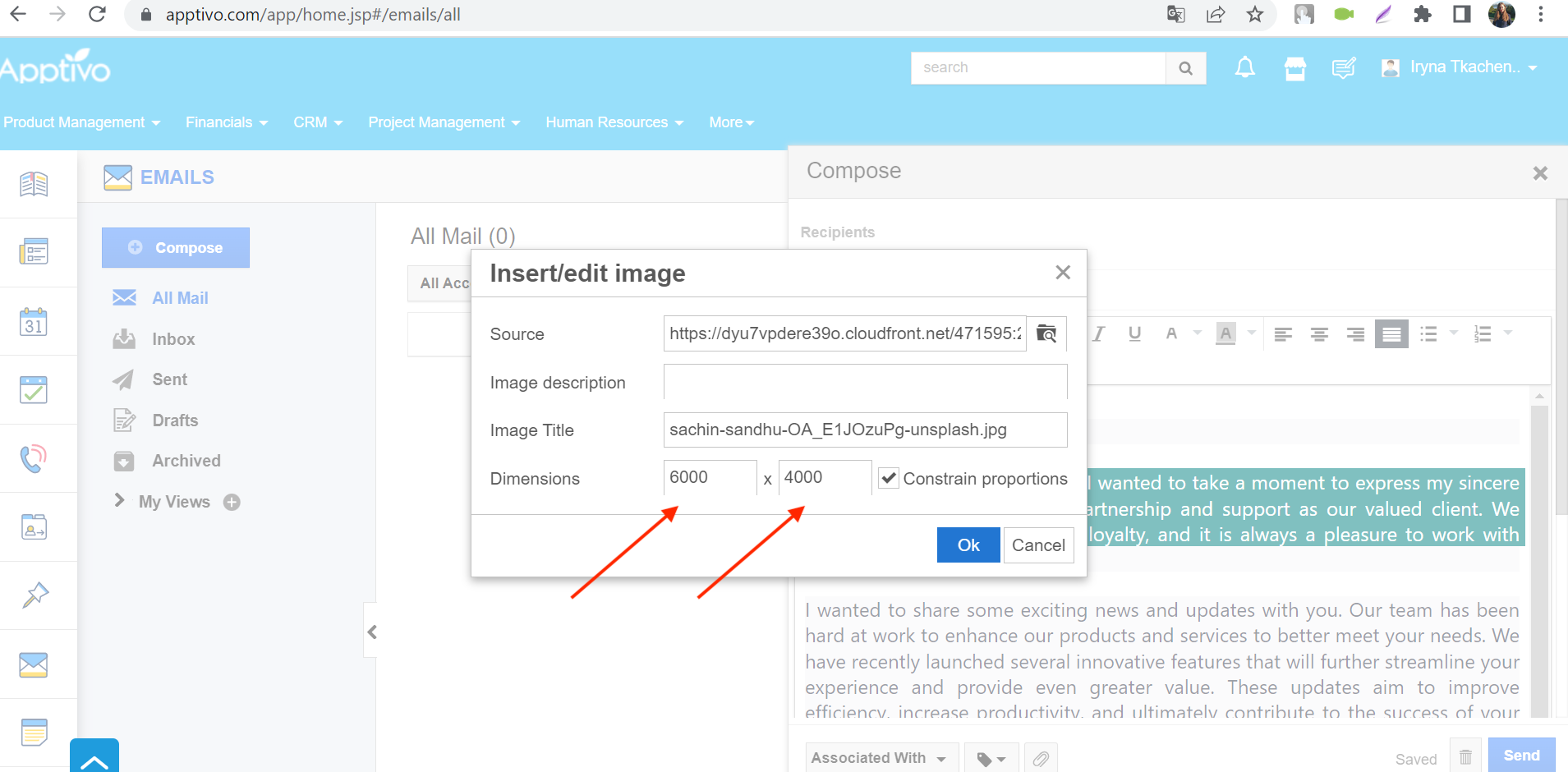
Les champs de saisie d’extension d’image sont coupés en bas
Gravité :
Triviale
Condition préalable :
Connectez-vous à votre compte.
Étapes de reproduction :
- Cliquez sur le logo Apptivo dans le coin supérieur gauche pour accéder à la page “Mon agenda”.
- Cliquez sur l’icône “E-mail”.
- Cliquez sur le bouton “Composer”.
- Dans le menu d’édition de texte, cliquez sur l’icône pour ajouter une image au texte.
Environnement :
Windows 10 Pro
Chrome v.113.0.5672.93, Firefox v.112.0.2, Microsoft Edge v.113.0.1774.35
Résultat réel :
Les champs de saisie d’extension d’image sont coupés en bas.
Résultat attendu :
Les champs de saisie d’extension d’image ne devraient pas être coupés en bas.
Plusieurs bugs ont été découverts lors des tests, notamment des problèmes de visibilité des événements, des boutons de création/sauvegarde qui disparaissent, des restrictions de saisie d’e-mail, des chevauchements de menus, un défilement horizontal, un redimensionnement dynamique des champs, un manque de mise en surbrillance et des champs de saisie coupés. Pour maintenir la qualité d’Apptivo, je suggère d’utiliser des outils tels que Selenium ou Cypress pour les tests fonctionnels automatisés, de mener des tests de régression complets et d’employer des méthodes de tests d’utilisabilité pour évaluer l’expérience utilisateur et l’interface.