Bugs trouvés dans Avaza SaaS

Avaza est une plateforme tout-en-un qui permet à plus de 60 000 entreprises dans le monde de collaborer sur des projets, de communiquer par chat, de planifier des ressources, de suivre le temps, de gérer les dépenses et de générer des factures clients.
Avaza vous permet de créer des factures professionnelles en quelques secondes et de générer plus de 50 rapports personnalisables en temps réel. Le logiciel s’intègre de manière transparente à plus de 500 applications populaires, notamment Slack, Jira et Google Workspace. Il offre une assistance instantanée gratuite en ligne, disponible 24h/24 et 7j/7.
Notre équipe QA a exploré Avaza d’un point de vue professionnel, et voici les résultats.
Lors de la saisie du temps, le temps réel saisi n’est pas enregistré
Gravité :
Majeure
Condition préalable :
L’utilisateur s’est connecté.
Étapes de reproduction :
- Cliquez sur le bouton « Projets » dans le menu latéral.
- Cliquez sur le « + » à côté du bouton « Tous les projets ».
- Remplissez le champ « Nom du projet ».
- Cliquez sur le bouton « Créer ».
- Cliquez sur le bouton « + Ajouter une tâche ».
- Saisissez un nom de tâche.
- Cliquez sur le bouton « Enregistrer ».
- Accédez au bouton « Feuilles de temps » dans le menu latéral.
- Cliquez sur le bouton « Ajouter une entrée ».
- Dans le bloc de projet, choisissez le projet créé.
- Pour le bloc de catégorie, sélectionnez n’importe quelle catégorie.
- Dans le bloc Tâche, choisissez la tâche créée.
- Dans le champ « Saisir une durée ou démarrer un chronomètre », entrez l’heure 25:00.
- Cliquez sur le bouton « Enregistrer l’entrée ».
Environnement :
Windows 10 Pro
Chrome v.115.0.5790.171, Firefox v.116.0.2, Microsoft Edge v.115.0.1901.203
Résultat réel :
Lors de la saisie du temps, le temps réel saisi n’est pas enregistré. 25 heures ont été saisies, mais 23:59 ont été enregistrées.
Résultat attendu :
Il ne devrait y avoir aucune altération automatique lors de l’enregistrement du temps saisi. Comme l’entrée n’est pas liée au jour d’achèvement de la tâche, le temps saisi ne devrait pas être limité à 23 heures et 59 minutes.
En une seule journée, un utilisateur peut enregistrer plus de 24 heures
Gravité :
Majeure
Condition préalable :
L’utilisateur s’est connecté.
Étapes de reproduction :
- Cliquez sur le bouton « Projets » dans le menu latéral.
- Cliquez sur le bouton « + » à côté de l’option « Tous les projets ».
- Remplissez le champ « Nom du projet ».
- Cliquez sur le bouton « Créer ».
- Accédez au bouton « Planning d’équipe » dans le menu latéral.
- Cliquez sur le champ vide pour le jour désiré.
- Remplissez les champs suivants :
– « Attribué à » – en utilisant l’utilisateur du profil actuel ;
– « Projet » – sélectionnez le projet créé ;
– « Catégorie de feuille de temps » – n’importe quelle valeur ;
– « Heures par jour » – 8.00. - Cliquez sur le bouton « Enregistrer ».
- Cliquez à nouveau sur le même jour.
- Cliquez sur le bouton « Enregistrer ».
- Répétez le processus pour le même jour.
- Cliquez sur le bouton « Enregistrer ».
- Répétez le processus une fois de plus pour le même jour.
- Cliquez sur le bouton « Enregistrer ».
Environnement :
Windows 10 Pro
Chrome v.115.0.5790.171, Firefox v.116.0.2, Microsoft Edge v.115.0.1901.203
Résultat réel :
En une seule journée, un utilisateur peut enregistrer plus de 24 heures.
Résultat attendu :
Un utilisateur ne devrait pas pouvoir enregistrer plus de 24 heures au cours d’une seule journée.
Modification de l’heure limite d’une tâche décalée par l’heure de son début
Gravité :
Majeure
Condition préalable :
L’utilisateur s’est connecté.
Étapes de reproduction :
- Cliquez sur le bouton « Projets » dans le menu latéral.
- Cliquez sur le bouton « + » à côté de l’option « Tous les projets ».
- Remplissez le champ « Nom du projet ».
- Cliquez sur le bouton « Créer ».
- Accédez au bouton « Mes tâches » dans le menu latéral.
- Cliquez sur le bouton « Vue Gantt des tâches ».
- Cliquez sur le bouton « + Ajouter une tâche ».
- Saisissez un « Titre » de tâche.
- Sélectionnez le projet créé pour le champ « Projet ».
- Choisissez n’importe quelle « Section ».
- Réglez la « Date de début » au 23 août 2023, 9 h 00.
- Réglez la « Date d’échéance » au 31 août 2023, 18 h 00.
- Cliquez sur le bouton « Enregistrer ».
- Double-cliquez sur l’heure saisie à l’aide du bouton de la souris.
- Faites glisser vers la droite pour déplacer la date limite en septembre.
- Répétez cette action plusieurs fois.
- Double-cliquez sur le champ de l’heure saisie.
- Vérifiez la valeur dans le champ « Date de début ».
Environnement :
Windows 10 Pro
Chrome v.115.0.5790.171, Firefox v.116.0.2, Microsoft Edge v.115.0.1901.203
Résultat réel :
Une modification de l’heure limite d’une tâche est décalée par l’heure de son début.
Résultat attendu :
Lorsque la « Date d’échéance » est modifiée, la valeur de la « Date de début » devrait rester inchangée.
Lors de la modification d’une tâche attribuée à un utilisateur, il n’est pas possible d’augmenter le nombre d’utilisateurs attribués à la tâche
Gravité :
Majeure
Condition préalable :
L’utilisateur s’est connecté.
Étapes de reproduction :
- Cliquez sur le bouton « Contacts » dans le menu latéral.
- Sélectionnez le bouton « Ajouter un utilisateur ».
- Remplissez les champs suivants : Adresse e-mail, Prénom et Nom.
- Cochez une seule case pour « Collaborateur de projet ».
- Cliquez sur le bouton « Enregistrer ».
- Accédez au bouton « Projets » dans le menu latéral.
- Cliquez sur le bouton « + » à côté de l’option « Tous les projets ».
- Remplissez le champ « Nom du projet ».
- Dans la section « Membres du projet », choisissez à la fois l’utilisateur actuel et l’utilisateur nouvellement créé.
- Cliquez sur le bouton « Créer ».
- Retournez au bouton « Projets » dans le menu latéral.
- Accédez au bouton « Toutes les tâches ».
- Sélectionnez le bouton « + Ajouter une tâche ».
- Choisissez le projet créé dans le champ « Projet ».
- Choisissez n’importe quelle section pour le champ « Section ».
- Saisissez un « Titre » de tâche.
- Attribuez la tâche à l’utilisateur actuel dans le bloc « Attribué à ».
- Cliquez sur le bouton « Enregistrer ».
- Cliquez sur la tâche créée.
- Cliquez sur le champ « Attribué à » puis sélectionnez le deuxième utilisateur attribué au projet.
- Cliquez sur le bouton « Enregistrer ».
Environnement :
Windows 10 Pro
Chrome v.115.0.5790.171, Firefox v.116.0.2, Microsoft Edge v.115.0.1901.203
Résultat réel :
Lors de la modification d’une tâche attribuée à un seul utilisateur, il n’est pas possible d’augmenter le nombre d’utilisateurs attribués à la tâche.
Résultat attendu :
Il devrait être possible d’attribuer une seule tâche à plusieurs utilisateurs, même pendant le processus de modification.
Le transfert du temps réservé à un autre jour dans le calendrier étiquette les jours non planifiés comme « Complet »
Gravité :
Mineure
Condition préalable :
L’utilisateur s’est connecté.
Étapes de reproduction :
- Cliquez sur le bouton « Projets » dans le menu latéral.
- Cliquez sur le + à côté du bouton Tous les projets.
- Remplissez le champ « Nom du projet ».
- Cliquez sur le bouton « Créer ».
- Cliquez sur le bouton « Planning d’équipe » dans le menu latéral.
- Cliquez sur le champ vide pour n’importe quel jour.
- Remplissez les champs :
– « Attribué à » – par l’utilisateur du profil actuel ;
– « Projet » – projet créé ;
– « Catégorie de feuille de temps » – n’importe quelle valeur ;
– « Heures par jour » – 8.00. - Cliquez sur le bouton « Enregistrer ».
- Épinglez le temps réservé et faites-le glisser vers un autre jour ouvrable.
Environnement :
Windows 10 Pro
Chrome v.115.0.5790.171, Firefox v.116.0.2, Microsoft Edge v.115.0.1901.203
Résultat réel :
Lors du transfert du temps réservé dans le calendrier vers un autre jour, tout jour sans planification préalable est étiqueté comme « Complet »
Résultat attendu :
Si aucun événement n’est planifié pour la journée, le calendrier ne devrait pas l’indiquer comme « Complet »
Lors de la restauration d’un onglet depuis l’historique, le chat s’affiche sur une page séparée
Gravité :
Mineure
Condition préalable :
- Ouvrez un autre onglet dans le navigateur pour vous assurer que la fermeture de l’onglet de chat ne ferme pas tout le navigateur.
- Connectez-vous.
Étapes de reproduction :
- Cliquez sur le bouton « Chat » dans le menu latéral.
- Fermez l’onglet « Chat ».
- Utilisez le raccourci clavier « Ctrl + Maj + T » ou restaurez l’onglet via l’historique du menu du navigateur.
Environnement :
Windows 10 Pro
Chrome v.115.0.5790.171, Firefox v.116.0.2, Microsoft Edge v.115.0.1901.203
Résultat réel :
Lors de la restauration d’un onglet depuis l’historique, le chat s’affiche sur une page séparée.
Résultat attendu :
La page après récupération ne devrait pas différer de la page avant sa fermeture.
Cliquer sur n’importe quel élément du document recharge le document
Gravité :
Mineure
Condition préalable :
L’utilisateur s’est connecté.
Étapes de reproduction :
- Cliquez sur le bouton « Projets » dans le menu latéral.
- Cliquez sur l’icône « + » à côté du bouton « Tous les projets ».
- Remplissez le champ « Nom du projet ».
- Cliquez sur le bouton « Créer ».
- Accédez au bouton « Rapports » dans le menu latéral.
- Choisissez « Rapport de synthèse du projet ».
- Cliquez sur la liste déroulante « Client » et sélectionnez « Projets internes ».
- Cliquez sur la liste déroulante « Projet » et sélectionnez le projet créé.
- Appuyez sur le bouton « Aperçu ».
- Cliquez sur n’importe quel élément du document.
Environnement :
Windows 10 Pro
Chrome v.115.0.5790.171, Firefox v.116.0.2, Microsoft Edge v.115.0.1901.203
Résultat réel :
Cliquer sur un élément du document recharge le document.
Résultat attendu :
Le document ne devrait se recharger qu’en cliquant sur les blocs qui déclenchent des modifications dans le document.
Le document entier ne tient pas sur la page lorsque le bouton d’impression est activé
Gravité :
Mineure
Condition préalable :
L’utilisateur s’est connecté.
Étapes de reproduction :
- Cliquez sur le bouton « Projets » dans le menu latéral.
- Cliquez sur l’icône « + » à côté du bouton « Tous les projets ».
- Remplissez le champ « Nom du projet ».
- Cliquez sur le bouton « Créer ».
- Accédez au bouton « Rapports » dans le menu latéral.
- Choisissez « Rapport de synthèse du projet ».
- Cliquez sur la liste déroulante « Client » et sélectionnez « Projets internes ».
- Cliquez sur la liste déroulante « Projet » et choisissez le projet créé.
- Appuyez sur le bouton « Aperçu ».
- Cliquez sur le bouton « Imprimer ».
Environnement :
Windows 10 Pro
Chrome v.115.0.5790.171
Résultat réel :
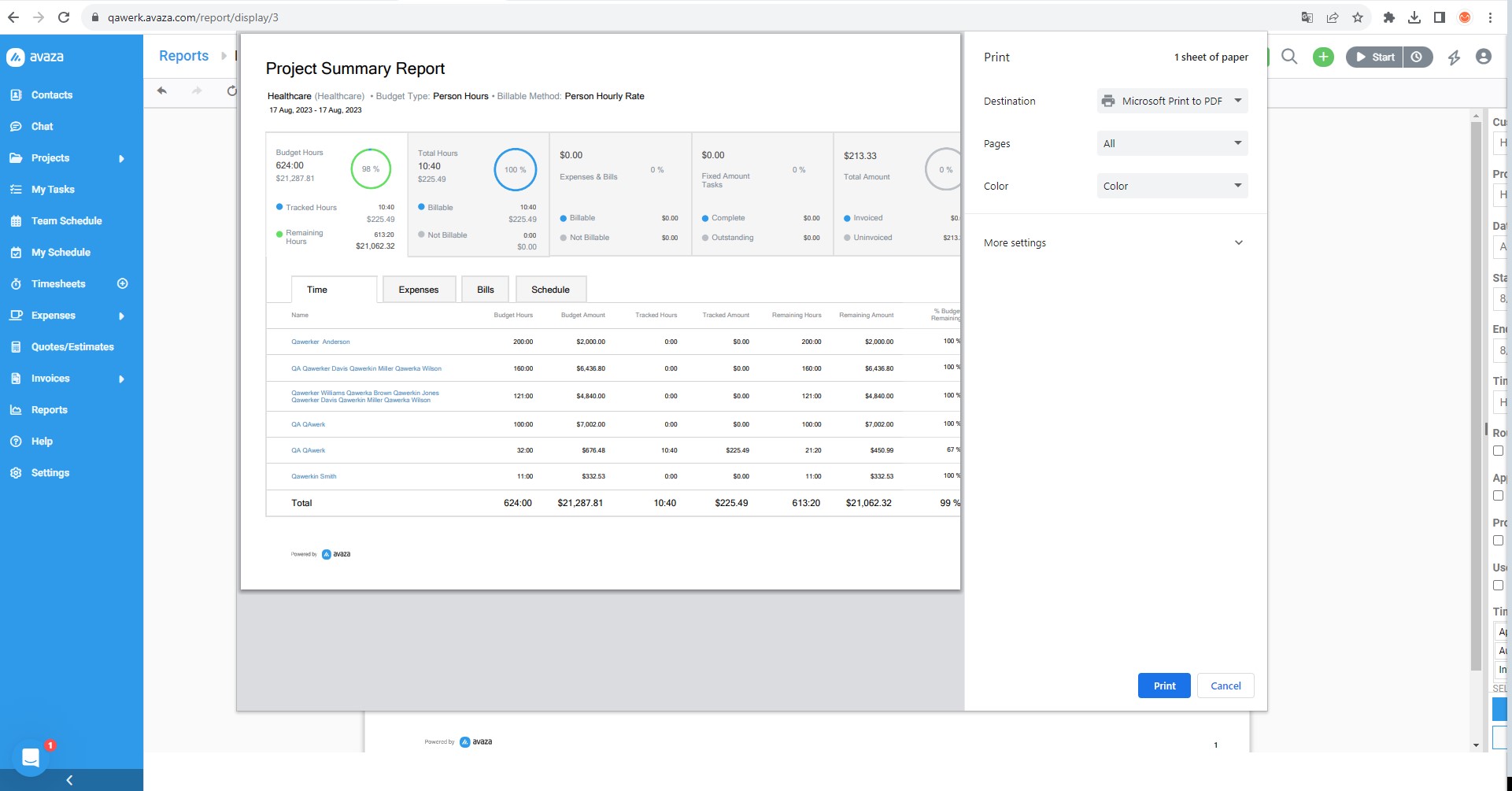
Le document entier ne tient pas sur la page lorsque le bouton d’impression est activé.
Résultat attendu :
Le document entier devrait tenir sur une page imprimable.
Lors de l’aperçu des utilisateurs, tous les rôles attribués ne sont pas affichés
Gravité :
Mineure
Condition préalable :
L’utilisateur s’est connecté.
Étapes de reproduction :
- Cliquez sur le bouton « Contacts » dans le menu latéral.
- Sélectionnez le bouton « Ajouter un utilisateur ».
- Remplissez les champs suivants : Adresse e-mail, Prénom et Nom.
- Cochez les cases suivantes : « Collaborateur de projet », « Utilisateur de discussion » et « Gestionnaire de portefeuille ».
- Cliquez sur le bouton « Enregistrer ».
Environnement :
Windows 10 Pro
Chrome v.115.0.5790.171
Résultat réel :
Lors de l’aperçu des utilisateurs, tous les rôles attribués ne sont pas affichés.
Résultat attendu :
Tous les rôles attribués devraient être affichés.
Lors de l’attribution d’une tâche à un utilisateur avec un nom long, le nom complet n’est pas affiché
Gravité :
Triviale
Condition préalable :
L’utilisateur s’est connecté.
Étapes de reproduction :
- Cliquez sur le bouton « Contacts » dans le menu latéral.
- Sélectionnez le bouton « Ajouter un utilisateur ».
- Remplissez les champs suivants : Adresse e-mail, Prénom (plus de 20 caractères) et Nom (plus de 20 caractères).
- Cochez uniquement la case « Collaborateur de projet ».
- Cliquez sur le bouton « Enregistrer ».
- Accédez au bouton « Projets » dans le menu latéral.
- Cliquez sur le bouton « + » à côté de l’option « Tous les projets ».
- Remplissez le champ « Nom du projet ».
- Dans la section « Membres du projet », choisissez l’utilisateur actuel et l’utilisateur nouvellement créé.
- Cliquez sur le bouton « Créer ».
- Retournez au bouton « Projets » dans le menu latéral.
- Accédez au bouton « Toutes les tâches ».
- Sélectionnez le bouton « + Ajouter une tâche ».
- Choisissez le projet créé dans le champ « Projet ».
- Choisissez n’importe quelle section pour le champ « Section ».
- Entrez un « Titre » pour la tâche.
- Attribuez la tâche à l’utilisateur créé dans le bloc « Attribué à ».
Environnement :
Windows 10 Pro
Chrome v.115.0.5790.171, Firefox v.116.0.2, Microsoft Edge v.115.0.1901.203
Résultat réel :
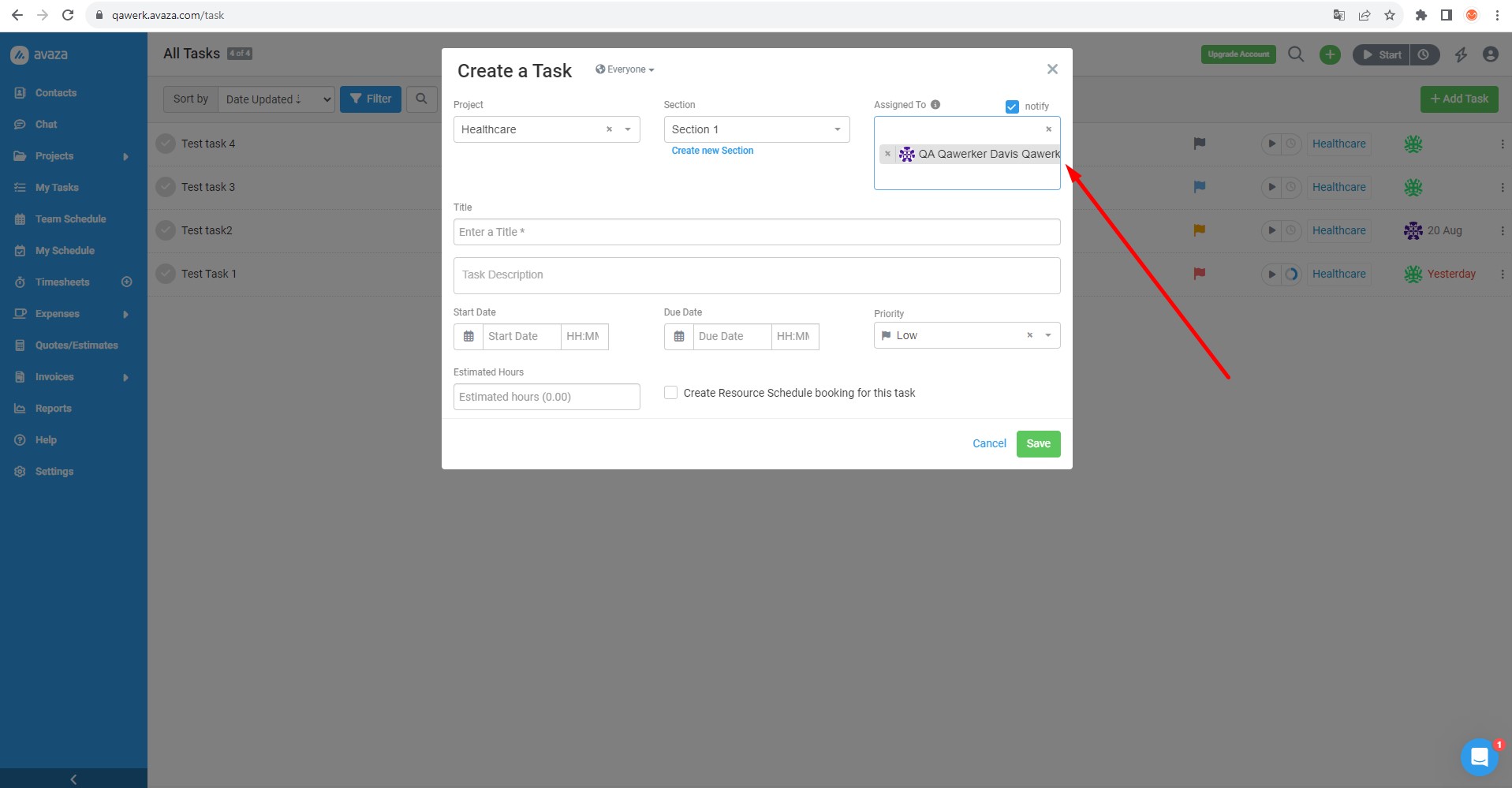
Lors de l’attribution d’une tâche à un utilisateur avec un nom long, le nom complet n’est pas affiché.
Résultat attendu :
Le nom d’utilisateur devrait s’afficher sur plusieurs lignes.
Lors de la réservation de temps, les données précédentes sont conservées lors de la création d’une nouvelle réservation
Gravité :
Triviale
Condition préalable :
L’utilisateur s’est connecté.
Étapes de reproduction :
- Cliquez sur le bouton « Projets » dans le menu latéral.
- Cliquez sur l’icône « + » à côté du bouton « Tous les projets ».
- Remplissez le champ « Nom du projet ».
- Cliquez sur le bouton « Créer ».
- Accédez au bouton « Calendrier d’équipe » dans le menu latéral.
- Cliquez sur le champ vide pour un jour spécifique.
- Remplissez les champs suivants :
– « Attribué à » – en utilisant le profil utilisateur actuel ;
– « Projet » – sélectionnez le projet créé ;
– « Catégorie de feuille de temps » – n’importe quelle valeur ;
– « Heures par jour » – 8.00. - Cliquez sur le bouton « Enregistrer ».
- Cliquez sur le champ vide pour un autre jour.
Environnement :
Windows 10 Pro
Chrome v.115.0.5790.171, Firefox v.116.0.2, Microsoft Edge v.115.0.1901.203
Résultat réel :
Lors de la réservation de temps, les données précédentes sont conservées lors de la création d’une nouvelle réservation.
Résultat attendu :
Après avoir enregistré la réservation, les champs de réservation principaux devraient être effacés.
Lors de la création d’un devis, le bloc « Description » peut chevaucher d’autres éléments en raison d’une déformation
Gravité :
Triviale
Condition préalable :
L’utilisateur s’est connecté.
Étapes de reproduction :
- Cliquez sur le bouton « Devis/Estimations » dans le menu latéral.
- Sélectionnez le bouton « + Créer ».
- Cliquez sur le bouton « Ajouter un nouveau client ».
- Remplissez le champ « Nom du client ».
- Cliquez sur le bouton « Créer ».
- Dans le bloc « Détails de l’article », pincez le coin inférieur droit et faites-le glisser vers la droite.
Environnement :
Windows 10 Pro
Chrome v.115.0.5790.171, Firefox v.116.0.2, Microsoft Edge v.115.0.1901.203
Résultat réel :
Lors de la création d’un devis, le bloc « Description » peut chevaucher d’autres éléments en raison d’une déformation.
Résultat attendu :
Le bloc désassemblé devrait rester intact.
Lors de l’envoi d’une image verticale dans le chat, des champs gris sont affichés
Gravité :
Triviale
Condition préalable :
- Téléchargez une image verticale sur votre ordinateur.
- Connectez-vous.
Étapes de reproduction :
- Cliquez sur le bouton « Contacts » dans le menu latéral.
- Cliquez sur le bouton « Ajouter un utilisateur ».
- Remplissez les champs suivants : Adresse e-mail, Prénom (plus de 20 caractères) et Nom (plus de 20 caractères).
- Cochez uniquement la case « Chat User ».
- Cliquez sur le bouton « Enregistrer ».
- Naviguez vers le bouton « Chat » dans le menu latéral.
- Cliquez sur le bouton « + ».
- Sélectionnez l’utilisateur ajouté.
- Cliquez sur la flèche.
- Cliquez sur le bouton « Télécharger » dans le menu inférieur du chat.
- Choisissez une image verticale sur votre ordinateur.
- Cliquez sur le bouton « Ouvrir ».
- Cliquez sur le bouton « Télécharger ».
Environnement :
Windows 10 Pro
Chrome v.115.0.5790.171, Firefox v.116.0.2, Microsoft Edge v.115.0.1901.203
Résultat réel :
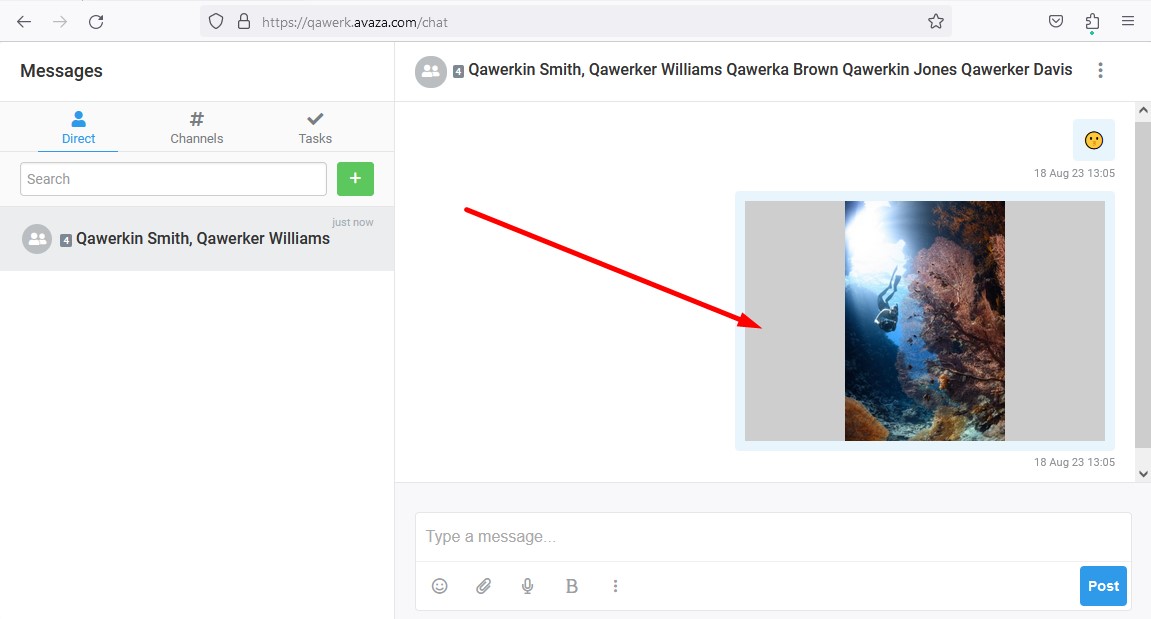
Lors de l’envoi d’une image verticale dans le chat, des champs gris s’affichent.
Résultat attendu :
Les images ne devraient pas afficher de boîtes grises supplémentaires.
Pour garantir la fiabilité et la fonctionnalité du logiciel, je recommande de procéder à des tests complets par rapport aux exigences fonctionnelles et non fonctionnelles. L’utilisation d’outils tels que des frameworks de test automatisés et des tests d’exploration manuels peut aider à identifier et à prévenir les problèmes.