Bugs découverts dans eWay-CRM SaaS

eWay-CRM est une plateforme primée qui propose des solutions complètes pour la gestion des clients, des contacts, des ventes, des projets et du marketing.
Le logiciel offre une gamme de fonctionnalités précieuses, notamment le partage des contacts et des entreprises au sein des équipes, des catégories et des champs personnalisés pour une meilleure organisation, le suivi automatique des e-mails, ainsi que des fonctionnalités simples de prise de notes et de suivi. eWay-CRM propose également une intégration avec des formulaires web et des outils de génération de prospects, améliorant ainsi son efficacité dans la capture et la gestion des prospects. Avec plus de 1400 clients dans le monde qui choisissent eWay-CRM pour soutenir leur croissance, la plateforme est un excellent choix pour les entreprises à la recherche d’une solution CRM performante.
Voici un rapport détaillé de notre équipe QA après avoir exploré le SaaS eWay-CRM à la recherche de bogues.
Impossible de se connecter au compte depuis la page principale du site
Gravité :
Critique
Condition préalable :
- Enregistrez un nouveau compte.
- Déconnectez-vous de votre compte.
Étapes de reproduction :
- Accédez à la page principale de la plateforme (https://www.eway-crm.com/).
- Cliquez sur le bouton “Se connecter”.
- Entrez l’adresse e-mail utilisée pour enregistrer le compte.
- Cliquez sur le bouton Continuer.
Environnement :
Windows 10 Pro
Chrome v.113.0.5672.93, Firefox v.112.0.2, Microsoft Edge v.113.0.1774.35
Résultat réel :
Il est impossible de se connecter au compte en accédant à la page de connexion depuis le site principal.
Résultat attendu :
Il devrait être possible de se connecter à un nouveau compte en suivant un lien depuis la page principale.
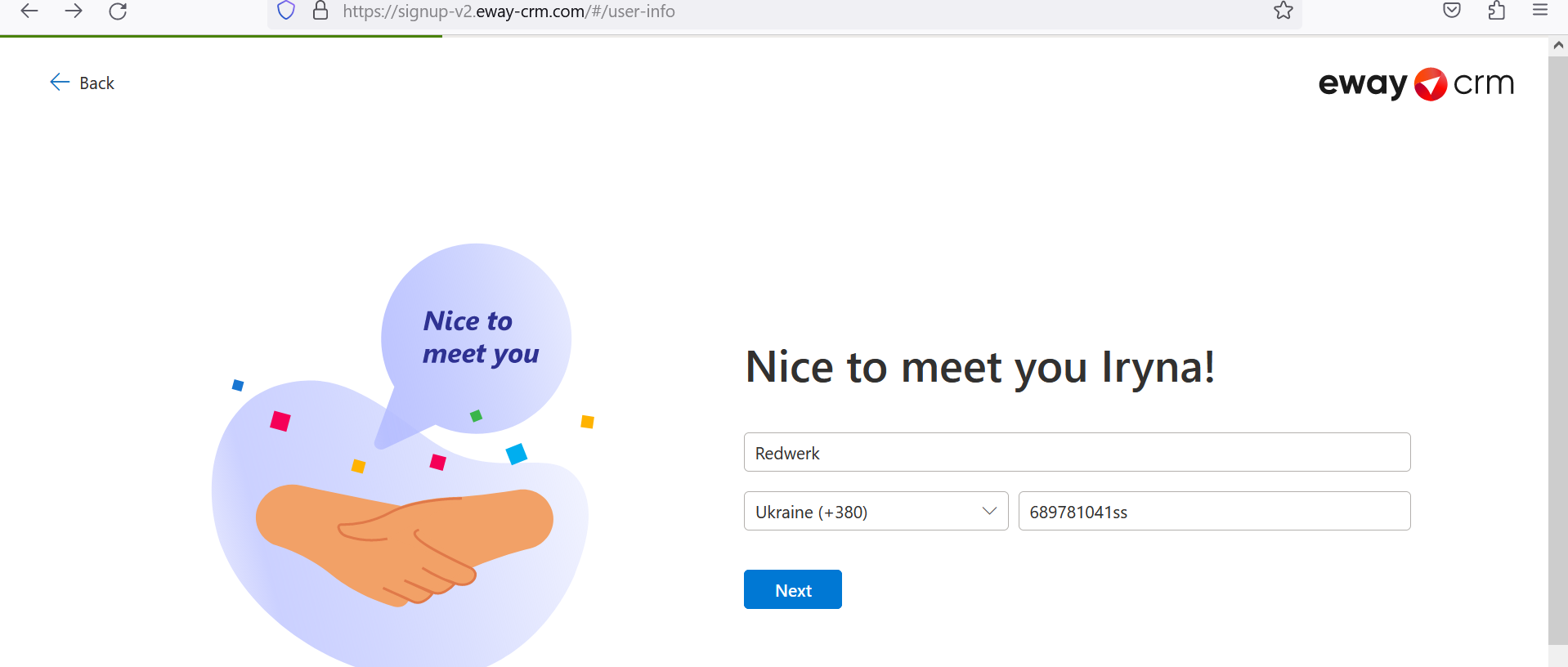
Aucune validation du numéro de téléphone lors de l’enregistrement du compte
Gravité :
Majeure
Étapes de reproduction :
- Accédez à la page principale du site.
- Cliquez sur le bouton « Démarrer gratuitement ».
- Remplissez les champs : « Prénom » et « Nom ».
- Entrez une adresse e-mail valide pour recevoir un code de confirmation.
- Cochez la case « J’accepte les… de eWay-CRM ».
- Vérifiez votre e-mail et copiez le code de vérification.
- Entrez le code de vérification dans le champ prévu.
- Cliquez sur le bouton « Suivant ».
- Remplissez le champ avec le nom de l’entreprise.
- Choisissez un pays.
- Entrez des caractères aléatoires dans le champ du numéro de téléphone.
- Cliquez sur le bouton « Suivant ».
Environnement :
Windows 10 Pro
Chrome v.113.0.5672.93, Firefox v.112.0.2, Microsoft Edge v.113.0.1774.35
Résultat réel :
Il n’y a pas de validation du numéro de téléphone lors de l’enregistrement d’un compte.
Résultat attendu :
Il devrait y avoir une validation standard du numéro de téléphone.
Une erreur est affichée par un code
Gravité :
Mineure
Condition préalable :
Connectez-vous.
Étapes de reproduction :
- Accédez à la page Bienvenue sur eWay-CRM Online (https://free.eway-crm.com/50141/Web/#/).
- Cliquez sur le bouton « Congés ».
- Cliquez sur le bouton « Nouveau Congé ».
- Remplissez les champs « Employé » et « Type ».
- Cliquez sur le bouton « Enregistrer ».
- Sélectionnez le statut « Approuvé ».
- Cliquez sur la croix dans le coin de la fenêtre de création « Congé ».
- Cliquez sur le bouton « Enregistrer ».
Environnement :
Windows 10 Pro
Chrome v.113.0.5672.93, Firefox v.112.0.2, Microsoft Edge v.113.0.1774.35
Résultat réel :
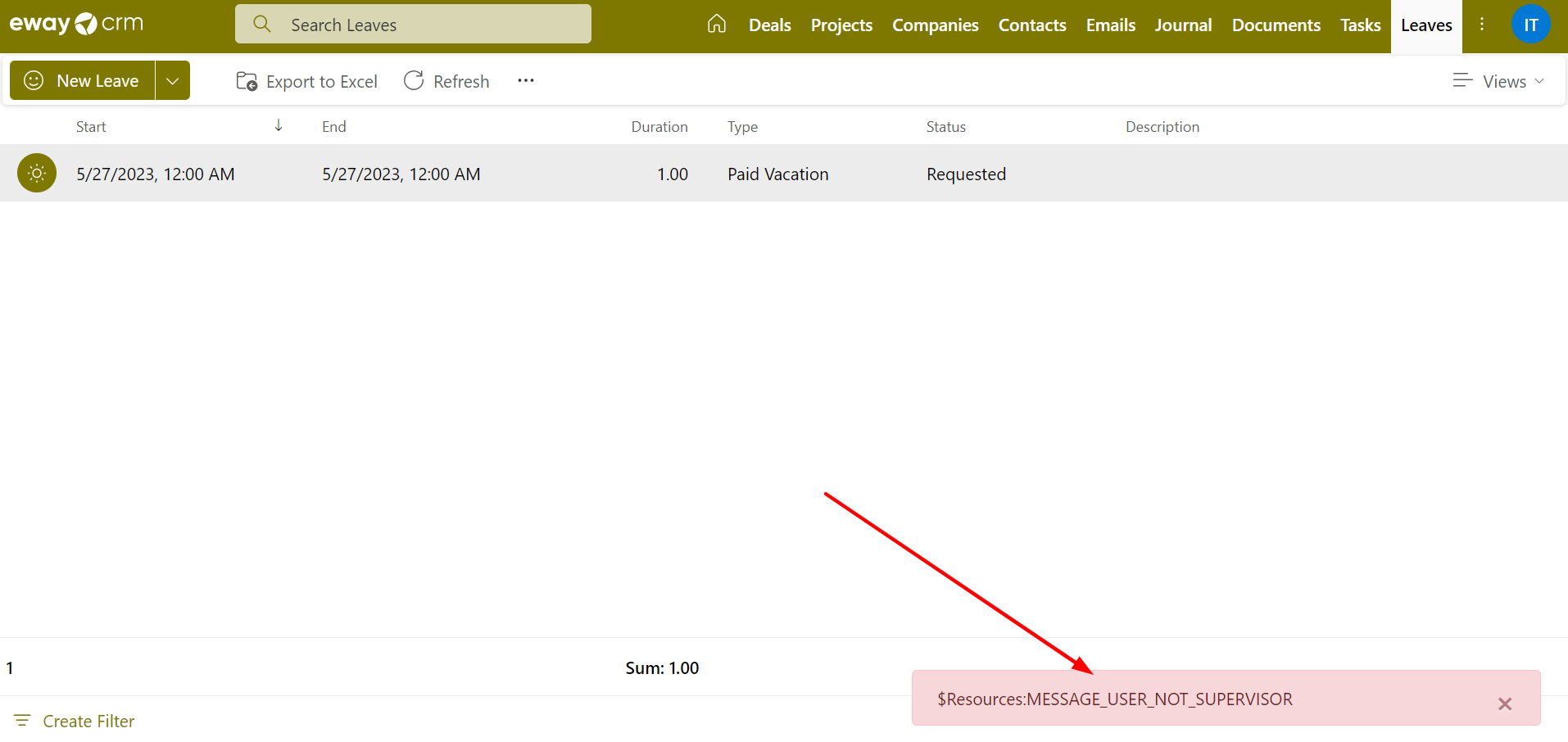
L’erreur est affichée par le code « $Resources:MESSAGE_USER_NOT_SUPERVISOR ».
Résultat attendu :
L’erreur devrait contenir une explication de son occurrence, pas un code.
L’e-mail dans Thunderbird ne s’affiche pas correctement
Gravité :
Mineure
Condition préalable :
- Enregistrez un compte dans Thunderbird.
- Connectez-vous à eWay.
Étapes de reproduction :
- Accédez au centre d’administration de la plateforme (https://free.eway-crm.com/50141/Admin/#/).
- Cliquez sur le bouton « Utilisateurs et Permissions » dans le menu de gauche.
- Cliquez sur le bouton « Utilisateurs ».
- Cliquez sur le bouton « Ajouter un utilisateur ».
- Remplissez les champs suivants : Prénom, Nom et Nom d’utilisateur.
- Entrez l’e-mail utilisé dans Thunderbird.
- Cochez les cases :
- Forcer l’utilisateur à changer son mot de passe à la première connexion.
- Envoyer les instructions d’installation par e-mail à l’achèvement (contient le mot de passe).
- Envoyer des astuces sur la façon de travailler avec eWay-CRM.
- Cliquez sur le bouton « Suivant ».
- Cliquez à nouveau sur le bouton « Suivant ».
- Cliquez sur le bouton « Créer un utilisateur ».
- Allez dans votre boîte de réception Thunderbird pour trouver une lettre ouverte d’eWay-Cloud.
Environnement :
Windows 10 Pro
Chrome v.113.0.5672.93, Firefox v.112.0.2, Microsoft Edge v.113.0.1774.35
Résultat réel :
L’e-mail dans Thunderbird ne s’affiche pas correctement.
Résultat attendu :
La lettre devrait s’afficher correctement dans n’importe quel gestionnaire d’e-mails.
Lors du passage à la langue tchèque, le menu supérieur ne rentre plus dans la largeur de la fenêtre
Gravité :
Mineure
Condition préalable :
Connectez-vous.
Étapes de reproduction :
- Cliquez sur le bouton « Contacts » dans le menu supérieur.
- Cliquez sur l’icône du profil utilisateur.
- Cliquez sur le bouton « Mes Paramètres » dans le menu supérieur.
- Cliquez sur la liste déroulante.
- Sélectionnez « Tchèque ».
Environnement :
Windows 10 Pro
Chrome v.113.0.5672.93, Firefox v.112.0.2, Microsoft Edge v.113.0.1774.35
Résultat réel :
Lors du passage à la langue tchèque, le menu supérieur ne rentre plus dans la largeur de la fenêtre.
Résultat attendu :
Tous les boutons du menu devraient s’afficher lors du passage à la langue tchèque.
Deux barres supplémentaires sont affichées au survol de la souris
Gravité :
Triviale
Condition préalable :
Connectez-vous.
Étapes de reproduction :
- Accédez au centre d’administration de la plateforme (https://free.eway-crm.com/50141/Admin/#/).
- Cliquez sur le bouton « Utilisateurs et Permissions » dans le menu de gauche.
- Cliquez sur le bouton « Utilisateurs ».
- Cliquez sur le bouton « Ajouter un utilisateur ».
- Remplissez les champs : Prénom, Nom et Nom d’utilisateur.
- Entrez l’e-mail.
- Cochez les cases :
- Forcer l’utilisateur à changer son mot de passe à la première connexion.
- Envoyer les instructions d’installation par e-mail à l’achèvement (contient le mot de passe).
- Envoyer des astuces sur la façon de travailler avec eWay-CRM.
- Cliquez sur le bouton « Suivant ».
- Déplacez le curseur vers la zone vide après le Nom du groupe.
Environnement :
Windows 10 Pro
Chrome v.113.0.5672.93, Firefox v.112.0.2, Microsoft Edge v.113.0.1774.35
Résultat réel :
Les deux barres supplémentaires sont affichées au survol de la souris.
Résultat attendu :
S’il n’y a qu’une seule colonne dans le tableau, il ne devrait pas y avoir d’attribut pour changer la taille de la colonne du tableau.
Je recommande l’utilisation d’outils tels que Selenium ou Appium pour les tests fonctionnels automatisés afin de couvrir les fonctionnalités principales du CRM et de vérifier l’intégrité des données. De plus, effectuer des tests de localisation pour valider le comportement et l’interface utilisateur de l’application dans différentes langues, y compris l’alignement des menus et l’affichage du contenu, serait bénéfique.