Bugs trouvés dans le SaaS CRM Really Simple Systems
Really Simple Systems est une solution CRM cloud conçue spécifiquement pour les petites entreprises B2B, englobant la gestion des ventes, du marketing et des clients.
Really Simple Systems simplifie la gestion des contacts, apporte l’automatisation et la visibilité dans les pipelines de vente, permet de générer des devis, de planifier des tâches et des rappels, et de suivre plusieurs campagnes marketing. Il comprend également la gestion des prospects, l’automatisation du marketing, l’analytique et le reporting, entre autres fonctionnalités pratiques.
Nos ingénieurs QA ont testé Really Simple Systems CRM pour leur offrir une nouvelle perspective sur la qualité de leur logiciel et les aider à améliorer le produit. Voici les bugs que nous avons trouvés.
Impossible d’importer des données depuis un autre CRM
Gravité :
Majeure
Condition préalable :
- Téléchargez un fichier CSV depuis n’importe quel autre CRM.
- Connectez-vous à votre compte.
Étapes de reproduction :
- Cliquez sur le bouton des paramètres dans le menu supérieur.
- Cliquez sur l’onglet “GESTION DES DONNÉES”.
- Cliquez sur le bouton “Importer des données”.
- Cliquez sur le champ “Faites glisser et déposez votre fichier ici (ou Cliquez) pour télécharger”.
- Sélectionnez le fichier CSV que vous avez téléchargé.
- Cochez “Mon importation inclut une ligne d’en-tête”.
- Configurez chaque colonne comme suit :
Nom de la colonne Champ correspondant Prénom Contact.First Nom Contact.Last Adresse e-mail Contact.Email Entreprise Ignorer ce champ Poste Contact.JobTitle Connecté le Contact.CreatedDate - Cliquez sur le bouton “Suivant”.
- Cliquez sur le bouton “Suivant”.
- Sélectionnez l’option “Enregistrements à insérer”.
- Cliquez sur le bouton “IMPORTER”.
Environnement :
OS : Windows 10 Pro
Navigateurs : Chrome v.113.0.5672.93, Firefox v.112.0.2, Microsoft Edge v.113.0.1774.35
Résultat réel :
Il est impossible d’importer des données depuis un autre CRM.
Résultat attendu :
Il devrait être possible d’importer des données depuis un autre CRM.
L’ajout de plus de deux widgets "Liste de tâches" crée des boutons supplémentaires dans la fenêtre des widgets
Gravité :
Majeure
Condition préalable :
- Connectez-vous à votre compte.
Étapes de reproduction :
- Cliquez sur le bouton “Tableau de bord” dans le menu latéral.
- Cliquez sur le bouton “Ajouter des widgets”.
- Cliquez sur le widget “Liste de tâches”.
- Cliquez sur le bouton “Ajouter des widgets”.
- Cliquez sur le widget “Liste de tâches”.
- Cliquez sur le bouton “Ajouter des widgets”.
- Cliquez sur le widget “Liste de tâches”.
- Cliquez sur le bouton “Ajouter des widgets”.
- Cliquez sur le widget “Liste de tâches”.
- Cliquez sur le bouton “Ajouter des widgets”.
Environnement :
OS : Windows 10 Pro
Navigateurs : Chrome v.113.0.5672.93, Firefox v.112.0.2, Microsoft Edge v.113.0.1774.35
Résultat réel :
L’ajout de plus de deux widgets “Liste de tâches” crée des boutons supplémentaires dans la fenêtre des widgets.
Résultat attendu :
Il devrait être possible d’ajouter plus d’un widget du même type au tableau de bord sans créer de boutons supplémentaires dans la fenêtre des widgets.
Pas de marge gauche sur la page d’accueil
Gravité :
Majeure
Étapes de reproduction :
- Accédez à la page principale de la plateforme.
- Agrandissez la fenêtre en plein écran (1280×720 px).
Environnement :
OS : Windows 10 Pro
Navigateurs : Chrome v.113.0.5672.93, Firefox v.112.0.2, Microsoft Edge v.113.0.1774.35
Résultat réel :
Sur la page principale de la plateforme, il n’y a pas de marge à gauche.
Résultat attendu :
Il devrait y avoir une marge à gauche.

L’icône du bouton de redimensionnement ne change pas lors de l’agrandissement ou de la réduction du widget
Gravité :
Mineure
Condition préalable :
- Connectez-vous à votre compte.
Étapes de reproduction :
- Cliquez sur le bouton “Tableau de bord” dans le menu latéral.
- Cliquez sur le bouton “Ajouter des widgets”.
- Choisissez n’importe quel widget.
- Cliquez sur le bouton pour agrandir le widget.
Environnement :
OS : Windows 10 Pro
Navigateurs : Chrome v.113.0.5672.93, Firefox v.112.0.2, Microsoft Edge v.113.0.1774.35
Résultat réel :
Le widget est redimensionné, mais l’icône du bouton de redimensionnement n’a pas changé.
Résultat attendu :
L’icône du bouton de redimensionnement devrait changer. Lors de l’agrandissement du widget, les flèches devraient diverger dans des directions différentes, et lorsque l’utilisateur réduit le widget, les flèches devraient pointer l’une vers l’autre.
Le bloc du menu d’historique affiche un défilement horizontal
Gravité :
Mineure
Condition préalable :
- Connectez-vous à votre compte.
Étapes de reproduction :
- Cliquez sur le bouton “Comptes” dans le menu latéral.
- Cliquez sur le bouton “Ajouter”.
- Remplissez le champ Nom du compte avec 50 caractères.
- Cliquez sur le bouton “ENREGISTRER”.
- Développez le menu latéral en cliquant sur le bouton de menu burger.
- Faites défiler vers le bas jusqu’au bloc Historique.
Environnement :
OS : Windows 10 Pro
Navigateurs : Chrome v.113.0.5672.93, Firefox v.112.0.2, Microsoft Edge v.113.0.1774.35
Résultat réel :
Le bloc du menu d’historique affiche un défilement horizontal.
Résultat attendu :
Comme le nom du compte n’est pas affiché en entier, il est nécessaire de limiter le nombre de caractères affichés à 16, ou d’augmenter la largeur du menu latéral.
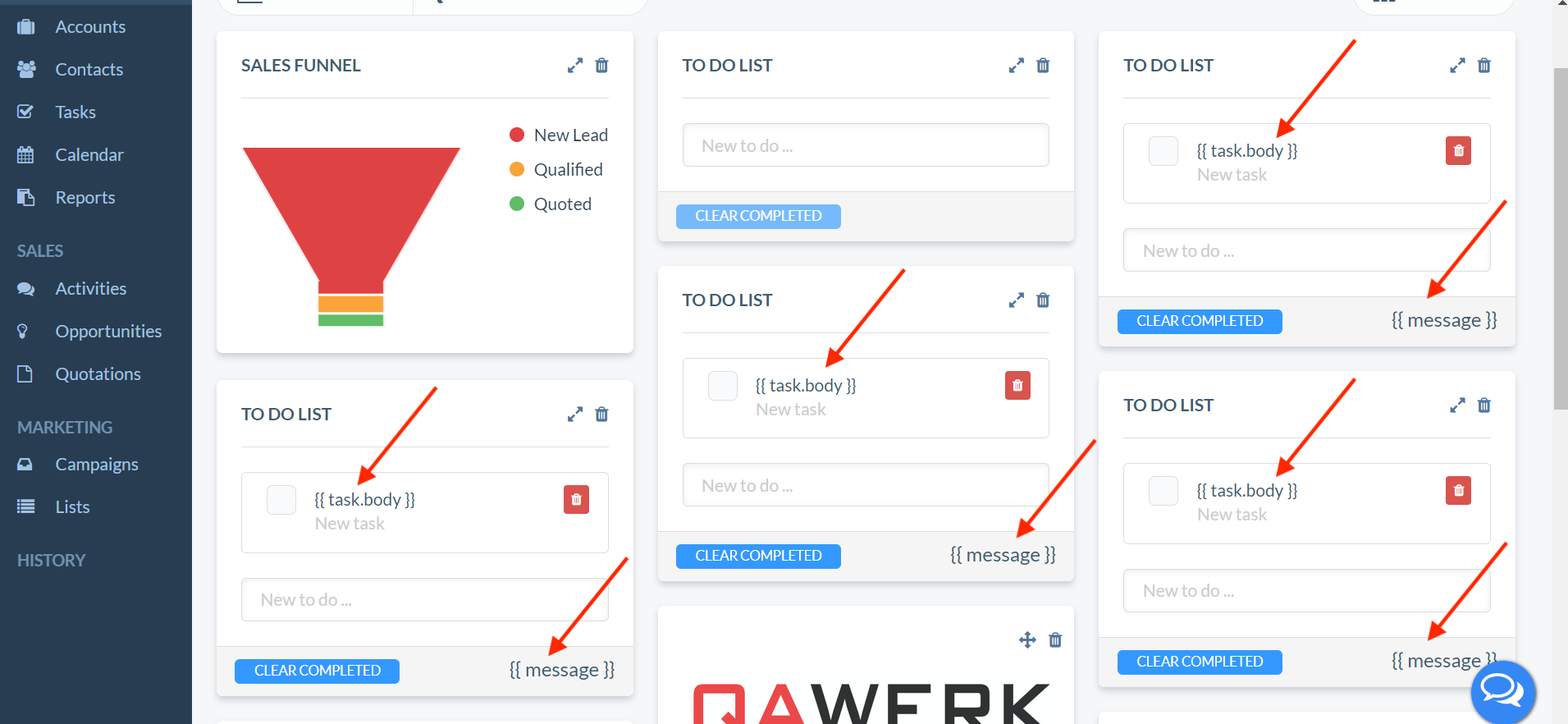
Le code s’affiche dans le second widget "Liste des tâches"
Gravité :
Mineure
Condition préalable :
- Connectez-vous à votre compte.
Étapes de reproduction :
- Cliquez sur le bouton “Tableau de bord” dans le menu latéral.
- Cliquez sur le bouton “Ajouter des widgets”.
- Cliquez sur le widget « Liste des tâches ».
- Cliquez sur le bouton “Ajouter des widgets”.
- Cliquez sur le widget « Liste des tâches ».
- Recherchez le second widget « Liste des tâches » ajouté sur la page du tableau de bord.
Environnement :
OS : Windows 10 Pro
Navigateurs : Chrome v.113.0.5672.93, Firefox v.112.0.2, Microsoft Edge v.113.0.1774.35
Résultat réel :
Le code s’affiche dans le widget “Liste des tâches”.
Résultat attendu :
Le second widget devrait afficher les mêmes informations que le premier.
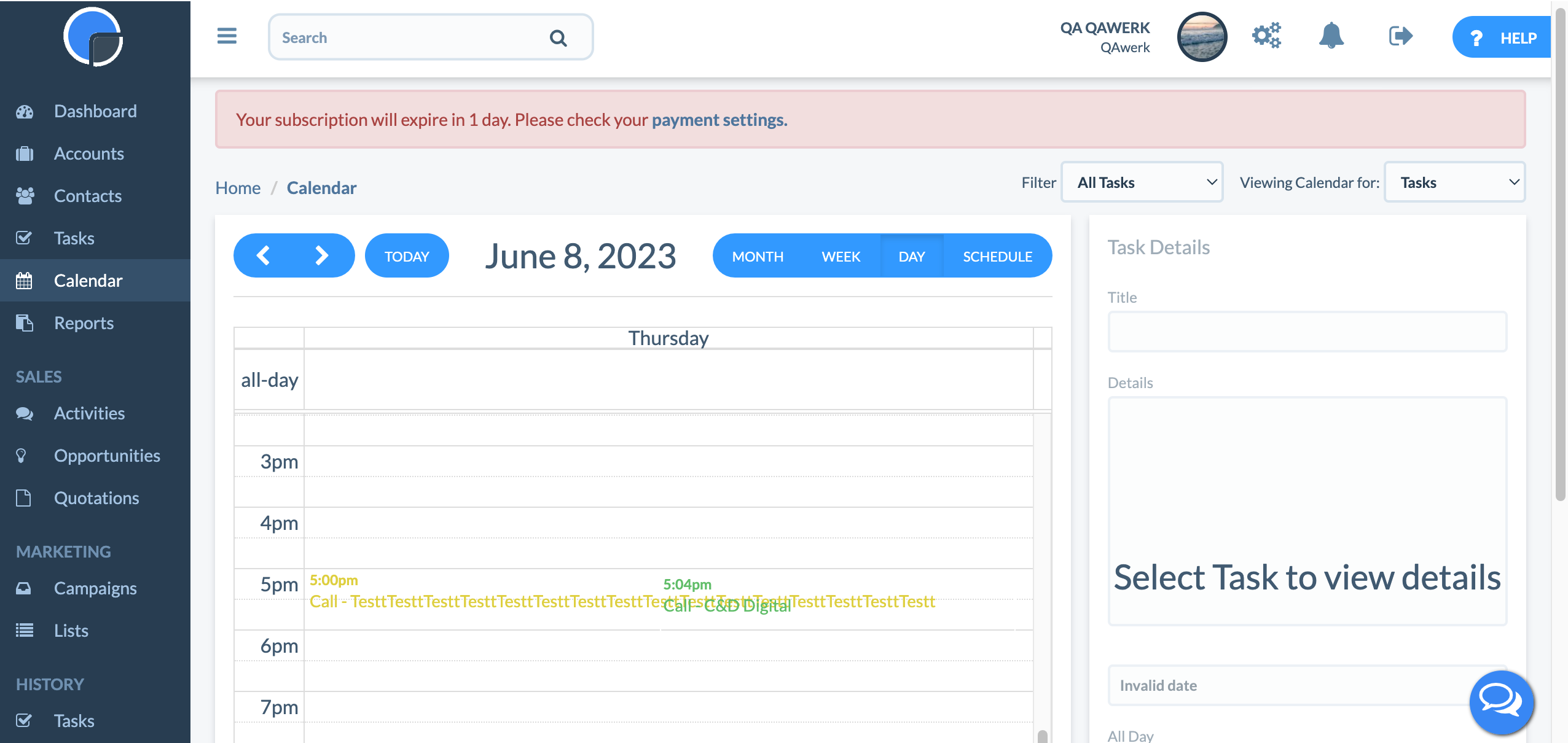
Les événements planifiés à la même heure se chevauchent dans le calendrier
Gravité :
Mineure
Condition préalable :
- Connectez-vous à votre compte.
Étapes de reproduction :
- Cliquez sur le bouton “Comptes” dans le menu latéral.
- Cliquez sur le bouton “Ajouter”.
- Remplissez le champ “Nom du compte” avec 80 caractères.
- Cliquez sur le bouton “ENREGISTRER”.
- Cliquez sur le bouton “Tâches” dans le menu latéral.
- Cliquez sur le bouton “Ajouter”.
- Dans la liste déroulante “Nom du compte”, sélectionnez le compte créé.
- Activez le curseur “Toute la journée” sur “Non”.
- Choisissez une date et une heure, par exemple le 8 juin, 17h00.
- Cliquez sur le bouton “ENREGISTRER”.
- Cliquez sur le bouton “Tâches” dans le menu latéral.
- Cliquez sur le bouton “Ajouter”.
- Dans la liste déroulante “Nom du compte”, sélectionnez n’importe quel compte.
- Activez le curseur “Toute la journée” sur “Non”.
- Choisissez une date et une heure, par exemple le 8 juin, 17h00.
- Cliquez sur le bouton “ENREGISTRER”.
- Cliquez sur le bouton “Calendrier” dans le menu latéral.
- Configurez les filtres :
- Filtre – Toutes les tâches.
- Affichage du calendrier pour – Tâche.
- Cliquez sur le chiffre 8 (8 juin).
Environnement :
OS : Windows 10 Pro
Navigateurs : Chrome v.113.0.5672.93, Firefox v.112.0.2, Microsoft Edge v.113.0.1774.35
Résultat réel :
Les événements planifiés à la même heure se chevauchent dans le calendrier.
Résultat attendu :
Les informations sur les deux événements devraient être visibles.
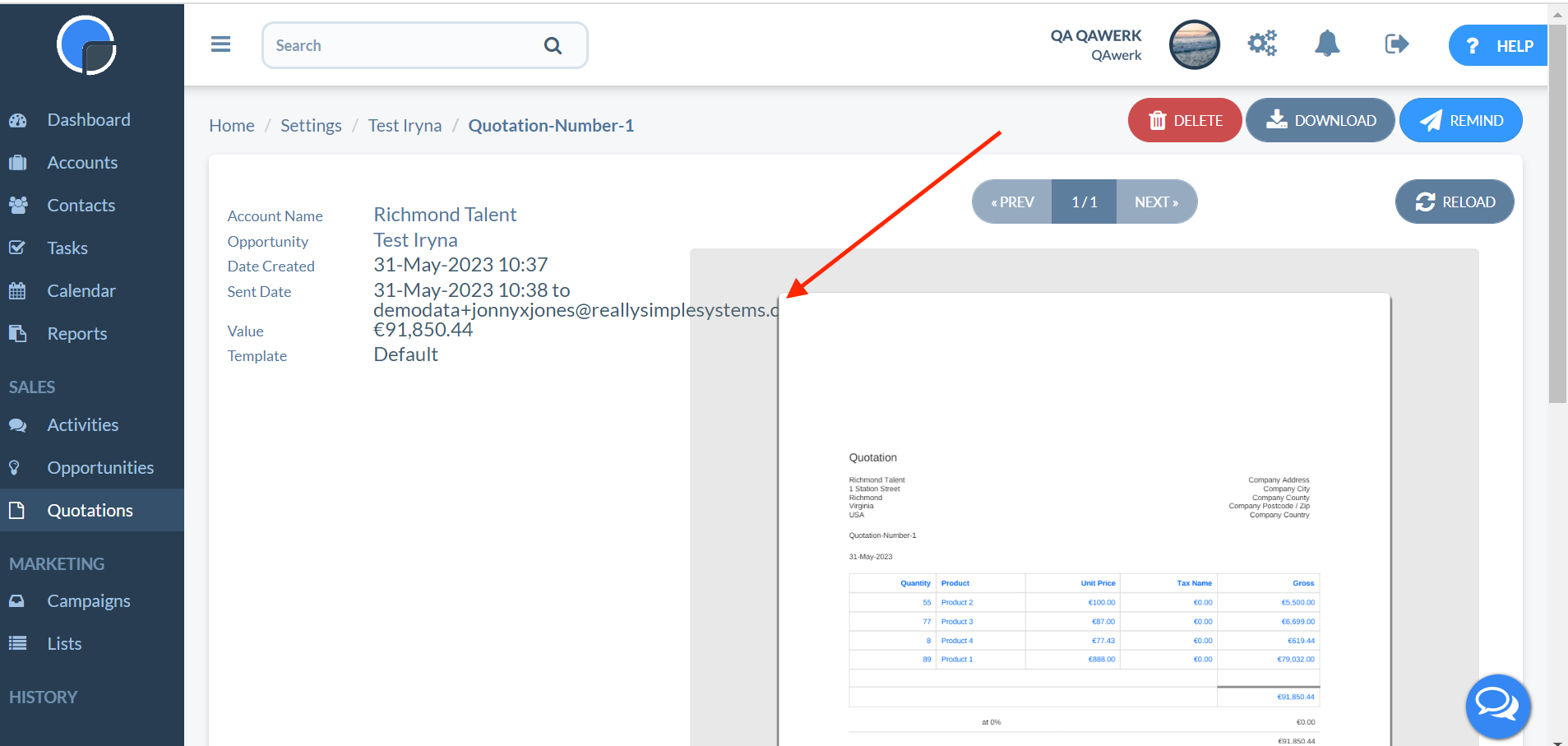
L’e-mail du compte démo ne rentre pas dans l’en-tête de la page "Devis"
Gravité :
Mineure
Condition préalable :
- Connectez-vous à votre compte.
Étapes de reproduction :
- Cliquez sur le bouton “Comptes” dans le menu latéral.
- Cliquez sur le compte “Richmond Talent”.
- Faites défiler vers le bas jusqu’au bloc “Opportunités”.
- Cliquez sur le bouton “Ajouter”.
- Faites défiler vers le bas jusqu’au bloc “Lignes d’opportunité”.
- Remplissez les trois champs du champ “Quantité” avec la valeur “15”.
- Remplissez les trois champs du champ “Prix unitaire” avec la valeur “20”.
- Cliquez sur le bouton “Enregistrer”.
- Cliquez sur le bouton “Comptes” dans le menu latéral.
- Cliquez sur le compte “Richmond Talent”.
- Faites défiler vers le bas jusqu’au bloc “Devis”.
- Cliquez sur le bouton “Ajouter”.
- Cliquez sur le bouton “VOIR”.
Environnement :
OS : Windows 10 Pro
Navigateurs : Chrome v.113.0.5672.93, Firefox v.112.0.2, Microsoft Edge v.113.0.1774.35
Résultat réel :
L’e-mail du compte démo ne rentre pas dans l’en-tête de la page “Devis”.
Résultat attendu :
L’e-mail doit rentrer dans l’en-tête de la page.
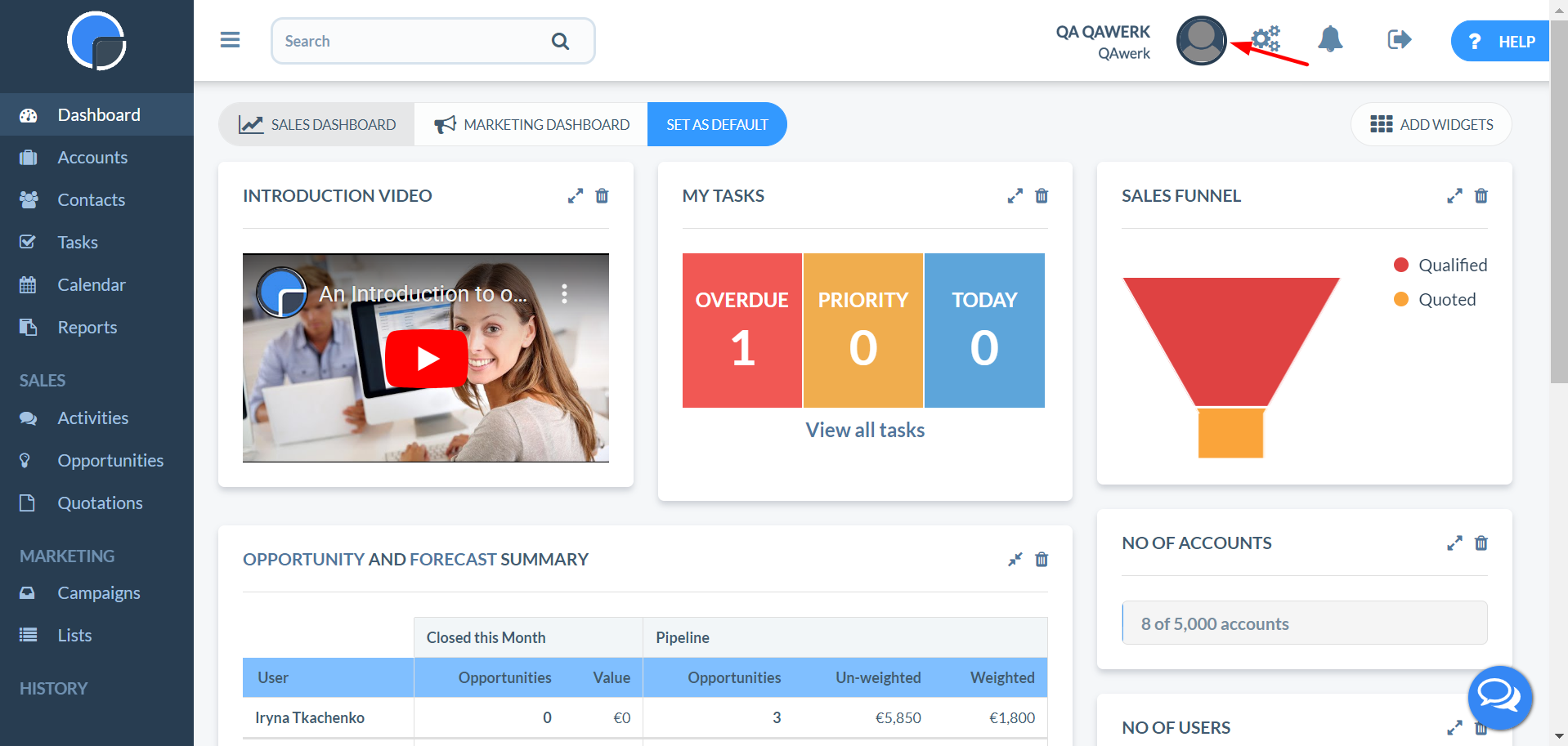
La photo de profil de l’utilisateur s’affiche avec un espace blanc sur ses bords
Gravité :
Mineure
Étapes de reproduction :
- Connectez-vous à votre compte.
Environnement :
OS : Windows 10 Pro
Navigateurs : Chrome v.113.0.5672.93, Firefox v.112.0.2, Microsoft Edge v.113.0.1774.35
Résultat réel :
La photo de profil de l’utilisateur s’affiche avec un espace blanc sur ses bords.
Résultat attendu :
La photo de profil de l’utilisateur devrait s’afficher sans espace blanc sur ses bords.
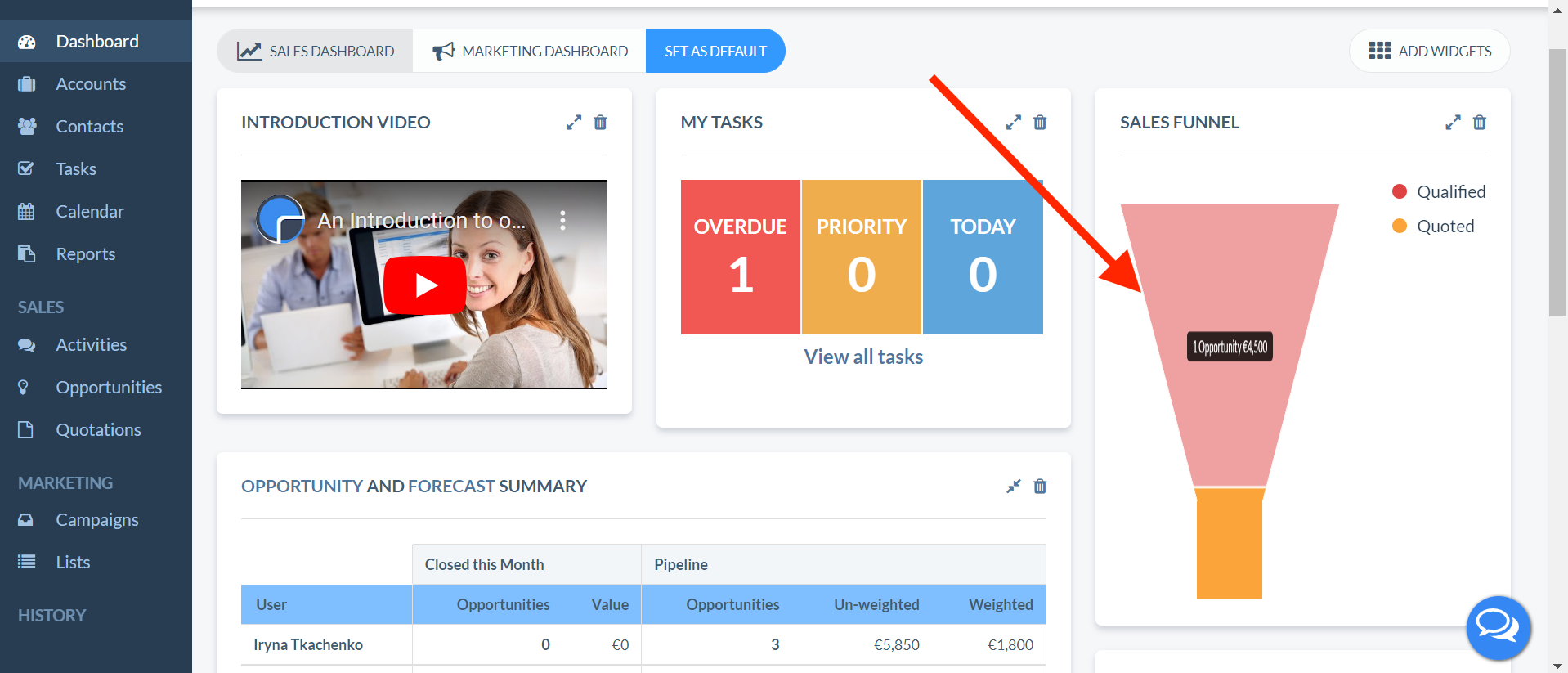
Le diagramme de l’entonnoir des ventes sur le widget est étiré
Gravité :
Triviale
Condition préalable :
- Connectez-vous à votre compte.
Étapes de reproduction :
- Cliquez sur le bouton “Tableau de bord” dans le menu latéral.
- Cliquez sur le bouton “Ajouter des widgets”.
- Cliquez sur le widget « Entonnoir des ventes ».
- Recherchez le widget “ENTONNOIR DES VENTES” sur votre tableau de bord.
- Cliquez sur le bouton pour augmenter la taille.
- Placez le curseur de la souris sur le diagramme.
Environnement :
OS : Windows 10 Pro
Navigateurs : Chrome v.113.0.5672.93, Firefox v.112.0.2, Microsoft Edge v.113.0.1774.35
Résultat réel :
Le diagramme sur le widget est étiré.
Résultat attendu :
Le diagramme sur le widget ne devrait pas être étiré.
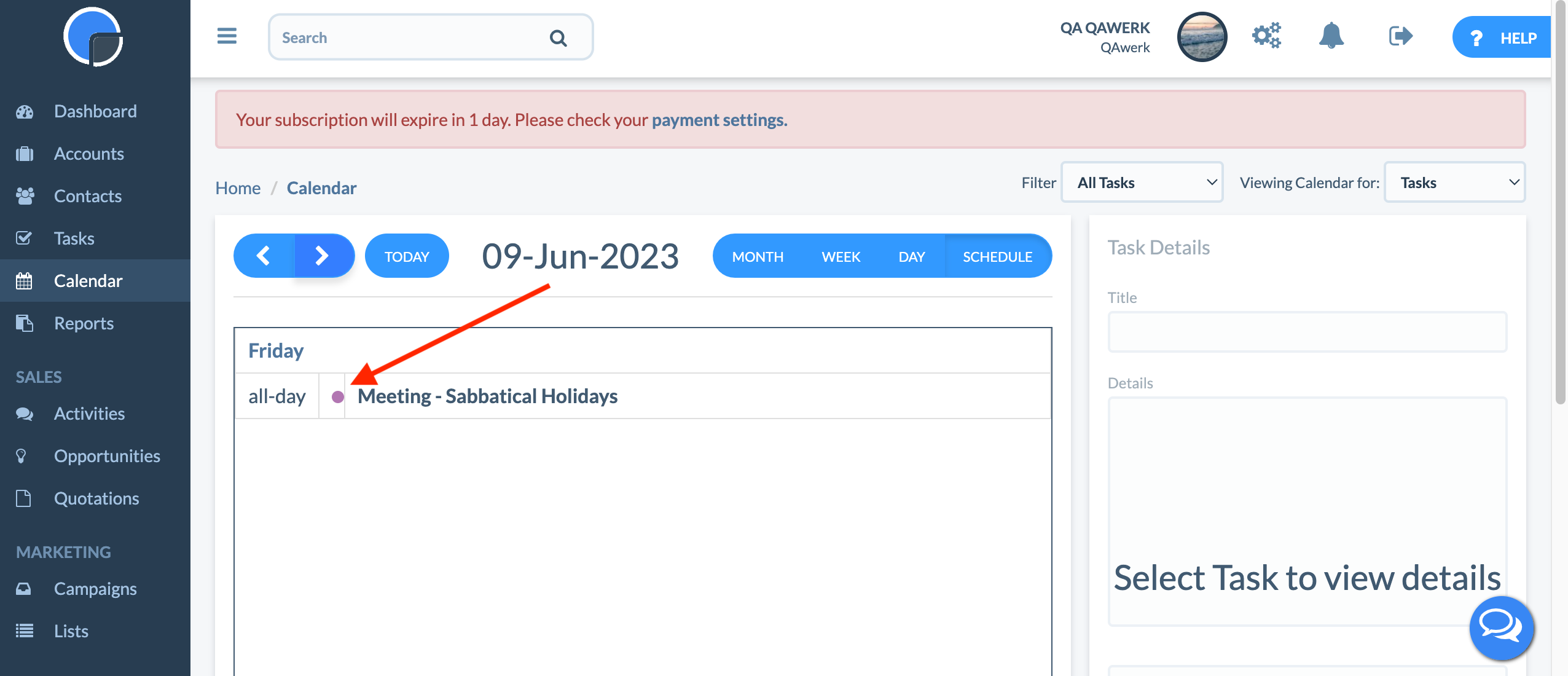
Le cercle de statut est décalé vers la droite
Gravité :
Triviale
Condition préalable :
- Connectez-vous à votre compte.
Étapes de reproduction :
- Cliquez sur le bouton « Tâches » dans le menu latéral.
- Cliquez sur le bouton « Ajouter ».
- Dans la liste déroulante « Nom du compte », sélectionnez n’importe quel compte.
- Basculez le curseur « Toute la journée » sur « Oui ».
- Choisissez une date, par exemple le 8 juin.
- Cliquez sur le bouton « ENREGISTRER ».
- Cliquez sur le bouton « Calendrier » dans le menu latéral.
- Configurez les filtres :
- Filtre – Toutes les tâches.
- Affichage du calendrier pour – Tâche.
- Cliquez sur le chiffre 8 (8 juin).
- Cliquez sur le bouton « PLANIFIER ».
Environnement :
OS : Windows 10 Pro
Navigateurs : Chrome v.113.0.5672.93, Firefox v.112.0.2, Microsoft Edge v.113.0.1774.35
Résultat réel :
Le cercle de statut est décalé vers la droite.
Résultat attendu :
Le cercle de statut doit être centré dans le champ.
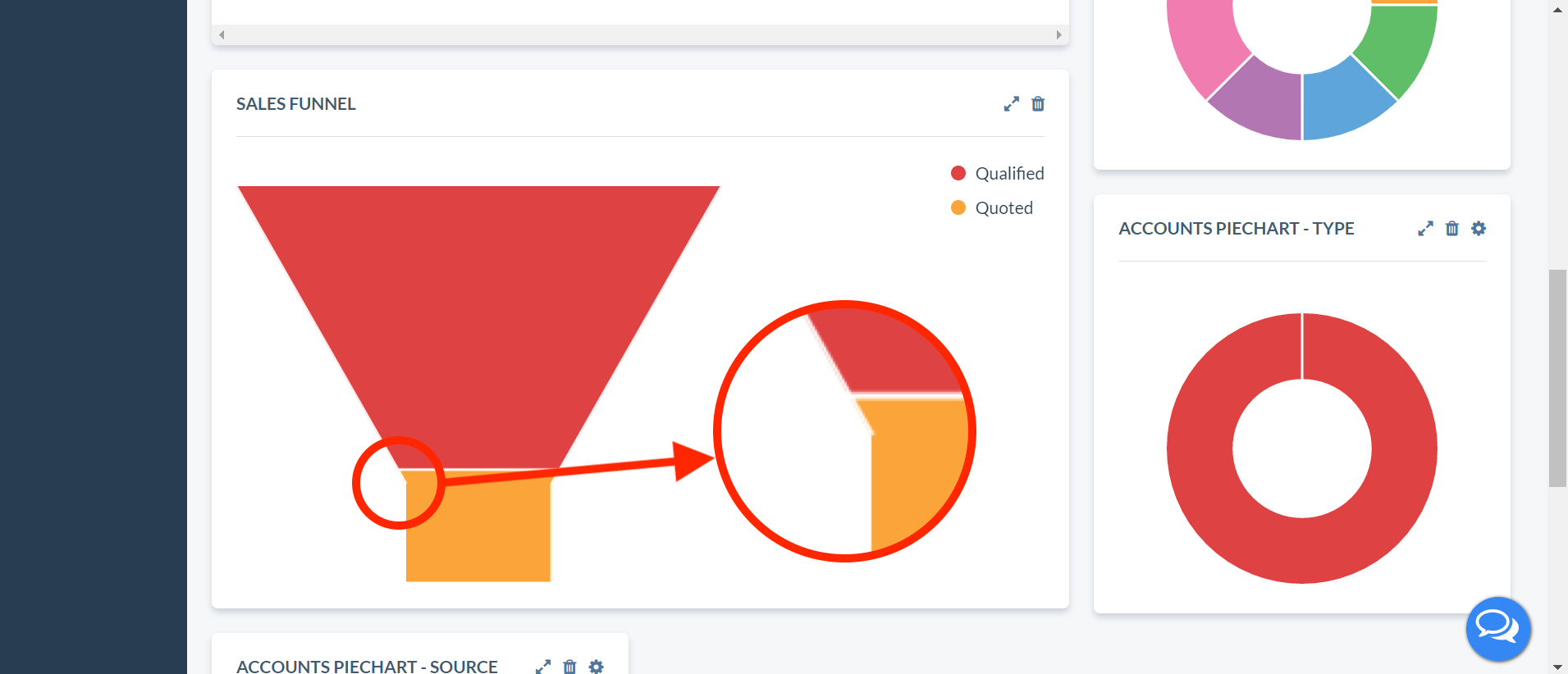
Contour irrégulier du graphique de l’entonnoir de vente
Gravité :
Triviale
Condition préalable :
- Connectez-vous à votre compte.
Étapes de reproduction :
- Cliquez sur le bouton « Tableau de bord » dans le menu latéral.
- Cliquez sur le bouton « Ajouter des widgets ».
- Cliquez sur le widget « Entonnoir de vente ».
- Trouvez le widget « ENTONNOIR DE VENTE » sur votre tableau de bord.
Environnement :
OS : Windows 10 Pro
Navigateurs : Chrome v.113.0.5672.93, Firefox v.112.0.2, Microsoft Edge v.113.0.1774.35
Résultat réel :
Le graphique de l’entonnoir de vente a un contour irrégulier.
Résultat attendu :
Le graphique de l’entonnoir de vente doit avoir un contour lisse.
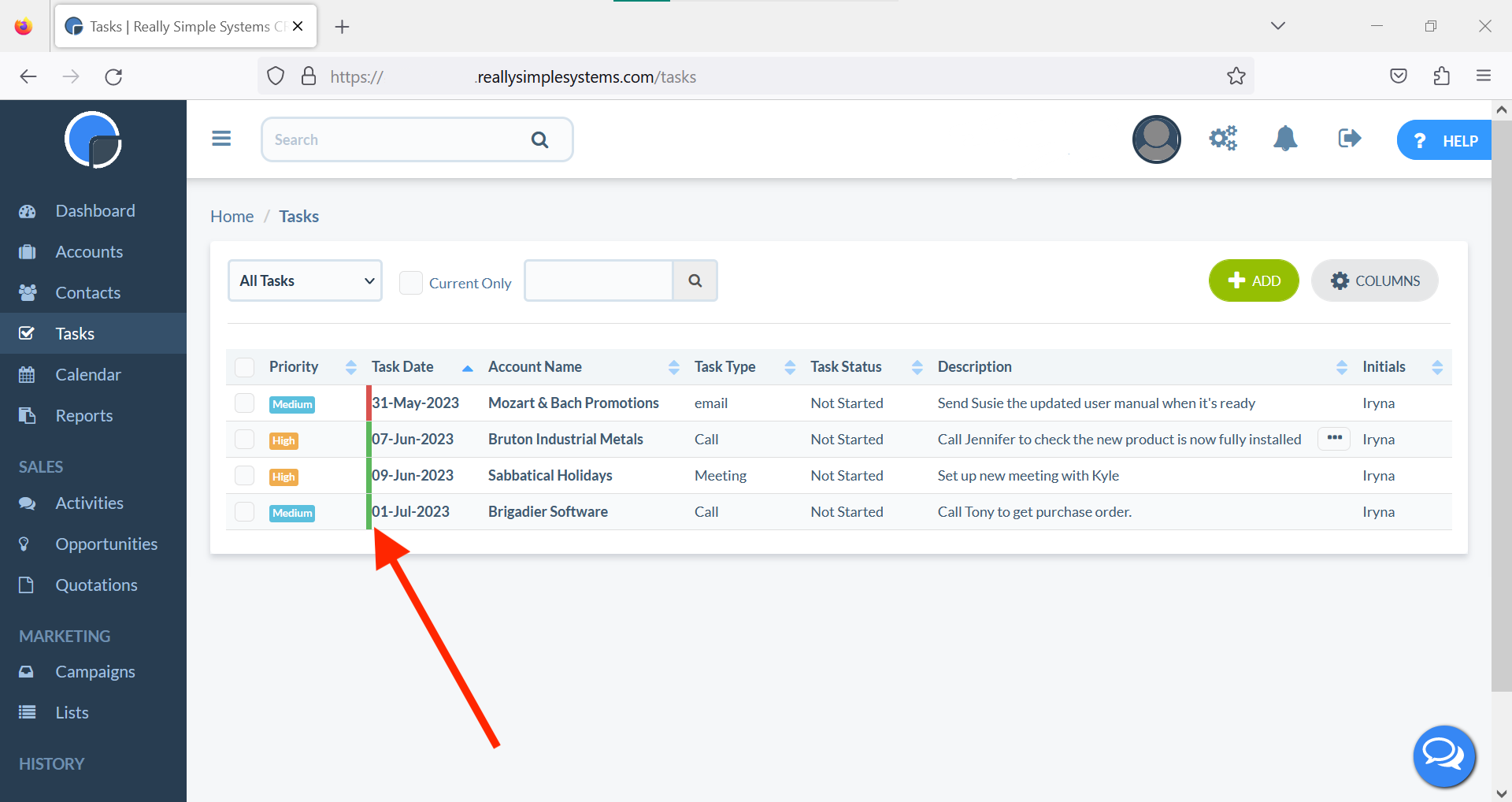
Le texte de la colonne "Dates des tâches" n’a pas de marge à gauche
Gravité :
Triviale
Condition préalable :
- Connectez-vous à votre compte.
Étapes de reproduction :
- Cliquez sur le bouton « Tâches » dans le menu latéral.
- Cliquez sur le bouton « Ajouter ».
- Dans la liste déroulante « Nom du compte », sélectionnez n’importe quel compte.
- Basculez le curseur « Toute la journée » sur « Oui ».
- Choisissez une date, par exemple le 8 juin.
- Cliquez sur le bouton « ENREGISTRER ».
- Cliquez sur le bouton « Tâches » dans le menu latéral.
Environnement :
OS : Windows 10 Pro
Navigateurs : Chrome v.113.0.5672.93, Firefox v.112.0.2, Microsoft Edge v.113.0.1774.35
Résultat réel :
Le texte de la colonne “Dates des tâches” n’a pas de marge à gauche.
Résultat attendu :
Le texte de la colonne “Dates des tâches” doit être correctement aligné.
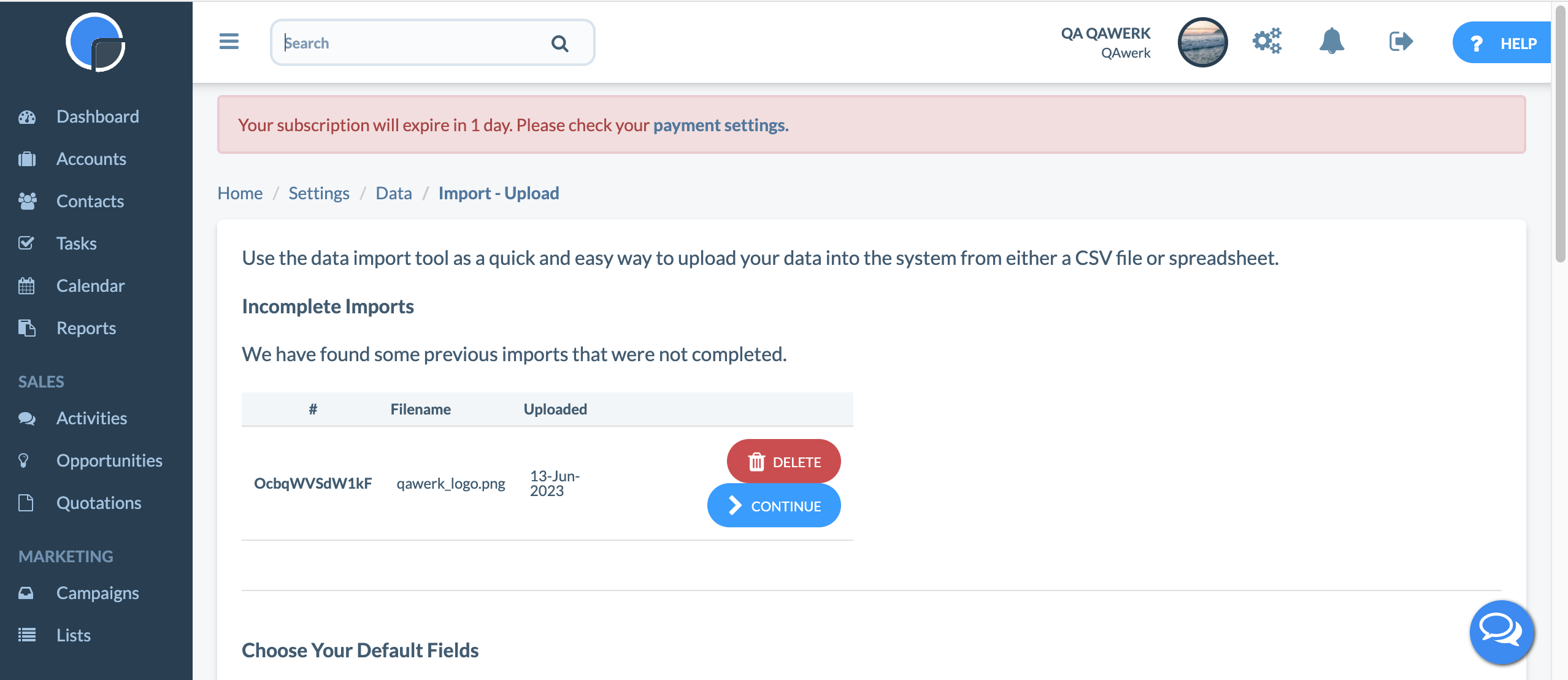
Aucun espace entre les boutons « Supprimer » et « Continuer »
Gravité :
Triviale
Condition préalable :
- Téléchargez un fichier CSV depuis n’importe quel autre CRM.
- Connectez-vous à votre compte.
Étapes de reproduction :
- Cliquez sur le bouton des paramètres dans le menu supérieur.
- Cliquez sur l’onglet « GESTION DES DONNÉES ».
- Cliquez sur le bouton « Importer des données ».
- Cliquez sur le champ « Glissez et déposez votre fichier ici (ou cliquez) pour le télécharger ».
- Sélectionnez le fichier CSV que vous avez téléchargé.
- Cliquez sur le bouton retour.
Environnement :
OS : Windows 10 Pro
Navigateurs : Chrome v.113.0.5672.93, Firefox v.112.0.2, Microsoft Edge v.113.0.1774.35
Résultat réel :
Les boutons « Supprimer » et « Continuer » n’ont aucun espace entre eux.
Résultat attendu :
Les boutons « Supprimer » et « Continuer » sont correctement alignés.
Je recommande d’accroître les tests fonctionnels, en se concentrant sur la fonctionnalité d’importation de données, le comportement des widgets et la disposition des pages. Les tests non fonctionnels, tels que les tests d’utilisabilité, aideront à identifier les incohérences ou les problèmes visuels. Je vois également des opportunités d’automatisation des tests à l’aide d’outils comme Selenium pour améliorer l’efficacité et permettre les tests de régression.