Bugs trouvés dans Apollo SaaS

Apollo est une plateforme d’intelligence commerciale tout-en-un conçue pour rationaliser les flux de travail, améliorer la collaboration et optimiser les performances des projets.
Le logiciel offre la possibilité de créer et de suivre des tâches, de définir des échéances et de surveiller l’avancement. Il excelle également dans le suivi du temps et la génération de rapports, fournissant des informations détaillées sur les performances des projets. Au cours de la dernière année, plus de 1 000 000 de professionnels de la vente ont rejoint Apollo pour améliorer la qualité de leurs conversations et de leurs opportunités.
Notre équipe QA a exploré Apollo SaaS d’un point de vue professionnel, et voici les résultats.
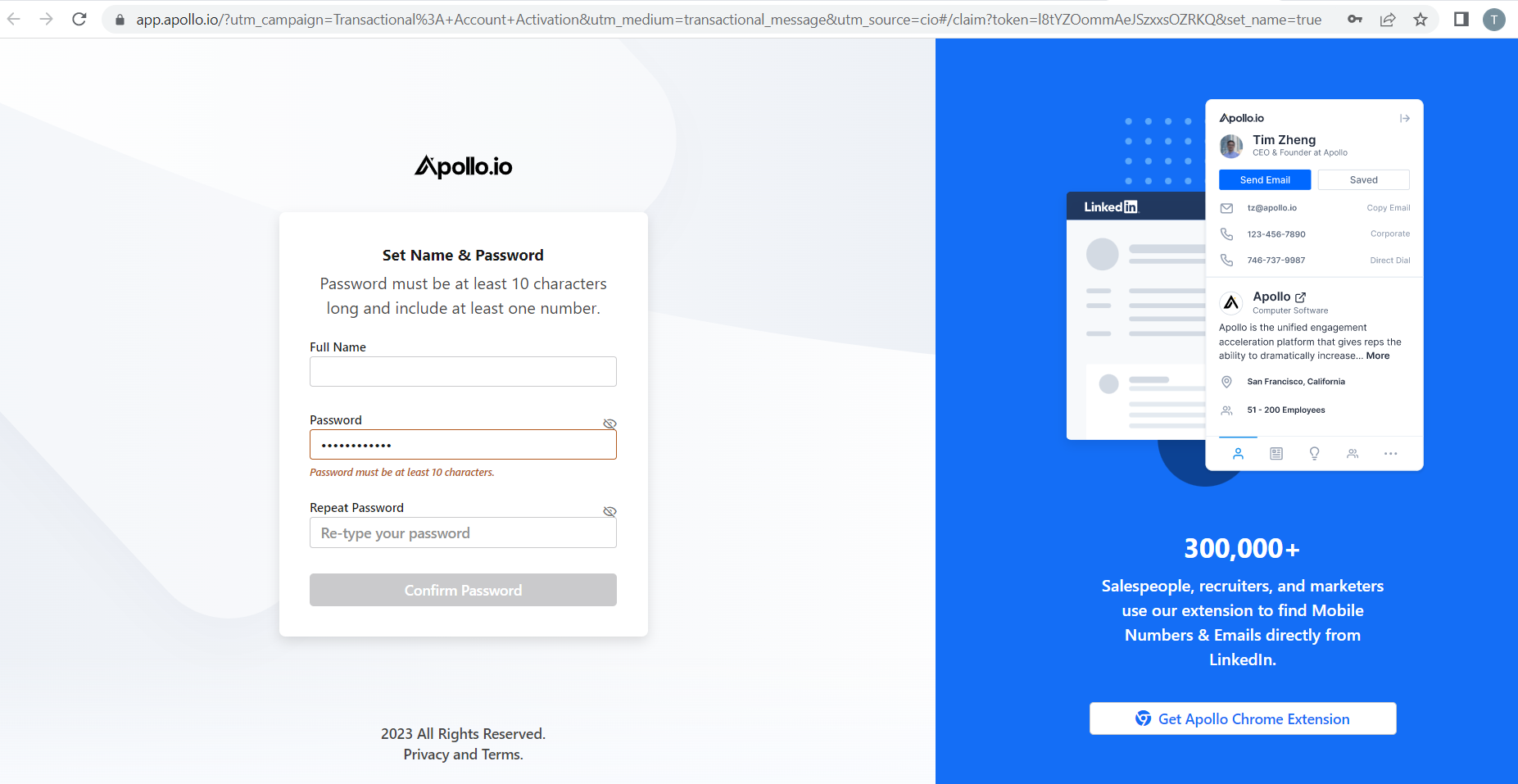
Bien que le mot de passe respecte les conditions, un message de validation s’affiche sous le champ « Mot de passe »
Gravité :
Majeure
Condition préalable :
L’utilisateur a reçu l’e-mail pour activer son compte.
Étapes de reproduction :
- Cliquez sur le bouton « Activer le compte ».
- Entrez votre « Nom complet » dans le formulaire « Définir le nom et le mot de passe ».
- Entrez un mot de passe de moins de 10 caractères.
- Confirmez le mot de passe.
- Cliquez sur le bouton « Confirmer le mot de passe ».
- Assurez-vous que le message de validation sous le champ « Mot de passe » s’affiche.
- Entrez un mot de passe comportant au moins 10 caractères, dont au moins un chiffre.
Environnement :
Windows 10
Firefox v.113.0.1
Google Chrome Version 113.0.5672.127
Microsoft Edge Version 113.0.1774.50
Résultat réel :
Le message de validation « Le mot de passe doit contenir au moins 10 caractères » s’affiche toujours.
Résultat attendu :
Aucun message de validation ne devrait s’afficher si le mot de passe remplit les conditions requises.
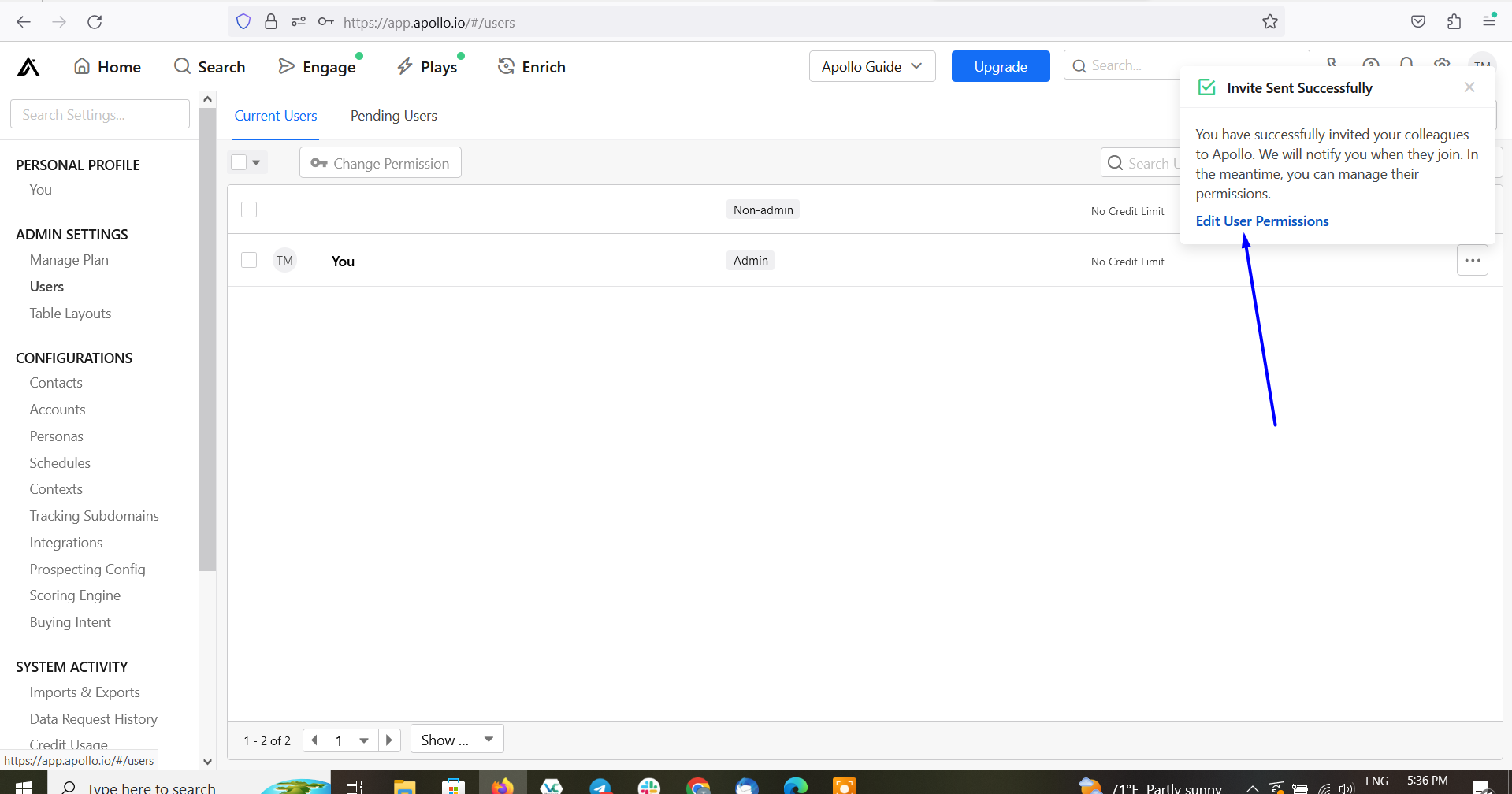
Le lien « Modifier les autorisations utilisateur » ne fonctionne pas après l’envoi d’une invitation à un nouvel utilisateur
Gravité :
Majeure
Condition préalable :
- L’utilisateur s’est connecté à l’application.
- L’utilisateur se trouve sur la page « Votre profil ».
Étapes de reproduction :
- Basculez vers l’onglet « Utilisateurs ».
- Cliquez sur le bouton « Nouvel utilisateur ».
- Entrez une adresse e-mail valide pour l’utilisateur.
- Cliquez sur le bouton « Envoyer les invitations ».
- Assurez-vous que la fenêtre pop-up « Invitation envoyée avec succès » s’affiche.
- Cliquez sur le lien « Modifier les autorisations utilisateur » dans la fenêtre pop-up.
Environnement :
Windows 10
Firefox v.113.0.1
Google Chrome Version 113.0.5672.127
Microsoft Edge Version 113.0.1774.50
Résultat réel :
Rien ne se passe après avoir cliqué sur le lien « Modifier les autorisations utilisateur ».
Résultat attendu :
La page de modification des autorisations de l’utilisateur devrait s’ouvrir en suivant le lien « Modifier les autorisations utilisateur ».
Les modifications de la mise en page du tableau ne sont pas appliquées après l’enregistrement
Gravité :
Majeure
Condition préalable :
- L’utilisateur s’est connecté à l’application.
- L’utilisateur se trouve sur l’onglet « Votre profil ».
Étapes de reproduction :
- Accédez à « Mises en page du tableau ».
- Ouvrez la mise en page du tableau existante.
- Basculez vers l’onglet « Paramètres ».
- Mettez à jour le « Nom de la mise en page du tableau ».
- Cliquez sur le bouton « Enregistrer ».
Environnement :
Windows 10
Firefox v.113.0.1
Google Chrome Version 113.0.5672.127
Microsoft Edge Version 113.0.1774.50
Résultat réel :
Les mises à jour ne sont pas appliquées.
Résultat attendu :
Les mises à jour devraient être enregistrées avec succès.
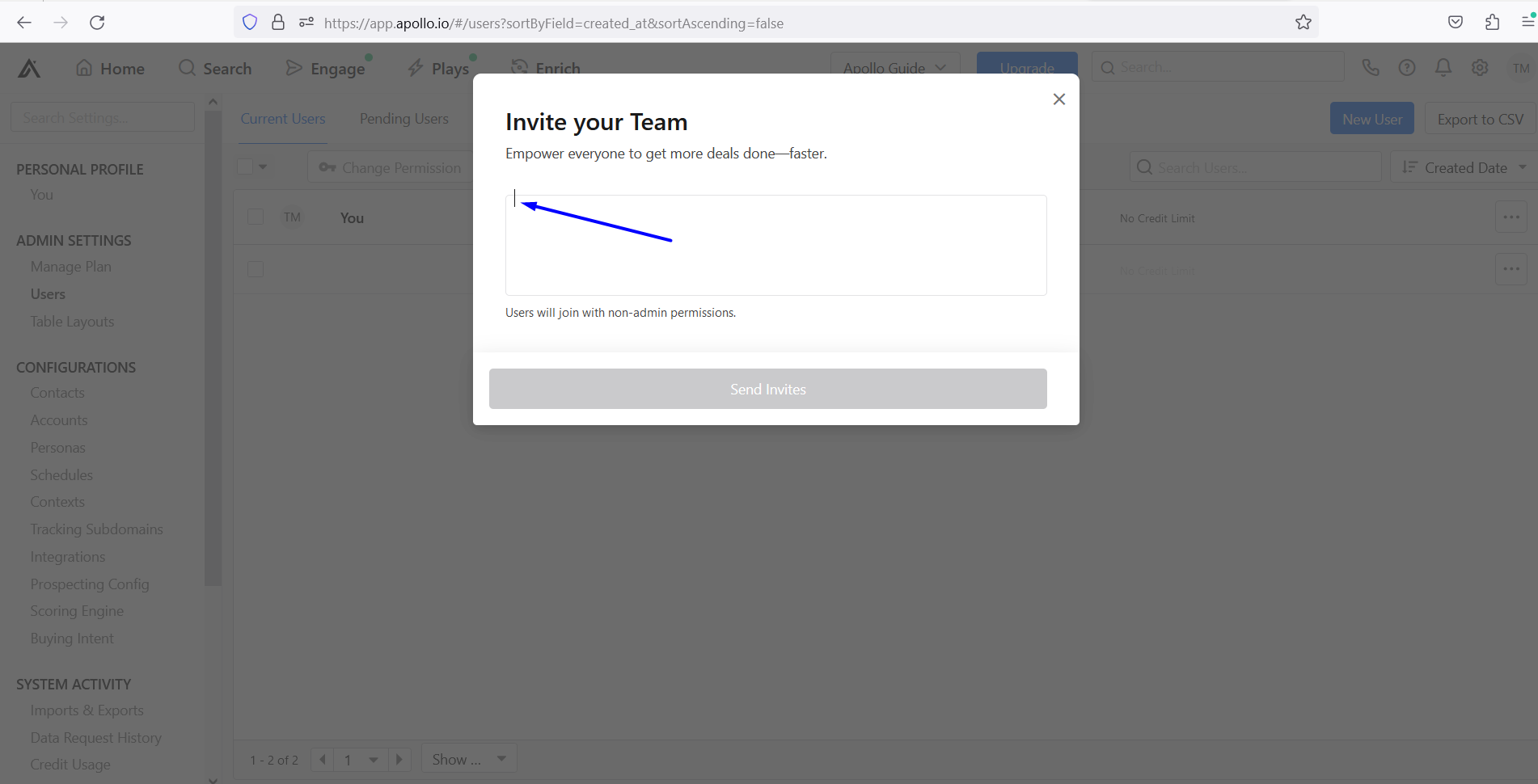
Le curseur s’affiche en dehors de la fenêtre modale « Invitez votre équipe »
Gravité :
Mineure
Condition préalable :
- L’utilisateur s’est connecté à l’application.
- L’utilisateur se trouve sur la page « Votre profil ».
Étapes de reproduction :
- Accédez à l’onglet « Utilisateurs ».
- Cliquez sur le bouton « Nouvel utilisateur ».
- Placez le curseur à l’intérieur de la zone de saisie sur la fenêtre pop-up « Invitez votre équipe ».
Environnement :
Windows 10
Firefox v.113.0.1
Résultat réel :
Le curseur s’affiche en dehors de la zone de saisie.
Résultat attendu :
Le curseur devrait s’afficher correctement à l’intérieur de la zone de saisie.
Aucune fenêtre pop-up indiquant que les modifications ont été enregistrées ne s’affiche dans l’onglet « Déclencheurs de contacts »
Gravité :
Mineure
Condition préalable :
L’utilisateur s’est connecté à l’application.
Étapes de reproduction :
- Accédez à l’onglet « Votre profil ».
- Basculez vers l’onglet « Contacts ».
- Sélectionnez l’onglet « Déclencheurs ».
- Mettez à jour un champ quelconque.
- Cliquez sur le bouton « Enregistrer ».
Environnement :
Windows 10
Firefox v.113.0.1
Google Chrome Version 113.0.5672.127
Microsoft Edge Version 113.0.1774.50
Résultat réel :
Aucune fenêtre pop-up indiquant que les modifications ont été enregistrées avec succès ne s’affiche.
Résultat attendu :
Une fenêtre pop-up « Succès. Paramètres enregistrés » s’affiche, comme c’est le cas pour d’autres onglets, tels que Comptes -> Déclencheurs.
Il est possible d’enregistrer un modèle d’e-mail sans renseigner un champ obligatoire (Nom)
Gravité :
Mineure
Condition préalable :
- L’utilisateur s’est connecté à l’application.
- L’utilisateur se trouve sur l’onglet Engage->Modèles.
- Il existe au moins un modèle dans le système.
Étapes de reproduction :
- Sélectionnez le modèle existant.
- Choisissez l’option « Cloner ».
- Supprimez le champ « Nom ».
- Tentez de cloner le modèle existant.
- Assurez-vous que le message de validation « Le nom est requis » s’affiche.
- Entrez un nom.
- Cliquez sur le bouton « Cloner ».
- Supprimez le nom du modèle dans la version clonée.
- Cliquez sur le bouton « Enregistrer ».
Environnement :
Windows 10
Firefox v.113.0.1
Google Chrome Version 113.0.5672.127
Microsoft Edge Version 113.0.1774.50
Résultat réel :
Il est possible d’enregistrer un modèle d’e-mail sans renseigner le champ « Nom ».
Résultat attendu :
Le message de validation « Le nom est requis » devrait s’afficher.
Le bouton « Continuer » ne fonctionne pas après avoir entré un grand nombre de jours dans la fenêtre modale « Sélectionner une étape de séquence »
Gravité :
Mineure
Condition préalable :
- L’utilisateur s’est connecté à l’application.
- L’utilisateur se trouve sur l’onglet Engage>Séquences.
- Au moins une séquence existe dans l’application.
Étapes de reproduction :
- Ouvrez la séquence existante.
- Cliquez sur le bouton « Ajouter une étape ».
- Sélectionnez l’option « E-mail automatique ».
- Entrez un grand nombre de jours dans le champ de saisie, par exemple 3567876543456787654323456.
- Cliquez sur le bouton « Continuer ».
Environnement :
Windows 10
Firefox v.113.0.1
Google Chrome Version 113.0.5672.127
Microsoft Edge Version 113.0.1774.50
Résultat réel :
Rien ne se passe après avoir cliqué sur le bouton « Continuer ».
Résultat attendu :
Le message de validation pour le nombre maximum de jours devrait s’afficher.
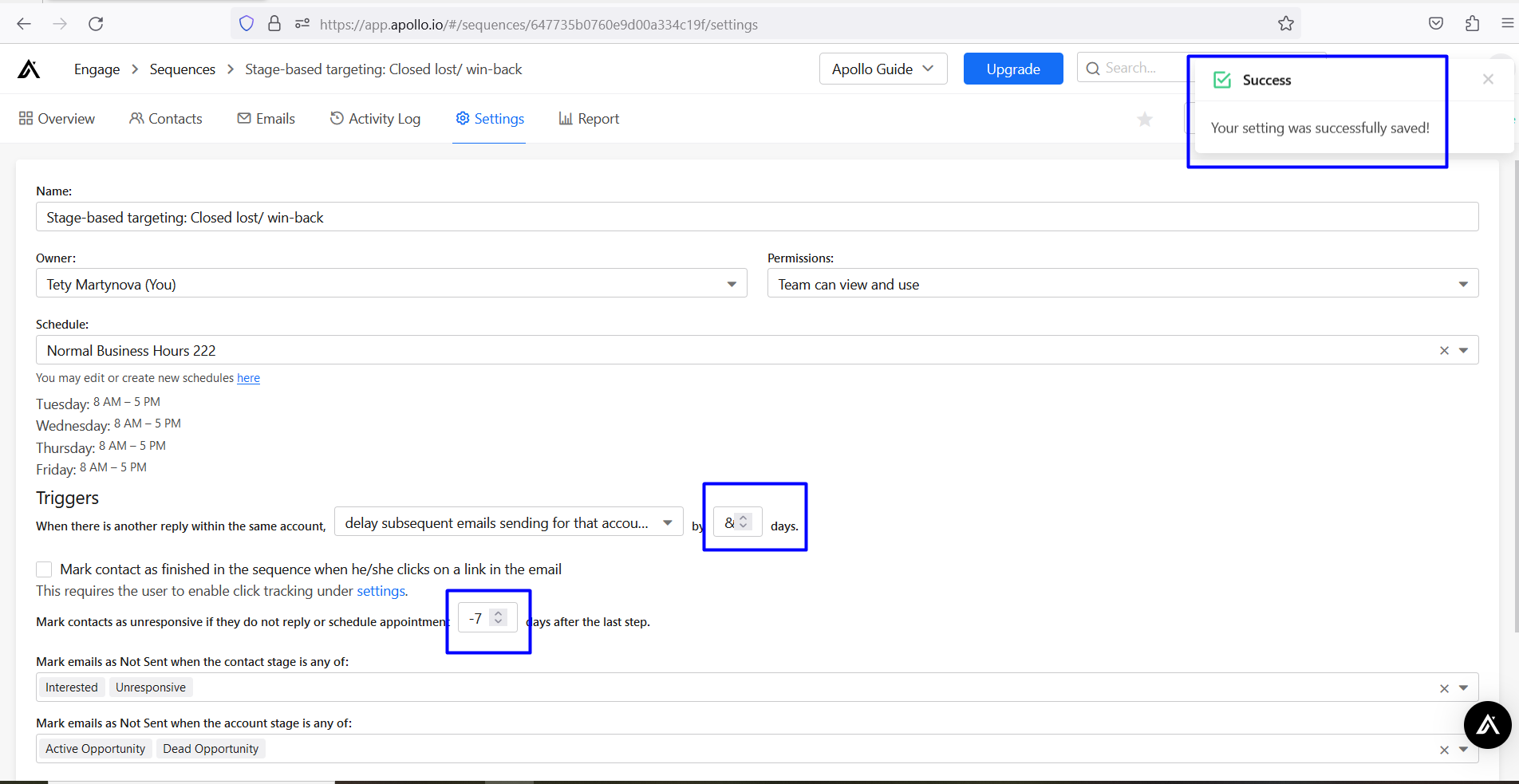
Aucune validation sur les champs de saisie numérique dans la page Séquence/Paramètres
Gravité :
Mineure
Condition préalable :
- L’utilisateur s’est connecté à l’application.
- L’utilisateur se trouve sur l’onglet Engage>Séquences.
- Au moins une séquence existe dans l’application.
Étapes de reproduction :
- Sélectionnez la séquence existante.
- Accédez à « Paramètres ».
- Tentez de saisir des valeurs négatives, des lettres ou des symboles spéciaux dans les champs de saisie numérique.
- Cliquez sur le bouton « Enregistrer les modifications ».
Environnement :
Windows 10
Firefox v.113.0.1
Google Chrome Version 113.0.5672.127
Microsoft Edge Version 113.0.1774.50
Résultat réel :
Le message pop-up « Vos paramètres ont été enregistrés avec succès » s’affiche.
Résultat attendu :
Une validation pour les champs numériques devrait être fournie.
Aucun problème critique n’a été détecté lors des tests. Je recommande d’améliorer la validation des champs et de revoir la logique des champs requis dans les fonctionnalités associées. Par exemple, dans le bug n°6, le champ « Nom » est obligatoire lors de la création d’un modèle d’e-mail, mais pas après le clonage du modèle.