Bugs trouvés dans Tidio SaaS

Tidio SaaS est un outil facile à utiliser qui aide les entreprises à améliorer leurs interactions clients et à accroître la satisfaction globale.
L’une des fonctionnalités phares de Tidio SaaS est son chat en direct, qui permet une interaction fluide et en temps réel avec les visiteurs du site web. La plateforme propose un constructeur de chatbot intuitif, permettant aux entreprises d’automatiser les réponses et de gérer efficacement les demandes courantes des clients. Tidio SaaS s’intègre parfaitement aux canaux de communication populaires tels que Facebook Messenger, WhatsApp et l’e-mail, centralisant vos interactions clients sur une plateforme unifiée.
Notre équipe QA a effectué une analyse approfondie du service Tidio SaaS. Voici certains des problèmes que nous avons identifiés.
L’utilisateur est redirigé vers la page "Configurer le chat en direct" après le rechargement de la page
Gravité :
Critique
Condition préalable :
- Le compte de l’utilisateur a été configuré.
- L’utilisateur est connecté.
Étapes de reproduction :
- Naviguez vers n’importe quelle page (par exemple, “Paramètres”).
- Rechargez la page.
Environnement :
Windows 10
Firefox v.112.0.1
Résultat réel :
L’utilisateur est redirigé vers la page “Configurer le chat en direct (étape 1)” qui a déjà été configurée.
Résultat attendu :
La page doit se recharger avec succès.
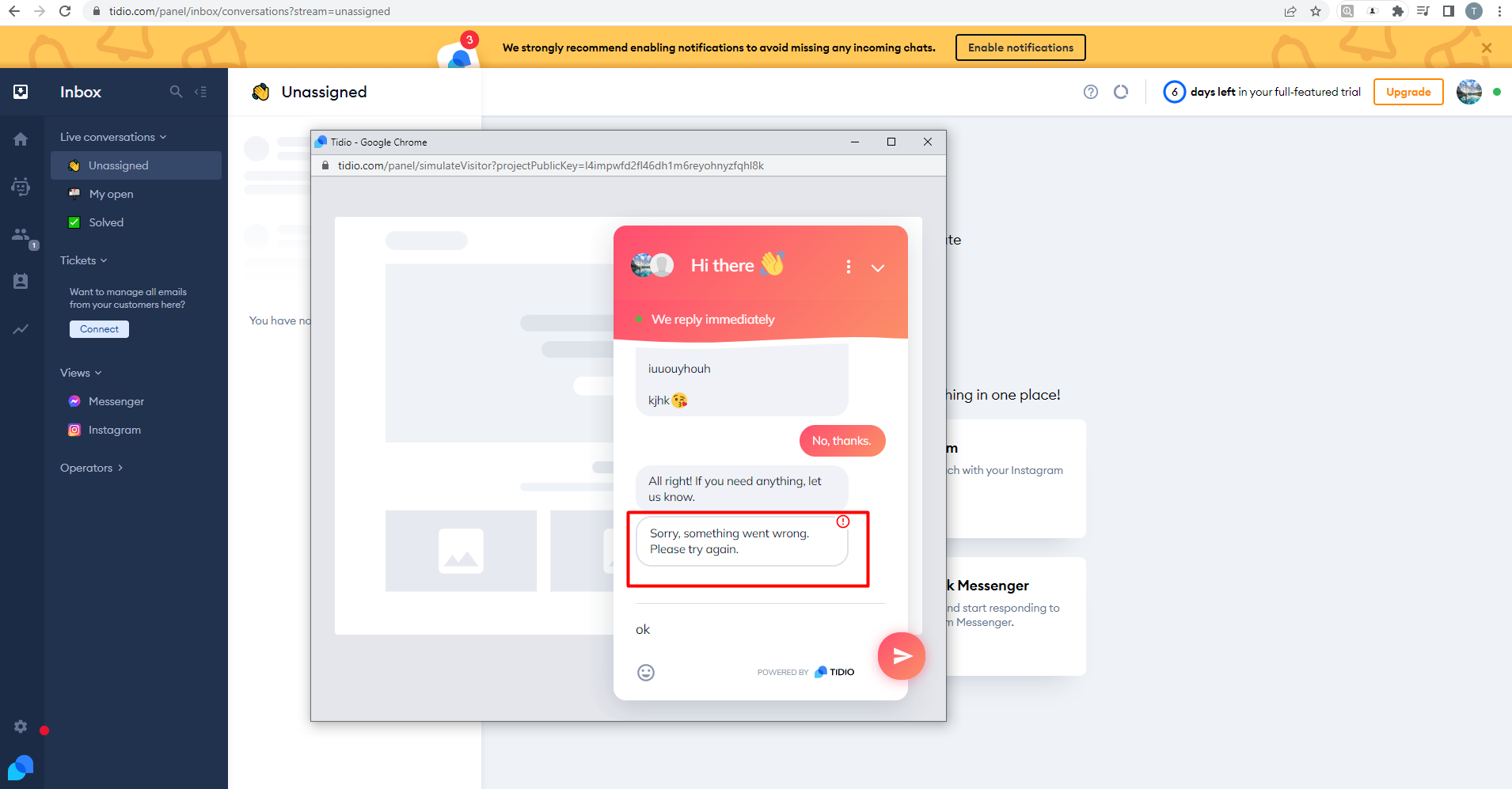
Message d’erreur "Quelque chose s’est mal passé" s’affiche lorsque l’utilisateur essaie d’évaluer une conversation
Gravité :
Majeure
Condition préalable :
L’utilisateur est connecté à l’application.
Étapes de reproduction :
- Accédez à l’onglet “Boîte de réception”.
- Cliquez sur le bouton “Simuler une conversation”.
- Ouvrez le chat.
- Cliquez sur le bouton “Ouvrir les options”.
- Sélectionnez l’option “Évaluer cette conversation”.
Environnement :
Windows 10
Microsoft Edge v.112.0.1722.64
Google Chrome v. 112.0.5615.138
Firefox v.112.0.1
Résultat réel :
Le message d’erreur “Quelque chose s’est mal passé” s’affiche.
Résultat attendu :
Il devrait être possible d’évaluer la conversation.
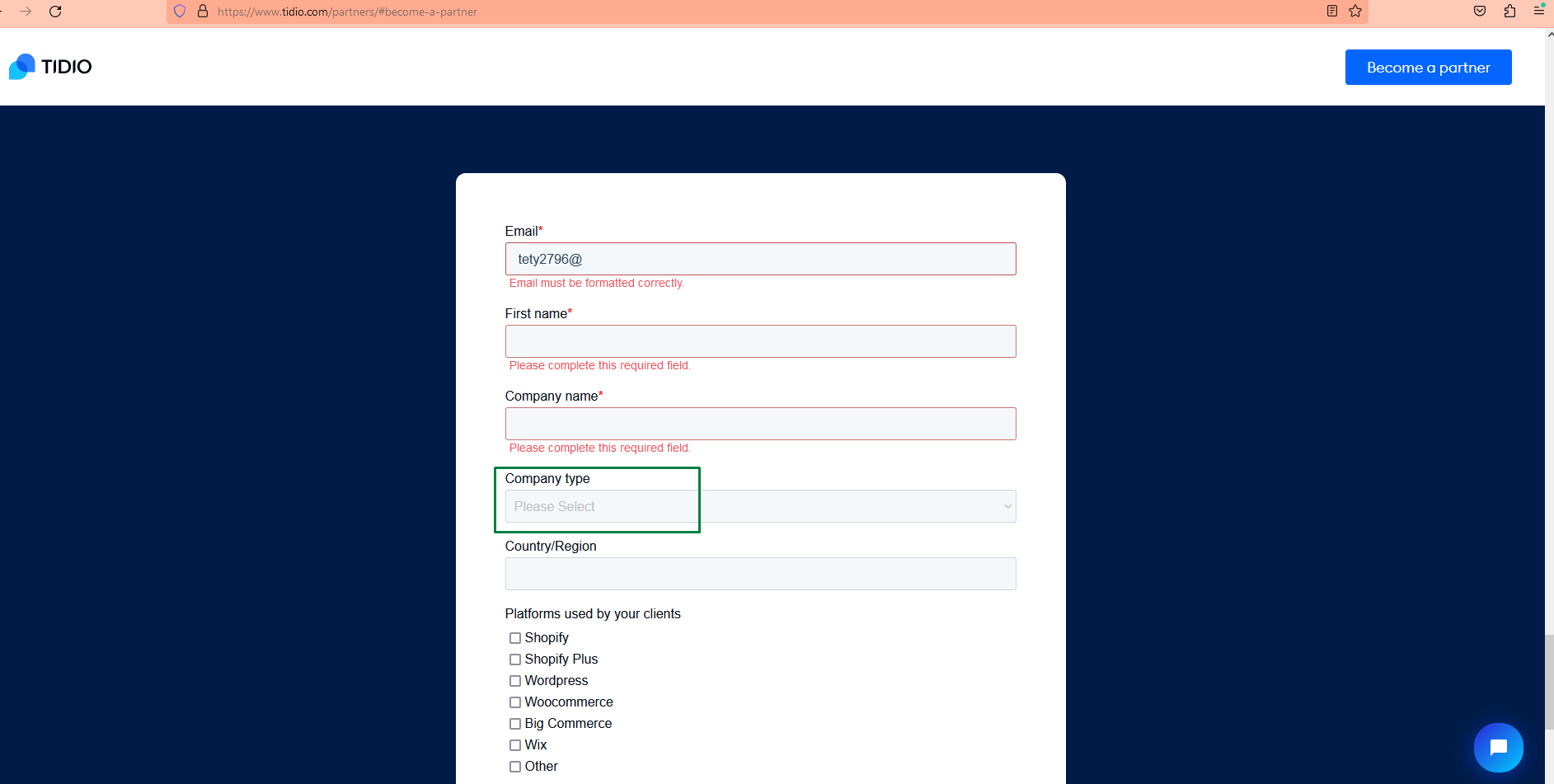
La liste déroulante sur le formulaire "Devenir partenaire" semble désactivée
Gravité :
Majeure
Condition préalable :
- L’utilisateur est déconnecté et se trouve sur la page principale de l’application.
Étapes de reproduction :
- Accédez à Partenaires > Programmes de partenariat.
- Cliquez sur le bouton “Devenir partenaire”.
- Observez le formulaire “Devenir partenaire”.
Environnement :
Windows 10
Microsoft Edge v.112.0.1722.64
Google Chrome v. 112.0.5615.138
Firefox v.112.0.1
Résultat réel :
La liste déroulante du type d’entreprise semble être dans un état désactivé.
Résultat attendu :
La liste déroulante du type d’entreprise doit être affichée comme un champ actif.
Le défilement dans la section des messages personnalisés ne fonctionne pas
Gravité :
Mineure
Condition préalable :
L’utilisateur est à la 3ème étape du flux “Configurer le chat en direct”.
Étapes de reproduction :
- Cliquez sur le lien “Personnaliser ce message”.
- Mettez à jour le message avec un texte long pour rendre la barre de défilement visible.
- Cliquez sur le bouton “Enregistrer le message”.
- Essayez d’utiliser le défilement.
Environnement :
Windows 10
Microsoft Edge v.112.0.1722.64
Google Chrome v. 112.0.5615.138
Firefox v.112.0.1
Résultat réel :
Le défilement ne fonctionne pas.
Résultat attendu :
Il devrait être possible de faire défiler le message.
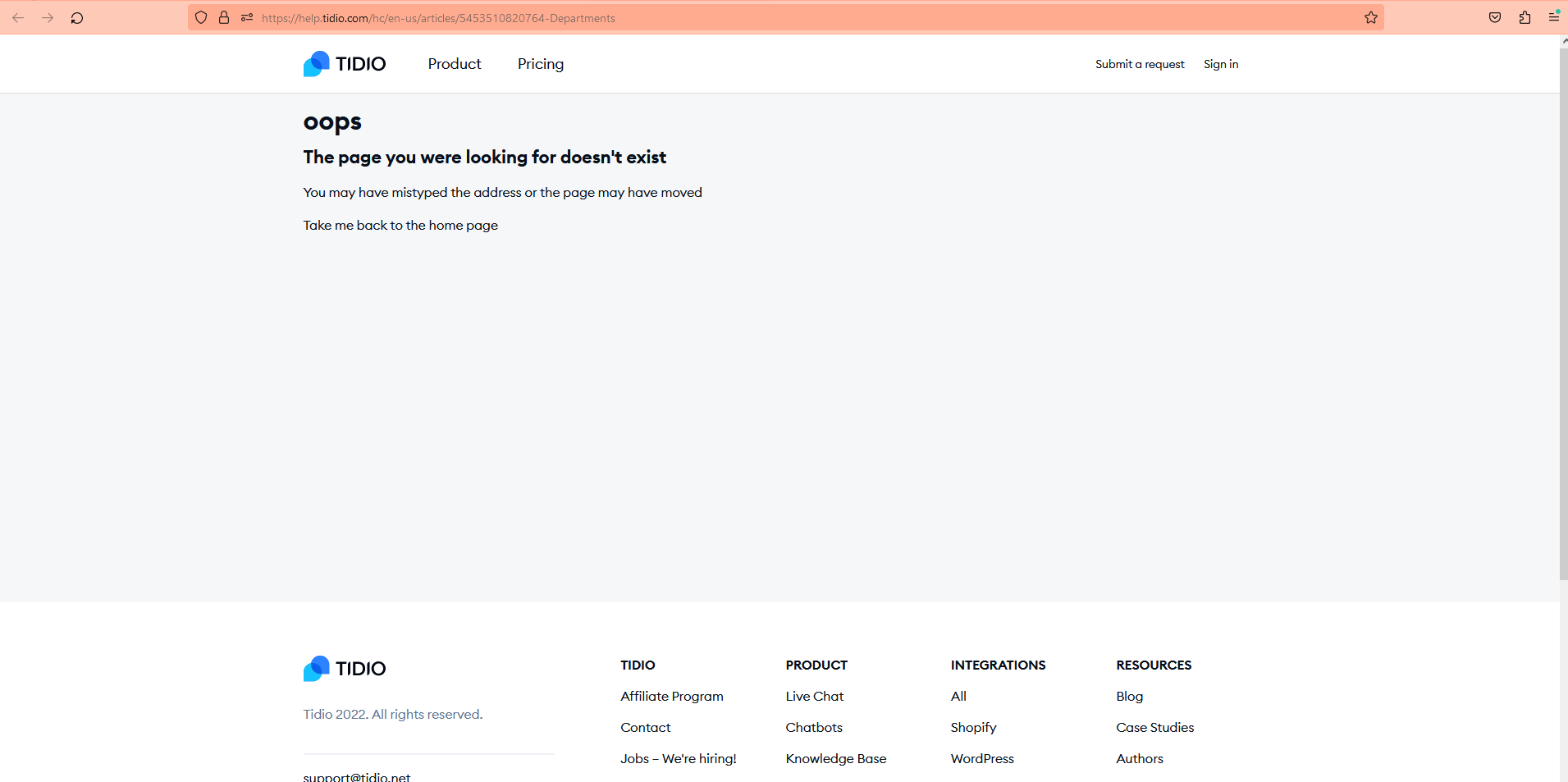
Le message "La page que vous recherchez n’existe pas" s’affiche après avoir suivi le lien "En savoir plus"
Gravité :
Mineure
Condition préalable :
- L’utilisateur est connecté à l’application.
- Il y a au moins un département dans l’application.
Étapes de reproduction :
- Accédez à “Paramètres”.
- Développez la section “Équipe”.
- Sélectionnez le menu “Départements”.
Environnement :
Windows 10
Microsoft Edge v.112.0.1722.64
Google Chrome v. 112.0.5615.138
Firefox v.112.0.1
Résultat réel :
Le message “La page que vous recherchez n’existe pas” s’affiche.
Résultat attendu :
Aucun message d’erreur ne devrait apparaître.
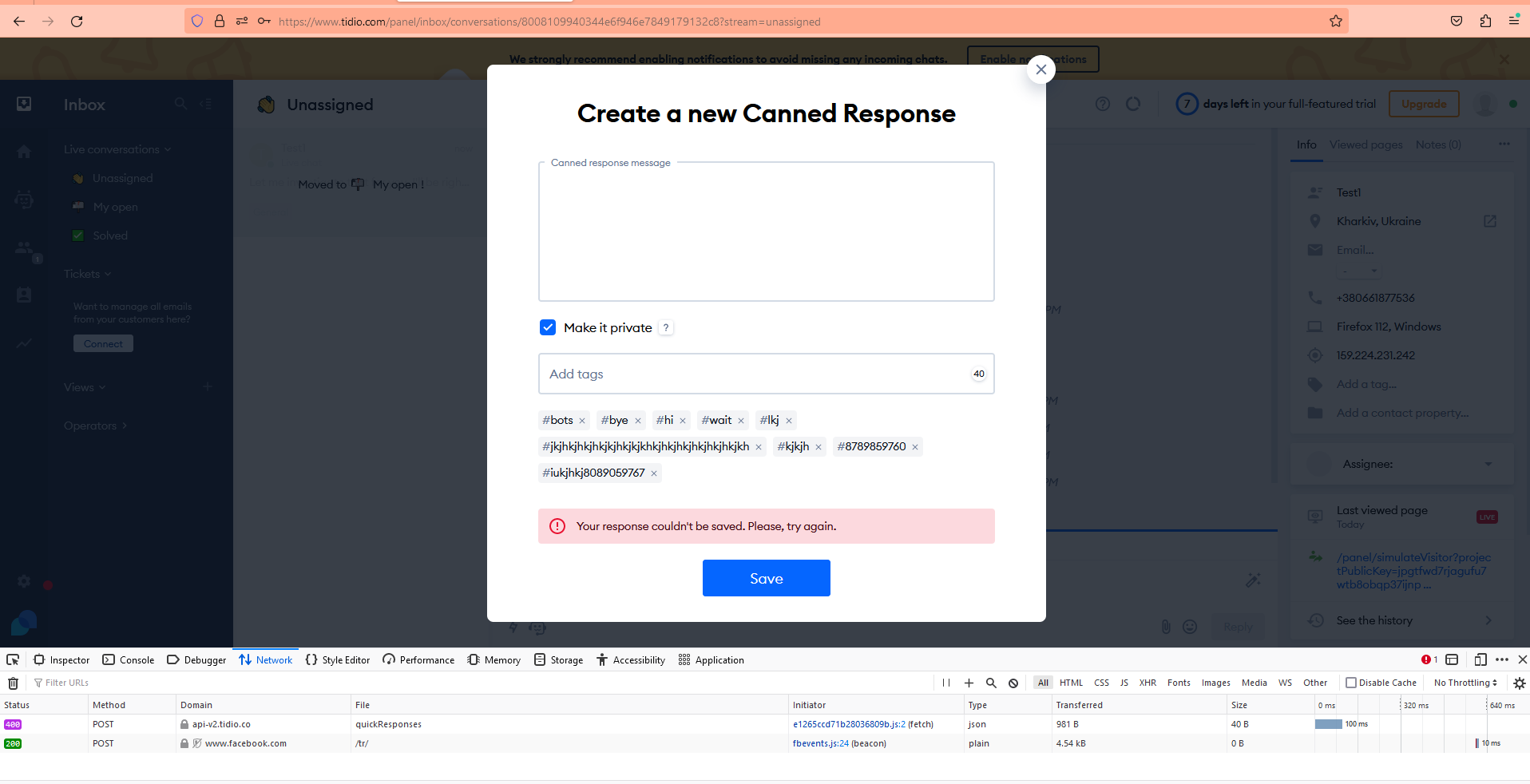
Le message "Votre réponse n’a pas pu être enregistrée. Veuillez réessayer" s’affiche après la création d’une nouvelle "Réponse enregistrée"
Gravité :
Mineure
Condition préalable :
L’utilisateur est connecté à l’application.
Étapes de reproduction :
- Accédez à « Paramètres ».
- Choisissez l’élément de menu « Réponses prédéfinies ».
- Cliquez sur le bouton « Ajouter une nouvelle réponse prédéfinie ».
- Saisissez plus de 5 espaces dans la section « Message de réponse prédéfinie ».
- Ajoutez quelques tags.
- Cliquez sur le bouton « Enregistrer ».
Environnement :
Windows 10
Microsoft Edge v.112.0.1722.64
Google Chrome v. 112.0.5615.138
Firefox v.112.0.1
Résultat réel :
Le message d’erreur « Votre réponse n’a pas pu être enregistrée. Veuillez réessayer » s’affiche.
Résultat attendu :
L’application devrait gérer la validation des espaces.
L’application contient de nombreuses fonctionnalités utiles. Lors des tests, je n’ai rencontré que quelques problèmes critiques. Je recommande vivement de prioriser les tests de compatibilité sur divers navigateurs pour garantir des performances optimales.