Bugs trouvés dans Connecteam SaaS

Connecteam est une plateforme web robuste pour la gestion des effectifs. Ses principaux atouts incluent un flux de planification de base stable, une interface utilisateur intuitive, des modèles de navigation cohérents et un rendu rapide sur la plupart des vues. Nous saluons également l’architecture React moderne avec des services modulaires et une bonne expérience d’intégration pour les utilisateurs d’essai.
Les ingénieurs de QAwerk ont effectué un parcours de bugs de Connecteam, en se concentrant sur les flux fonctionnels, la cohérence des données, la logique des permissions, le comportement hors ligne et la qualité de l’interface utilisateur/UX. Nous pouvons signaler que la plateforme démontre de bonnes performances et une maturité architecturale pour les fonctionnalités de planification de base, la gestion des utilisateurs et la communication. La navigation est logique, la conception de l’interface utilisateur est moderne et la plupart des flux CRUD essentiels fonctionnent comme prévu.
Cependant, lors des tests, nous avons découvert plusieurs problèmes, notamment des permissions et des contrôles d’accès mal gérés, ainsi que des échecs de synchronisation/hors ligne. Aucun des problèmes n’était un blocage complet du système, mais plusieurs pourraient entraîner des incohérences de données, une perte de données silencieuse ou une expérience utilisateur confuse dans les environnements de production. Nous invitons nos lecteurs à étudier la liste complète des bugs et leur impact sur la convivialité et la sécurité de la plateforme.
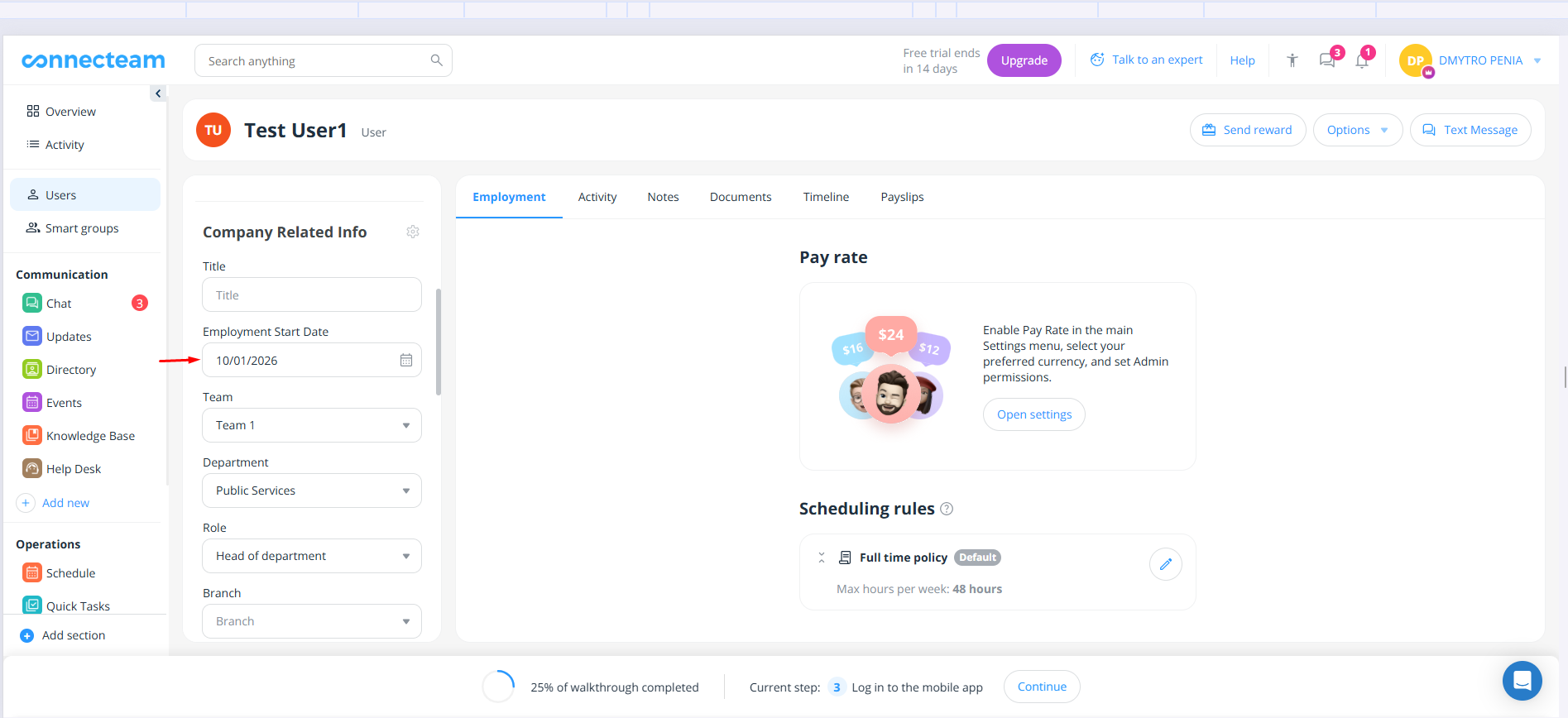
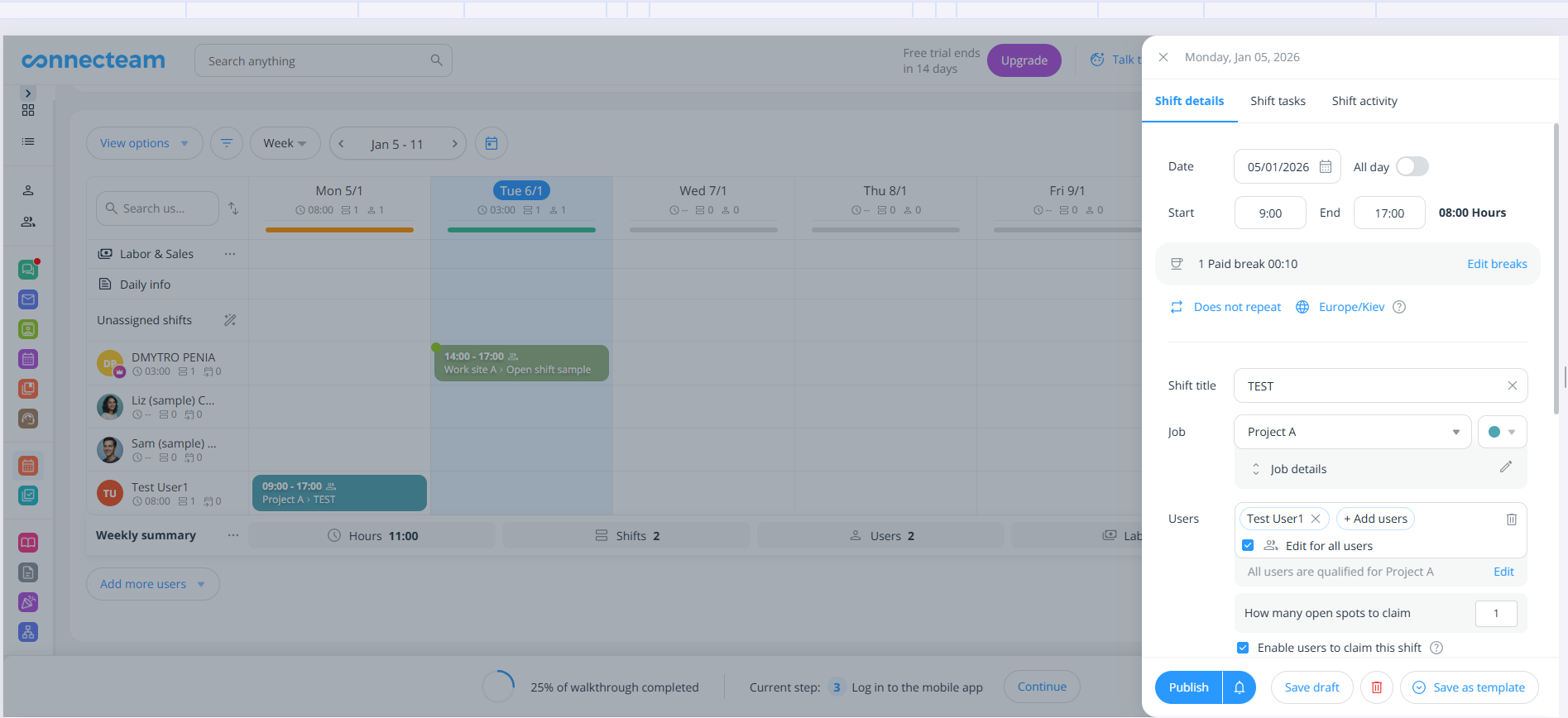
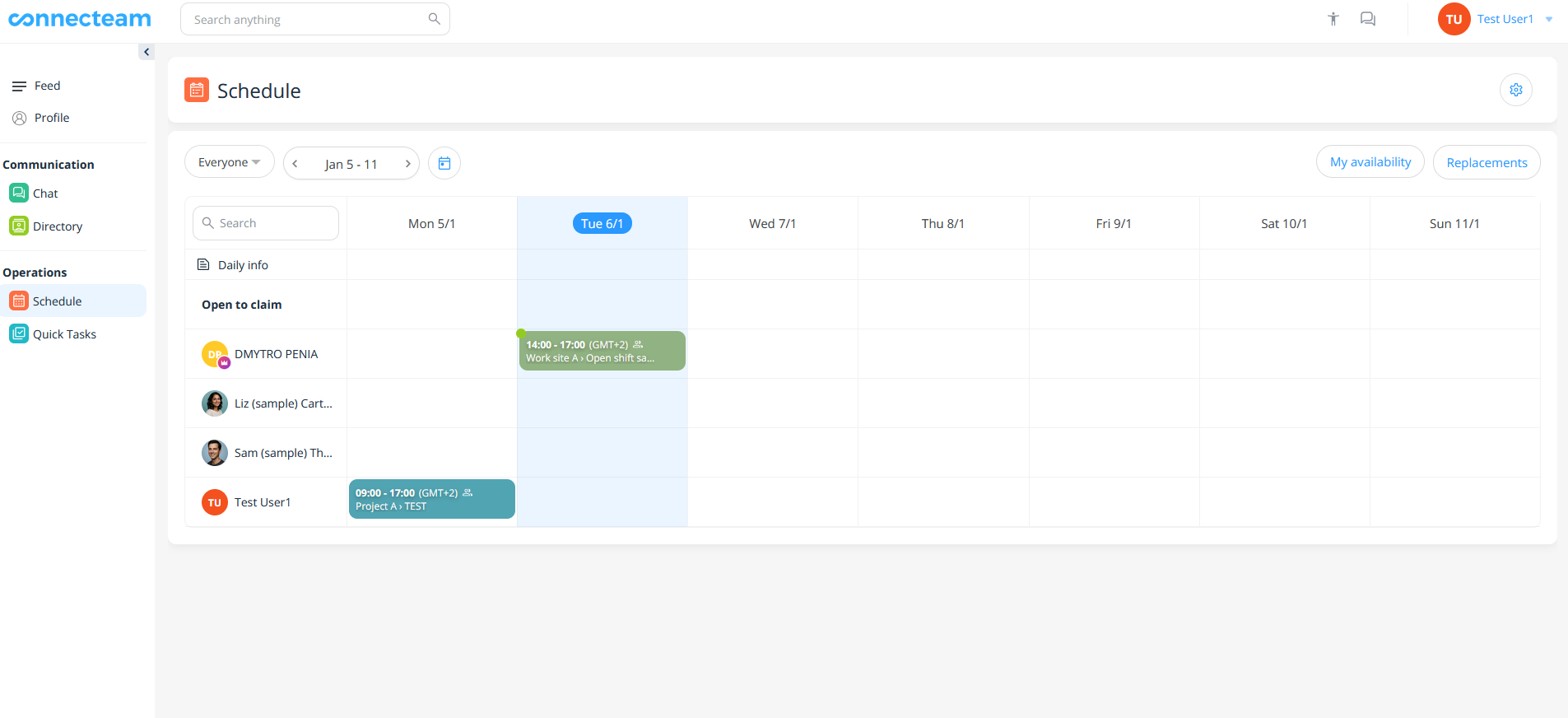
Les plannings sont attribués avant la date de début d'emploi de l'employé
Gravité :
Majeure
Condition préalable :
- Un compte Administrateur existe dans Connecteam.
- Le compte Utilisateur de test 2 avec une date de début 1 (par exemple, 10/01/2026) est actif.
Étapes de reproduction :
- Connectez-vous à Connecteam en tant qu’utilisateur administrateur.
- Accédez à la section « Planning ».
- Créez ou attribuez un planning pour l’Utilisateur de test 2 à une date antérieure au 10/01/2026 (par exemple, le 05/01/2026).
- Enregistrez le planning.
Environnement :
OS : Windows 11
Navigateur : Chrome 143.0.7499.170, Firefox 146.0.1
Résultat réel :
Le système crée et attribue le planning avec succès sans afficher d’erreurs de validation ni d’avertissements. De plus, l’utilisateur apparaît dans le planning avant sa date de début d’emploi officielle.
Résultat attendu :
Le système devrait soit empêcher l’attribution de plannings avant la « Date de début d’emploi », afficher une erreur de validation ou un avertissement clair, soit désactiver les dates antérieures à la « Date de début d’emploi » dans le calendrier de planification.
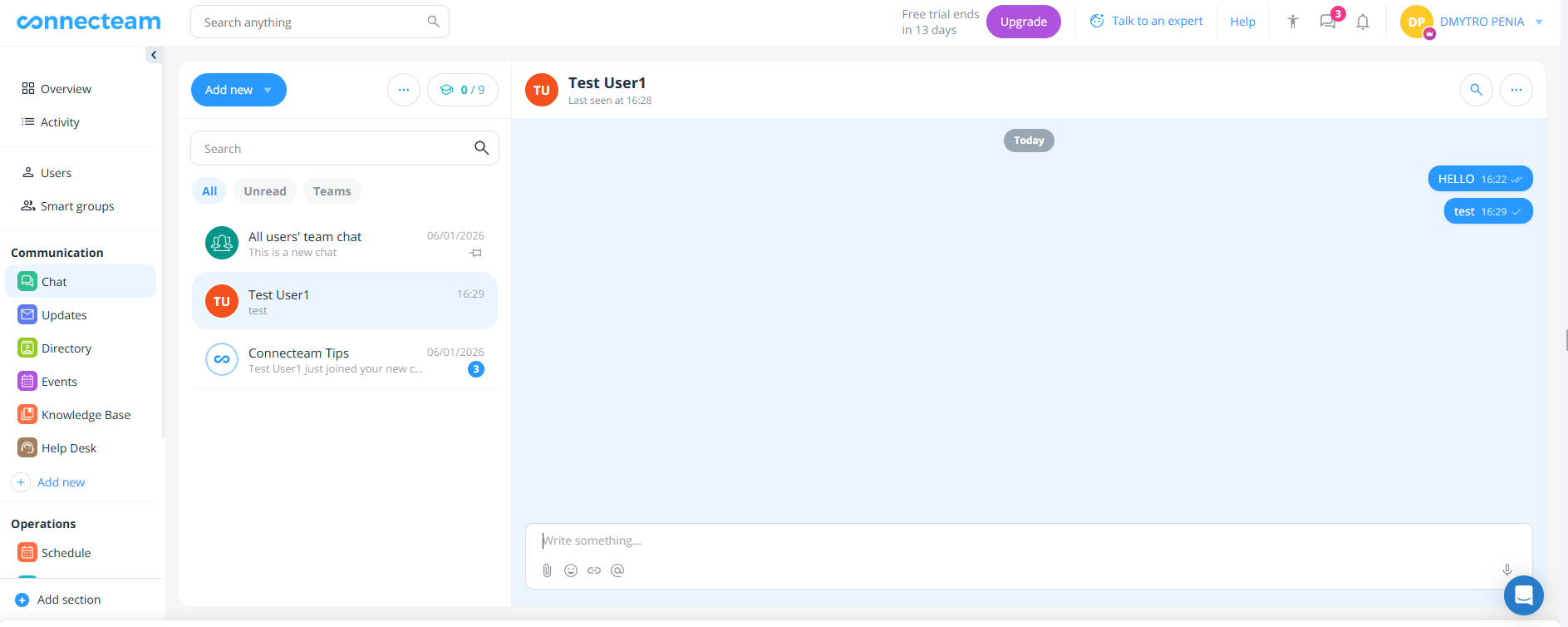
Les utilisateurs archivés (désactivés) peuvent toujours être contactés via le Chat
Gravité :
Majeure
Condition préalable :
- Un compte Administrateur existe dans Connecteam.
- Le compte Utilisateur de test 2 existe.
Étapes de reproduction :
- Connectez-vous à Connecteam en tant qu’utilisateur administrateur.
- Archivez (désactivez) l’Utilisateur 2.
- Ouvrez la fonction « Chat ».
- Essayez de trouver l’Utilisateur 2 et d’envoyer un message.
Environnement :
OS : Windows 11
Navigateur : Chrome 143.0.7499.170, Firefox 146.0.1
Résultat réel :
- L’Utilisateur 2 archivé est toujours visible dans le chat.
- Des messages peuvent être envoyés avec succès à l’Utilisateur 2 malgré la désactivation de son compte.
- Il n’y a aucun avertissement ni notification indiquant que l’Utilisateur 2 est inactif ou archivé.
Résultat attendu :
L’une des actions suivantes devrait se produire :
- Les utilisateurs archivés, tels que l’Utilisateur 2, ne devraient pas apparaître dans les conversations de chat.
- Les chats avec des utilisateurs archivés devraient être désactivés, et un message clair devrait indiquer que l’utilisateur est inactif.
- La possibilité d’envoyer des messages à des utilisateurs archivés devrait être bloquée, avec un message d’erreur approprié affiché.
Fil d'attente de chargement persistant sur la page « Activité »
Gravité :
Majeure
Condition préalable :
Un compte Administrateur existe dans Connecteam.
Étapes de reproduction :
- Connectez-vous à Connecteam en tant qu’utilisateur administrateur.
- Accédez à la section « Chat » ou ouvrez la boîte de dialogue « Ajouter un utilisateur/Ajouter un administrateur ».
- Une fois la page ou la boîte de dialogue entièrement chargée, accédez à la section « Activité » → « Journal d’activité ».
- Observez la page.
Environnement :
OS : Windows 11
Navigateur : Chrome 143.0.7499.170, Firefox 146.0.1
Résultat réel :
La page « Activité » affiche continuellement un indicateur de chargement dans sa zone de contenu. Dans de nombreux cas, l’indicateur reste visible pendant une période prolongée, voire indéfiniment, rendant les données d’activité inaccessibles. Bien que la page se charge parfois, le temps de chargement est sensiblement plus long que dans d’autres sections.
Résultat attendu :
Les données d’activité devraient se charger dans un délai raisonnable lors de l’accès à la page « Activité ». S’il n’y a pas de données ou si une erreur se produit, un état vide clair ou un message d’erreur spécifique devrait être présenté à l’utilisateur, plutôt qu’un indicateur de chargement continu. Le processus de chargement de la page « Activité » ne devrait pas être affecté lors de la navigation depuis d’autres modules, tels que « Chat », « Ajouter un utilisateur/administrateur », etc.
Les plannings créés hors ligne ne se synchronisent pas après reconnexion et restent visibles dans l'interface utilisateur jusqu'au rechargement manuel de la page
Gravité :
Majeure
Condition préalable :
Un compte Administrateur existe dans Connecteam.
Étapes de reproduction :
- Connectez-vous à Connecteam en tant qu’utilisateur administrateur.
- Accédez à la section « Planning ».
- Désactivez la connexion réseau soit via les « Outils de développement » dans « Application » → « Hors ligne » soit en vous déconnectant manuellement.
- Créez un nouveau planning.
- Rétablissez la connexion Internet.
- Observez le « Planning » et l’activité réseau.
- Actualisez la page.
Environnement :
OS : Windows 11
Navigateur : Chrome 143.0.7499.170, Firefox 146.0.1
Résultat réel :
Le planning créé hors ligne reste visible dans l’interface utilisateur pendant la déconnexion. Après reconnexion, aucune synchronisation n’a lieu, le planning n’est donc pas envoyé au backend. Après un rechargement manuel de la page, le planning n’est plus présent, ce qui indique que les modifications ont été ignorées sans aucune notification. Un message d’erreur s’affiche, mais aucun mécanisme de nouvelle tentative ou de synchronisation n’est fourni.
Résultat attendu :
La plateforme devrait proposer l’une des options suivantes :
- Option A (Support hors ligne complet) : le planning devrait être mis en file d’attente localement et synchronisé une fois la connexion rétablie. En cas d’échec de synchronisation, une option de nouvelle tentative devrait être proposée.
- Option B (Pas de support hors ligne) : la possibilité de créer un planning hors ligne devrait être bloquée. Un message clair indiquant « Impossible de créer des plannings sans connexion » devrait s’afficher. Aucune modification ne devrait apparaître dans l’interface utilisateur à moins qu’elles ne soient appliquées avec succès.
Le rappel de document est envoyé, mais l'utilisateur ne reçoit aucune notification
Gravité :
Majeure
Condition préalable :
Un compte Administrateur existe dans Connecteam.
Étapes de reproduction :
- Connectez-vous à Connecteam en tant qu’utilisateur administrateur.
- Accédez à la section « Documents ».
- Cliquez sur une cellule de document requise (+).
- Ne téléchargez aucun fichier.
- Cliquez sur le bouton « Rappeler » et envoyez un rappel.
- Observez le résultat.
Environnement :
OS : Windows 11
Navigateur : Chrome 143.0.7499.170, Firefox 146.0.1
Résultat réel :
L’interface utilisateur affiche un badge « Rappel envoyé », mais l’utilisateur ne reçoit aucun e-mail ou notification de rappel.
Résultat attendu :
L’utilisateur devrait recevoir une notification : il peut s’agir d’un e-mail, d’une notification push ou d’une notification intégrée à l’application, avec une demande de téléchargement du document. Le système devrait suivre avec précision l’état de livraison.
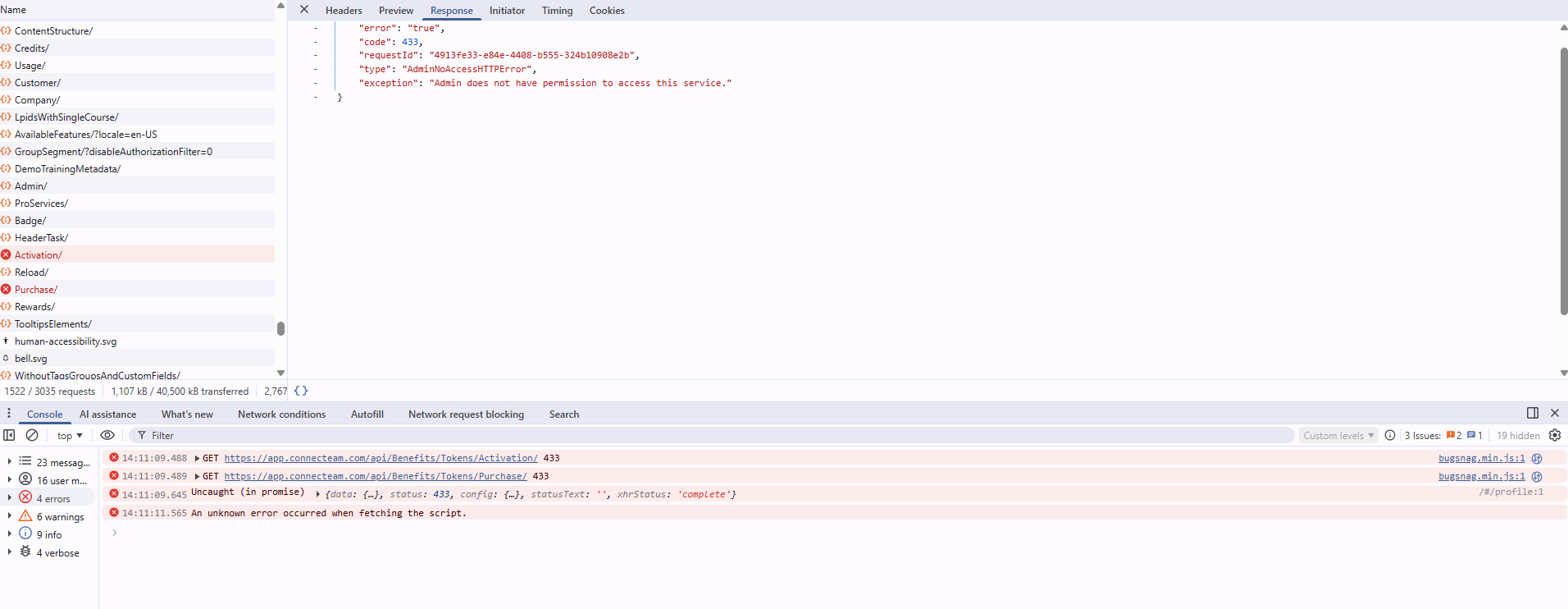
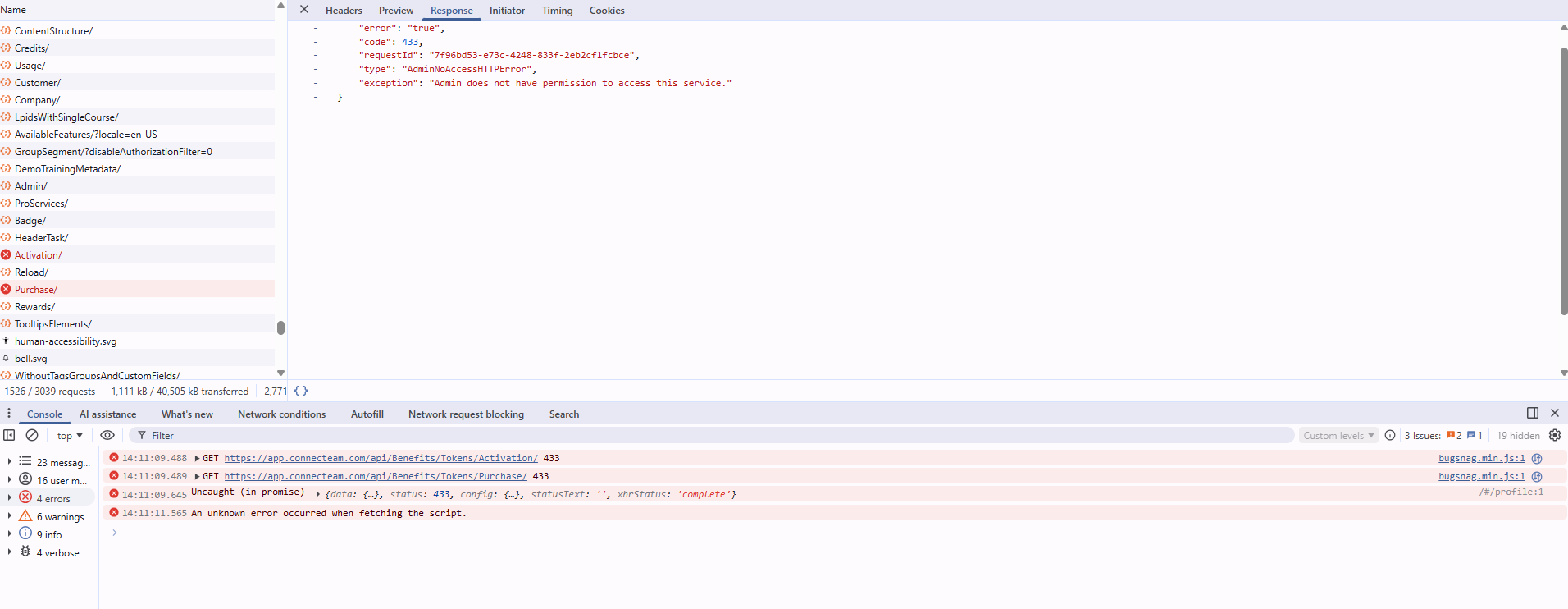
Rejet de promesse non géré sur le tableau de bord lorsque les services Avantages/Jetons renvoient « AdminNoAccessHTTPError » (433)
Gravité :
Mineure
Étapes de reproduction :
- Connectez-vous à Connecteam.
- Accédez à la section « Outils de développement » → « Console ».
- Attendez que le tableau de bord se charge.
Environnement :
OS : Windows 11
Navigateur : Chrome 143.0.7499.170, Firefox 146.0.1
Résultat réel :
- Les requêtes vers /api/Benefits/Tokens/Activation/ et /api/Benefits/Tokens/Purchase/ renvoient une réponse 433.
- Corps de l’API : AdminNoAccessHTTPError : l’administrateur n’a pas l’autorisation d’accéder à ce service.
- La console affiche « Uncaught (in promise) » avec le statut 433.
Résultat attendu :
- Le front-end doit gérer correctement les réponses « accès refusé » (en utilisant des méthodes de capture et de repli).
- Il ne doit y avoir aucune promesse rejetée sans traitement dans la console.
- L’interface utilisateur doit masquer ou désactiver les widgets/menus liés aux avantages/jetons, ou afficher un état vide approprié.
Le système permet de planifier des gardes dans le passé sans avertissements ni restrictions
Gravité :
Mineure
Condition préalable :
- Un compte Administrateur existe dans Connecteam.
- Le compte UtilisateurTest2 avec une date de début1 (par exemple, 10/01/2026) est actif.
Étapes de reproduction :
- Connectez-vous à Connecteam en tant qu’Utilisateur Administrateur.
- Naviguez vers une date passée par rapport à aujourd’hui (par exemple, 05/01/2026).
- Créez et attribuez une garde pour n’importe quel utilisateur.
- Enregistrez la garde.
Environnement :
OS : Windows 11
Navigateur : Chrome 143.0.7499.170, Firefox 146.0.1
Résultat réel :
La garde est créée et attribuée avec succès à une date passée, sans avertissements ni restrictions.
Résultat attendu :
Le système doit empêcher la planification de gardes dans le passé ou, si cela est autorisé, il doit :
- Afficher un message de confirmation ou d’avertissement (par exemple, « Vous planifiez une garde dans le passé »).
- Marquer clairement les gardes passées comme historiques ou en lecture seule.
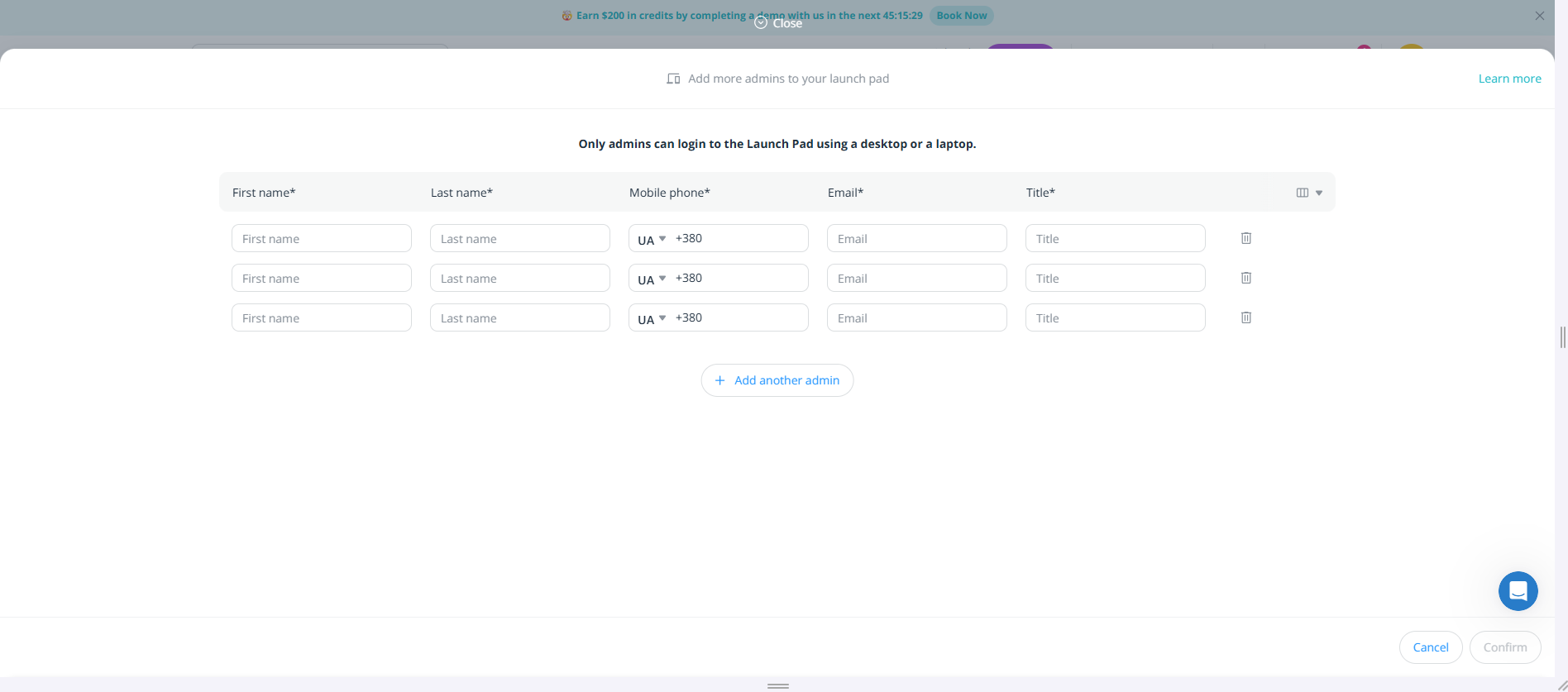
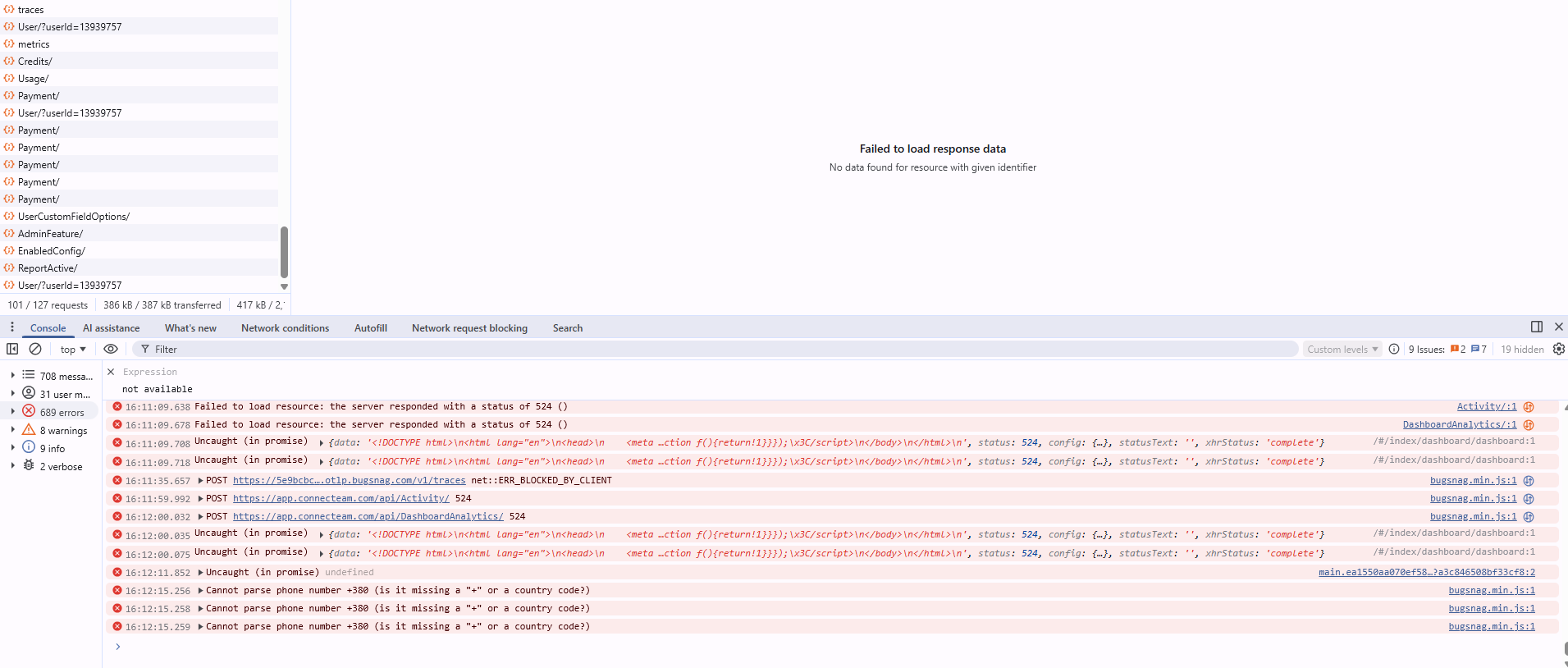
La validation du numéro de téléphone UA est gérée incorrectement
Gravité :
Mineure
Condition préalable :
Un compte Administrateur existe dans Connecteam.
Étapes de reproduction :
- Connectez-vous à Connecteam en tant qu’Utilisateur Administrateur.
- Naviguez vers la section « Ajouter plus d’administrateurs à votre tableau de bord ».
- Sélectionnez UA +380 dans le champ « Numéro de téléphone portable ».
- Ouvrez la section « Outils de développement » → « Console ».
Environnement :
OS : Windows 11
Navigateur : Chrome 143.0.7499.170, Firefox 146.0.1
Résultat réel :
La console renvoie des messages d’erreur tels que « Impossible d’analyser le numéro de téléphone +380 (il manque un « + » ou un indicatif de pays ?) » et la validation interne échoue. Malgré ces erreurs internes, aucun message d’erreur clair n’est affiché à l’utilisateur dans l’interface utilisateur.
Résultat attendu :
Les numéros de téléphone ukrainiens correctement formatés doivent passer la validation. Aucune erreur ne doit être renvoyée dans la console. Si le format est incorrect, un message de validation doit être clairement affiché à l’utilisateur dans l’interface utilisateur.
L'API « Avantages/Jetons » est déclenchée sur le tableau de bord pour les administrateurs sans accès, plutôt que de contourner ces requêtes
Gravité :
Mineure
Condition préalable :
Un compte Connecteam sans accès aux Avantages/Jetons existe.
Étapes de reproduction :
- Connectez-vous à Connecteam.
- Naviguez vers la section « Outils de développement » → « Console ».
- Attendez que le tableau de bord se charge.
- Observez les appels automatiques lors du chargement du tableau de bord.
Environnement :
OS : Windows 11
Navigateur : Chrome 143.0.7499.170, Firefox 146.0.1
Résultat réel :
Le front-end appelle automatiquement /api/Benefits/Tokens/* et reçoit une erreur « 433 AdminNoAccessHTTPError ».
Résultat attendu :
Le front-end devrait d’abord vérifier les droits/permissions ou utiliser un point de terminaison de capacités. Si le service n’est pas disponible pour cet administrateur/plan, les appels pertinents devraient être contournés, et l’élément de l’interface utilisateur devrait être masqué ou désactivé.
L'API renvoie un code d'état HTTP non standard 433 pour les erreurs « aucun accès »
Gravité :
Mineure
Condition préalable :
Un compte Connecteam sans accès aux Avantages/Jetons existe.
Étapes de reproduction :
- Connectez-vous à Connecteam.
- Naviguez vers la section « Outils de développement » → « Console ».
- Attendez que le tableau de bord se charge.
- Observez les appels automatiques lors du chargement du tableau de bord.
Environnement :
OS : Windows 11
Navigateur : Chrome 143.0.7499.170, Firefox 146.0.1
Résultat réel :
Une fois le tableau de bord chargé, /api/Benefits/Tokens/* renvoie un code HTTP 433 avec le type d’erreur classifié comme « AdminNoAccessHTTPError ».
Résultat attendu :
L’API devrait utiliser des codes d’état HTTP standard tels que 403 « Interdit » ou 401 pour les problèmes d’autorisation. Si nécessaire pour le débogage ou à d’autres fins, le type, l’exception et le requestId pourraient être conservés dans le corps de la réponse.
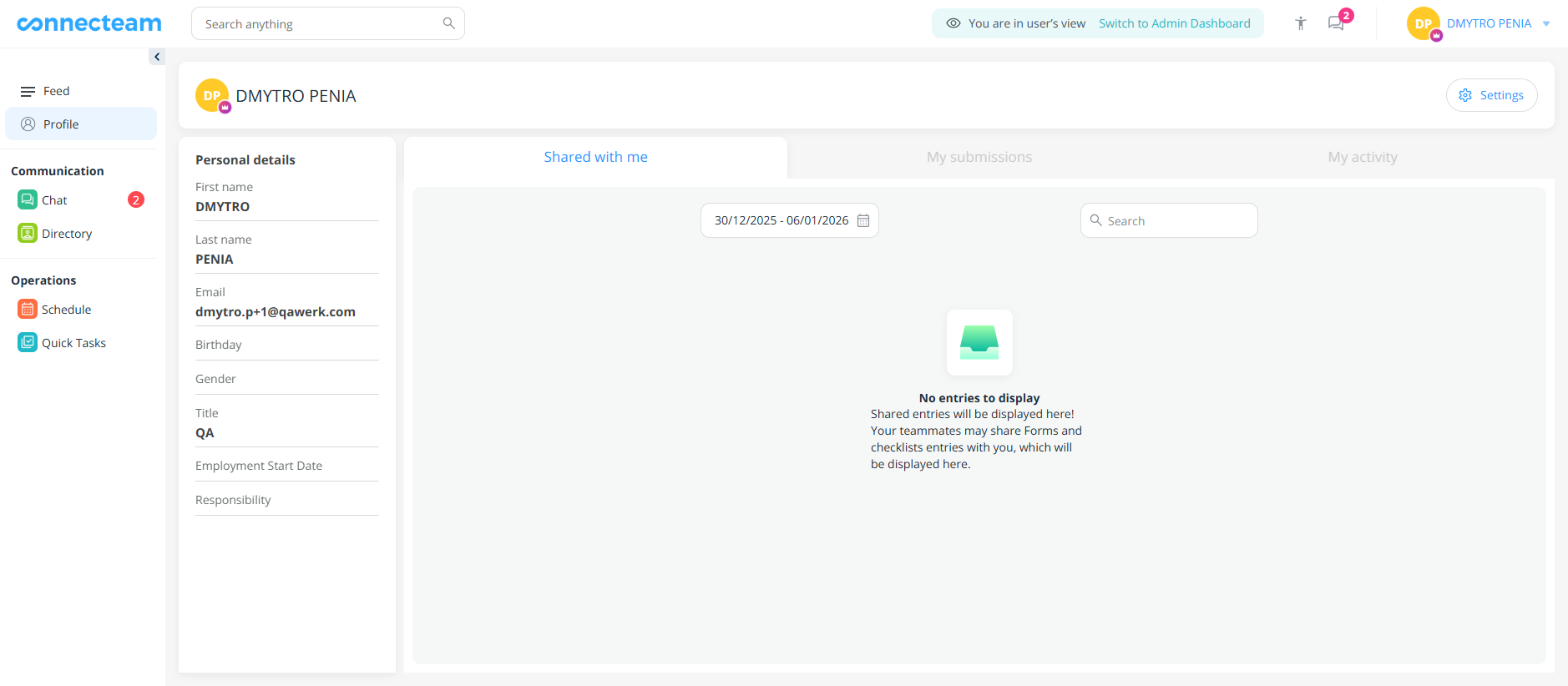
La page de profil utilisateur n'indique pas que les détails personnels sont en lecture seule en vue utilisateur
Gravité :
Mineure
Condition préalable :
Un compte Connecteam existe.
Étapes de reproduction :
- Connectez-vous à Connecteam en tant qu’utilisateur régulier (non-administrateur).
- Naviguez vers la section « Profil » (Basculez sur « Vue utilisateur » → « Profil »).
Environnement :
OS : Windows 11
Navigateur : Chrome 143.0.7499.170, Firefox 146.0.1
Résultat réel :
- Les champs du profil sont affichés en lecture seule.
- Le bouton « Modifier » est absent.
- Il n’y a pas d’infobulle, d’indice ou de message expliquant l’absence de possibilité de modification.
- Les utilisateurs ne peuvent pas déterminer s’il s’agit d’un bug, d’une permission manquante ou d’une fonctionnalité non prise en charge.
Résultat attendu :
Une des solutions suivantes devrait être implémentée :
- Un message explicite devrait apparaître, tel que « Les détails du profil ne peuvent être modifiés que par un administrateur ».
- Il devrait y avoir un bouton « Modifier » désactivé avec une infobulle.
- Il devrait y avoir un lien ou une option d’action pour « Demander des modifications de profil à l’administrateur ».
Connecteam fournit une base fonctionnelle solide pour les flux de travail de gestion de la main-d'œuvre. Lors des tests, je n'ai trouvé aucun blocage critique dans les cas d'utilisation standard. Cependant, j'ai identifié plusieurs problèmes à risque moyen affectant la cohérence des données, la fiabilité de la communication et la clarté des règles du système. La résolution de ces domaines par des tests complets améliorera la confiance des utilisateurs, réduira les incidents de support et rendra le produit plus robuste dans les environnements d'entreprise.