Bugs trouvés dans Dew-X SaaS

Dew-X est une plateforme innovante qui permet aux entreprises de créer et de gérer des flux de travail fluides. Elle combine un CRM, un suivi du temps, une gestion de projet et des flux de documents au sein d’une plateforme unique que vous pouvez utiliser pour améliorer la productivité et la visibilité.
Vous pouvez même inviter des contacts tiers pour fluidifier les flux de travail dans vos partenariats avec d’autres fournisseurs. De plus, l’outil fonctionne sur les plateformes de bureau et mobiles, maximisant la connectivité et permettant la gestion d’équipes à distance.
QAwerk a effectué une analyse des bugs de la plateforme Dew-X, et nous avons été inspirés par la simplicité et l’efficacité de l’outil. Cependant, nous avons identifié quelques bugs qui compliquent son utilisation. Continuez à lire pour découvrir les problèmes que nous avons rencontrés et comment ils pourraient être résolus pour améliorer l’expérience utilisateur de la plateforme.
Le système plante lorsqu'un nouvel utilisateur tente de se connecter via le bouton 'Se connecter avec Google'
Gravité :
Critique
Condition préalable :
L’utilisateur n’a pas de compte.
Étapes de reproduction :
- Naviguez vers le formulaire de connexion sur la page https://workflow.dew-x.com/.
- Sélectionnez le bouton ‘Se connecter avec Google’.
- Choisissez un compte Google approprié.
- Remplissez le formulaire ‘Bienvenue sur Dew-X’.
- Cliquez sur le bouton ‘Continuer’.
- Observez le résultat.
Environnement :
OS : Windows 11 Pro
Navigateur Chrome v. 143.0.7499.193
Résultat réel :
Le système plante et l’utilisateur ne peut pas travailler dans Dew-X.
Résultat attendu :
Le système ne devrait pas planter.
Une erreur 500 s'affiche après qu'un utilisateur n'ait pas modifié la 'Valeur de condition' par défaut dans le 'Calendrier'
Gravité :
Majeure
Étapes de reproduction :
- Créez un ‘Calendrier’.
- Planifiez un événement.
- Cochez la case ‘Récurrent’.
- Choisissez une ‘Date’ dans la liste déroulante ‘Condition de fin’.
- Ne modifiez pas la ‘Valeur de condition’ par défaut.
- Cliquez sur le bouton ‘Enregistrer’.
- Observez le résultat.
Environnement :
OS : Windows 11 Pro
Navigateur Chrome v. 143.0.7499.193
Résultat réel :
Une ‘Erreur 500’ s’affiche lorsque la ‘Valeur de condition’ par défaut n’est pas modifiée.
Résultat attendu :
La ‘Valeur de condition’ devrait être mise en surbrillance afin que l’utilisateur comprenne que ce champ doit être modifié.
Tous les fichiers archivés sont dupliqués après l'enregistrement d'un fichier archivé
Gravité :
Majeure
Condition préalable :
Au moins un fichier archivé a été créé.
Étapes de reproduction :
- Ouvrez l’un des fichiers archivés.
- Cliquez sur le bouton ‘Enregistrer les modifications’.
- Observez le résultat.
Environnement :
OS : Windows 11 Pro
Navigateur Chrome v. 143.0.7499.193
Résultat réel :
L’enregistrement de tout fichier archivé entraîne la duplication de tous les fichiers archivés.
Résultat attendu :
Aucun fichier archivé ne devrait être dupliqué après l’enregistrement de l’un d’entre eux.
Le message 'Une erreur est survenue' s'affiche après l'enregistrement d'un document avec une pièce jointe excédant 100 Mo
Gravité :
Majeure
Étapes de reproduction :
- Créez un nouveau document.
- Attachez un fichier de plus de 100 Mo.
- Cliquez sur le bouton ‘Quitter’.
- Sélectionnez l’option ‘Enregistrer et quitter’.
- Observez le résultat.
Environnement :
OS : Windows 11 Pro
Navigateur Chrome v. 143.0.7499.193
Résultat réel :
Le message ‘Une erreur est survenue’ s’affiche.
Résultat attendu :
Le système devrait imposer une limite de taille pour les pièces jointes, et l’utilisateur ne devrait pas pouvoir la contourner.
Le nom de l'organisation chevauche le panneau latéral droit
Gravité :
Mineure
Étapes de reproduction :
- Cliquez sur le bouton ‘Créer une organisation’ dans le panneau latéral droit.
- Entrez plus de 70 symboles dans le champ ‘Nom’.
- Cliquez sur le bouton ‘Enregistrer’.
- Observez le résultat.
Environnement :
OS : Windows 11 Pro
Navigateur Chrome v. 143.0.7499.193
Résultat réel :
Le nom de l’organisation chevauche le panneau latéral droit.
Résultat attendu :
Le texte saisi ne devrait pas dépasser la limite du panneau latéral droit. Tous les champs texte devraient imposer une limite de caractères clairement visible par l’utilisateur.
Duplications répétitives du formulaire 'Envoyer'
Gravité :
Mineure
Étapes de reproduction :
- Créez un nouveau document.
- Attachez plusieurs fichiers volumineux au document (par exemple, 10 Mo chacun).
- Cliquez sur le bouton ‘Quitter’.
- Cliquez sur le bouton ‘Envoyer’.
- Observez l’échec de l’ouverture du formulaire ‘Envoyer’.
- Continuez à cliquer sur le bouton ‘Envoyer’ jusqu’à ce que le formulaire se lance.
- Observez le résultat.
Environnement :
OS : Windows 11 Pro
Navigateur Chrome v. 143.0.7499.193
Résultat réel :
Après l’ajout de plusieurs pièces jointes volumineuses au document, le formulaire ‘Envoyer’ se duplique.
Résultat attendu :
Le formulaire ‘Envoyer’ ne devrait s’ouvrir qu’une seule fois.
Les organisations nouvellement créées ne s'affichent pas dans la liste du panneau latéral droit
Gravité :
Mineure
Étapes de reproduction :
- Cliquez sur le bouton « Créer une organisation » dans le panneau latéral droit.
- Saisissez un nom d’organisation et cliquez sur le bouton « Enregistrer ».
- Répétez l’opération plusieurs fois pour créer quelques organisations.
- Vérifiez si les organisations créées s’affichent dans la liste sur le panneau latéral droit.
Environnement :
OS : Windows 11 Pro
Navigateur Chrome v. 143.0.7499.193
Résultat réel :
Les organisations nouvellement créées n’apparaissent dans la liste qu’après un actualisation de la page.
Résultat attendu :
Les organisations nouvellement créées devraient être automatiquement mises à jour et affichées dans la liste sans nécessiter d’actualisation de la page.
Le changement de couleur de l'organisation n'est pas appliqué aux tâches
Gravité :
Mineure
Condition préalable :
- Au moins une organisation a été créée.
- Au moins une tâche a été créée dans l’organisation.
Étapes de reproduction :
- Cliquez sur l’icône « Changer la couleur de l’organisation ».
- Changez la couleur.
- Vérifiez si la couleur sélectionnée est immédiatement reflétée dans les tâches.
Environnement :
OS : Windows 11 Pro
Navigateur Chrome v. 143.0.7499.193
Résultat réel :
Le changement de couleur de l’organisation n’est pas immédiatement reflété sur les tâches. La couleur n’est mise à jour qu’après rechargement de la page.
Résultat attendu :
La nouvelle couleur d’organisation sélectionnée devrait être immédiatement reflétée dans les tâches, sans avoir à recharger la page.
Un message d'erreur apparaît en polonais après une perte de connexion, bien que la localisation anglaise soit définie
Gravité :
Triviale
Condition préalable :
Définir la localisation sur l’anglais.
Étapes de reproduction :
- Coupez la connexion Internet.
- Cliquez sur n’importe quelle section ou tâche.
- Observez que le message d’erreur s’affiche en polonais au lieu de l’anglais.
Environnement :
OS : Windows 11 Pro
Navigateur Chrome v. 143.0.7499.193
Résultat réel :
Un message d’erreur en polonais apparaît après une perte de connexion Internet, malgré le réglage de la localisation en anglais.
Résultat attendu :
Le message d’erreur affiché après la perte de connexion devrait être en anglais, puisque l’utilisateur a défini la localisation en anglais.
L'heure par défaut est mise en évidence en rouge dans le formulaire « Ajouter un événement »
Gravité :
Triviale
Étapes de reproduction :
- Naviguez vers le « Calendrier ».
- Cliquez sur n’importe quelle date pour créer un événement.
- Décochez la case « Toute la journée » dans le formulaire « Ajouter un événement ».
- Observez la valeur par défaut du champ « Heure » dans la section « Fin ».
Environnement :
OS : Windows 11 Pro
Navigateur Chrome v. 143.0.7499.193
Résultat réel :
L’heure par défaut est mise en évidence en rouge.
Résultat attendu :
Les valeurs par défaut ne devraient pas être mises en évidence en rouge.
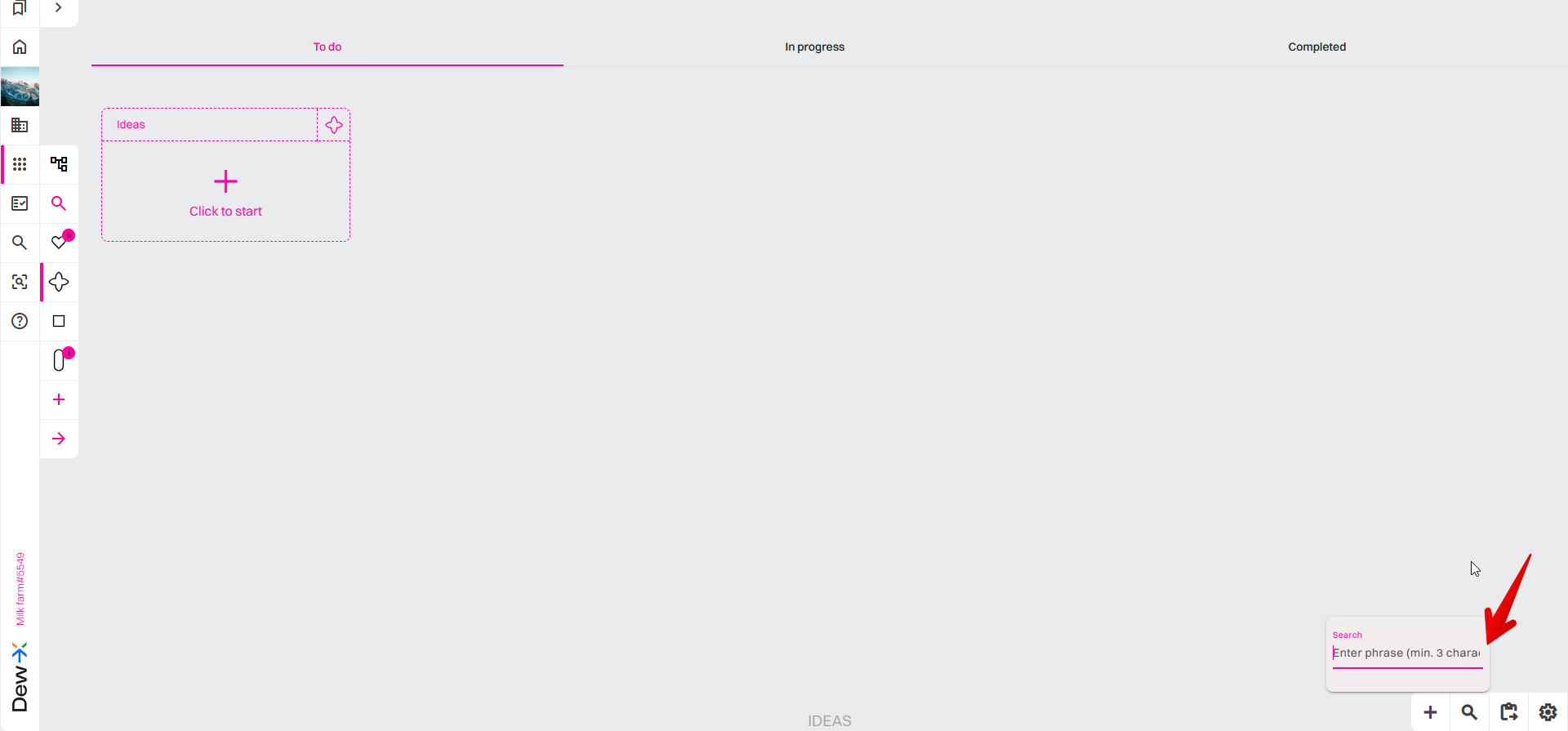
Texte du placeholder tronqué dans le champ « Rechercher »
Gravité :
Triviale
Condition préalable :
Au moins un processus a été créé.
Étapes de reproduction :
- Lancez un processus préexistant.
- Cliquez sur l’icône « Filtrer » située dans le coin inférieur droit.
- Sélectionnez le champ « Rechercher ».
- Observez le texte du placeholder dans le champ « Rechercher ».
Environnement :
OS : Windows 11 Pro
Navigateur Chrome v. 143.0.7499.193
Résultat réel :
Le texte du placeholder dans le champ Rechercher apparaît tronqué.
Résultat attendu :
Le texte du placeholder dans le champ Rechercher devrait être entièrement visible.
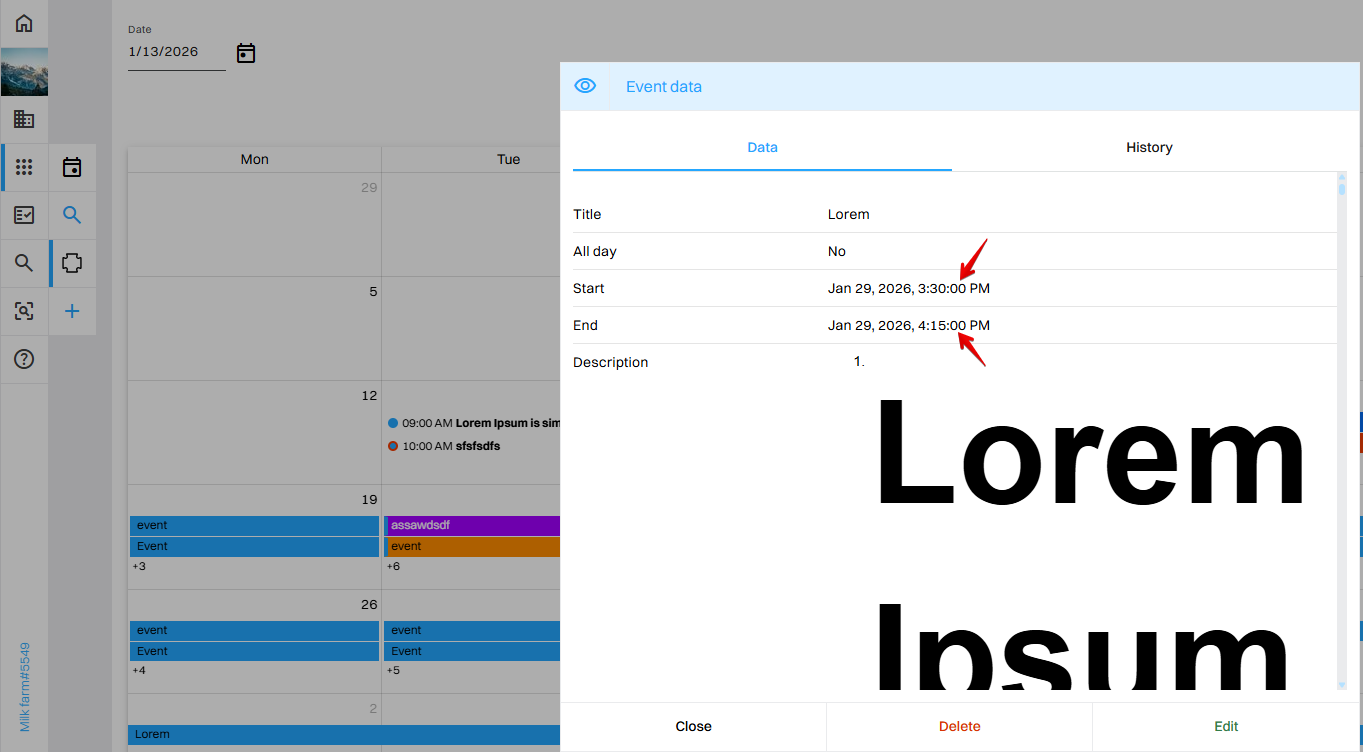
Les secondes sont affichées dans les heures de début et de fin dans l'événement créé
Gravité :
Triviale
Condition préalable :
Au moins un événement avec l’heure de début et de fin a été créé.
Étapes de reproduction :
- Ouvrez l’événement existant.
- Observez si les secondes sont affichées dans les heures de début et de fin.
Environnement :
OS : Windows 11 Pro
Navigateur Chrome v. 143.0.7499.193
Résultat réel :
Malgré les attentes de l’utilisateur, les secondes sont affichées dans les heures de début et de fin de l’événement créé.
Résultat attendu :
Les secondes ne devraient pas être affichées dans les heures de début et de fin de l’événement créé (car l’utilisateur ne peut pas ajouter de secondes).
Dew-X est une excellente plateforme de gestion d'entreprise et d'équipe qui vous permet d'adapter les processus aux besoins spécifiques des utilisateurs. Cependant, la plateforme présente quelques problèmes qui entravent le flux de travail, notamment l'enregistrement d'utilisateurs défaillant ou la duplication de documents. La réalisation de tests d'utilisabilité et fonctionnels aidera à identifier les causes des problèmes et à les résoudre, améliorant ainsi l'expérience utilisateur et attirant davantage de clients.