Bugs trouvés dans Clockify SaaS

Clockify est un logiciel de suivi du temps populaire et largement utilisé qui aide les équipes et les particuliers à gérer efficacement leurs heures de travail.
Clockify offre des fonctionnalités complètes, notamment le suivi du temps en temps réel, les entrées de feuilles de temps, l’intégration du calendrier, le suivi automatique des activités, des rapports robustes, des outils de gestion de projet et des capacités de planification des employés.
Chez QAwerk, nous avons examiné minutieusement Clockify et identifié plusieurs domaines à améliorer. Nous espérons que notre rapport aidera l’équipe Clockify à garantir que leur logiciel fonctionne de manière transparente pour tous les utilisateurs.
La fonction « Dupliquer » duplique toujours la dernière saisie de temps créée, indépendamment de celle sélectionnée
Gravité :
Majeure
Condition préalable :
- L’utilisateur est connecté à l’espace de travail Clockify.
- Plusieurs saisies de temps ont été créées pour un seul projet.
Étapes de reproduction :
- Ouvrez l’application Clockify et accédez à la section « Time Tracker ».
- Créez au moins trois saisies de temps pour le même projet.
- Cliquez sur le bouton « Dupliquer » pour la ligne de projet principale.
Environnement :
OS : macOS 14.5
Navigateur :
- Google Chrome Version 126.0.6478.127 (Official Build)
- Safari Version 17.5 (19618.2.12.11.6)
- Firefox Version 128.0
Résultat réel :
La saisie de temps la plus récemment créée est dupliquée.
Résultat attendu :
Toutes les saisies de temps du projet devraient être dupliquées et affichées dans la liste.
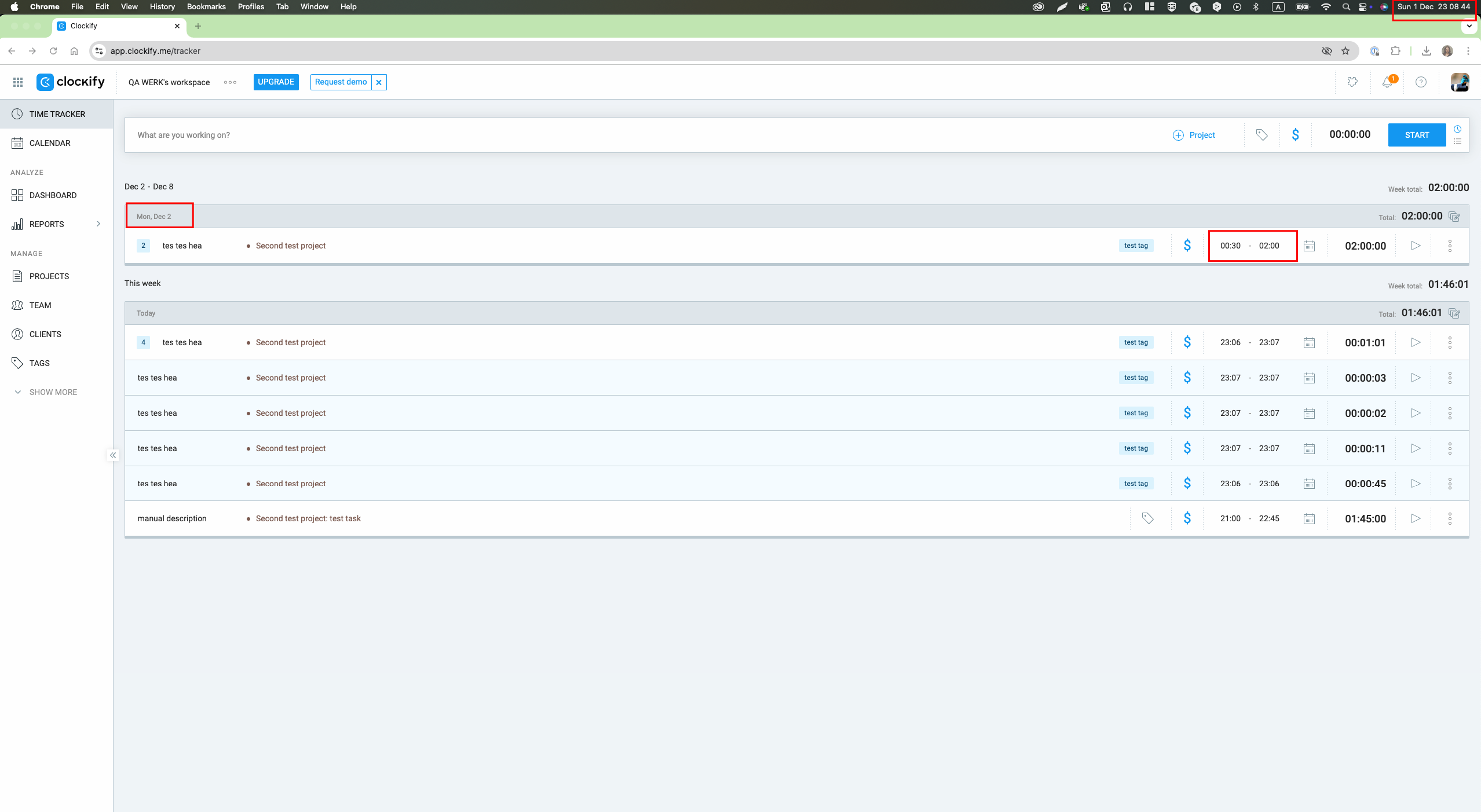
Les saisies de temps peuvent être enregistrées pour des dates futures sans validation
Gravité :
Majeure
Condition préalable :
L’utilisateur a accès à la fonctionnalité « Time Tracker ».
Étapes de reproduction :
- Ouvrez le lien : https://app.clockify.me/tracker.
- Accédez à la section « Time Tracker ».
- Tentez de créer ou de modifier une saisie de temps et définissez la date à un jour futur.
- Enregistrez la saisie.
Environnement :
OS : macOS 14.5
Navigateur :
- Google Chrome Version 126.0.6478.127 (Official Build)
- Safari Version 17.5 (19618.2.12.11.6)
- Firefox Version 128.0
Résultat réel :
Le système permet aux utilisateurs d’enregistrer du temps pour des dates futures sans validation ni restrictions.
Résultat attendu :
Le système devrait valider et restreindre l’enregistrement du temps à la date actuelle ou aux dates passées. Si l’enregistrement de temps futur est autorisé, il devrait nécessiter une justification ou une autorisation spécifique.
Le système autorise la saisie d'heures invalides sans validation
Gravité :
Mineure
Condition préalable :
L’utilisateur a accès à la fonctionnalité « Time Tracker ».
Étapes de reproduction :
- Ouvrez l’application : https://app.clockify.me/tracker.
- Accédez à la section « Time Tracker ».
- Ajoutez ou modifiez une saisie de temps.
- Saisissez une valeur de temps invalide (par exemple, du texte).
Environnement :
OS : macOS 14.5
Navigateur :
- Google Chrome Version 126.0.6478.127 (Official Build)
- Safari Version 17.5 (19618.2.12.11.6)
- Firefox Version 128.0
Résultat réel :
Il est possible de saisir du texte dans un champ désigné pour une saisie numérique.
Résultat attendu :
Le système devrait appliquer une validation d’entrée numérique au champ de saisie de temps.
Les clients nouvellement créés sont affichés dans la liste des clients archivés
Gravité :
Mineure
Condition préalable :
L’utilisateur se trouve sur la page « Clients » avec le filtre « Afficher archivés » activé.
Étapes de reproduction :
- Ouvrez l’application : https://app.clockify.me/clients.
- Activez le filtre « Afficher archivés » pour afficher les clients archivés.
- Ajoutez un nouveau client à l’aide du champ « Ajouter un nouveau client ».
- Enregistrez le nouveau client.
Environnement :
OS : macOS 14.5
Navigateur :
- Google Chrome Version 126.0.6478.127 (Official Build)
- Safari Version 17.5 (19618.2.12.11.6)
- Firefox Version 128.0
Résultat réel :
Le nouveau client créé apparaît dans la liste des clients archivés.
Résultat attendu :
Les nouveaux clients devraient être ajoutés à la liste des clients actifs par défaut et ne devraient pas apparaître dans la liste des clients archivés, sauf s’ils sont explicitement archivés.
Des messages d'erreur dupliqués s'affichent lors de la tentative d'ajout d'une étiquette portant un nom existant
Gravité :
Mineure
Condition préalable :
Au moins une étiquette existe déjà dans le système.
Étapes de reproduction :
- Ouvrez l’application : https://app.clockify.me/tags.
- Accédez à la section « Étiquettes ».
- Saisissez un nom pour une étiquette qui existe déjà dans le système (par exemple, « étiquette de test »).
- Cliquez sur le bouton « Ajouter ».
Environnement :
OS : macOS 14.5
Navigateur :
- Google Chrome Version 126.0.6478.127 (Official Build)
- Safari Version 17.5 (19618.2.12.11.6)
- Firefox Version 128.0
Résultat réel :
Deux messages d’erreur identiques s’affichent, indiquant que l’étiquette existe déjà.
Résultat attendu :
Un seul message d’erreur devrait s’afficher pour informer l’utilisateur que le nom de l’étiquette existe déjà.
J'ai effectué des tests fonctionnels, d'UI/UX et de validation pour évaluer le système d'un point de vue utilisateur et technique. Il faudrait mettre davantage l'accent sur la gestion des erreurs, l'amélioration de la logique de validation des champs et la garantie d'un affichage précis des données dans différents modes. Cela contribuerait à rendre l'application encore plus fiable et conviviale.