Bugs trouvés dans Continuum : devenez freelance pour iOS



Continuum est une plateforme d’éducation sociale gratuite, sur le principe « apprendre pour gagner », qui permet aux apprenants de gagner des cryptomonnaies et des NFT en s’engageant avec la communauté, en grandissant et en évoluant.
L’application offre des opportunités infinies aux milliards de freelances et d’enthousiastes de la cryptographie du monde entier, désireux de poursuivre et de prospérer dans leurs carrières indépendantes. Tout sur la plateforme est concret, informatif et soutenu par des fonctionnalités d’apprentissage ludiques telles que des récompenses pour le visionnage ou la publication de contenu, la réalisation de quiz et la prise de notes.
Nous suivons de près les solutions modernes d’e-learning, c’est pourquoi nos ingénieurs QA ont décidé de tester les performances de Continuum. Lisez la suite pour plus de détails.
L’application se bloque lors de la saisie d’un e-mail invalide
Gravité :
Critique
Condition préalable :
L’application est lancée.
Étapes de reproduction :
- Cliquez sur le bouton « Continuer avec un e-mail ou les réseaux sociaux ».
- Cliquez sur le bouton « Continuer avec un e-mail ».
- Saisissez un e-mail invalide (par exemple : [email protected]).
- Cliquez sur le bouton « Continuer ».
Environnement :
iPhone X, iOS 15.3.1
Résultat réel :
Le chargeur éternel apparaît.
Résultat attendu :
Un message de validation doit s’afficher et l’utilisateur ne doit pas pouvoir continuer avec une adresse e-mail invalide.
L’application plante après le partage d’un cours terminé
Gravité :
Critique
Condition préalable :
L’application est lancée.
Étapes de reproduction :
- Accédez à l’onglet « Découvrir ».
- Basculez vers l’onglet « Cours ».
- Sélectionnez un cours existant dans la liste.
- Terminez toutes les leçons du cours.
- Cliquez sur le lien « Partager » sur la page « Cours terminé ».
Environnement :
iPhone X, iOS 15.3.1
Résultat réel :
L’application se ferme de manière aléatoire.
Résultat attendu :
L’utilisateur devrait pouvoir partager le lien du cours terminé.
L’application plante après avoir ouvert le dernier élément de la section « Auteur »
Gravité :
Critique
Condition préalable :
L’application est lancée.
Étapes de reproduction :
- Accédez à « Vos Multiplicateurs » en bas de l’onglet « Tableau de bord ».
- Cliquez sur le bouton « Explorer les cours ».
- Ouvrez un cours existant.
- Basculez vers l’onglet « À propos du cours ».
- Sélectionnez « Continuum » dans la section « Auteur ».
- Faites défiler la liste jusqu’à la fin.
- Ouvrez le dernier élément de la liste.
Environnement :
iPhone X, iOS 15.3.1
Résultat réel :
L’application se ferme de manière aléatoire.
Résultat attendu :
L’utilisateur devrait pouvoir ouvrir le contenu avec succès.
« Null » s’affiche dans le message d’invitation d’amis
Gravité :
Majeure
Condition préalable :
- L’application est lancée.
- Le champ « Nom » est vide dans « Paramètres du profil ».
Étapes de reproduction :
- Accédez à l’onglet « Tableau de bord ».
- Sélectionnez « Inviter des amis ».
- Cliquez sur le lien « Partager le code d’invitation » et envoyez-le à quelqu’un.
- Vérifiez le message contenant le lien que vous venez d’envoyer.
Environnement :
iPhone X, iOS 15.3.1
Résultat réel :
Le message suivant s’affiche : « null vous a invité sur Continuum. Inscrivez-vous et gagnez 50 gemmes ! Entrez le code d’invitation – [code d’invitation], [lien vers l’application] ».
Résultat attendu :
Null ne devrait pas s’afficher dans le message. Votre nom devrait être requis pour éviter ce type de problème.

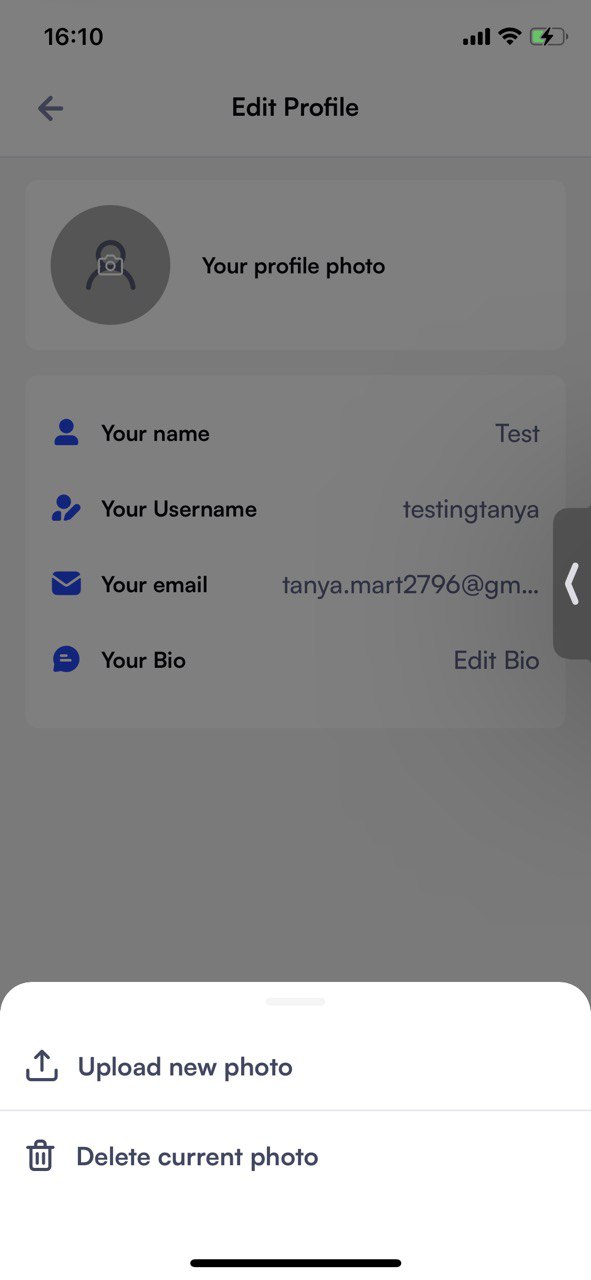
L’option « Supprimer la photo actuelle » s’affiche alors qu’aucune photo de profil n’a été téléchargée
Gravité :
Mineure
Condition préalable :
L’application est lancée.
Étapes de reproduction :
- Accédez à l’onglet « Profil ».
- Cliquez sur « Votre photo de profil ».
Environnement :
iPhone X, iOS 15.3.1
Résultat réel :
L’option « Supprimer la photo actuelle » s’affiche.
Résultat attendu :
« Supprimer la photo actuelle » ne devrait pas s’afficher.
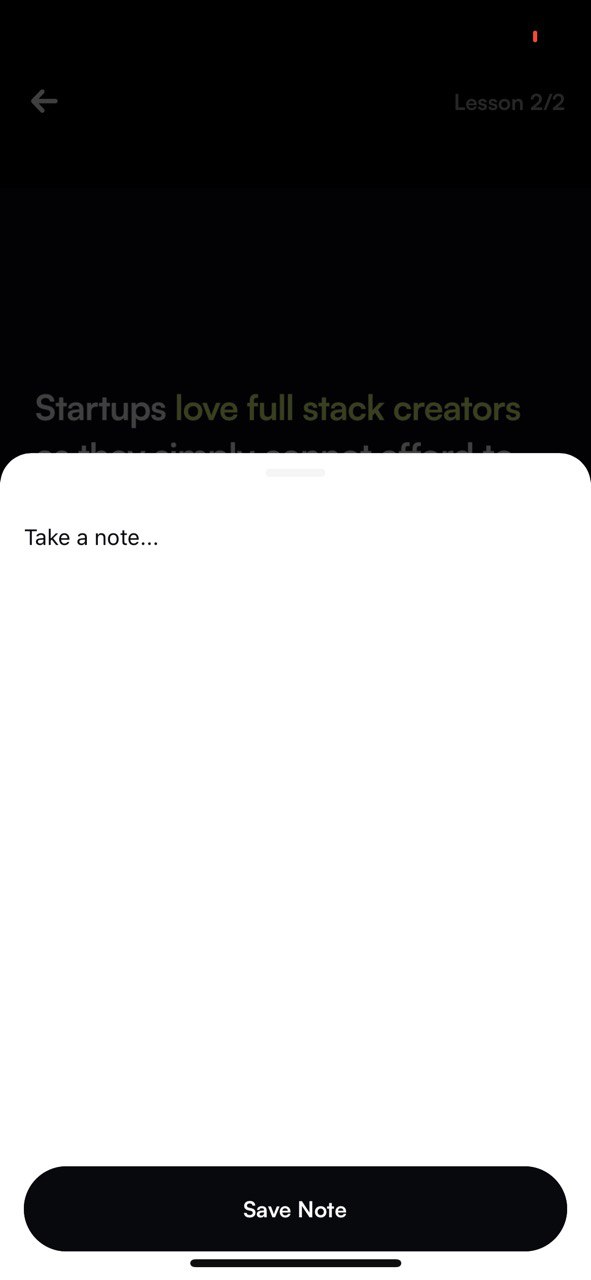
Possibilité de prendre une note uniquement en cliquant sur un endroit précis de la zone de texte
Gravité :
Mineure
Condition préalable :
L’application est lancée.
Étapes de reproduction :
- Accédez à l’onglet « Bibliothèque ».
- Sélectionnez un cours dans la liste.
- Sélectionnez une leçon.
- Cliquez sur l’élément des trois points.
- Cliquez sur l’option « Ajouter des notes ».
- Cliquez sur la zone blanche de la zone de texte.
Environnement :
iPhone X, iOS 15.3.1
Résultat réel :
Le clavier pour saisir une note s’affiche uniquement lorsque l’utilisateur clique sur la première ligne de la zone de texte.
Résultat attendu :
Il devrait être possible de prendre une note en cliquant sur n’importe quelle zone de la zone de texte.
Le bouton "Reprendre le cours" s’affiche pour un cours déjà terminé
Gravité :
Mineure
Condition préalable :
- L’application est lancée.
- Un cours existant est ouvert.
Étapes de reproduction :
- Ouvrez un cours existant en naviguant vers l’onglet « Bibliothèque ».
- Terminez toutes les leçons incluses dans le cours.
- Retournez à la liste des leçons du cours testé.
Environnement :
iPhone X, iOS 15.3.1
Résultat réel :
Le bouton « Reprendre le cours » s’affiche. Rien ne se passe lorsque l’utilisateur clique dessus.
Résultat attendu :
Le bouton « Reprendre le cours » ne devrait pas s’afficher si le cours a déjà été terminé.
En général, l’application fonctionne bien, mais il y a beaucoup à améliorer. Je recommande de revoir le comportement des boutons d’action et des messages de validation, de réaliser des tests de performance et de vérifier l’intégration avec différents réseaux sociaux.