Bugs trouvés dans CoSchedule : QAwerk Bug Crawl

CoSchedule est une plateforme SaaS qui fournit des solutions de gestion marketing à des clients du monde entier. La plateforme, riche en fonctionnalités, propose des outils d’analyse de titres, des calendriers marketing et des guides d’engagement client.
Le CoSchedule Headline Studio analyse également vos titres d’e-mails et d’articles de blog pour leur impact émotionnel et leur clarté. Les utilisateurs peuvent également améliorer leurs compétences marketing à l’académie virtuelle avancée CoSchedule. De plus, le Marketing Suite, basé sur un abonnement, automatise les flux de travail et organise votre calendrier marketing.
Notre équipe a été impressionnée par les fonctionnalités disponibles sur CoSchedule. Nous avons donc mené des tests d’assurance qualité (QA) détaillés de la plateforme, et voici les résultats.
L’utilisateur peut créer un nouveau mot de passe en utilisant l’ancien mot de passe
Gravité :
Critique
Condition préalable :
Il existe un utilisateur enregistré.
Étapes de reproduction :
- Visitez https://coschedule.com/.
- Cliquez sur le bouton « Connexion ».
- Entrez les identifiants.
- Cliquez sur l’icône « Profil » en haut à gauche.
- Sélectionnez « Mon profil ».
- Cliquez sur l’option « Changer de mot de passe ».
- Entrez l’ancien mot de passe dans tous les champs.
- Cliquez sur le bouton « Enregistrer le mot de passe ».
Environnement :
Win 10 (x64)<.li>
Google Chrome 86.0.4240.198
Mozilla Firefox 82.0.2
Microsoft Edge 44.19041.423.0
Internet Explorer 11.572.19041.0
Résultat réel :
Le mot de passe a été mis à jour avec succès.
Résultat attendu :
Le message d’erreur de validation apparaît. L’utilisateur ne peut pas créer un nouveau mot de passe en utilisant les anciens identifiants.
Le bouton « Charger » est désactivé dans la fenêtre contextuelle « Centre d’aide »
Gravité :
Majeure
Condition préalable :
Un utilisateur enregistré est connecté au tableau de bord.
Étapes de reproduction :
- Cliquez sur l’icône « ? » > texte « Voir tous les conseils de pro ».
- Sélectionnez n’importe quel bloc.
- Trouvez l’image dans le bloc et cliquez dessus.
- Cliquez sur le bouton « Charger ».
Environnement :
Win 10 (x64)<.li>
Google Chrome 86.0.4240.198
Mozilla Firefox 82.0.2
Microsoft Edge 44.19041.423.0
Internet Explorer 11.572.19041.0
Résultat réel :
Le bouton « Charger » est désactivé.
Résultat attendu :
Le bouton « Charger » est actif et l’image se charge après avoir cliqué sur le bouton.
Le menu de navigation supérieur n’apparaît pas sur Internet Explorer
Gravité :
Majeure
Étapes de reproduction :
- Visitez https://coschedule.com.
Environnement :
Win 10 (x64)<.li>
Google Chrome 86.0.4240.198
Mozilla Firefox 82.0.2
Microsoft Edge 44.19041.423.0
Internet Explorer 11.572.19041.0
Résultat réel :
Le menu de navigation supérieur n’apparaît pas.
Résultat attendu :
Le menu de navigation supérieur apparaît comme sur les autres navigateurs.
L’icône « Pinterest » est inactive dans le pied de page de la page « State of Agile Marketing Report »
Gravité :
Majeure
Étapes de reproduction :
- Visitez https://coschedule.com/state-of-agile-marketing-report/ .
- Faites défiler jusqu’au pied de page.
- Cliquez sur l’icône « Pinterest ».
Environnement :
Win 10 (x64)<.li>
Google Chrome 86.0.4240.198
Mozilla Firefox 82.0.2
Microsoft Edge 44.19041.423.0
Internet Explorer 11.572.19041.0
Résultat réel :
L’icône est inactive. Une erreur apparaît dans la console après avoir cliqué sur le bouton.
Résultat attendu :
Le bouton est actif et redirige vers Pinterest lorsqu’il est cliqué.
L’utilisateur ne peut pas fermer la fenêtre contextuelle « S’inscrire » à l’aide du bouton « X » car il est désactivé
Gravité :
Mineure
Condition préalable :
L’utilisateur doit être un visiteur pour la première fois sur la page.
Étapes de reproduction :
- Visitez https://coschedule.com/.
- Cliquez sur le bouton ‘Resources’ > ‘Agile Marketing Guide’ dans le menu.
- Faites défiler jusqu’au bloc du livre.
- Cliquez sur le bouton ‘Download PDF’.
Environnement :
Win 10 (x64)<.li>
Google Chrome 86.0.4240.198
Mozilla Firefox 82.0.2
Microsoft Edge 44.19041.423.0
Internet Explorer 11.572.19041.0
Résultat réel :
La fenêtre contextuelle ‘Register’ est ouverte, mais l’utilisateur ne peut pas la fermer car le bouton ‘X’ est désactivé.
Résultat attendu :
Le bouton ‘X’ est actif, et la fenêtre contextuelle se ferme après avoir cliqué sur le bouton ‘X’.
Les règles de validation sont absentes du champ « Rechercher » dans la fenêtre contextuelle « Centre de support »
Gravité :
Triviale
Condition préalable :
Un utilisateur enregistré est connecté au tableau de bord.
Étapes de reproduction :
- Cliquez sur l’icône ‘?’.
- Cliquez sur le bouton ‘Search’.
Environnement :
Win 10 (x64)<.li>
Google Chrome 86.0.4240.198
Mozilla Firefox 82.0.2
Microsoft Edge 44.19041.423.0
Internet Explorer 11.572.19041.0
Résultat réel :
Après avoir cliqué sur le bouton, le processus de recherche démarre.
Résultat attendu :
Une erreur de validation apparaît après avoir cliqué sur le bouton, car le champ de recherche est vide.
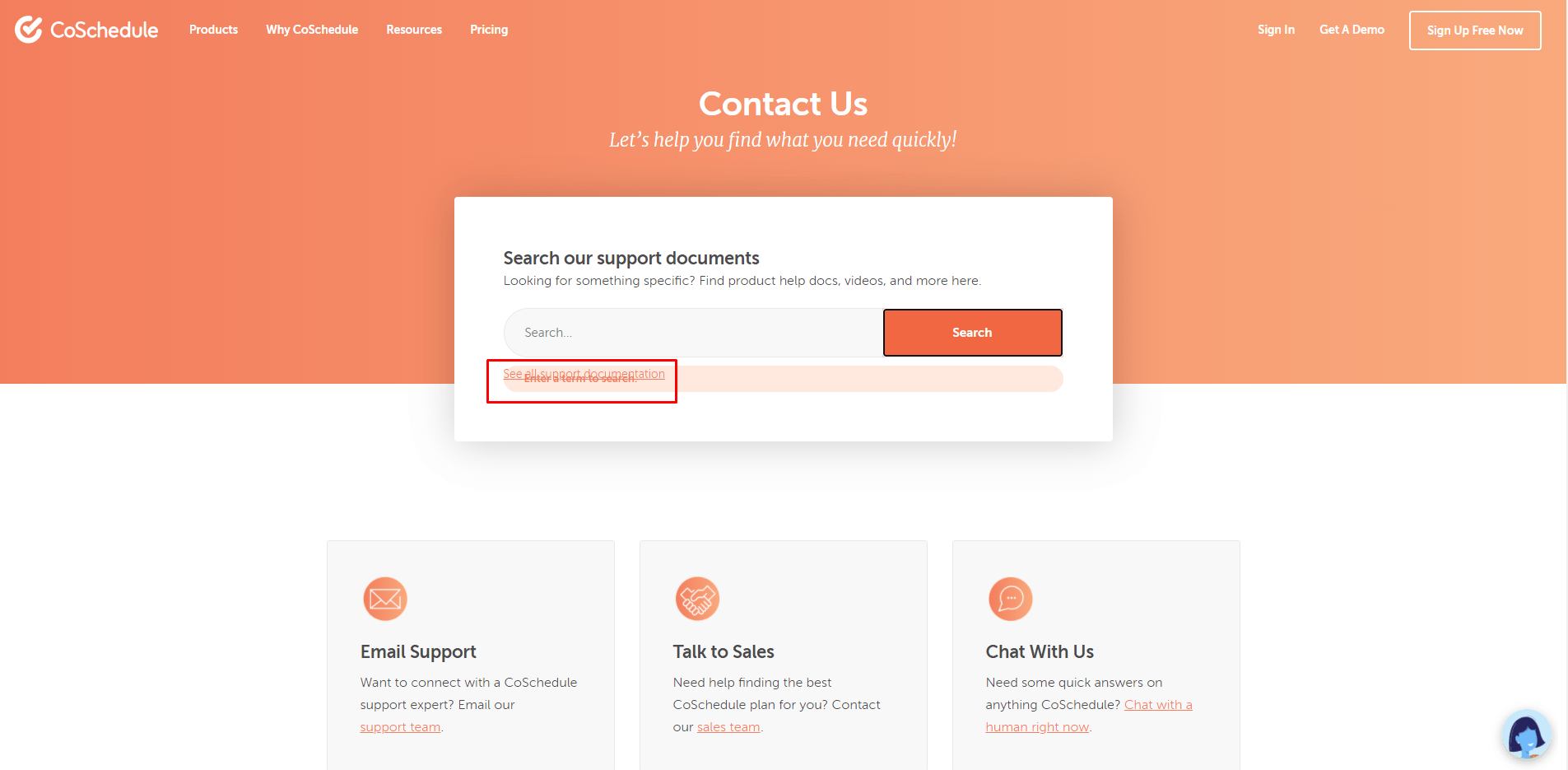
Sur la page « Contactez-nous », le message d’erreur « Entrez un terme à rechercher » chevauche le lien « Voir toute la documentation de support »
Gravité :
Triviale
Étapes de reproduction :
- Visitez https://coschedule.com/contact-us.
- Cliquez sur le bouton ‘Search’ avec un champ vide.
Environnement :
Win 10 (x64)<.li>
Google Chrome 86.0.4240.198
Mozilla Firefox 82.0.2
Microsoft Edge 44.19041.423.0
Internet Explorer 11.572.19041.0
Résultat réel :
Le message d’erreur ‘Enter a term to search’ chevauche le lien ‘See all support documentation’.
Résultat attendu :
Il y a un espace libre entre le message d’erreur ‘Enter a term to search’ et le lien ‘See all support documentation’.
CoSchedule est une plateforme riche en fonctionnalités avec de nombreux outils marketing sophistiqués. J’ai apprécié l’utilisation de la suite Marketing et de l’Headline Analyzer. Cependant, la plateforme présente quelques défauts d’interface utilisateur et des champs de texte qui se superposent. Et le fait de pouvoir changer mon mot de passe pour l’ancien mot de passe constitue une faille de sécurité préoccupante. J’espère qu’ils corrigeront cela bientôt.