Bugs trouvés dans la planification des feuilles de temps des employés pour iOS



Employee Timesheets Scheduling est une application complète conçue pour les propriétaires de petites entreprises afin de gérer facilement les plannings et le suivi du temps de leurs employés.
Avec cette application, les utilisateurs peuvent créer et mettre à jour efficacement les quarts de travail, simplifier la gestion des feuilles de temps et assurer un traitement précis de la paie dans diverses industries telles que l’hôtellerie, la vente au détail et la construction.
Notre équipe QA a effectué des tests approfondis de l’application pour aider l’équipe Employee Timesheets Scheduling à atteindre son public cible. Nous sommes ravis de vous présenter nos conclusions !
L’écran de connexion apparaît alors que l’utilisateur est déjà connecté
Gravité :
Critique
Condition préalable :
Enregistrez deux adresses e-mail.
Étapes de reproduction :
- Ouvrez l’application pour la première fois.
- Cliquez sur le bouton “S’inscrire”.
- Entrez la première adresse e-mail et le mot de passe.
- Cliquez sur le bouton “S’inscrire”.
- Entrez le nom de l’entreprise.
- Cliquez sur le bouton “Suivant”.
- Sélectionnez le secteur d’activité et le nombre d’employés dans les listes déroulantes.
- Cliquez sur le bouton “Suivant”.
- Accédez à la première boîte aux lettres.
- Ouvrez l’e-mail.
- Cliquez sur le bouton “Oui, c’est bien moi – commençons”.
- Ouvrez l’application.
- Cliquez sur le bouton de fermeture (croix).
- Cliquez sur le bouton “Personnes”.
- Cliquez sur le bouton “Ajouter un employé”.
- Remplissez les champs : “Prénom”, “Nom” et “Adresse e-mail” (deuxième adresse e-mail).
- Cliquez sur le bouton “Suivant”.
- Cliquez sur le bouton “Suivant”.
- Remplissez le champ : “Taux horaire”.
- Cliquez sur le bouton “Terminer”.
- Accédez à la deuxième boîte aux lettres.
- Ouvrez l’e-mail.
- Cliquez sur le bouton “Configurer votre application employé”.
- Remplissez les champs : “Mot de passe” et “Confirmer le mot de passe”.
- Cliquez sur le bouton “Confirmer”.
- Ouvrez l’application.
- Cliquez sur le bouton “Paramètres”.
- Cliquez sur le bouton du profil.
- Cliquez sur le bouton “Se déconnecter”.
- Remplissez les champs : “Adresse e-mail” (deuxième adresse e-mail) et “Mot de passe” (mot de passe valide).
- Cliquez sur le bouton “Se connecter”.
- Cliquez sur le bouton de fermeture (croix).
- Cliquez sur le bouton “Paramètres”.
Environnement :
iPhone 11, version iOS 18.0
Résultat réel :
L’écran de connexion est affiché pour l’utilisateur connecté.
Résultat attendu :
L’écran de connexion ne devrait pas être affiché pour l’utilisateur connecté.
Le menu employé s’affiche incorrectement pour le compte employeur
Gravité :
Critique
Condition préalable :
Enregistrez deux adresses e-mail.
Étapes de reproduction :
- Ouvrez l’application pour la première fois.
- Cliquez sur le bouton “S’inscrire”.
- Entrez la première adresse e-mail et le mot de passe.
- Cliquez sur le bouton “S’inscrire”.
- Entrez le nom de l’entreprise.
- Cliquez sur le bouton “Suivant”.
- Sélectionnez le secteur d’activité et le nombre d’employés dans les listes déroulantes.
- Cliquez sur le bouton “Suivant”.
- Accédez à la première boîte aux lettres.
- Ouvrez l’e-mail.
- Cliquez sur le bouton “Oui, c’est bien moi – commençons”.
- Ouvrez l’application.
- Cliquez sur le bouton de fermeture (croix).
- Cliquez sur le bouton “Personnes”.
- Cliquez sur le bouton “Ajouter un employé”.
- Remplissez les champs : “Prénom”, “Nom” et “Adresse e-mail” (deuxième adresse e-mail).
- Cliquez sur le bouton “Suivant”.
- Cliquez sur le bouton “Suivant”.
- Remplissez le champ : “Taux horaire”.
- Cliquez sur le bouton “Terminer”.
- Accédez à la deuxième boîte aux lettres.
- Ouvrez l’e-mail.
- Cliquez sur le bouton “Configurer votre application employé”.
- Remplissez les champs : “Mot de passe” et “Confirmer le mot de passe”.
- Cliquez sur le bouton “Confirmer”.
- Ouvrez l’application.
- Cliquez sur le bouton “Paramètres”.
- Cliquez sur le bouton du profil.
- Cliquez sur le bouton “Se déconnecter”.
- Remplissez les champs : “Adresse e-mail” (deuxième adresse e-mail) et “Mot de passe” (mot de passe valide).
- Cliquez sur le bouton “Se connecter”.
- Cliquez sur le bouton de fermeture (croix).
- Cliquez sur le bouton “Paramètres”.
- Cliquez sur le bouton du profil.
- Cliquez sur le bouton “Se déconnecter”.
- Cliquez sur le bouton “Se connecter”.
- Remplissez les champs : “Adresse e-mail” (première adresse e-mail) et “Mot de passe” (mot de passe valide).
- Cliquez sur le bouton “Se connecter”.
- Cliquez sur le bouton “Horloge”.
- Cliquez sur le bouton “Planning”.
Environnement :
iPhone 11, version iOS 18.0
Résultat réel :
Le menu employé est affiché pour le compte employeur.
Résultat attendu :
Le menu employeur devrait être affiché pour le compte employeur.
Impossible de démarrer le suivi du temps
Gravité :
Critique
Condition préalable :
- Enregistrez un compte employeur.
- Créez un compte employé à partir du compte employeur.
- Connectez-vous au compte employé.
Étapes de reproduction :
Cliquez sur le bouton “Horloge”.
Environnement :
iPhone 11, version iOS 18.0
Résultat réel :
L’utilisateur ne peut pas démarrer le suivi du temps.
Résultat attendu :
Il devrait être possible de démarrer le suivi du temps.
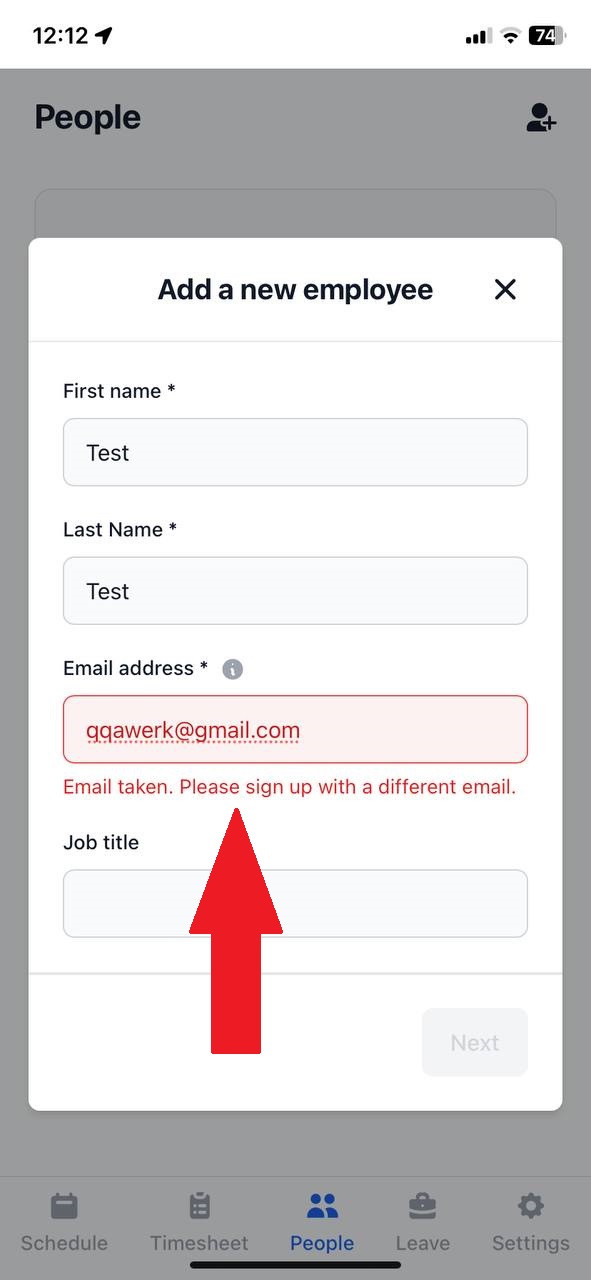
Restriction d’ajout d’employé en double
Gravité :
Critique
Condition préalable :
Enregistrez trois boîtes aux lettres électroniques.
Étapes de reproduction :
- Ouvrez l’application pour la première fois.
- Cliquez sur le bouton « S’inscrire ».
- Entrez le premier e-mail et le mot de passe.
- Cliquez sur le bouton « S’inscrire ».
- Entrez le nom de l’entreprise.
- Cliquez sur le bouton « Suivant ».
- Sélectionnez le secteur d’activité et le nombre d’employés dans les listes déroulantes.
- Cliquez sur le bouton « Suivant ».
- Accédez à la première boîte aux lettres.
- Ouvrez l’e-mail.
- Cliquez sur le bouton « Oui, c’est moi – commençons ».
- Ouvrez l’application.
- Cliquez sur la croix (en supposant que cela ferme une fenêtre ou une modale).
- Cliquez sur le bouton « Membres du personnel ».
- Cliquez sur le bouton « Ajouter un employé ».
- Remplissez les champs : « Prénom », « Nom de famille », « Adresse e-mail » (deuxième e-mail).
- Cliquez sur le bouton « Suivant ».
- Cliquez à nouveau sur le bouton « Suivant ».
- Remplissez le champ : « Taux de rémunération ».
- Cliquez sur le bouton « Terminer ».
- Accédez à la deuxième boîte aux lettres.
- Ouvrez l’e-mail.
- Cliquez sur le bouton « Configurer votre application employé ».
- Remplissez les champs : « Mot de passe » et « Confirmer le mot de passe ».
- Cliquez sur le bouton « Confirmer ».
- Ouvrez l’application.
- Cliquez sur le bouton « Paramètres ».
- Cliquez sur le bouton de profil.
- Cliquez sur le bouton « Se déconnecter ».
- Cliquez sur le bouton « S’inscrire ».
- Entrez le troisième e-mail et le mot de passe.
- Cliquez sur le bouton « S’inscrire ».
- Entrez le nom de l’entreprise.
- Cliquez sur le bouton « Suivant ».
- Sélectionnez le secteur d’activité et le nombre d’employés dans les listes déroulantes.
- Cliquez sur le bouton « Suivant ».
- Accédez à la première boîte aux lettres.
- Ouvrez l’e-mail.
- Cliquez sur le bouton « Oui, c’est moi – commençons ».
- Ouvrez l’application.
- Cliquez sur la croix.
- Cliquez sur le bouton « Membres du personnel ».
- Cliquez sur le bouton « Ajouter un employé ».
- Remplissez les champs : « Prénom », « Nom de famille » et « Adresse e-mail » (deuxième e-mail).
- Cliquez sur le bouton « Suivant ».
Environnement :
iPhone 11, version iOS 18.0
Résultat réel :
Deux employeurs ne peuvent pas ajouter le même employé.
Résultat attendu :
Étant donné que le travail à temps partiel est autorisé, il devrait être possible pour le même employé de travailler pour plusieurs employeurs.
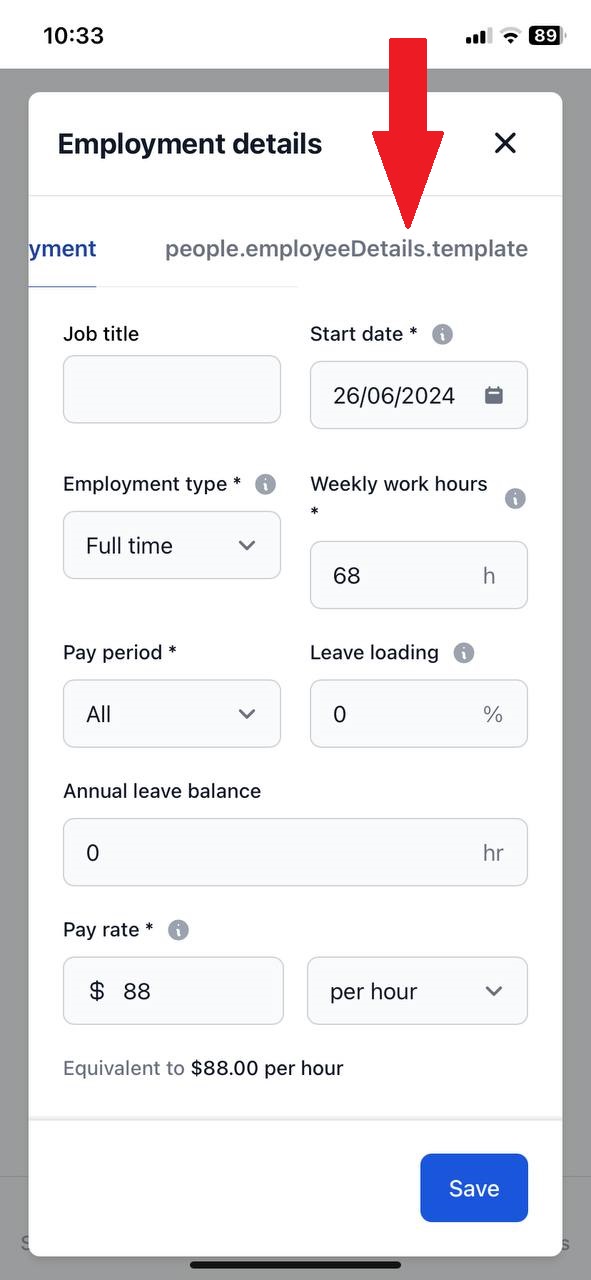
L’en-tête dans la fenêtre contextuelle affiche du code
Gravité :
Majeure
Condition préalable :
Connectez-vous au compte employeur.
Étapes de reproduction :
- Cliquez sur le bouton “Personnes”.
- Cliquez sur le bouton “Ajouter un employé”.
- Remplissez les champs suivants : “Prénom”, “Nom” et “Adresse e-mail” (deuxième adresse e-mail).
- Cliquez sur le bouton “Suivant”.
- Cliquez sur le bouton “Suivant”.
- Remplissez le champ : “Taux horaire”.
- Cliquez sur le bouton “Terminer”.
- Cliquez sur l’employé créé.
- Cliquez sur le bouton de modification.
- Balayez le menu contextuel supérieur vers la gauche.
Environnement :
iPhone 11, version iOS 18.0
Résultat réel :
L’en-tête dans l’une des fenêtres contextuelles affiche du code.
Résultat attendu :
L’en-tête ne devrait contenir aucun code.
Les modifications ne sont pas enregistrées malgré le remplissage de tous les champs obligatoires
Gravité :
Majeure
Condition préalable :
Connectez-vous au compte employeur.
Étapes de reproduction :
- Cliquez sur le bouton “Personnes”.
- Cliquez sur le bouton “Ajouter un employé”.
- Remplissez les champs : “Prénom”, “Nom” et “Adresse e-mail” (deuxième adresse e-mail).
- Cliquez sur le bouton “Suivant”.
- Cliquez sur le bouton “Suivant”.
- Remplissez le champ : “Taux horaire”.
- Cliquez sur le bouton “Terminer”.
- Cliquez sur l’employé créé.
- Cliquez sur le bouton de modification.
- Faites défiler la fenêtre contextuelle vers le bas.
- Sélectionnez n’importe quel pays dans la liste déroulante “Pays”.
- Cliquez sur le bouton “Enregistrer”.
Environnement :
iPhone 11, version iOS 18.0
Résultat réel :
Tous les champs obligatoires sont remplis, mais les modifications ne peuvent pas être enregistrées.
Résultat attendu :
Si tous les champs obligatoires sont remplis, il devrait être possible d’enregistrer les modifications.
Transition de page lente lors du clic sur les boutons du menu inférieur
Gravité :
Mineure
Condition préalable :
Connectez-vous au compte employeur.
Étapes de reproduction :
- Cliquez sur le bouton « Planifier ».
- Cliquez sur le bouton « Feuille de temps ».
- Cliquez sur le bouton « Personnes ».
- Cliquez sur le bouton « Congés ».
Environnement :
iPhone 11, version iOS 18.0
Résultat réel :
Lorsque vous cliquez sur les boutons du menu inférieur, la transition vers une autre page est très lente.
Résultat attendu :
Une transition vers une autre page devrait avoir lieu ; ensuite, un chargeur devrait être ajouté à la page ouverte jusqu’à ce que son contenu soit entièrement chargé, au lieu de rester sur la page précédente.
Impossible de faire défiler la liste des secteurs d’activité
Gravité :
Mineure
Étapes de reproduction :
- Ouvrez l’application pour la première fois.
- Cliquez sur le bouton « S’inscrire ».
- Saisissez le premier e-mail.
- Saisissez le mot de passe.
- Cliquez sur le bouton « S’inscrire ».
- Saisissez le nom de l’entreprise.
- Cliquez sur le bouton « Suivant ».
- Cliquez sur le champ Secteur d’activité.
- Faites défiler la liste déroulante.
Environnement :
iPhone 11, version iOS 18.0
Résultat réel :
Il est impossible de faire défiler la liste des secteurs d’activité.
Résultat attendu :
Il devrait être possible de faire défiler la liste des secteurs d’activité.
La vidéo s’ouvre automatiquement en mode plein écran
Gravité :
Mineure
Condition préalable :
Connectez-vous au compte employeur.
Étapes de reproduction :
- Cliquez sur le bouton « Paramètres ».
- Cliquez sur le bouton de chat.
- Cliquez sur le bouton « Aide ».
- Cliquez sur le bouton « Aperçu rapide ».
- Cliquez sur le bouton « Pour commencer avec Payroller en tant qu’employeur ».
- Cliquez sur le bouton « Ajouter des employés ».
- Cliquez sur le bouton de démarrage de la vidéo.
Environnement :
iPhone 11, version iOS 18.0
Résultat réel :
La vidéo s’ouvre en plein écran.
Résultat attendu :
Cliquer sur le bouton de lecture devrait lancer la lecture de la vidéo sur la page.
Impossible de changer le jour
Gravité :
Mineure
Condition préalable :
Connectez-vous au compte employeur.
Étapes de reproduction :
- Cliquez sur le bouton « Personnes ».
- Cliquez sur le bouton « Ajouter un employé ».
- Remplissez les champs : « Prénom », « Nom de famille » et « Adresse e-mail » (deuxième adresse e-mail).
- Cliquez sur le bouton « Suivant ».
- Cliquez sur le champ « Date de début ».
- Placez le curseur à la fin du jour.
- Cliquez sur le bouton Supprimer.
Environnement :
iPhone 11, version iOS 18.0
Résultat réel :
Seul le jour ne peut pas être modifié.
Résultat attendu :
Le curseur de modification doit rester au même endroit après avoir cliqué sur le bouton de suppression.
L’erreur de la page de création du premier employé persiste sur la page finale
Gravité :
Mineure
Condition préalable :
Connectez-vous au compte employeur.
Étapes de reproduction :
- Cliquez sur le bouton « People ».
- Cliquez sur le bouton « Add employee ».
- Remplissez les champs : « First name » (21 caractères), « Last Name » (21 caractères) et « Email address » (deuxième adresse e-mail).
- Cliquez sur le bouton « Next ».
- Cliquez sur le bouton « Next ».
- Remplissez le champ : « Pay rate ».
- Cliquez sur le bouton « Complete ».
Environnement :
iPhone 11, version iOS 18.0
Résultat réel :
L’erreur associée à la première page de création d’un employé se produit sur la dernière page.
Résultat attendu :
La validation des champs doit être effectuée à chaque étape.
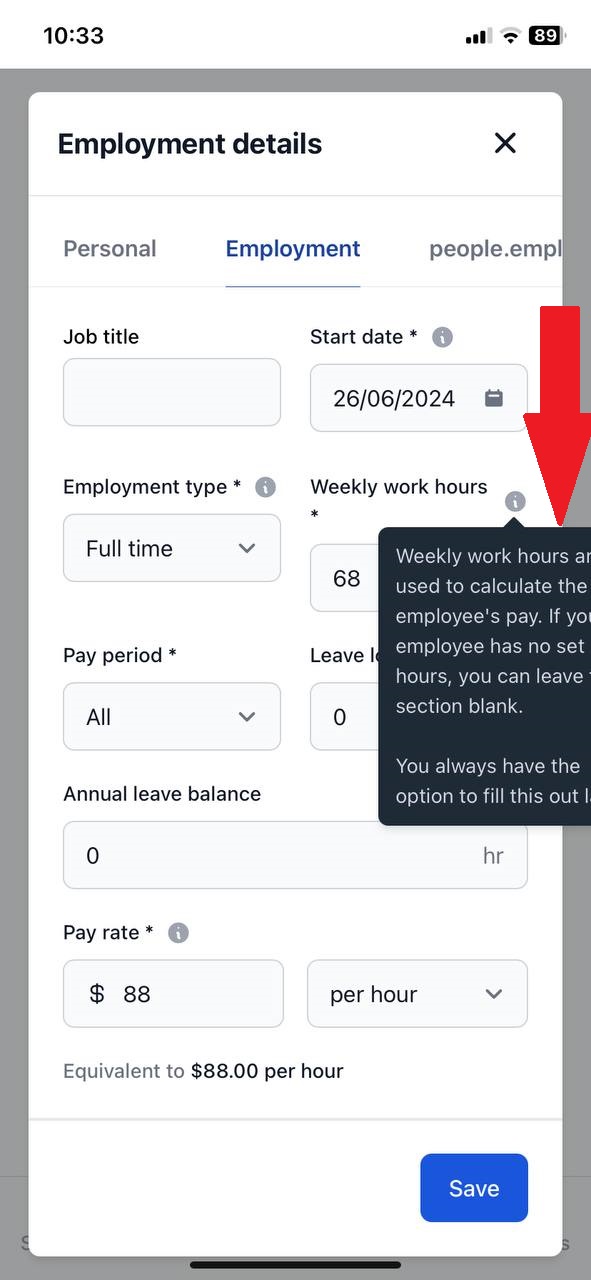
La fenêtre contextuelle d’informations dépasse les dimensions de l’écran
Gravité :
Mineure
Condition préalable :
Connectez-vous au compte employeur.
Étapes de reproduction :
- Cliquez sur le bouton « Personnes ».
- Cliquez sur le bouton « Ajouter un employé ».
- Remplissez les champs : « Prénom », « Nom de famille » et « Adresse e-mail » (deuxième e-mail).
- Cliquez sur le bouton « Suivant ».
- Cliquez sur le bouton « Suivant ».
- Remplissez le champ : « Taux de rémunération ».
- Cliquez sur le bouton « Terminer ».
- Cliquez sur l’employé créé.
- Cliquez sur le bouton Modifier.
- Cliquez sur le bouton « Emploi ».
- Cliquez sur le bouton « i » à côté du champ « Heures de travail hebdomadaires ».
Environnement :
iPhone 11, version iOS 18.0
Résultat réel :
La bulle d’information ne rentre pas à l’écran.
Résultat attendu :
La fenêtre contextuelle informative doit tenir à l’écran.
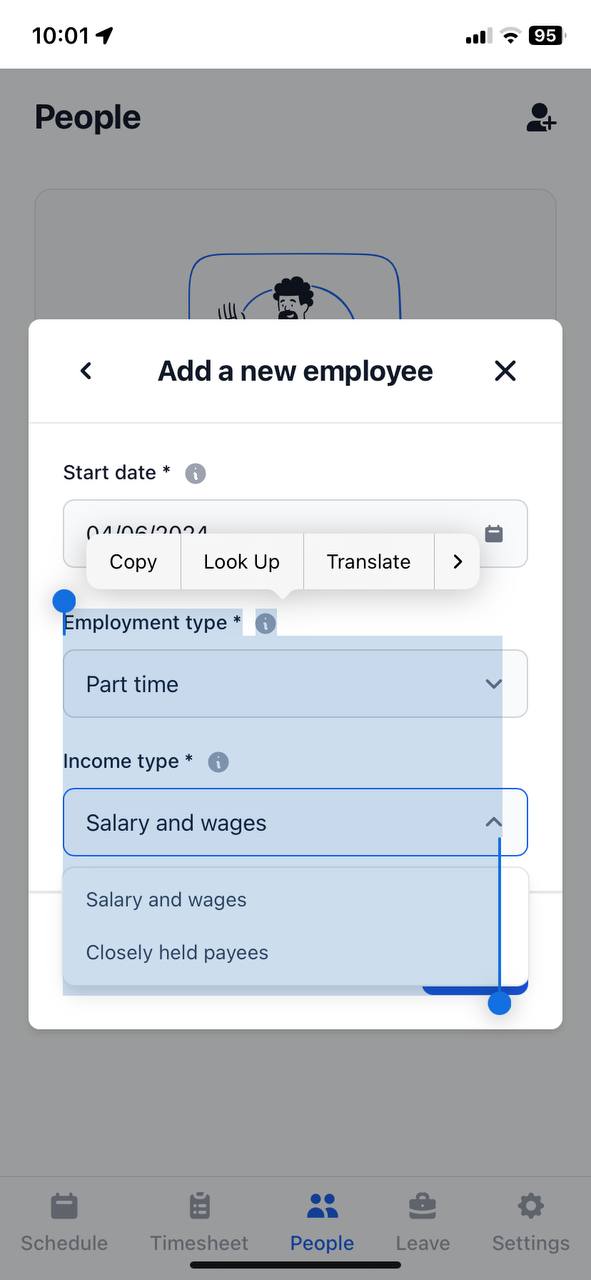
La copie permet la sélection de toutes les pages
Gravité :
Triviale
Étapes de reproduction :
- Ouvrez l’application pour la première fois.
- Cliquez sur le bouton “S’inscrire”.
- Entrez le premier e-mail.
- Entrez le mot de passe.
- Cliquez sur le bouton “S’inscrire”.
- Entrez le nom de l’entreprise.
- Cliquez sur le bouton “Suivant”.
- Cliquez sur le champ Industrie.
- Pincez la liste et faites glisser le curseur vers le bas.
Environnement :
iPhone 11, version iOS 18.0
Résultat réel :
Toutes les pages peuvent être sélectionnées pour la copie.
Résultat attendu :
Lorsque vous appuyez sur les pages, la sélection de la page ne doit pas démarrer automatiquement.
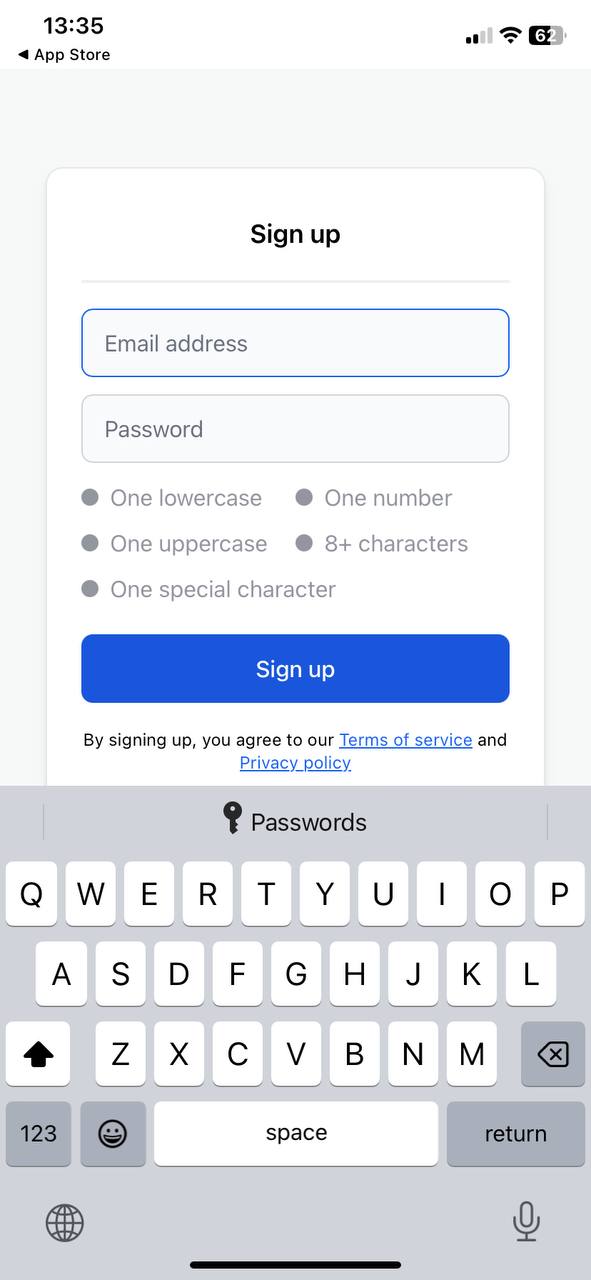
Le champ de saisie d’e-mail déclenche le clavier texte au lieu du clavier d’e-mail
Gravité :
Triviale
Étapes de reproduction :
- Ouvrez l’application pour la première fois.
- Cliquez sur le bouton “S’inscrire”.
- Cliquez sur le champ de saisie d’e-mail.
Environnement :
iPhone 11, version iOS 18.0
Résultat réel :
Lorsque vous cliquez sur le champ de saisie d’e-mail, un clavier texte s’ouvre.
Résultat attendu :
Lorsque vous cliquez sur le champ de saisie d’e-mail, le clavier de saisie d’e-mail doit s’ouvrir.
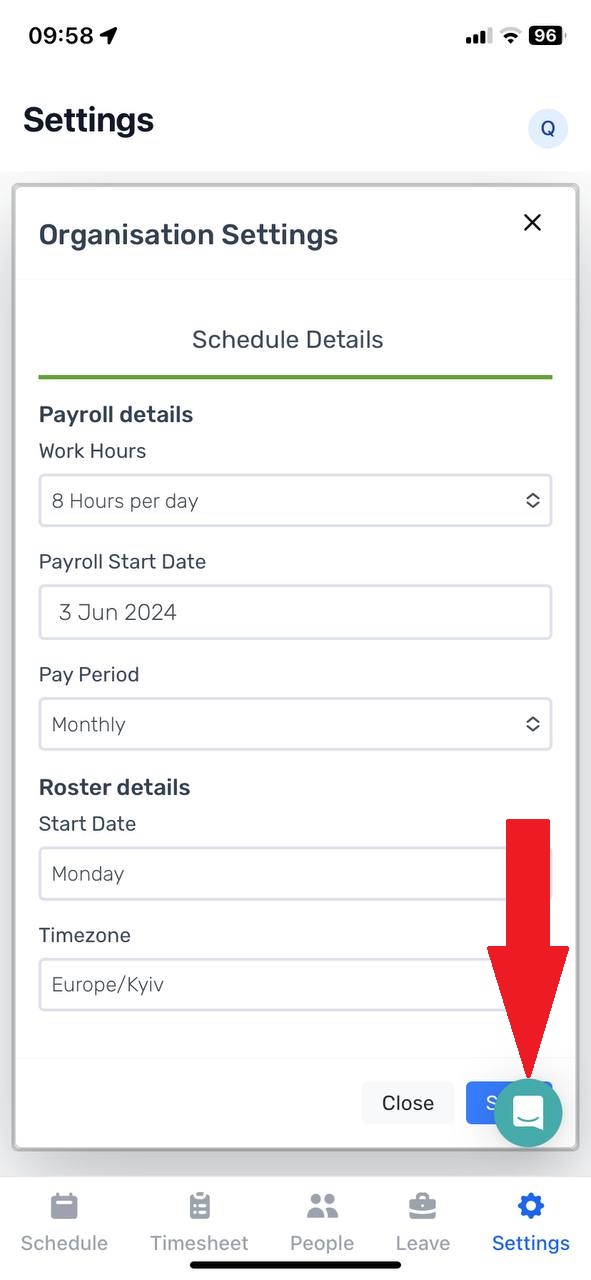
Le bouton Chat chevauche le bouton Enregistrer dans l’interface utilisateur
Gravité :
Triviale
Condition préalable :
Connectez-vous au compte employeur.
Étapes de reproduction :
- Cliquez sur le bouton “Paramètres”.
- Cliquez sur le bouton “Paramètres de l’organisation”.
Environnement :
iPhone 11, version iOS 18.0
Résultat réel :
Le bouton « Chat » chevauche le bouton « Enregistrer ».
Résultat attendu :
La fenêtre contextuelle des paramètres doit apparaître au-dessus du bouton « Chat ».
J’ai repéré 15 bugs lors des tests, allant de petits problèmes de conception à des problèmes sérieux affectant les plannings et les feuilles de temps. Je recommande de tester sur une variété d’appareils et de versions iOS pour s’assurer que tout fonctionne correctement. L’utilisation d’outils comme Appium pour les tests automatisés et la réalisation de vérifications approfondies après les mises à jour aideront certainement à identifier et à corriger ces problèmes.