Erreurs trouvées dans ESD Research pour iOS : QAwerk Bug Crawl


ESD Research est une solution mobile pour explorer les dernières simulations de changement climatique. ESD Research est conçue pour combler le fossé entre les résultats de la recherche et l’impact des parties prenantes en transformant les données en écrans d’application visuellement attrayants. En collaboration avec les principaux centres et projets de recherche sur le climat, comme Crescendo et le Tyndall Centre, ESD Research utilise des modèles numériques avancés du système terrestre pour projeter des simulations de changement climatique. Par exemple, vous pouvez consulter la température annuelle moyenne dans le monde entier aujourd’hui et la comparer à celle de 2071. Il en va de même pour la quantité de précipitations. De plus, vous pouvez accéder à l’onglet Statistiques de la ville ou Graphique de la ville, saisir votre ville et visualiser l’augmentation de la température et la dynamique des précipitations au fil des ans. L’application est entièrement gratuite, mais ESD Research propose également des solutions personnalisées pour la livraison de données complexes.
Être respectueux de l’environnement est l’une de nos valeurs fondamentales ; par conséquent, nous avons été curieux lorsque nous avons découvert ESD Research. Étant donné que l’application vient d’être lancée, nous avons dû la tester car nous savons qu’il est important de détecter les bogues rapidement.
Une page vide apparaît après avoir cliqué sur le lien « Projet E.U. Crescendo »
Gravité :
Mineure
Condition préalable :
L’application a été ouverte.
Étapes de reproduction :
- Appuyez sur le bouton « Continuer » à l’écran de démarrage.
- Appuyez sur le bouton « Explorer les résultats ».
- Appuyez sur le lien « PROJET E.U. CRESCENDO » dans le bloc de texte.
Environnement :
iPhone SE + iOS 14.2
Résultat réel :
Après avoir cliqué sur le lien, une page vide s’ouvre.
Résultat attendu :
La nouvelle page ouverte devrait afficher des données pertinentes.
Pas de pop-up avec des informations sur la perte de connexion Internet
Gravité :
Majeure
Étapes de reproduction :
- Ouvrez l’application sans connexion Internet.
- Appuyez sur le bouton « Continuer » à l’écran de démarrage.
Environnement :
iPhone SE + iOS 14.2
Résultat réel :
Rien ne se passe. La page est vide.
Résultat attendu :
Après le premier clic, l’utilisateur voit un pop-up convivial avec des informations sur la connexion perdue.
Le menu du bas se casse une fois l’orientation de la page basculée en portrait
Gravité :
Bloquante
Étapes de reproduction :
- Ouvrez l’application en mode paysage.
- Appuyez sur le bouton « Continuer » à l’écran de démarrage.
- Appuyez sur le bouton « Explorer les résultats ».
- Faites défiler la page vers le bas jusqu’aux blocs.
- Appuyez sur le bouton « Voir ».
- Faites défiler la page vers le bas/haut.
- Changez l’orientation en portrait.
Environnement :
iPhone SE + iOS 14.2
Résultat réel :
Le menu du bas est cassé. La taille du bouton est modifiée.
Résultat attendu :
Lorsque l’utilisateur change l’orientation de la page, les éléments front-end ne doivent pas être modifiés.
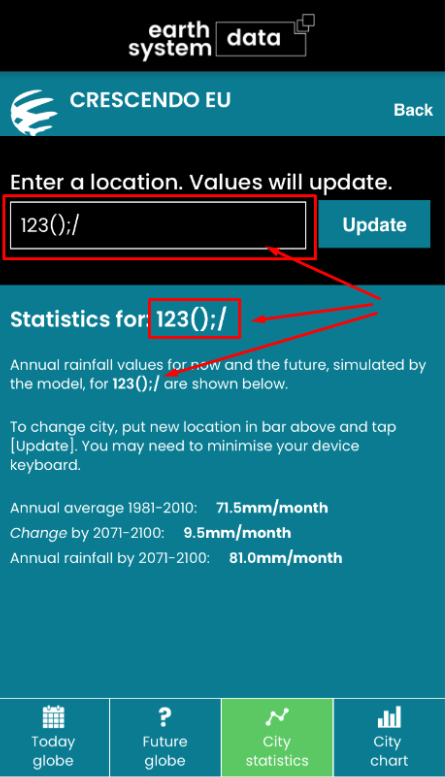
Les règles de validation sont absentes pour le champ « Nom de la ville »
Gravité :
Mineure
Étapes de reproduction :
- Ouvrez l’application.
- Appuyez sur le bouton « Continuer » à l’écran de démarrage.
- Appuyez sur le bouton « Explorer les résultats ».
- Faites défiler la page vers le bas jusqu’aux blocs.
- Appuyez sur le bouton « Voir ».
- Accédez à l’onglet « Statistiques de la ville ».
- Entrez des nombres ou des symboles spéciaux.
- Appuyez sur le bouton « Mettre à jour ».
Environnement :
iPhone SE + iOS 14.2
Résultat réel :
Le texte invalide que l’utilisateur a saisi s’affiche dans différentes zones.
Résultat attendu :
L’application doit vérifier la validité du texte saisi, afin que l’utilisateur ne puisse saisir que du texte, comme des noms de villes.
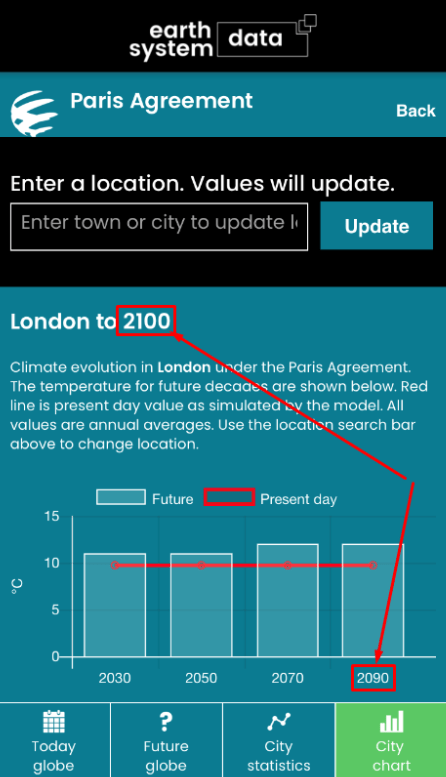
Dans l’onglet « Graphique de la ville », les valeurs d’année dans le titre ne correspondent pas aux valeurs du graphique
Gravité :
Bloquante
Étapes de reproduction :
- Ouvrez l’application.
- Appuyez sur le bouton « Continuer » à l’écran de démarrage.
- Appuyez sur le bouton « Explorer les résultats ».
- Faites défiler la page vers le bas jusqu’aux blocs.
- Appuyez sur le bouton « Voir ».
- Accédez à l’onglet « Graphique de la ville ».
Environnement :
iPhone SE + iOS 14.2
Résultat réel :
Regardez les valeurs d’année. Sur le graphique, la valeur maximale est « 2090 » mais dans le texte au-dessus, la valeur est « 2100 ».
Résultat attendu :
Les valeurs devraient être identiques.
ESD Research n’a rien à voir avec les autres applications auxquelles nous sommes habitués. Bien que je trouve le concept de l’application unique et vraiment intéressant, je n’ai pas pu apprécier toutes ses fonctionnalités car il n’est pas clair comment l’application effectue ces calculs de température et de précipitations pour chaque ville. Essentiellement, vous pouvez entrer n’importe quel texte à la place du vrai nom de la ville et obtenir quand même des données. J’ai également détecté d’autres bugs courants, tels que des liens menant nulle part, l’absence d’un message pop-up lorsque Internet est coupé, et des problèmes d’orientation de page.