Bugs trouvés dans FinFollow pour iOS



FinFollow est une solution mobile pour l’inspiration en matière d’investissement et un aperçu facile de vos investissements provenant de différents comptes bancaires.
L’application vous permet de suivre des investisseurs expérimentés en qui vous avez confiance et d’apprendre d’eux. Vous décidez si vous souhaitez partager votre compte avec tout le monde sur la base d’un abonnement ou le rendre gratuit pour des personnes sélectionnées. Les utilisateurs de FinFollow reçoivent également des notifications en temps réel chaque fois qu’il y a un changement dans les comptes d’investissement qu’ils suivent.
Notre équipe de tests fintech était curieuse d’explorer une solution innovante comme FinFollow. Nous l’avons donc testée manuellement, et voici le résultat.
L’utilisateur ne peut pas activer son compte avec le code par e-mail
Gravité :
Critique
Condition préalable :
L’utilisateur a créé un compte mais ne l’a pas encore activé.
Étapes de reproduction :
- Ouvrez l’application.
- Touchez le champ “E-mail”.
- Entrez l’adresse e-mail.
- Touchez le champ “Mot de passe”.
- Entrez le mot de passe.
- Touchez le bouton “Se connecter”.
- Touchez le bouton “Renvoyer le code”.
- Entrez le mot de passe envoyé à votre e-mail.
Environnement :
iOS – 16.2
Appareil – iPhone 11
Résultat réel :
Une erreur “Une erreur s’est produite” s’affiche.
Résultat attendu :
Le compte est activé avec succès.
Aucun message d’erreur affiché lors de l’utilisation d’un e-mail incorrect
Gravité :
Majeure
Condition préalable :
L’utilisateur a sauté l’intégration.
Étapes de reproduction :
- Ouvrez l’application.
- Touchez le bouton “Mot de passe oublié ?”.
- Touchez le champ “E-mail”.
- Entrez le texte “test”.
- Touchez le bouton “Envoyer le code”.
Environnement :
iOS – 16.2
Appareil – iPhone 11
Résultat réel :
Rien ne se passe.
Résultat attendu :
L’utilisateur voit un message d’erreur tel que “Adresse e-mail invalide”.
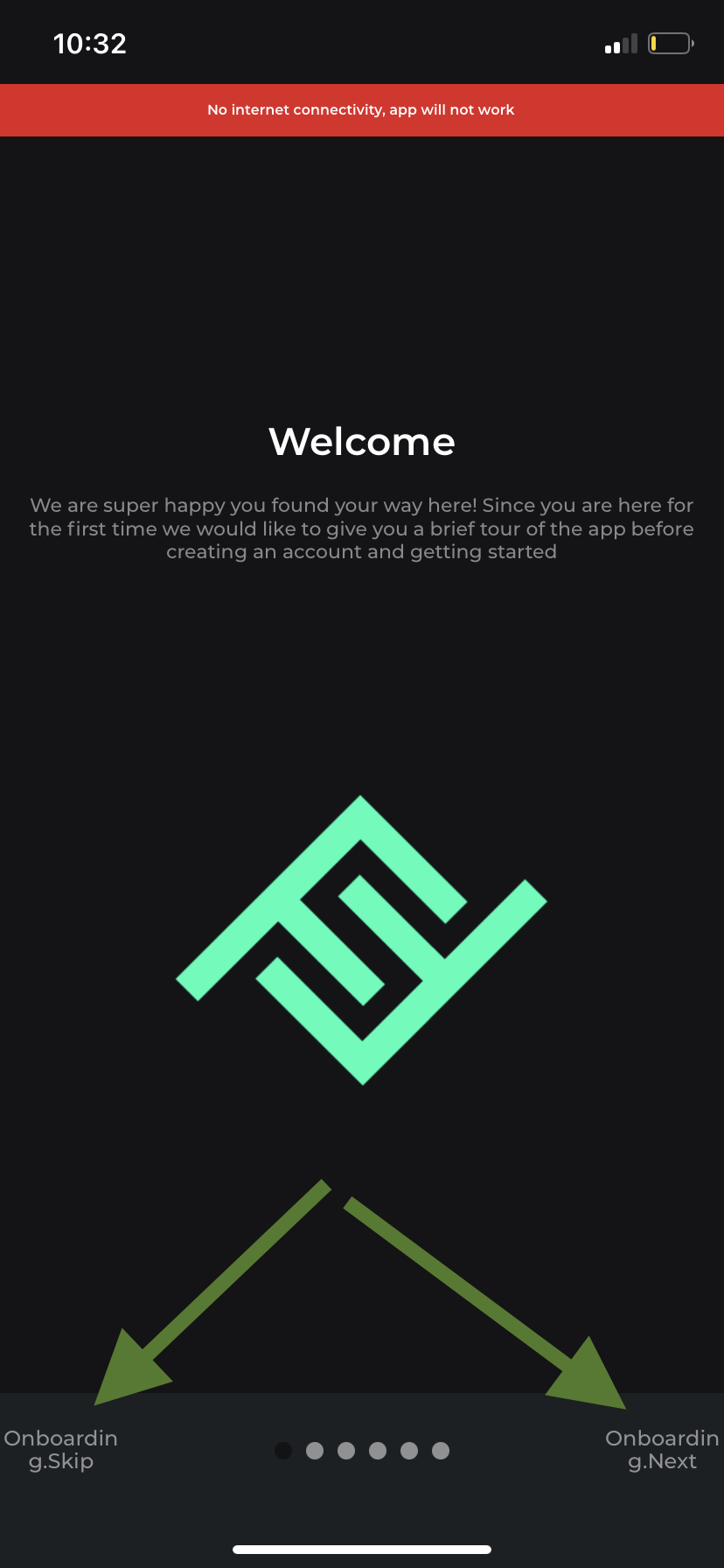
Les textes des boutons « Ignorer » et « Suivant » sont mal alignés
Gravité :
Majeure
Condition préalable :
Désactivez la connexion.
Étapes de reproduction :
- Ouvrez l’application.
Environnement :
iOS – 16.2
Appareil – iPhone 11
Résultat réel :
Les boutons “Onboarding. Ignorer” et “Onboarding. Suivant” ont un texte mal aligné.
Résultat attendu :
Les textes des boutons “Onboarding. Ignorer” et “Onboarding. Suivant” s’affichent correctement.
Les règles de création de mot de passe ne sont pas affichées
Gravité :
Majeure
Condition préalable :
L’utilisateur a sauté l’intégration.
Étapes de reproduction :
- Ouvrez l’application.
- Touchez le bouton “Créer un compte”.
- Touchez le champ “Mot de passe”.
- Entrez le texte “1234”.
- Touchez le champ “Confirmer le mot de passe”.
- Entrez le texte “1234”.
Environnement :
iOS – 16.2
Appareil – iPhone 11
Résultat réel :
Les champs “Mot de passe” et “Confirmer le mot de passe” sont mis en surbrillance en rouge.
Résultat attendu :
Si le mot de passe créé ne correspond pas aux règles, affichez les règles pour le champ “Mot de passe”.
En testant l’application, j’ai rencontré plusieurs bugs majeurs et un problème critique qui empêchait toute interaction supplémentaire avec l’application. Je recommande de tester l’application de manière cohérente et fréquente pour éviter que des problèmes bloquants comme celui-ci n’apparaissent en production.