Bugs trouvés dans Grounds: Fitness App For Women pour iOS



Grounds : Fitness App for Women est une solution de remise en forme complète, conçue exclusivement pour les femmes. Elle combine des programmes d’entraînement personnalisés, un suivi alimentaire et une communauté motivante, le tout au sein d’une seule et même plateforme. Adaptée aux entraînements à domicile ou en salle de sport, l’application offre une grande flexibilité aux utilisatrices, quels que soient leur mode de vie et leurs objectifs de remise en forme.
En approfondissant ses fonctionnalités, l’application Grounds propose non seulement des programmes d’entraînement variés, mais s’intègre également de manière transparente à Apple Health. Cette intégration permet un suivi et une gestion efficaces des données de santé, enrichissant ainsi l’expérience utilisateur et favorisant un bien-être global.
En tant qu’équipe QAwerk, nous avons mené une analyse approfondie des bugs de l’application Grounds : Fitness App et avons découvert toute une série de bugs susceptibles d’affecter ses fonctionnalités et l’expérience utilisateur. Nous invitons tous les lecteurs intéressés à consulter nos conclusions et à découvrir comment cette application peut être améliorée.
Le statut des exercices terminés est réattribué de manière erronée après le réordonnancement des circuits au cours d’une séance d’entraînement en cours
Gravité :
Critical
Condition préalable :
- L’utilisateur se trouve sur la page « Aperçu » d’une séance d’entraînement en cours.
- Le circuit A contient des exercices terminés et/ou en cours.
- Le circuit B n’a pas été lancé.
Étapes de reproduction :
- Appuyez sur le bouton « Réorganiser ».
- Déplacez le circuit B au-dessus du circuit A.
- Appuyez sur le bouton «Enregistrer les modifications».
- Revenez à la séance d’entraînement.
Environnement :
iPhone 14 Pro, version iOS 26.5.2
Résultat réel :
Le statut d’achèvement est attribué en fonction de la nouvelle position du circuit plutôt qu’en fonction de l’exercice réellement terminé.
Le premier exercice du circuit déplacé est incorrectement marqué comme « Terminé », bien qu’il n’ait jamais été effectué.
L’exercice qui a été effectivement effectué perd son statut « Terminé ».
Résultat attendu :
Le réordonnancement ne devrait modifier que l’ordre des circuits.
Les statuts « Terminé », « En cours » et « Non commencé » devraient rester associés à leurs exercices d’origine.
L’exercice effectué avant le réordonnancement devrait rester « Terminé », quelle que soit sa nouvelle position dans le circuit.
L’exercice en cours devrait rester « En cours », avec toutes les données enregistrées conservées.
Aucun statut d’achèvement d’exercice ne devrait être transféré à un autre exercice.
Le chronomètre d’exercice continue de tourner pendant le réordonnancement des circuits au cours d’une séance d’entraînement en cours
Gravité :
Major
Condition préalable :
- L’application est installée.
- L’utilisateur se trouve sur l’écran d’exercice « Séance d’entraînement en cours ».
Étapes de reproduction :
- Commencez un exercice et vérifiez que le chronomètre de l’exercice est en marche.
- Vérifiez le chronomètre.
- Appuyez sur le bouton « Réorganiser ».
- Attendez 10 secondes.
- Revenez à la liste des exercices.
Environnement :
iPhone 14 Pro, version iOS 26.5.2
Résultat réel :
Le chronomètre de l’exercice continue de compter pendant que l’utilisateur se trouve sur l’écran « Réorganiser la séance d’entraînement ».
Résultat attendu :
Le chronomètre d’exercice devrait se mettre en pause pendant que l’utilisateur réorganise les circuits et reprendre lorsque l’utilisateur revient à l’écran de l’entraînement en cours, afin que seul le temps d’entraînement actif soit comptabilisé.
Restauration incorrecte du chronomètre d’exercice après le redémarrage de l’application pendant un entraînement en cours
Gravité :
Major
Condition préalable :
- L’utilisateur a une séance d’entraînement en cours.
- Le chronomètre d’exercice est en marche.
Étapes de reproduction :
- Commencez un exercice et laissez le chronomètre tourner pendant un certain temps.
- Fermez complètement l’application.
- Rouvrez l’application.
- Reprenez la séance d’entraînement en cours.
Environnement :
iPhone 14 Pro, version iOS 26.5.2
Résultat réel :
La séance d’entraînement en cours est rétablie avec l’exercice correct, mais le chronomètre de l’exercice revient à un horodatage antérieur au lieu de s’afficher sur le dernier temps écoulé avant la fermeture de l’application.
Résultat attendu :
Lors de la reprise d’une séance d’entraînement en cours après la réouverture de l’application, le chronomètre de l’exercice devrait s’afficher sur le dernier temps écoulé (ou sur la durée exacte de la pause, selon le comportement prévu du produit). Le chronomètre ne devrait pas revenir à un horodatage antérieur.
L’utilisateur peut enregistrer un repas pour une date future
Gravité :
Major
Condition préalable :
L’utilisateur se trouve sur l’écran « Nutrition/Journal alimentaire ».
Étapes de reproduction :
- Appuyez sur l’icône « Calendrier » et sélectionnez une date future.
- Appuyez sur le bouton « Ajouter un repas ».
- Enregistrez le repas.
Environnement :
iPhone 14 Pro, version iOS 26.5.2
Résultat réel :
Le repas est enregistré avec succès et s’affiche sous la date future sélectionnée.
Résultat attendu :
L’application devrait empêcher les utilisateurs d’enregistrer des repas pour des dates futures. L’action « Ajouter un repas » devrait être désactivée ou un message d’information devrait s’afficher.
Le bouton « Info » ne répond pas pendant la phase de repos d’une séance d’entraînement en cours
Gravité :
Major
Condition préalable :
- L’utilisateur a lancé une séance d’entraînement.
- La séance se trouve dans la phase « Repos » entre deux exercices.
Étapes de reproduction :
Appuyez sur l’icône « Info » (i) affichée sur l’écran «Repos».
Environnement :
iPhone 14 Pro, version iOS 26.5.2
Résultat réel :
Rien ne se passe après avoir appuyé sur l’icône « Info ». Aucun écran d’informations, aucun détail sur l’exercice ni aucune autre action ne s’affiche.
Résultat attendu :
Appuyer sur l’icône « Info » devrait déclencher l’action prévue (par exemple, afficher des informations sur l’exercice à venir, les instructions de l’exercice ou un autre écran d’informations pertinent).
La page « Détails de l’entraînement » se ferme automatiquement après le retour depuis l’arrière-plan
Gravité :
Major
Condition préalable :
- L’utilisateur a commencé une séance d’entraînement.
- L’utilisateur se trouve sur la page « Aperçu » des entraînements.
Étapes de reproduction :
- Ouvrez un exercice dans la liste.
- Vérifiez que la page « Détails de l’exercice » est ouverte.
- Mettez l’application en arrière-plan.
- Revenez à l’application.
Environnement :
iPhone 14 Pro, version iOS 26.5.2
Résultat réel :
La page « Détails de l’exercice » se ferme automatiquement et l’utilisateur est redirigé vers la liste « Aperçu » des exercices.
Résultat attendu :
L’application devrait conserver la page « Détails de l’exercice » actuellement ouverte lors du retour depuis l’arrière-plan.
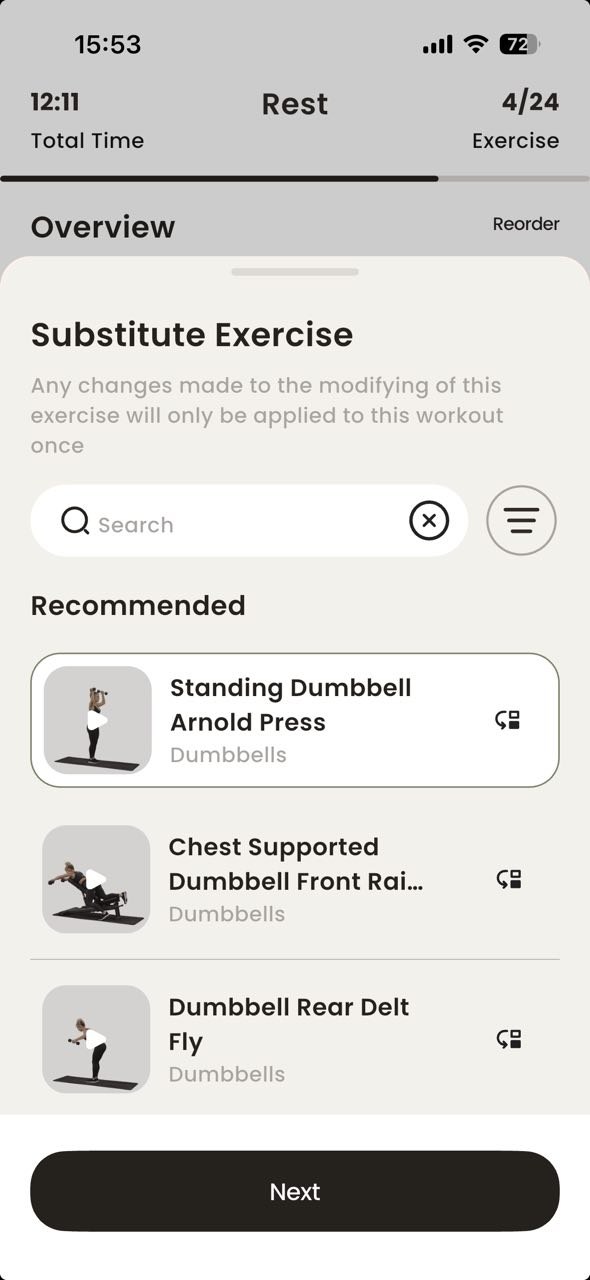
Le bouton « Effacer la recherche » (X) est activé lorsque le champ « Recherche » est vide sur l’écran « Remplacer l’exercice »
Gravité :
Minor
Condition préalable :
- L’application est installée.
- L’utilisateur se trouve sur la page « Aperçu » des exercices de la séance d’entraînement active.
Étapes de reproduction :
- Appuyez sur l’icône « Remplacer l’exercice » à côté de l’exercice dans la liste.
- Observez le champ « Recherche ».
Environnement :
iPhone 14 Pro, version iOS 26.5.2
Résultat réel :
Le bouton « X » (Effacer la recherche) s’affiche comme actif et peut être appuyé même s’il n’y a aucun texte de recherche à effacer. Appuyer dessus ne déclenche aucune action significative.
Résultat attendu :
Le bouton « X » devrait être masqué ou désactivé tant que le champ de recherche est vide. Il ne devrait devenir actif qu’après la saisie d’un texte par l’utilisateur.
Il est possible de créer une séance d’entraînement dont le nom ne contient que des espaces
Gravité :
Minor
Condition préalable :
- L’application est installée.
- L’utilisateur se trouve sur l’onglet « Planificateur ».
Étapes de reproduction :
- Appuyez sur le bouton « Plus ».
- Remplissez tous les champs de la section « Aperçu ».
- Saisissez uniquement des espaces dans le champ « Nom de la séance d’entraînement ».
- Appuyez sur le bouton « Valider ».
Environnement :
iPhone 14 Pro, version iOS 26.5.2
Résultat réel :
La séance d’entraînement est créée avec succès avec un nom ne contenant que des espaces.
Résultat attendu :
L’application devrait rejeter les noms d’entraînement ne contenant que des espaces. La saisie devrait être tronquée avant validation, et l’utilisateur devrait être invité à saisir un nom d’entraînement valide.
Dans l'ensemble, l'application offre une expérience utilisateur agréable grâce à un design moderne et à un large éventail de fonctionnalités utiles. Du point de vue de l'assurance qualité, je recommanderais d'accorder une attention particulière au flux « Réorganiser les circuits », car il comporte plusieurs problèmes de logique et de gestion
des états susceptibles d'affecter l'expérience d'entraînement. De plus, le comportement du
chronomètre d'exercice devrait être revu.