Insectes trouvés dans GUESS 81 pour iOS : QAwerk Bug Crawl



Guess 81 est une application qui permet aux utilisateurs de faire leurs achats auprès de la marque mondialement connue GUESS. L’application de shopping offre aux utilisateurs un accès prioritaire aux dernières offres et nouveautés. Les nouveaux utilisateurs bénéficient également d’un accès illimité à la boutique en ligne depuis divers endroits du monde.
L’application GUESS 81 dispose également d’une fonctionnalité personnalisable pour adapter les recommandations à vos goûts spécifiques. De plus, la nouvelle fonctionnalité de réalité augmentée vous donne accès à des catalogues mis à jour et à du contenu en coulisses.
Plus important encore, le client shopping GUESS protège les informations de contact, les données personnelles et les informations de facturation des utilisateurs. GUESS 81 est disponible exclusivement sur iOS.
Notre équipe a été fascinée par l’application de la marque de mode et a décidé de la tester pour y déceler des bugs.
Les magasins ne sont pas inclus dans ’Favoris’ dans le Localisateur de magasins
Gravité :
Majeure
Étapes de reproduction :
- Lancez l’application.
- Appuyez sur ‘Profil’.
- Appuyez sur ‘Localisateur de magasins’ dans le menu Profil.
- Entrez n’importe quel lieu, par exemple « 07305 Jersey City, NJ, USA », pour commencer la recherche.
- Observez la liste des magasins à proximité.
- Appuyez sur ‘J’aime’ pour ajouter des magasins aux ‘Favoris’.
- Observez dans les en-têtes que les magasins sélectionnés ne sont pas ajoutés aux ‘Favoris’.
Environnement :
iPhone 6s, iOS 13.7
Résultat réel :
Les magasins ne sont pas ajoutés aux ‘Favoris’ dans le Localisateur de magasins.
Résultat attendu :
Les magasins apparaissent dans les ‘Favoris’ du Localisateur de magasins.
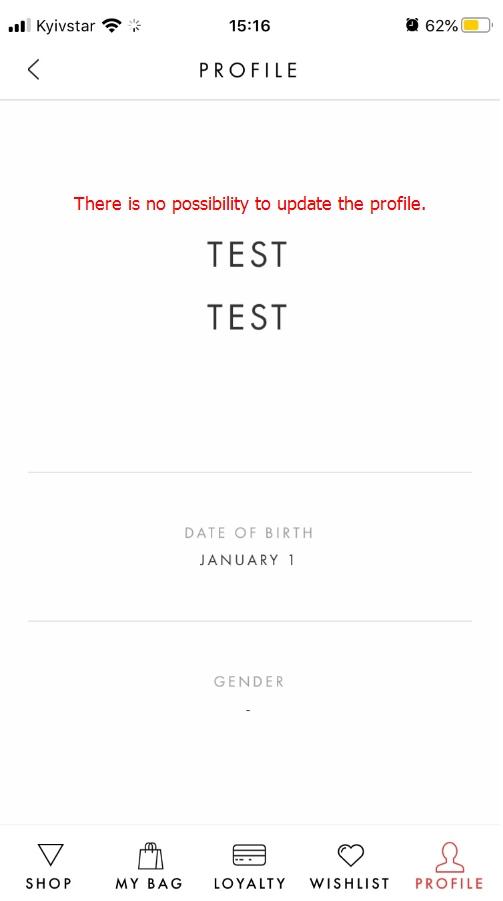
Il n’est pas possible de mettre à jour le profil
Gravité :
Majeure
Étapes de reproduction :
- Lancez l’application.
- Appuyez sur ‘Profil’.
- Appuyez sur ‘Profil’ dans le menu.
- Observez les données du profil.
Environnement :
iPhone 6s, iOS 13.7
Résultat réel :
Il n’est pas possible de modifier le profil.
Résultat attendu :
La section profil devient modifiable.
Le bouton ’Retour’ ramène au menu ’Profil’, et non à la page précédente ’Localisateur de magasins’
Gravité :
Mineure
Étapes de reproduction :
- Lancez l’application.
- Appuyez sur ‘Profil’.
- Sélectionnez ‘Localisateur de magasins’.
- Entrez n’importe quel lieu, par exemple « 07305 Jersey City, NJ, USA », pour commencer la recherche.
- Observez la liste des magasins à proximité.
- Sélectionnez le premier magasin ‘South Street Seaport’ pour voir l’adresse, les horaires, etc.
- Observez les informations sur le magasin sélectionné.
- Appuyez sur le bouton ‘Retour’.
- Observez le menu ‘Profil’.
Environnement :
iPhone 6s, iOS 13.7
Résultat réel :
Le bouton ‘Retour’ renvoie au menu ‘Profil’, et non à la page précédente ‘Localisateur de magasins’.
Résultat attendu :
Le bouton ‘Retour’ renvoie à la page précédente ‘Localisateur de magasins’.
Le bouton ’Réserver un rendez-vous’ ne redirige pas vers la page ’Sélectionner un rendez-vous’
Gravité :
Mineure
Étapes de reproduction :
- Lancez l’application.
- Appuyez sur ‘Profil’.
- Sélectionnez ‘Localisateur de magasins’.
- Entrez n’importe quel lieu, par exemple « 07305 Jersey City, NJ, USA », pour commencer la recherche.
- Sélectionnez le premier magasin ‘South Street Seaport’ dans la liste pour voir l’adresse, les horaires, etc.
- Faites défiler vers le bas jusqu’au bouton ‘Réserver un rendez-vous’ et appuyez dessus.
- Observez la page ‘Sélectionner un lieu’.
Environnement :
iPhone 6s, iOS 13.7
Résultat réel :
Le bouton ‘Réserver un rendez-vous’ ne redirige pas vers la page ‘Sélectionner un rendez-vous’.
Résultat attendu :
Le bouton ‘Réserver un rendez-vous’ redirige vers la page ‘Sélectionner un rendez-vous’.
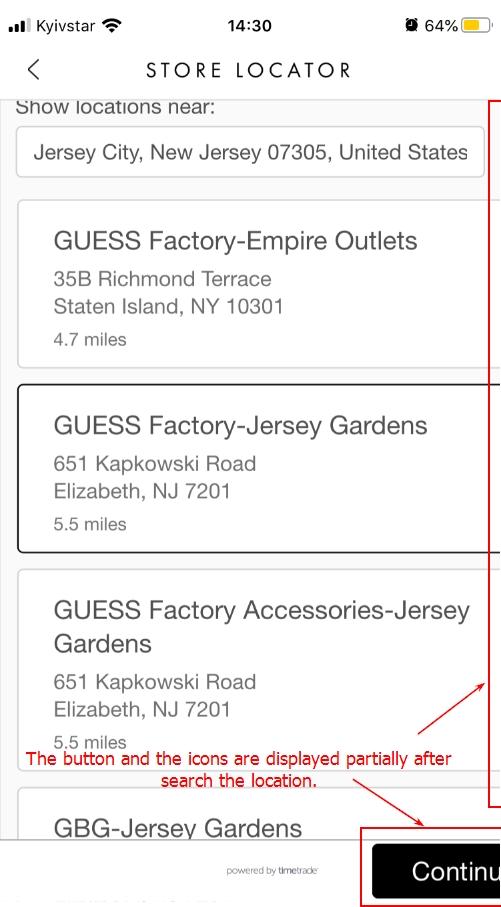
La liste des magasins ne s’ajuste pas automatiquement à l’écran de l’iPhone 6s après la sélection de l’emplacement
Gravité :
Triviale
Étapes de reproduction :
- Lancez l’application.
- Appuyez sur ‘Profil’.
- Appuyez sur ‘Localisateur de magasins’.
- Entrez n’importe quel lieu, par exemple « 07305 Jersey City, NJ, USA », pour commencer la recherche.
- Sélectionnez le premier magasin ‘South Street Seaport’ dans la liste pour voir l’adresse, les horaires, etc.
- Faites défiler vers le bas jusqu’au bouton ‘Réserver un rendez-vous’ et appuyez dessus.
- Réentrez le lieu « 07305 Jersey City, NJ, USA » pour commencer la recherche.
- Observez la liste des magasins et le bouton ‘Continuer’ qui ne rentrent pas dans l’écran.
Environnement :
iPhone 6s, iOS 13.7
Résultat réel :
La liste des magasins ne s’ajuste pas automatiquement à l’écran de l’iPhone 6s après la sélection du lieu.
Résultat attendu :
La liste des magasins s’ajuste automatiquement aux écrans des différents appareils.
GUESS 81 est une boutique bien organisée avec une navigation facile. Cependant, j’ai eu du mal à mettre à jour mon profil et à ajouter un magasin aux Favoris. Chaque fois que je cliquais sur le bouton « Retour », j’étais ramené à la section « Profil ». Et je devais chercher un emplacement chaque fois que je voulais trouver un magasin à proximité. J’espère que ces bogues seront corrigés, car GUESS 81 serait une excellente application d’achat pour les clients.