Bugs trouvés dans le SaaS Hightail

Hightail est une plateforme conçue pour les équipes créatives afin de rationaliser le partage de fichiers, la collaboration et la gestion de projets. Elle va au-delà du simple transfert de fichiers en permettant le partage sécurisé de gros fichiers avec des notifications par e-mail instantanées et un suivi.
Les fonctionnalités clés incluent le partage de fichiers simplifié avec suivi de la livraison et de l’envoi, la collecte centralisée des commentaires, l’intégration avec des services de stockage cloud populaires tels que OneDrive et Dropbox, ainsi que des outils pour gérer les projets créatifs, y compris l’organisation des ressources, les commentaires et les approbations.
Notre équipe chez QAwerk a récemment effectué un test d’assurance qualité (QA) sur Hightail et a identifié plusieurs bogues. Nous vous invitons à découvrir nos conclusions et à obtenir des informations pour améliorer la plateforme.
L'utilisateur ne parvient pas à se connecter à Google Drive
Gravité :
Critique
Condition préalable :
- Créez un compte Google.
- Connectez-vous à votre compte Hightail.
Étapes de reproduction :
- Cliquez sur le bouton “Ajouter”.
- Cliquez sur le bouton “Espace”.
- Cliquez sur l’icône Google Drive.
- Sélectionnez le compte Google que vous avez enregistré précédemment.
- Cliquez sur le bouton “Continuer”.
- Cliquez sur le bouton “Continuer”.
Environnement :
OS : Windows 10 Pro
Navigateurs : Chrome v.131.0.6778.86, Firefox v.133.0, Microsoft Edge v.131.0.2903.70
Résultat réel :
L’utilisateur ne parvient pas à se connecter à Google Drive.
Le bug est reproduit dans 1 cas sur 10.
Résultat attendu :
L’utilisateur devrait pouvoir se connecter au compte Google dès la première tentative.
Le dossier Google Drive dans Hightail est vide
Gravité :
Majeure
Condition préalable :
- Créez un compte Google.
- Connectez-vous à votre Google Drive et téléchargez des fichiers.
- Connectez-vous à votre compte Hightail.
Étapes de reproduction :
- Cliquez sur le bouton “Ajouter”.
- Cliquez sur le bouton “Espace”.
- Cliquez sur l’icône Google Drive.
- Sélectionnez le compte Google que vous avez enregistré précédemment.
- Cliquez sur le bouton “Continuer”.
- Cliquez sur le bouton “Continuer”.
Environnement :
OS : Windows 10 Pro
Navigateurs : Chrome v.131.0.6778.86, Firefox v.133.0, Microsoft Edge v.131.0.2903.70
Résultat réel :
Le dossier Google Drive dans Hightail est vide.
Résultat attendu :
Les fichiers situés dans Google Drive devraient s’afficher dans Hightail.
Les commentaires ajoutés ne s'affichent pas
Gravité :
Majeure
Condition préalable :
Connectez-vous au compte.
Étapes de reproduction :
- Cliquez sur le bouton “Ajouter”.
- Cliquez sur le bouton “Espace”.
- Entrez un nom pour l’espace.
- Cliquez sur le bouton “Créer l’espace”.
- Cliquez sur l’icône de l’ordinateur.
- Sélectionnez plusieurs images sur votre ordinateur.
- Cliquez sur le bouton “Ouvrir”.
- Pour n’importe quel fichier, cliquez sur le bouton “Afficher le fichier”.
- Cliquez sur le bouton avec trois points.
- Cliquez sur le bouton “Envoyer via…”.
- Cliquez sur le bouton “Envoyer par lien”.
- Cliquez sur le bouton “Copier le lien”.
- Ouvrez un nouvel onglet dans la même fenêtre du navigateur.
- Collez le lien.
- Appuyez sur la touche Entrée.
- Pour n’importe quel fichier, cliquez sur le bouton “Afficher le fichier”.
- Dans le bloc de commentaires, entrez n’importe quel commentaire.
- Cliquez sur le bouton “Publier”.
- Revenez à l’onglet précédent.
- Cliquez sur la croix.
- Actualisez la page.
Environnement :
OS : Windows 10 Pro
Navigateurs : Chrome v.131.0.6778.86, Firefox v.133.0, Microsoft Edge v.131.0.2903.70
Résultat réel :
Les commentaires ajoutés ne s’affichent pas.
Résultat attendu :
Les commentaires ajoutés devraient s’afficher.
La page PDF ne tient pas à l'écran lorsque la fonction 'Ajuster à l'écran' est sélectionnée
Gravité :
Majeure
Condition préalable :
- Téléchargez le fichier PDF sur votre ordinateur https://spaces.hightail.com/receive/NiZN1tzIP9.
- Connectez-vous à votre compte Hightail.
Étapes de reproduction :
- Cliquez sur le bouton “Ajouter”.
- Cliquez sur le bouton “Espace”.
- Entrez un nom pour l’espace.
- Cliquez sur le bouton “Créer l’espace”.
- Cliquez sur l’icône de l’ordinateur.
- Sélectionnez le PDF téléchargé précédemment.
- Cliquez sur le bouton “Ouvrir”.
- Pour n’importe quel fichier, cliquez sur le bouton “Afficher le fichier”.
- Cliquez sur le bouton “AJUSTER À L’ÉCRAN”.
Environnement :
OS : Windows 10 Pro
Navigateurs : Chrome v.131.0.6778.86, Firefox v.133.0, Microsoft Edge v.131.0.2903.70
Résultat réel :
La page PDF ne tient pas à l’écran lorsque la fonction ‘Ajuster à l’écran’ est sélectionnée.
Résultat attendu :
La page PDF devrait tenir à l’écran lorsque la fonction ‘Ajuster à l’écran’ est sélectionnée.
Une image large ne tient pas à l'écran lorsque la fonction 'Ajuster à l'écran' est sélectionnée
Gravité :
Majeure
Condition préalable :
- Téléchargez le fichier image sur votre ordinateur https://spaces.hightail.com/receive/tEsT5SIwbS.
- Connectez-vous à votre compte Hightail.
Étapes de reproduction :
- Cliquez sur le bouton “Ajouter”.
- Cliquez sur le bouton “Espace”.
- Entrez un nom pour l’espace.
- Cliquez sur le bouton “Créer l’espace”.
- Cliquez sur l’icône de l’ordinateur.
- Sélectionnez l’image téléchargée précédemment.
- Cliquez sur le bouton “Ouvrir”.
- Pour n’importe quel fichier, cliquez sur le bouton “Afficher le fichier”.
- Cliquez sur le bouton “AJUSTER À L’ÉCRAN”.
Environnement :
OS : Windows 10 Pro
Navigateurs : Chrome v.131.0.6778.86, Firefox v.133.0, Microsoft Edge v.131.0.2903.70
Résultat réel :
Une image large ne tient pas à l’écran lorsque la fonction ‘Ajuster à l’écran’ est sélectionnée.
Résultat attendu :
Une image large devrait tenir à l’écran lorsque la fonction ‘Ajuster à l’écran’ est sélectionnée.
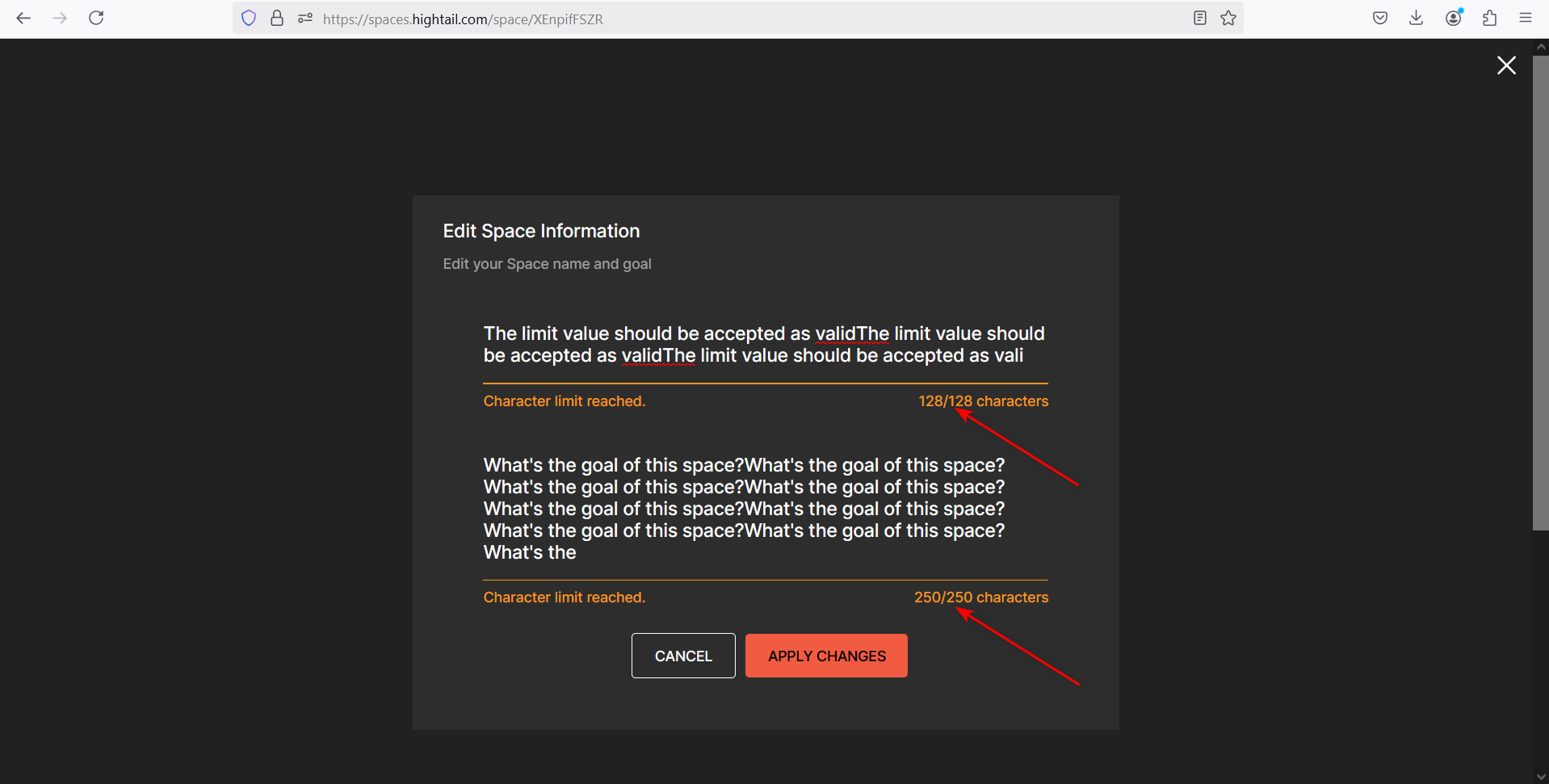
La valeur de la limite de caractères est reconnue comme invalide
Gravité :
Majeure
Condition préalable :
Connectez-vous au compte.
Étapes de reproduction :
- Cliquez sur le bouton “Ajouter”.
- Cliquez sur le bouton “Espace”.
- Entrez un nom pour l’espace.
- Cliquez sur le bouton “Créer l’espace”.
- Cliquez sur l’icône de modification de l’espace.
- Entrez 128 caractères dans le champ “Nommez votre espace”.
- Dans le champ “Quel est l’objectif de cet espace ?”, entrez 250 caractères.
Environnement :
OS : Windows 10 Pro
Navigateurs : Chrome v.131.0.6778.86, Firefox v.133.0, Microsoft Edge v.131.0.2903.70
Résultat réel :
La valeur de la limite de caractères est reconnue comme invalide.
Résultat attendu :
La valeur de la limite de caractères doit être acceptée comme valide.
La modification se ferme et n'est pas enregistrée si l'utilisateur déplace le curseur de la souris en dehors du champ
Gravité :
Majeure
Condition préalable :
Connectez-vous au compte.
Étapes de reproduction :
- Cliquez sur le bouton « Ajouter nouveau ».
- Cliquez sur le bouton « Espace ».
- Entrez un nom pour l’espace.
- Cliquez sur le bouton « Créer l’espace ».
- Cliquez sur l’icône de l’ordinateur.
- Sélectionnez plusieurs images sur votre ordinateur.
- Cliquez sur le bouton « Ouvrir ».
- Pour n’importe quel fichier, cliquez sur le bouton d’édition.
- Entrez plusieurs caractères.
- Sélectionnez le nom avec le curseur de la souris et déplacez-le en dehors du champ.
Environnement :
OS : Windows 10 Pro
Navigateurs : Chrome v.131.0.6778.86, Firefox v.133.0, Microsoft Edge v.131.0.2903.70
Résultat réel :
Si l’utilisateur sort du champ, la modification se ferme et n’est pas enregistrée.
Résultat attendu :
La modification ne devrait pas se fermer, même si l’utilisateur sort du champ.
La page « Mettre à niveau le plan » s'affiche après avoir entré le nom du groupe
Gravité :
Mineure
Condition préalable :
Connectez-vous au compte.
Étapes de reproduction :
- Cliquez sur le bouton « Ajouter nouveau ».
- Cliquez sur le bouton « Espace ».
- Entrez un nom pour l’espace.
- Cliquez sur le bouton « Créer l’espace ».
- Cliquez sur les trois points.
- Cliquez sur le bouton « Créer un groupe ».
- Entrez un nom de groupe.
- Cliquez sur le bouton « Créer le groupe ».
Environnement :
OS : Windows 10 Pro
Navigateurs : Chrome v.131.0.6778.86, Firefox v.133.0, Microsoft Edge v.131.0.2903.70
Résultat réel :
La page « Mettre à niveau le plan » s’affiche après avoir entré le nom du groupe.
Résultat attendu :
La page « Mettre à niveau le plan » devrait s’afficher avant d’entrer le nom du groupe.
Lorsque la barre latérale est réduite, le commentaire n'est pas sauvegardé
Gravité :
Mineure
Condition préalable :
Connectez-vous au compte.
Étapes de reproduction :
- Cliquez sur le bouton « Ajouter nouveau ».
- Cliquez sur le bouton « Espace ».
- Entrez un nom pour l’espace.
- Cliquez sur le bouton « Créer l’espace ».
- Cliquez sur l’icône de l’ordinateur.
- Sélectionnez plusieurs images sur votre ordinateur.
- Cliquez sur le bouton « Ouvrir ».
- Pour n’importe quel fichier, cliquez sur le bouton « Voir le fichier ».
- Cliquez sur le champ de commentaire.
- Entrez du texte.
- Cliquez sur l’icône pour agrandir le fichier en plein écran.
- Cliquez sur l’icône d’ajout de commentaire.
Environnement :
OS : Windows 10 Pro
Navigateurs : Chrome v.131.0.6778.86, Firefox v.133.0, Microsoft Edge v.131.0.2903.70
Résultat réel :
Lorsque la barre latérale est réduite, le commentaire n’est pas sauvegardé.
Résultat attendu :
Lorsque la barre latérale est réduite, le commentaire devrait être sauvegardé en brouillon et s’afficher lorsque la barre latérale est étendue.
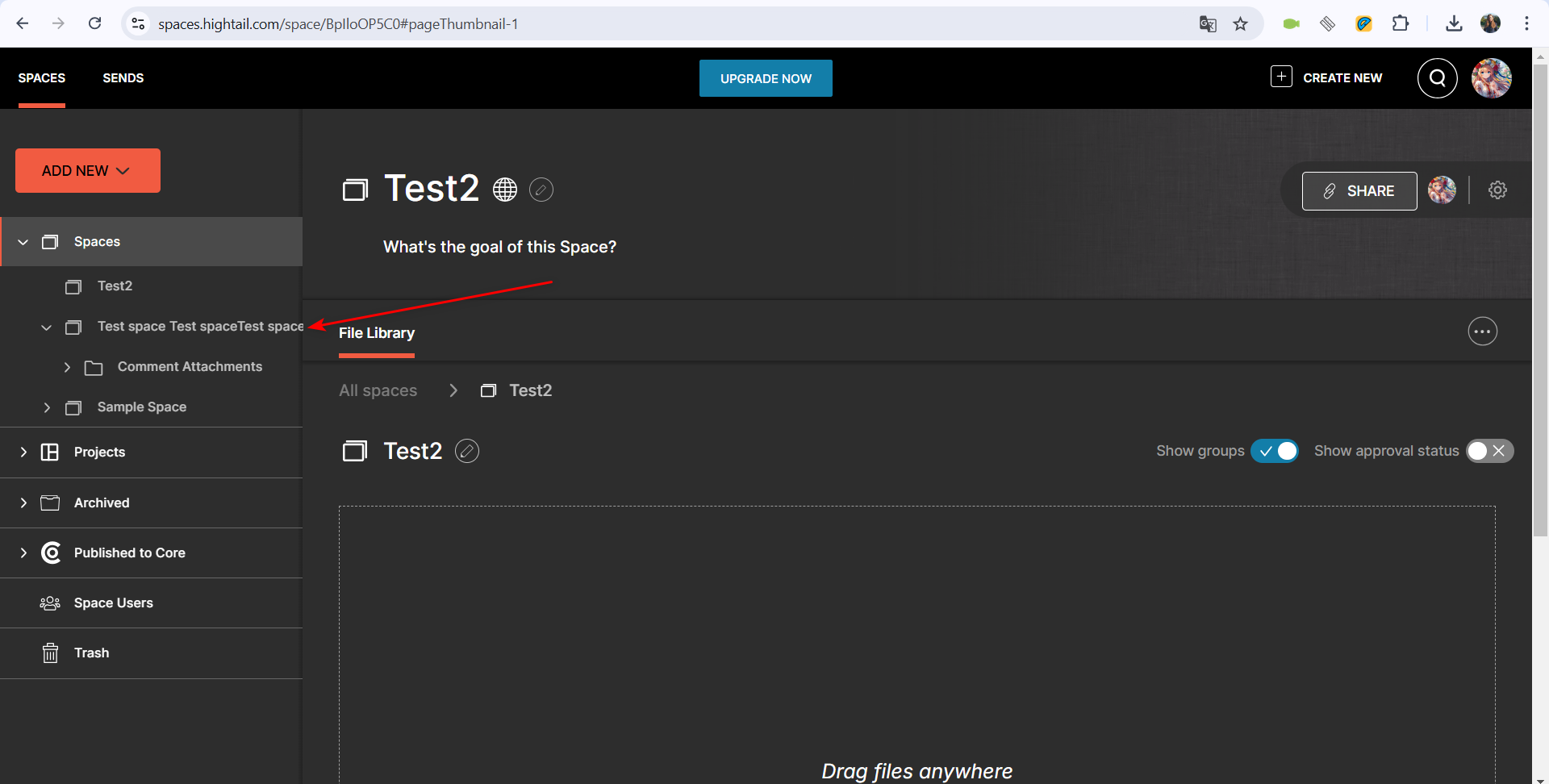
Le nom de l'espace s'affiche sans indentation dans le menu latéral
Gravité :
Mineure
Condition préalable :
Connectez-vous au compte.
Étapes de reproduction :
- Cliquez sur le bouton « Ajouter nouveau ».
- Cliquez sur le bouton « Espace ».
- Entrez 128 caractères dans le champ « Nommez votre espace ».
- Cliquez sur le bouton « Créer l’espace ».
- Cliquez sur la flèche pour développer tous les espaces disponibles dans le menu latéral.
Environnement :
OS : Windows 10 Pro
Navigateurs : Chrome v.131.0.6778.86, Firefox v.133.0, Microsoft Edge v.131.0.2903.70
Résultat réel :
Le nom de l’espace s’affiche sans indentation dans le menu latéral.
Résultat attendu :
Le nom de l’espace devrait apparaître avec trois points et être indenté par rapport au cadre du menu latéral.
Le texte est superposé à l'icône
Gravité :
Mineure
Condition préalable :
- Téléchargez le fichier PDF sur votre ordinateur https://spaces.hightail.com/receive/NiZN1tzIP9.
- Connectez-vous au compte Hightail.
Étapes de reproduction :
- Cliquez sur le bouton « Ajouter nouveau ».
- Cliquez sur le bouton « Espace ».
- Entrez un nom pour l’espace.
- Cliquez sur le bouton « Créer l’espace ».
- Cliquez sur l’icône de l’ordinateur.
- Sélectionnez le PDF précédemment téléchargé.
- Cliquez sur le bouton « Ouvrir ».
- Cliquez sur l’icône pour afficher les fichiers dans une liste.
- Cliquez sur l’icône du fichier.
- Passez le curseur de la souris sur l’icône.
Environnement :
OS : Windows 10 Pro
Navigateurs : Chrome v.131.0.6778.86, Firefox v.133.0, Microsoft Edge v.131.0.2903.70
Résultat réel :
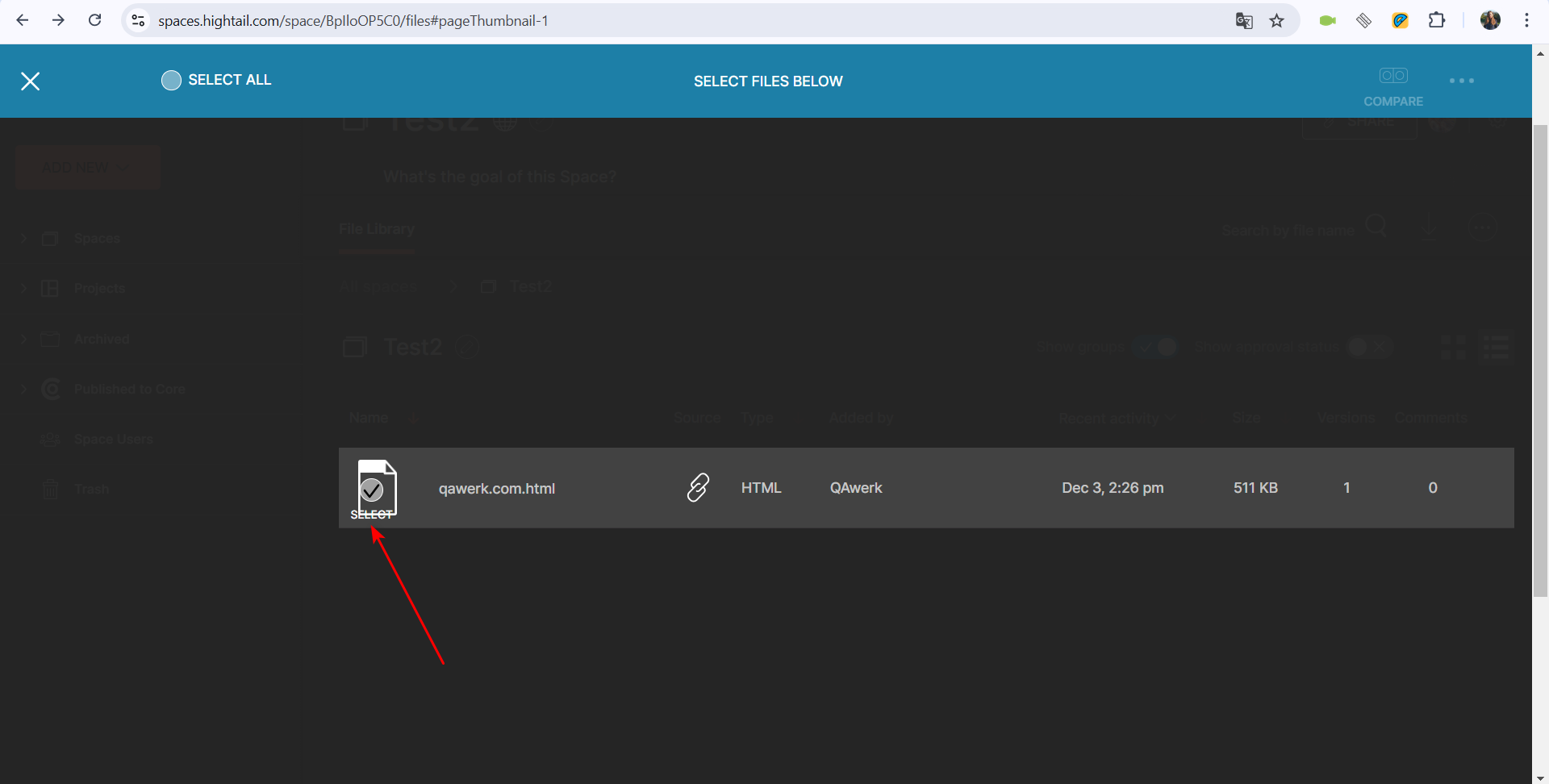
Le texte est superposé à l’icône.
Résultat attendu :
Le texte ne devrait pas être superposé à l’icône.
L'écran « Mettre à niveau le compte » s'ouvre de manière inattendue pendant la lecture d'un fichier audio
Gravité :
Mineure
Condition préalable :
- Téléchargez un fichier mp3 sur votre ordinateur https://spaces.hightail.com/receive/IJe24lHpP5.
- Connectez-vous au compte Hightail.
Étapes de reproduction :
- Cliquez sur le bouton « Ajouter nouveau ».
- Cliquez sur le bouton « Espace ».
- Entrez un nom pour l’espace.
- Cliquez sur le bouton « Créer l’espace ».
- Cliquez sur l’icône de l’ordinateur.
- Sélectionnez le fichier mp3 précédemment téléchargé.
- Cliquez sur le bouton « Ouvrir ».
- Pour n’importe quel fichier, cliquez sur le bouton « Voir le fichier ».
- Cliquez sur 1/3 du fichier audio.
- Cliquez sur la touche « [ » du clavier.
- Cliquez sur 2/3 du fichier audio.
- Cliquez sur la touche « ï » du clavier.
- Cliquez sur le côté gauche du fichier audio qui n’est pas sélectionné.
Environnement :
OS : Windows 10 Pro
Navigateurs : Chrome v.131.0.6778.86, Firefox v.133.0, Microsoft Edge v.131.0.2903.70
Résultat réel :
Pendant la lecture d’un fichier audio, l’écran « Mettre à niveau le compte » s’ouvre.
Résultat attendu :
L’écran « Mettre à niveau le compte » ne devrait pas s’afficher pendant la lecture d’un fichier audio.
La courbe dessinée par l'utilisateur apparaît dentelée
Gravité :
Triviale
Condition préalable :
Connectez-vous au compte.
Étapes de reproduction :
- Cliquez sur le bouton « Ajouter nouveau ».
- Cliquez sur le bouton « Espace ».
- Entrez un nom pour l’espace.
- Cliquez sur le bouton « Créer l’espace ».
- Cliquez sur l’icône de l’ordinateur.
- Sélectionnez plusieurs images sur votre ordinateur.
- Cliquez sur le bouton « Ouvrir ».
- Pour n’importe quel fichier, cliquez sur le bouton « Voir le fichier ».
- Cliquez sur « - » pour réduire la taille de l’image.
- Cliquez sur le bloc de commentaires.
- Cliquez sur l’icône d’olive.
- Cliquez sur l’icône de la ligne du crayon.
- Dessinez une courbe.
- Cliquez sur l’icône + pour agrandir l’image.
Environnement :
OS : Windows 10 Pro
Navigateurs : Chrome v.131.0.6778.86, Firefox v.133.0, Microsoft Edge v.131.0.2903.70
Résultat réel :
Lors de l’agrandissement de l’image, la courbe dessinée par l’utilisateur apparaît dentelée.
Résultat attendu :
Quelle que soit la taille de l’image, la courbe tracée par l’utilisateur doit apparaître fluide.
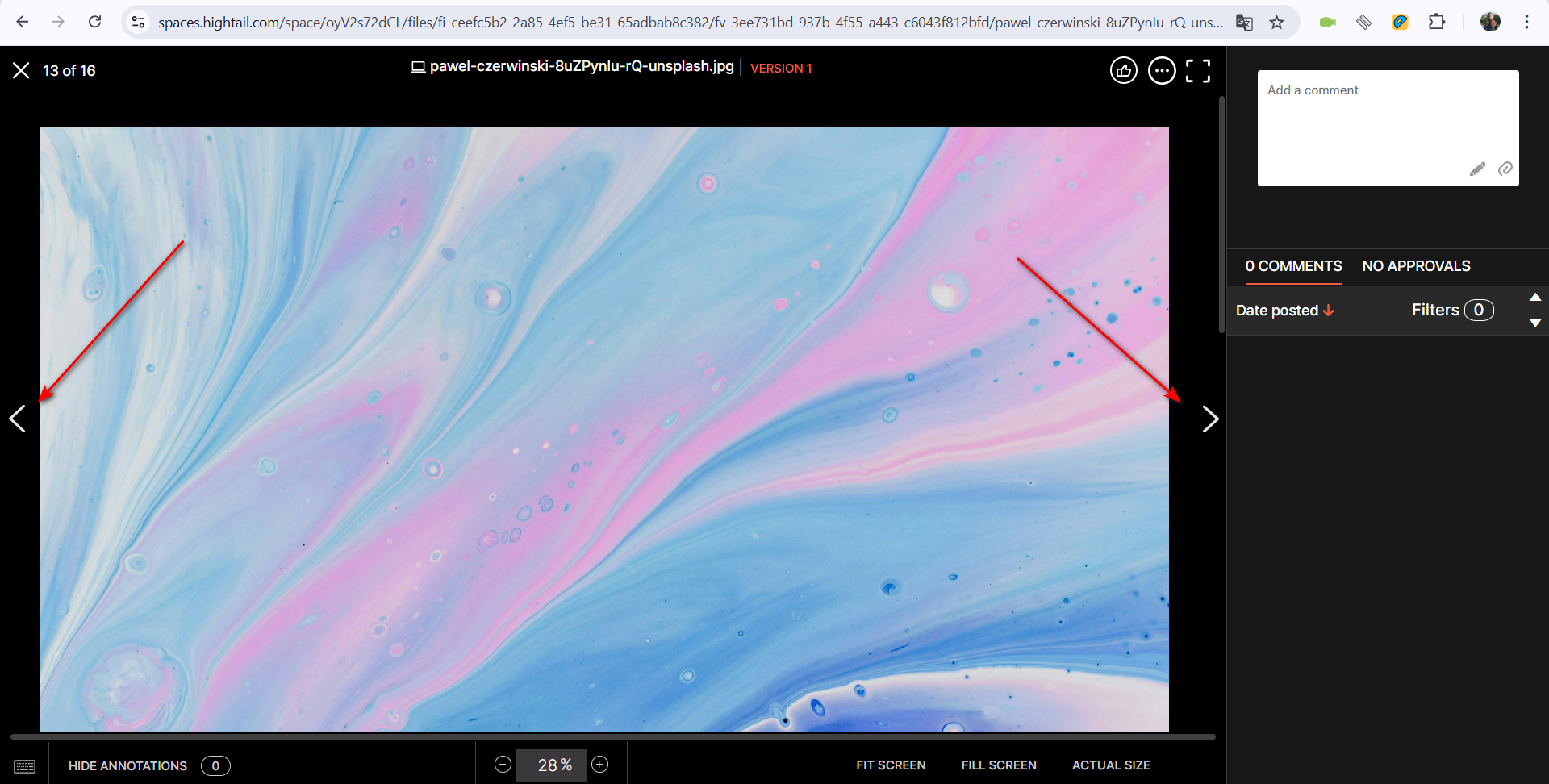
Les indentations entre les flèches et l'image ne sont pas uniformes des deux côtés
Gravité :
Triviale
Condition préalable :
- Téléchargez le fichier jpg sur votre ordinateur. https://spaces.hightail.com/receive/YWO9ouUZmF.
- Connectez-vous au compte Hightail.
Étapes de reproduction :
- Cliquez sur le bouton « Ajouter ».
- Cliquez sur le bouton « Espace ».
- Entrez un nom pour l’espace.
- Cliquez sur le bouton « Créer un espace ».
- Cliquez sur l’icône de l’ordinateur.
- Sélectionnez le fichier jpg précédemment téléchargé.
- Cliquez sur le bouton « Ouvrir ».
- Pour tout fichier, cliquez sur le bouton « Afficher le fichier ».
- Cliquez sur le bouton « PLEIN ÉCRAN ».
Environnement :
OS : Windows 10 Pro
Navigateurs : Chrome v.131.0.6778.86, Firefox v.133.0, Microsoft Edge v.131.0.2903.70
Résultat réel :
Les indentations entre les flèches et l’image ne sont pas uniformes des deux côtés.
Résultat attendu :
Les indentations devraient être uniformes des deux côtés.
Lors des tests, j'ai rencontré 14 problèmes affectant l'utilisabilité et la fonctionnalité, tels que des problèmes de connexion avec Google Drive, un affichage incorrect des commentaires et des éléments mal alignés. Pour éviter cela, je recommande des tests approfondis des intégrations et des tests de régression réguliers pour garantir une fonctionnalité cohérente.