Bugs trouvés dans Hubstaff SaaS

Hubstaff SaaS est conçu pour automatiser le suivi du temps, rationaliser la gestion de la main-d’œuvre et améliorer les indicateurs de productivité.
Hubstaff simplifie les tâches administratives, permettant aux équipes d’équilibrer les charges de travail, de prévenir l’épuisement professionnel et d’optimiser la rentabilité grâce à des fonctionnalités de gestion en temps réel. Il vous donne une image claire de la rentabilité de vos projets et de leur impact sur vos revenus. Vous obtenez des rapports détaillés sur les heures facturables et l’utilisation de vos ressources. Hubstaff garantit également une efficacité maximale en offrant des fonctionnalités telles que le suivi des applications et des URL, le floutage des captures d’écran et des contrôles de confidentialité.
Notre équipe QA a méticuleusement examiné Hubstaff SaaS et identifié plusieurs problèmes notables. Plongeons dans notre rapport de bugs !
La survolée de la case à cocher fait disparaître le plan quotidien
Gravité :
Majeure
Étapes de reproduction :
- Ouvrez https://hubstaff.com/.
- Connectez-vous.
- Accédez à la page “Accueil”.
- Ajoutez des tâches au plan du jour.
- Cochez les tâches comme terminées.
Environnement :
Windows 10 x64
Navigateurs : Google Chrome (version 125.0.6422.113), Firefox (version 126.0), Edge (version 125.0.2535.67)
Résultat réel :
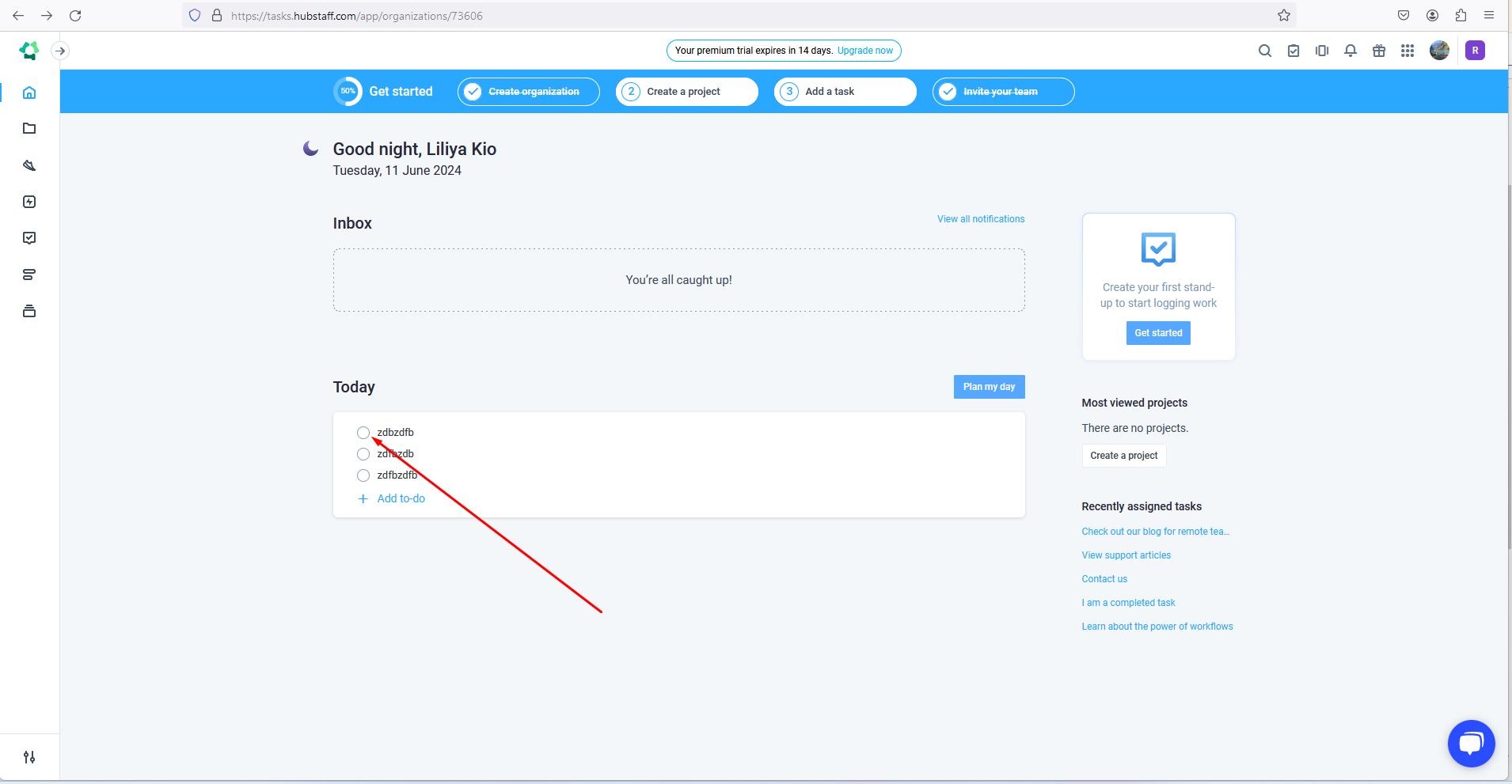
En survolant la case à cocher avec le curseur, le plan quotidien disparaît.
Résultat attendu :
En survolant la case à cocher, le plan quotidien doit rester visible et une fenêtre doit apparaître invitant l’utilisateur à choisir ou à marquer la tâche comme effectuée.
Erreur persistante après le chargement d’une nouvelle image de profil
Gravité :
Majeure
Étapes de reproduction :
- Ouvrez https://hubstaff.com/.
- Connectez-vous.
- Cliquez sur l’icône de profil dans le coin supérieur droit.
- Ouvrez la page “Mon compte”.
- Cliquez sur le bouton “Modifier le compte”.
- Sélectionnez “Changer d’image” et téléchargez une image dans un format différent.
- Téléchargez à nouveau la bonne image.
Environnement :
Windows 10 x64
Navigateurs : Google Chrome (version 125.0.6422.113), Firefox (version 126.0), Edge (version 125.0.2535.67)
Résultat réel :
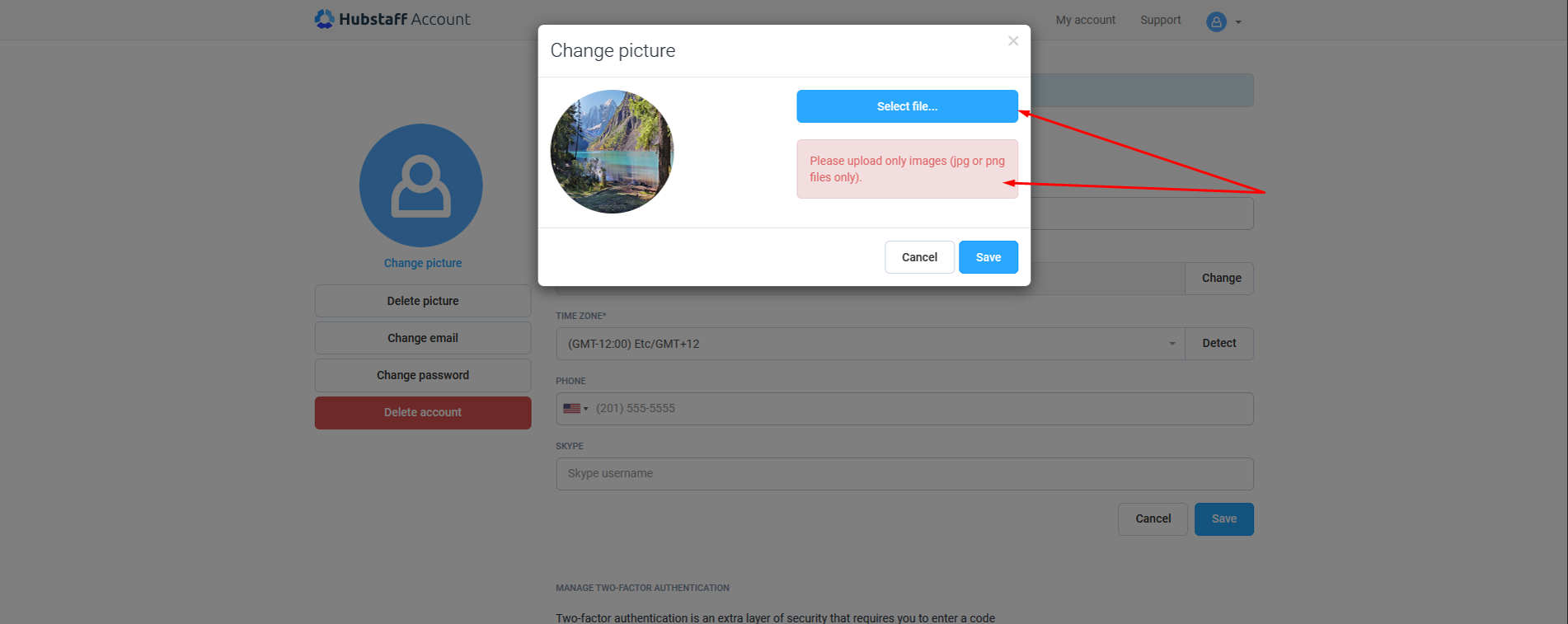
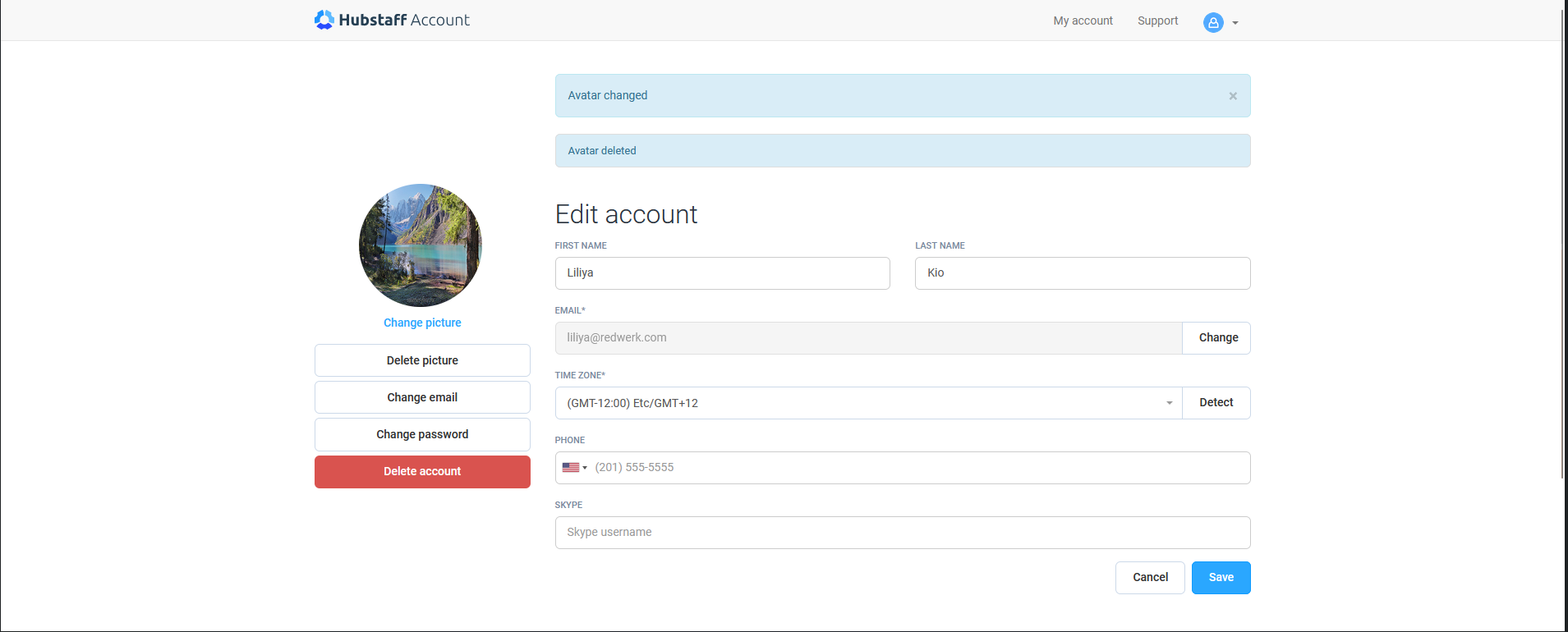
Lors du chargement d’une nouvelle image de profil, l’erreur du chargement de l’image précédente reste affichée.
Résultat attendu :
Le chargement d’une nouvelle image de profil ne devrait pas afficher d’erreurs précédentes.
Les fenêtres d’erreur restent visibles après la sauvegarde des données du profil
Gravité :
Majeure
Étapes de reproduction :
- Ouvrez https://hubstaff.com/.
- Connectez-vous.
- Cliquez sur l’icône de profil dans le coin supérieur droit.
- Ouvrez la page “Mon compte”.
- Cliquez sur le bouton “Modifier le compte”.
- Sélectionnez “Changer d’image” et téléchargez une image dans un autre format.
- Téléchargez à nouveau la bonne image.
- Enregistrez toutes les données.
Environnement :
Windows 10 x64
Navigateurs : Google Chrome (version 125.0.6422.113), Firefox (version 126.0), Edge (version 125.0.2535.67)
Résultat réel :
Après avoir enregistré toutes les données du profil, les fenêtres contextuelles d’erreurs sont toujours visibles.
Résultat attendu :
Après avoir enregistré toutes les données du profil, aucune fenêtre contextuelle d’erreur ne devrait être affichée.
En testant Hubstaff SaaS, j’ai trouvé des bugs dans différentes parties de l’application. Pour garantir le bon fonctionnement de Hubstaff, des tests de régression réguliers devraient être effectués. L’utilisation d’outils tels que Selenium et Appium pourrait vraiment accélérer le processus et détecter les problèmes plus rapidement.